
Standorteinstellungen
Richte deine Firmendaten und Standorte in RepairPlugin ein, einschließlich Name, Adresse, Kontaktdaten und Allgemeinen Geschäftsbedingungen.
Was kannst du damit machen?
- Deine Geschäftsidentität definieren -- gib deinen Firmennamen, E-Mail, Telefon und Registrierungsnummern für die Verwendung in E-Mails und Dokumenten ein.
- Mehrere Standorte verwalten -- füge separate Standorte hinzu, jeweils mit eigener Adresse, Kontaktdaten und eigenem Zeitplan.
- Kunden helfen, dich zu finden -- füge einen Google Maps-Link hinzu, damit Kunden einfach eine Wegbeschreibung erhalten.
- Standortspezifische Kontakte festlegen -- gib jedem Standort seine eigene E-Mail und Telefonnummer, damit Benachrichtigungen an die richtige Stelle gehen.
- SMS-Kopien pro Standort erhalten -- lege pro Standort eine Telefonnummer fest, die eine Kopie der SMS-Nachrichten erhält, die du an Kunden sendest.
- Allgemeine Geschäftsbedingungen verlinken -- füge eine URL zu deiner AGB-Seite hinzu, damit sie beim Checkout angezeigt wird.
Wo findest du es?
- Öffne RepairPlugin im WordPress-Adminmenü.
- Klicke auf Settings.
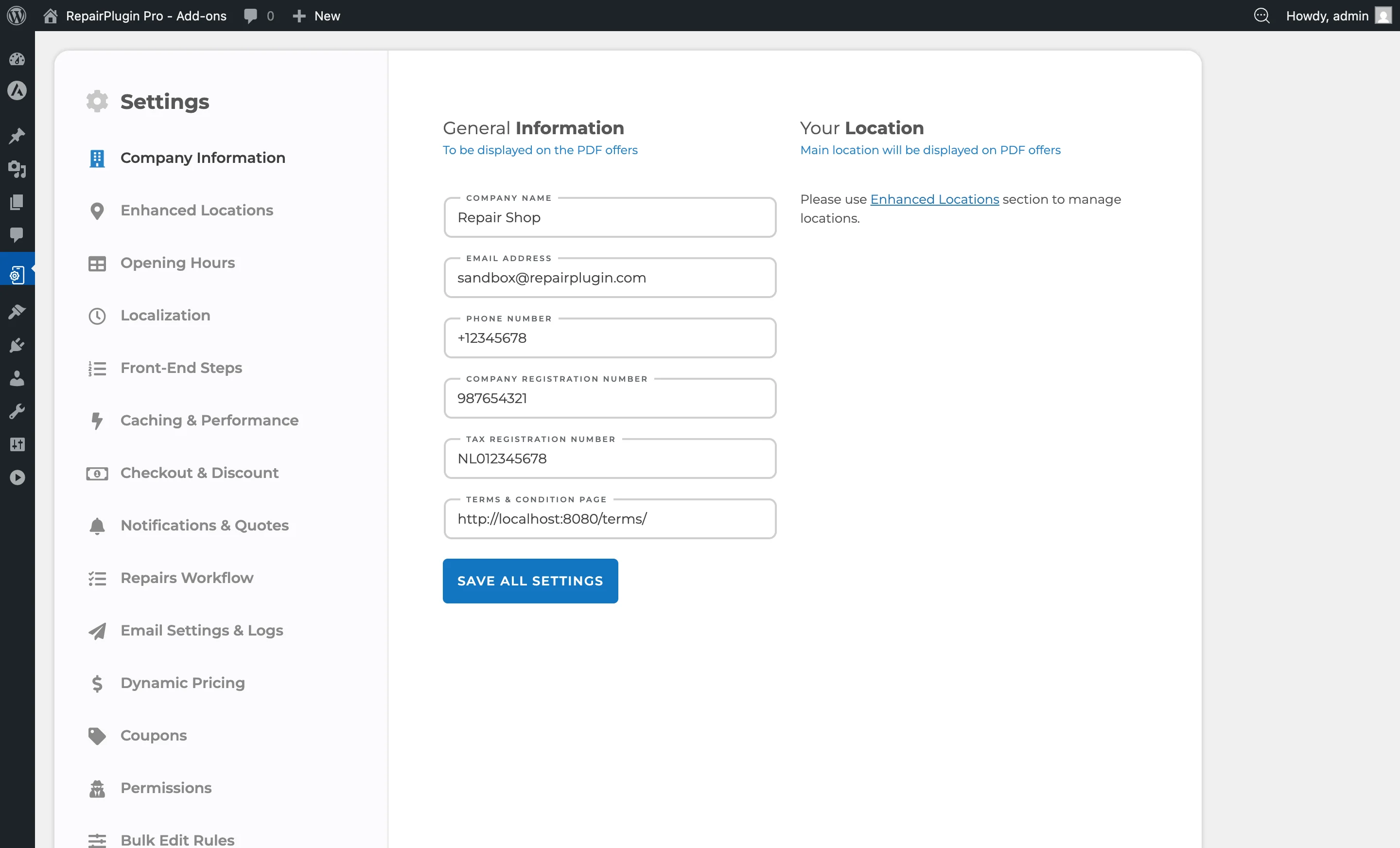
- Die Seitenleiste zeigt standardmäßig Company Information (der erste Eintrag).
- Deine Firmendaten und Standorteinstellungen werden auf dieser Seite angezeigt.
So richtest du es ein
Firmeninformationen bearbeiten
- Gehe zu RepairPlugin > Settings > Company Information.
- Fülle folgende Felder aus oder aktualisiere sie:
- Company Name -- dein Firmenname, der in E-Mails und Dokumenten verwendet wird.
- Company Email -- die Haupt-E-Mail-Adresse für Benachrichtigungen.
- Company Phone -- deine geschäftliche Telefonnummer.
- Company Registration No. -- deine Handelsregisternummer (optional, wird auf Rechnungen und Angeboten verwendet).
- Tax Registration No. -- deine USt-IdNr. oder Steuernummer (optional, wird auf Rechnungen und Angeboten verwendet).
- Klicke auf Save Changes.
Standortdetails bearbeiten
Jeder Standort erscheint als aufklappbares Panel. Klicke auf den Standortnamen, um ihn aufzuklappen:
- Location Name -- der Name, den Kunden für diesen Standort sehen.
- Location Address -- die physische Adresse.
- Location City/District -- Stadt oder Bezirk.
- Google Maps Link -- ein Link zum Standort auf Google Maps (bis zu 1.000 Zeichen).
- Location Email -- eine E-Mail-Adresse für diesen spezifischen Standort (überschreibt die Firmen-E-Mail für diesen Standort).
- Location Telephone -- eine Telefonnummer für diesen spezifischen Standort.
- BCC Email -- eine zusätzliche E-Mail, die eine Kopie aller Benachrichtigungen für diesen Standort erhält.
- Nimm deine Änderungen vor und klicke auf Save Changes.
Eine Telefonnummer für SMS-Kopien festlegen
Wenn SMS-Benachrichtigungen eingeschaltet sind, bekommt jeder Standort ein Feld Phone. RepairPlugin sendet eine Kopie deiner SMS-Benachrichtigungen an diese Nummer. Du siehst das Feld nur, wenn SMS eingeschaltet und mit Twilio verbunden ist. Siehe SMS & WhatsApp über Twilio.
- Gehe zu RepairPlugin > Settings > Company Information.
- Klicke auf den Standortnamen, um ihn aufzuklappen.
- Gib die Nummer in Phone ein. Verwende das internationale Format, zum Beispiel
+31 6 12345678. - Klicke auf Save Changes.
Zeigt das Feld deine Firmentelefonnummer, mit dem Hinweis, dass sie synchronisiert ist? Dann hat dieser Standort keine eigene Nummer, und die Kopien gehen an deine Firmentelefonnummer.
Ist eine Firmen- oder Standort-Telefonnummer nicht im internationalen Format? Dann siehst du oben auf dieser Seite einen Fehler. Korrigiere die Nummer, denn RepairPlugin kann keine SMS-Kopien an einen Standort mit einer ungültigen Telefonnummer senden.
Einen neuen Standort hinzufügen
Ohne Enhanced Locations:
- Verwende die Option „Add Location" auf dieser Seite.
- Fülle den Standortnamen, die Adresse und die Kontaktdaten aus.
- Lege den Zeitplan des neuen Standorts über Öffnungszeiten fest.
Mit aktivem Enhanced Locations (verfügbar im Scale-Plan) werden neue Standorte unter RepairPlugin > Settings > Enhanced Locations verwaltet.
Standorte neu ordnen
Wenn du mehrere Standorte hast:
- Verwende die Auf-/Ab-Pfeile neben jedem Standortnamen, um die Anzeigereihenfolge zu ändern.
- Der Hauptstandort bleibt immer an erster Stelle.
- Klicke auf Save Changes, um die Reihenfolge zu speichern.
Allgemeine Geschäftsbedingungen festlegen
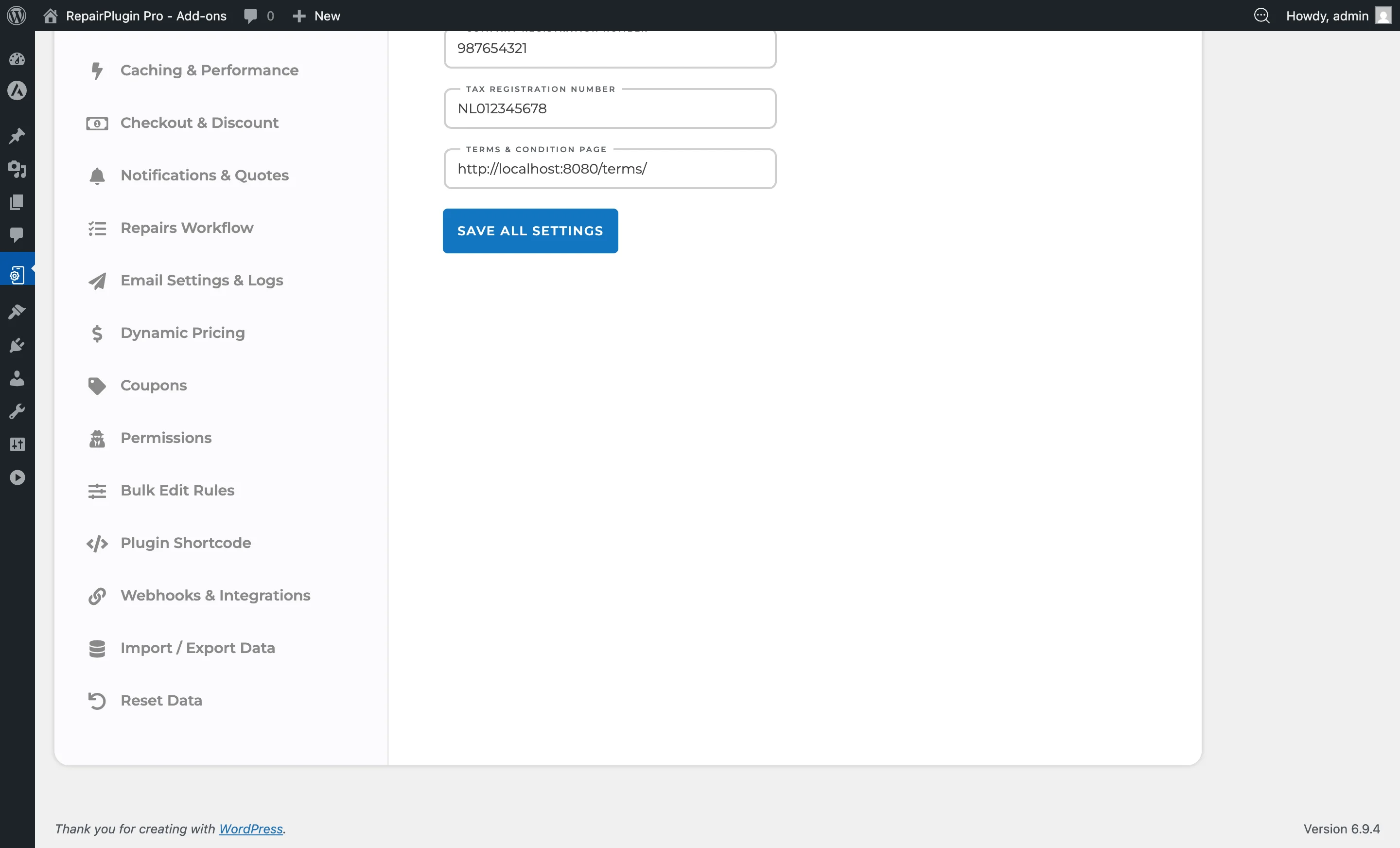
- Finde im Bereich Company Information das Feld Terms and Conditions Page.
- Gib die vollständige URL deiner AGB-Seite ein.
- Dieser Link wird Kunden beim Checkout angezeigt.
Einstellungsübersicht
| Einstellung | Beschreibung | Standard | Kunden sehen |
|---|---|---|---|
| Company Name | Legt den Firmennamen fest, der in E-Mails, Angeboten und PDF-Dokumenten verwendet wird | leer (wird während des Installationsassistenten festgelegt) | Dein Firmenname kann in Buchungsbestätigungen und E-Mail-Benachrichtigungen erscheinen. |
| Company Email | Legt die Haupt-E-Mail-Adresse fest, von der Benachrichtigungen gesendet werden und an die Buchungsbenachrichtigungen zugestellt werden | leer (wird während des Installationsassistenten festgelegt) | Diese erscheint als Absenderadresse in Buchungsbestätigungs-E-Mails. |
| Company Phone | Speichert deine Firmentelefonnummer für die Verwendung in E-Mails und Dokumenten | leer | Deine Telefonnummer kann in Benachrichtigungs-E-Mails und Buchungsbestätigungen erscheinen. |
| Company Registration No. | Speichert deine Handelsregisternummer für Rechnungen und Angebots-PDFs | leer | Die Registrierungsnummer erscheint auf kundenseitigen Angebots- und Rechnungsdokumenten. |
| Tax Registration No. | Speichert deine USt-IdNr. oder Steuernummer für Rechnungen und Angebots-PDFs | leer | Die Steuernummer erscheint auf kundenseitigen Angebots- und Rechnungsdokumenten. |
| Location Name | Legt den Anzeigenamen eines Standorts im Buchungsprozess fest | wird während der Installation festgelegt | Dieser Name erscheint in der Standortauswahl und in den Buchungsbestätigungsdetails. |
| Google Maps Link | Speichert eine Google Maps-URL für den Standort, damit Kunden eine Wegbeschreibung erhalten können | leer | Ein klickbarer Link kann in Buchungsbestätigungen oder der Standortauswahl erscheinen. |
| Phone (pro Standort) | Legt die Telefonnummer fest, die eine Kopie der SMS-Benachrichtigungen für diesen Standort erhält. Gib sie im internationalen Format ein, zum Beispiel +31 6 12345678. Nur sichtbar, wenn SMS-Benachrichtigungen eingeschaltet und mit Twilio verbunden sind. | deine Firmentelefonnummer | Nichts -- dies ist nur für den internen Gebrauch. |
| Terms and Conditions Page | Verlinkt auf deine AGB-Seite. Muss eine gültige URL sein. Tipp: Erstelle eine eigene Seite auf deiner Website mit deinen AGB und füge dann die vollständige URL hier ein. | leer | Ein Link zu deinen AGB erscheint beim Checkout-Schritt. |
Häufig gestellte Fragen
Kann ich RepairPlugin mit nur einem Standort verwenden?
Ja. Jede Installation startet mit einem Hauptstandort. Du musst keine zusätzlichen Standorte hinzufügen, es sei denn, du hast mehr als ein Geschäft.
Kann jeder Standort seine eigene Zeitzone haben?
Ja, mit Enhanced Locations (verfügbar im Scale-Plan). Du wählst die Zeitzone pro Standort, und Öffnungszeiten, Zeitfenster und Kalendereinladungen folgen dieser Ortszeit. Siehe Enhanced Locations. Ohne Enhanced Locations verwenden alle Standorte die Zeitzone deiner WordPress-Website.
Was ist der Unterschied zwischen der Firmen-E-Mail und der Standort-E-Mail?
Die Firmen-E-Mail ist deine Standard-Kontaktadresse. Wenn du eine Standort-E-Mail festlegst, verwenden die Benachrichtigungen dieses Standorts die Standort-E-Mail anstelle der Firmen-E-Mail.
Verwandte Artikel
- Öffnungszeiten
- Sonderöffnungszeiten
- Enhanced Locations
- Liefermethoden
- Adress-Autovervollständigung
- Währung, Steuern & Datumsformate
- Berechtigungen & Rollen
- SMS & WhatsApp über Twilio