
Standardreparaturen
Richte Standard-Reparaturtypen, Preise und Dauern pro Gerätekategorie in RepairPlugin ein -- und wende sie automatisch auf alle Modelle an.
Was kannst du damit machen?
- Reparaturen gesammelt verwalten -- erstelle eine zentrale Reparaturliste für eine ganze Kategorie (z. B. alle Smartphones), statt jedes Modell einzeln zu bearbeiten.
- Preise konsistent halten -- lege einen Basispreis für jede Reparatur fest, damit alle Modelle in einer Kategorie mit denselben Tarifen starten.
- Reparaturen in Gruppen organisieren -- verwende Reparaturkategorien wie "Bildschirmreparaturen" oder "Akkureparaturen", um deine Reparaturliste übersichtlich und leicht durchsuchbar zu halten.
- Qualitätsoptionen anbieten -- füge Sub-Reparaturen wie "Original", "OEM" oder "Refurbished" unter einer einzelnen Reparatur hinzu, damit Kunden die Option wählen können, die zu ihrem Budget passt.
- Reparaturen pro Standort ein- oder ausschalten -- schalte mit Enhanced Locations eine Reparatur oder eine ganze Reparaturkategorie in einer Filiale aus und lass sie in den anderen eingeschaltet.
- Bei Bedarf überschreiben -- passe einzelne Modellpreise auf der Modelle & Reparaturen-Seite an, ohne deine Standardwerte zu verlieren.
Wo findest du es?
- Klicke in der WordPress-Admin-Seitenleiste auf RepairPlugin.
- Klicke im Untermenü auf Default Repairs.
- Ein Kategorie-Auswahlbildschirm erscheint, der alle deine Gerätekategorien (z. B. Smartphone, Tablet, Laptop) als anklickbare Kacheln mit Bildern zeigt.
- Klicke auf die Kategorie, die du verwalten möchtest. Der Standard-Reparaturen-Editor öffnet sich für diese Kategorie.
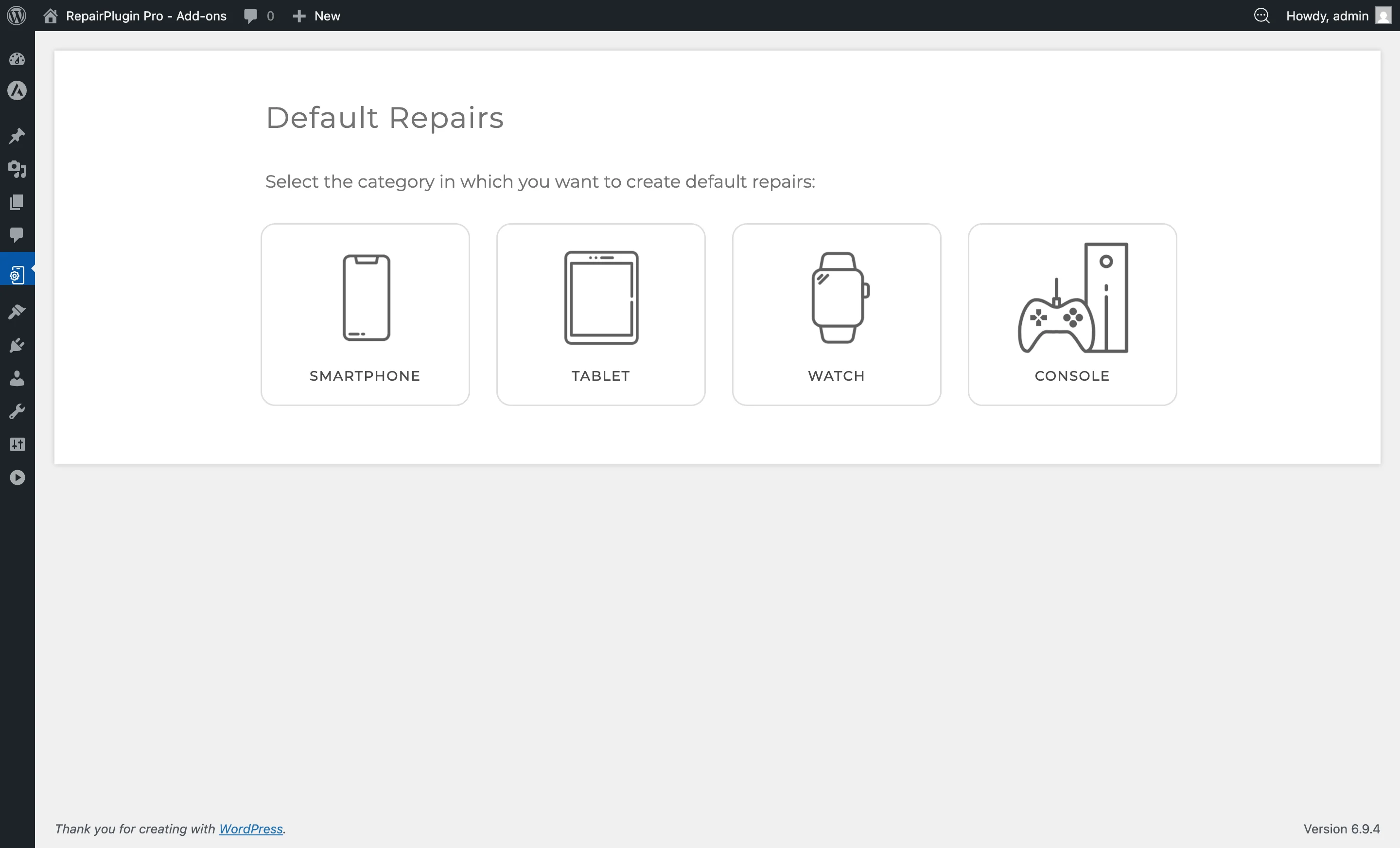
Hinweis: Wenn noch keine Kategorien existieren, zeigt die Seite eine Nachricht an, die dich auffordert, entweder eine Kategorie über Kategorien verwalten zu erstellen oder Modelle über die Download-Libraries-Funktion zu importieren.
So richtest du es ein
Kategorie auswählen
- Klicke auf der Standard-Reparaturen-Startseite auf die Gerätekategorie-Kachel, die du konfigurieren möchtest.
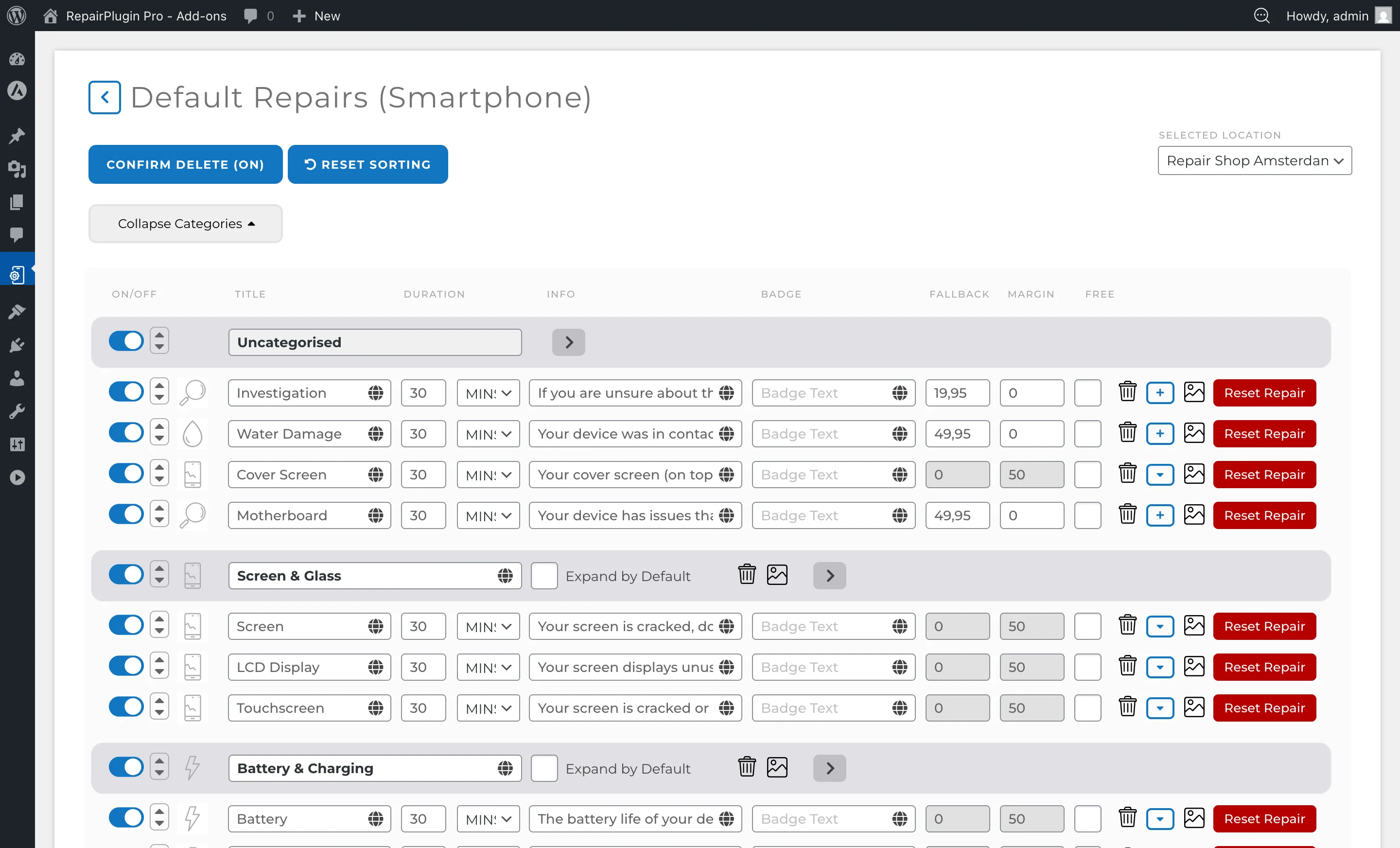
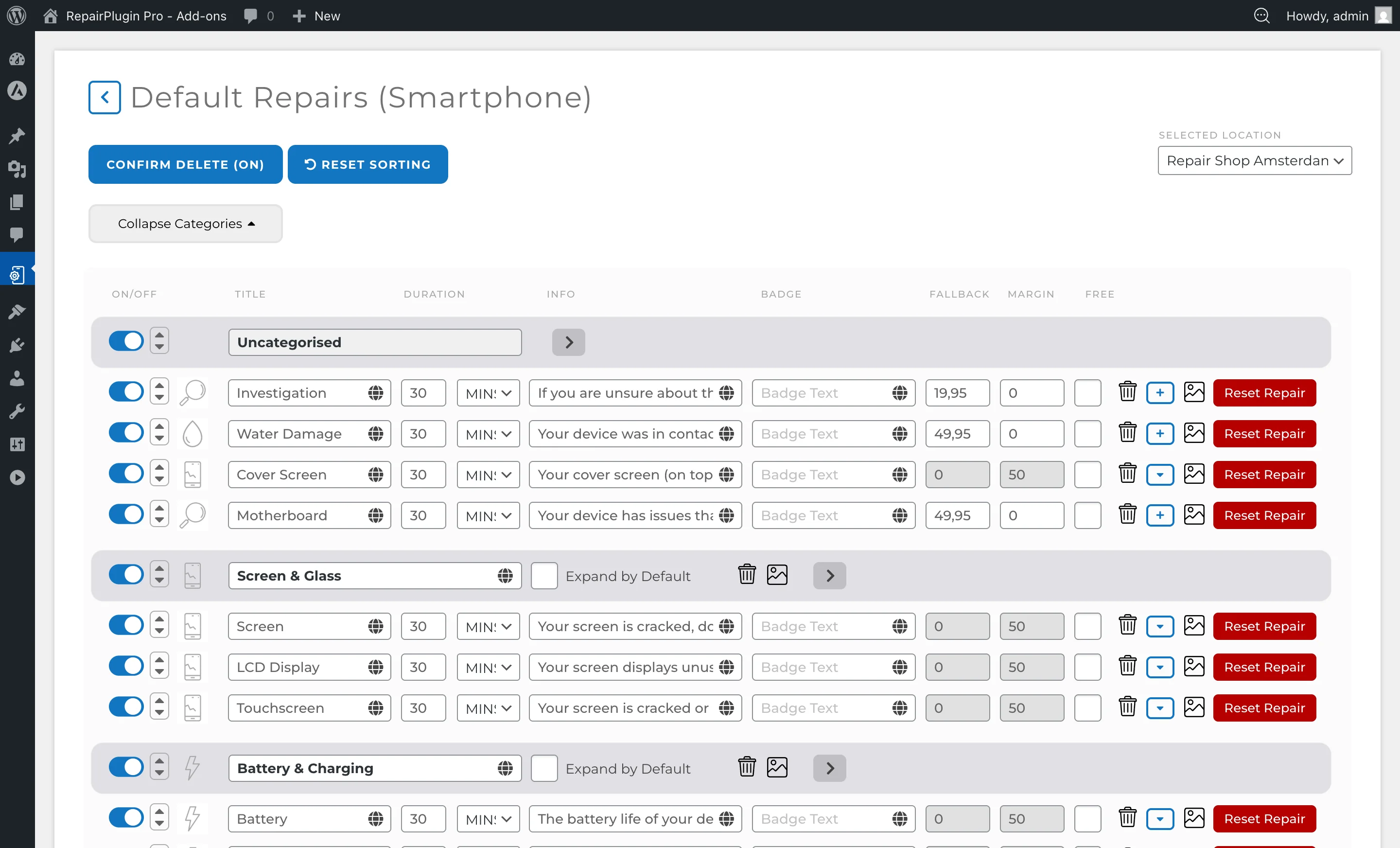
- Die Seite lädt neu und zeigt den vollständigen Reparatur-Editor für diese Kategorie, einschließlich aller bestehenden Standardreparaturen, Reparaturkategorien und Sub-Reparaturen.
Neue Standardreparatur hinzufügen
- Klicke im Reparatur-Editor auf den Add repair-Button am Ende der Reparaturliste.
- Eine neue Reparaturzeile erscheint mit folgenden Feldern:
- Repair Name -- gib den Namen ein (z. B. "Bildschirmtausch", "Akkutausch").
- Price -- gib den Standardpreis ein. Setze ihn auf 0, um "Preis auf Anfrage" für alle Modelle anzuzeigen.
- Duration -- gib die geschätzte Reparaturdauer ein.
- Duration Measure -- wähle die Einheit: Minuten, Stunden oder Tage.
- Description -- optionale Beschreibung, die Kunden angezeigt wird.
- Badge -- optionales kurzes Label (z. B. "Beliebt").
- Image -- lade ein Reparatur-Icon oder -Bild hoch.
- Klicke auf Update, um zu speichern.
Reparaturkategorien (Gruppierungen) hinzufügen
Mit Reparaturkategorien kannst du Reparaturen visuell unter aufklappbaren Überschriften gruppieren (z. B. "Bildschirmreparaturen", "Interne Reparaturen"):
- Klicke auf den Add Repair Category-Button.
- Gib den Kategorietitel ein.
- Lade optional ein Kategoriebild hoch.
- Verwende die Expand by Default-Checkbox, um zu steuern, ob die Gruppe aufgeklappt oder zugeklappt ist, wenn Kunden die Reparaturliste zum ersten Mal sehen.
- Ziehe Reparaturen per Drag-and-Drop unter die passende Kategorieüberschrift.
- Speichere deine Änderungen.
Sub-Reparaturen (Qualitätsoptionen) hinzufügen
Mit Sub-Reparaturen kannst du verschiedene Qualitätsstufen oder Varianten unter einer einzelnen Reparatur anbieten:
- Klicke auf den blauen Plus (+)-Button auf der rechten Seite einer Reparaturzeile.
- Eine Sub-Reparatur-Zeile erscheint unter der übergeordneten Reparatur.
- Gib den Sub-Reparatur-Namen (z. B. "Original", "OEM", "Refurbished") und Preis ein.
- Füge beliebig viele Sub-Reparaturen hinzu.
- Schalte einzelne Sub-Reparaturen mit dem Schalter ein oder aus.
- Speichere deine Änderungen.
Bestehende Standardreparatur bearbeiten
- Finde die Reparatur in der Liste.
- Ändere ein beliebiges Feld direkt (Name, Preis, Dauer, Beschreibung, Badge).
- Klicke auf Update, um zu speichern.
Standardreparatur aktivieren oder deaktivieren
- Benutze den Schalter auf der linken Seite der Reparaturzeile, um sie ein- oder auszuschalten.
- Speichere deine Änderungen. Deaktivierte Standardreparaturen werden für alle Modelle in dieser Kategorie ausgeblendet (sofern nicht individuell überschrieben).
Reparaturen pro Standort ein- oder ausschalten
Plan: Scale
Nutzt du Enhanced Locations mit eingeschaltetem Enable Pricing Based on Location? Dann gelten die Schalter auf dieser Seite pro Standort.
- Klicke auf die Gerätekategorie, die du verwalten möchtest.
- Wähle den Standort im Dropdown Selected Location oben auf der Seite.
- Benutze den Schalter bei einer Reparatur, einer Sub-Reparatur oder einer Reparaturkategorie, um sie für diesen Standort ein- oder auszuschalten.
- Klicke auf Update, um zu speichern.
Wenn du eine Reparaturkategorie für einen Standort ausschaltest, sehen Kunden, die diesen Standort wählen, weder diese Kategorie noch die Reparaturen darin. Deine anderen Standorte bleiben unverändert. Du brauchst Vollzugriff, um Reparaturkategorien pro Standort ein- oder auszuschalten.
Modelle folgen der Reparaturkategorie-Einstellung dieses Standorts, es sei denn, du stellst es beim Modell in Modelle & Reparaturen anders ein.
Standardreparaturen neu anordnen
- Benutze die Sortierpfeile auf der linken Seite jeder Reparaturzeile, um Reparaturen hoch oder runter zu verschieben.
- Alternativ kannst du Reparaturzeilen per Drag-and-Drop neu anordnen.
- Der Trenner "Hide under show all ... repairs button" legt fest, wie viele Reparaturen sofort sichtbar sind, bevor ein "Alle anzeigen"-Button erscheint.
- Speichere deine Änderungen.
Standardreparatur zurücksetzen
- Klicke auf den Reset Repair-Button in einer bestimmten Reparaturzeile.
- Dadurch werden alle individuell geänderten Reparaturdaten für diese Reparatur über alle Modelle hinweg auf die Standardwerte zurückgesetzt.
- Achtung: Diese Aktion kann nicht rückgängig gemacht werden. Die Gesamtzahl der betroffenen Modelle wird im Bestätigungsdialog angezeigt.
Standardreparatur löschen
- Klicke auf das Papierkorb-Symbol in der Reparaturzeile.
- Bestätige das Löschen.
- Achtung: Das Löschen einer Standardreparatur entfernt sie von allen Modellen in der Kategorie. Diese Aktion kann nicht rückgängig gemacht werden.
Modelle filtern und suchen
Innerhalb des Standard-Reparaturen-Editors kannst du Modelle nach Marke filtern und nach Modellname suchen, um zu überprüfen, welche Modelle von deinen Änderungen betroffen sind.
Einstellungsübersicht
| Einstellung | Beschreibung | Standard | Kunden sehen |
|---|---|---|---|
| Repair Name | Legt den Anzeigenamen für diese Reparatur über alle Modelle in der Kategorie fest | leer | Der Reparaturname erscheint als Bezeichnung im Buchungsformular für jedes Modell in dieser Kategorie, sofern du ihn nicht bei einem bestimmten Modell überschrieben hast. |
| Repair Price | Legt den Basispreis für diese Reparatur fest. Ein Wert von 0 zeigt "Preis auf Anfrage" statt einer Zahl an | 0 | Der Reparaturpreis im Buchungsformular. Modelle mit manuell gesetzten Preisen auf der Modelle & Reparaturen-Seite verwenden stattdessen ihren eigenen Preis. |
| Repair Duration | Legt die geschätzte Zeit für die Durchführung dieser Reparatur fest | 0 | Die erwartete Reparaturdauer, die neben den Reparaturdetails angezeigt wird. |
| Duration Measure | Legt die Einheit für den Reparaturdauer-Wert fest | Minuten | Die Einheit neben der Dauerzahl (z. B. "30 Min.", "2 Std.", "1 Tage"). |
| Repair Description | Fügt eine kurze Beschreibung oder Notiz zur Reparatur hinzu | leer | Die Beschreibung erscheint unter dem Reparaturnamen im Buchungsformular. |
| Repair Badge | Fügt ein kleines Label neben dem Reparaturnamen hinzu (z. B. "Beliebt", "Neu", "Angebot") Tipp: Verwende Badges wie "Beliebt" oder "Meistgewählt", um Aufmerksamkeit auf deine meistverkauften Reparaturen zu lenken. | leer | Ein visuelles Badge, das neben der Reparatur im Buchungsformular angezeigt wird. |
| Repair Image | Verknüpft ein Icon oder Bild mit der Reparatur | keins | Das Bild erscheint neben dem Reparaturnamen im Buchungsformular. |
| Repair Active | Steuert, ob diese Reparatur über alle Modelle in der Kategorie sichtbar ist | an | Wenn ausgeschaltet, wird die Reparatur für alle Modelle ausgeblendet (sofern nicht individuell bei einem bestimmten Modell über Modelle & Reparaturen aktiviert). |
| Is Free | Markiert eine Reparatur als kostenlos | aus | Ein "Kostenlos"-Label erscheint statt eines Preises im Buchungsformular. |
| Repair Category (Grouping) | Gruppiert Reparaturen unter beschrifteten Abschnitten für bessere Übersicht | Unkategorisiert | Reparaturen erscheinen gruppiert unter aufklappbaren Überschriften im Buchungsformular. Kunden können jede Gruppe auf- oder zuklappen. |
| Repair Category Active | Schaltet eine ganze Reparaturkategorie mit dem Schalter in der Kategoriezeile ein oder aus. Mit Enhanced Locations und eingeschalteten standortbasierten Preisen gilt der Schalter nur für den Standort, den du unter Selected Location gewählt hast. | an | Wenn ausgeschaltet, werden die Reparaturkategorie und die Reparaturen darin im Buchungsformular ausgeblendet. |
| Expand by Default | Steuert, ob eine Reparaturkategorie-Gruppe beim Laden der Seite aufgeklappt ist | aus | Wenn eingeschaltet, ist die Reparaturgruppe standardmäßig geöffnet. Wenn ausgeschaltet, müssen Kunden klicken, um sie aufzuklappen. |
| Repair Margin | Legt einen Gewinnmargenwert fest, der mit Dynamic Pricing verwendet wird, wenn standortbasierte Preisgestaltung aktiv ist | 0 | Die Marge beeinflusst den berechneten Preis, der angezeigt wird, wenn Dynamic-Pricing-Regeln greifen. |
 |
Häufig gestellte Fragen
Überschreiben Änderungen an Standardreparaturen Preise, die ich bereits bei einzelnen Modellen gesetzt habe?
Nein. Wenn du auf einem bestimmten Modell über Modelle & Reparaturen manuell einen Reparaturpreis, Namen oder eine Beschreibung eingegeben hast, sind diese Werte geschützt. Änderungen an Standardreparaturen betreffen nur Modelle, die noch die Standardwerte verwenden.
Was ist der schnellste Weg, einen Reparaturpreis für alle Modelle auf einmal zu aktualisieren?
Ändere den Preis in der Standardreparaturen-Liste. Jedes Modell in dieser Kategorie, das nicht manuell überschrieben wurde, übernimmt den neuen Preis sofort.