
Google Business Profile
Richte die Google Business Profile-Integration in RepairPlugin ein, um deine Öffnungszeiten und Sondertage automatisch mit deinem Google-Eintrag zu synchronisieren.
Was kannst du damit machen?
- Öffnungszeiten automatisch mit Google synchronisieren -- wenn du deine Zeiten in RepairPlugin aktualisierst, werden die Änderungen an deinen Google Business Profile-Eintrag übertragen.
- Sondertage und Feiertage synchronisieren -- Schließungen und angepasste Öffnungszeiten erscheinen in deinem Google-Eintrag ohne manuelles Bearbeiten.
- Mehrere Standorte zuordnen -- mit Enhanced Locations (verfügbar im Scale-Plan) kannst du jeden RepairPlugin-Standort mit seinem eigenen Google Business Profile verbinden.
- Synchronisierungsstatus auf einen Blick sehen -- ein Status-Badge zeigt an, ob jeder Standort synchronisiert oder ausstehend ist.
Wo findest du es?
- Klicke in der WordPress-Admin-Seitenleiste auf RepairPlugin.
- Klicke auf Settings.
- Klicke auf Webhooks & Integrations in der Seitenleiste.
- Klicke oben auf der Seite auf den Reiter Google Business Profile.
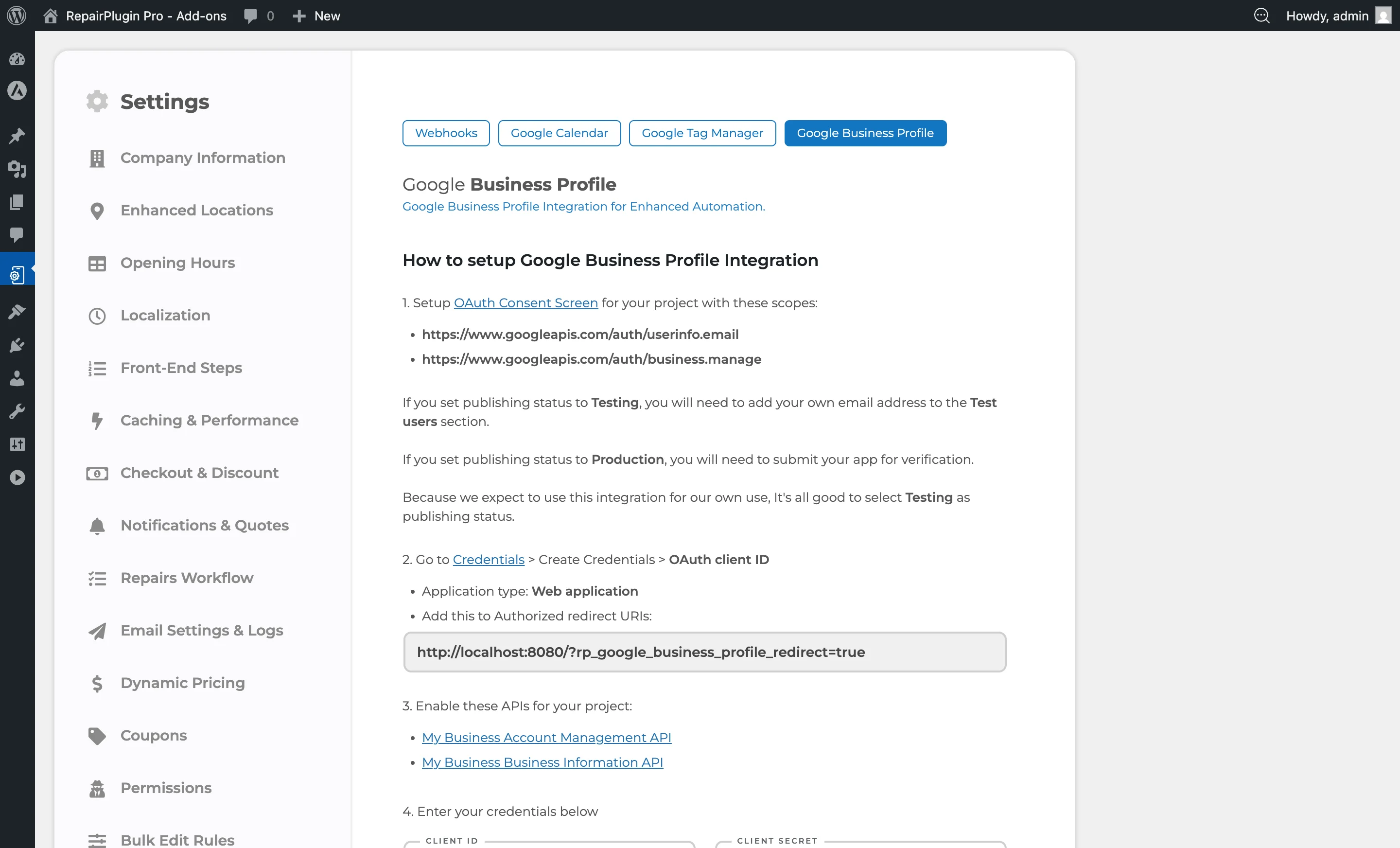
So richtest du es ein
Schritt 1: OAuth-Zustimmungsbildschirm einrichten
- Gehe zur Google Cloud Console OAuth Consent Screen.
- Konfiguriere den Zustimmungsbildschirm mit diesen erforderlichen Bereichen:
https://www.googleapis.com/auth/userinfo.emailhttps://www.googleapis.com/auth/business.manage
- Setze den Veröffentlichungsstatus auf Testing (füge deine E-Mail-Adresse zu den Testbenutzern hinzu) oder Production (erfordert eine Überprüfung durch Google).
Schritt 2: OAuth-Anmeldedaten erstellen
- Gehe zu Google Cloud Console Credentials.
- Klicke auf Create Credentials > OAuth client ID.
- Wähle Web application als Anwendungstyp.
- Füge unter Authorized redirect URIs die Weiterleitungs-URI hinzu, die auf der RepairPlugin-Einstellungsseite angezeigt wird.
- Kopiere die Client ID und das Client Secret.
Schritt 3: Erforderliche APIs aktivieren
Aktiviere beide APIs in deinem Google Cloud-Projekt:
Schritt 4: Anmeldedaten in RepairPlugin eingeben
- Gehe zu RepairPlugin > Settings > Webhooks & Integrations > Google Business Profile.
- Gib die Client ID und das Client Secret ein.
- Klicke auf Save Settings.
Schritt 5: Verbindung autorisieren
- Klicke auf den Button Click Here To Authorize.
- Melde dich mit dem Google-Konto an, das das Business Profile besitzt oder verwaltet.
- Erteile die angeforderten Berechtigungen.
- Nach der Rückkehr zeigt der Indikator Is Authorized Yes an und das Connected Account zeigt deine E-Mail-Adresse.
Schritt 6: Konto auswählen (nur bei mehreren Konten)
Wenn dein Google-Konto mehrere Geschäftskonten verwaltet:
- Wähle das richtige Konto aus dem Dropdown Please choose one account.
- Klicke auf Save Settings.
Schritt 7: Standorte mit Profilen verknüpfen
- Die Standort-Zuordnungstabelle zeigt deine RepairPlugin-Standorte mit einem Dropdown der verfügbaren Google Business Profile-Einträge.
- Wähle für jeden Standort das passende Google Business Profile. Das Dropdown ist nach Name und Adresse durchsuchbar.
- Jedes Google Business Profile kann nur einem RepairPlugin-Standort zugeordnet werden -- keine Duplikate.
- Ohne Enhanced Locations erscheint nur dein Hauptstandort.
- Klicke auf Save Settings.
Schritt 8: Synchronisierung aktivieren
- Stelle den Schalter Enable Syncing Google Business Profile Opening Hours and Special Dates with RepairPlugin auf on.
- Klicke auf Save Settings.
- Die Synchronisierung läuft als Hintergrundprozess. Überprüfe die Synchronisierungs-Status-Badges neben jedem Standort.
Integration trennen
Klicke auf das X-Symbol neben der E-Mail des verbundenen Kontos, um die Autorisierung zu widerrufen.
Einstellungsübersicht
| Einstellung | Beschreibung | Standard | Kunden sehen |
|---|---|---|---|
| Client Id | Speichert die OAuth Client ID aus deinem Google Cloud-Projekt, die für die Authentifizierung benötigt wird. | leer | Nichts -- nur für Admins |
| Client Secret | Speichert das OAuth Client Secret aus deinem Google Cloud-Projekt. | leer | Nichts -- nur für Admins |
| Authorized Redirect URI | Zeigt die URI an, die du als Authorized Redirect URI in der Google Cloud Console hinzufügen musst. Kopiere diesen Wert in deine Google Cloud-Einstellungen. | automatisch generiert basierend auf deiner Website-URL | Nichts -- nur für Admins |
| Is Authorized | Zeigt an, ob RepairPlugin mit Google verbunden ist. Zeigt "Yes" wenn verbunden, "No" wenn nicht. | nein | Nichts -- nur für Admins |
| Connected Account | Zeigt die E-Mail-Adresse des verbundenen Google-Kontos. Klicke auf das X-Symbol, um die Integration zu trennen. | N/A | Nichts -- nur für Admins |
| Account Selector (multi-account) | Wenn dein Google-Konto mehrere Geschäftskonten verwaltet, kannst du hier auswählen, welche Profile verwendet werden sollen. Beim Wechsel des Kontos wird die Zuordnungstabelle ausgeblendet, bis du speicherst. | erstes Konto | Nichts -- nur für Admins |
| Location Mapping Table | Ordnet jeden RepairPlugin-Standort einem Google Business Profile zu. Mit aktivem Enhanced Locations erscheinen alle Standorte. Ohne Enhanced Locations erscheint nur der Hauptstandort. Ein "Main"-Badge markiert den Hauptstandort. | keine Profile ausgewählt | Nichts -- beeinflusst nur den Google-Eintrag |
| Enable Syncing | Wenn aktiviert, überträgt RepairPlugin deine Öffnungszeiten und Sondertage an die zugeordneten Google Business Profile-Standorte. Die Synchronisierung läuft als Hintergrundprozess. | aus | Nichts direkt -- aber dein Google-Eintrag zeigt korrekte Öffnungszeiten |
| Sync Status Badge | Zeigt ein grünes Häkchen wenn synchronisiert, oder grau wenn ausstehend. | ausgeblendet (wird angezeigt, wenn Synchronisierung aktiv und ein Profil zugeordnet ist) | Nichts -- nur für Admins |
Häufig gestellte Fragen
Brauche ich Enhanced Locations?
Nur wenn du mehrere Standorte hast. Ohne Enhanced Locations kannst du trotzdem deinen Hauptstandort verbinden und synchronisieren. Enhanced Locations ermöglicht es dir, jeden Standort mit seinem eigenen Google Business Profile zu verknüpfen.
Was wird mit Google synchronisiert?
RepairPlugin synchronisiert deine regulären Öffnungszeiten und Sondertage (Feiertage, angepasste Öffnungszeiten, Schließungen). Andere Business Profile-Informationen wie Adresse, Telefonnummer oder Fotos werden nicht beeinflusst.
Verwandte Artikel
- Google Calendar
- Öffnungszeiten
- Sonderöffnungszeiten
- Enhanced Locations
- Google Maps
- Google Tag Manager
- Öffnungszeiten-Anzeige