
Webhooks
Konfiguriere Webhooks in RepairPlugin, um Buchungs- und Angebotsdaten an Zapier, Pabbly Connect, Make oder jede andere Automatisierungsplattform zu senden.
Was kannst du damit machen?
- Buchungsdaten an jede App senden -- übermittle Termindetails automatisch an dein CRM, deine Buchhaltungssoftware oder dein E-Mail-Marketing-Tool.
- Sofortige Benachrichtigungen erhalten -- löse eine SMS oder Slack-Nachricht aus, wenn ein neuer Termin gebucht oder storniert wird.
- Deinen Workflow automatisieren -- erstelle Rechnungen, aktualisiere Tabellen oder weise Aufgaben zu, sobald eine Buchung eingeht.
- Nach Standort filtern -- mit Enhanced Locations kannst du Webhooks auf einen bestimmten Standort begrenzen, sodass jeder Shop seine eigenen Automatisierungen auslöst.
- Auslöser auswählen -- wähle aus 8 verschiedenen Events, die Termine und Angebote abdecken.
Wo findest du es?
- Klicke in der WordPress-Admin-Seitenleiste auf RepairPlugin.
- Klicke auf Settings.
- Klicke auf Webhooks & Integrations in der Seitenleiste.
- Der Reiter Webhooks ist die Standardansicht (erster Reiter).
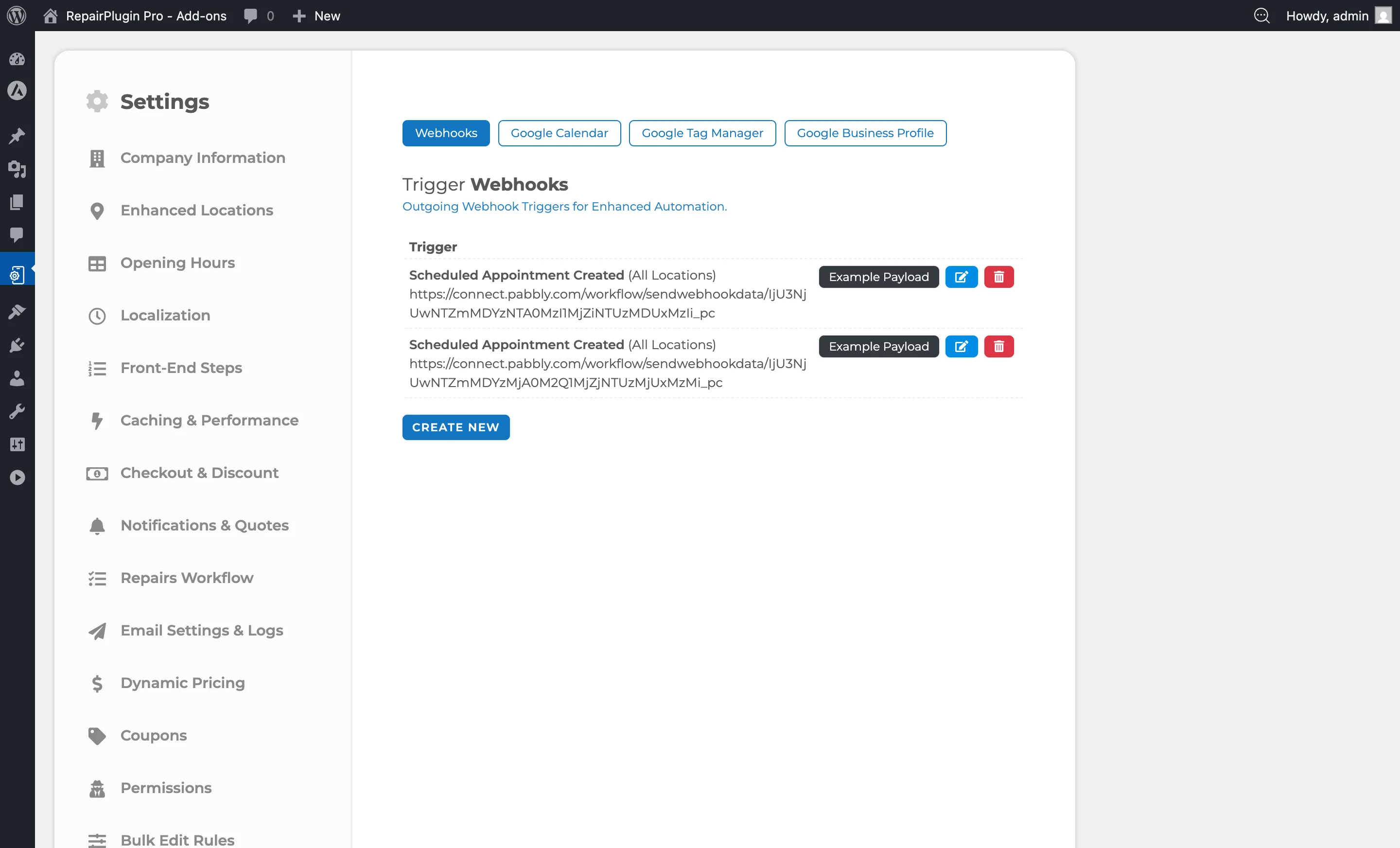
So richtest du es ein
Neuen Webhook erstellen
- Gehe zu RepairPlugin > Settings > Webhooks & Integrations > Webhooks.
- Klicke auf den Button Create New unterhalb der Webhook-Tabelle.
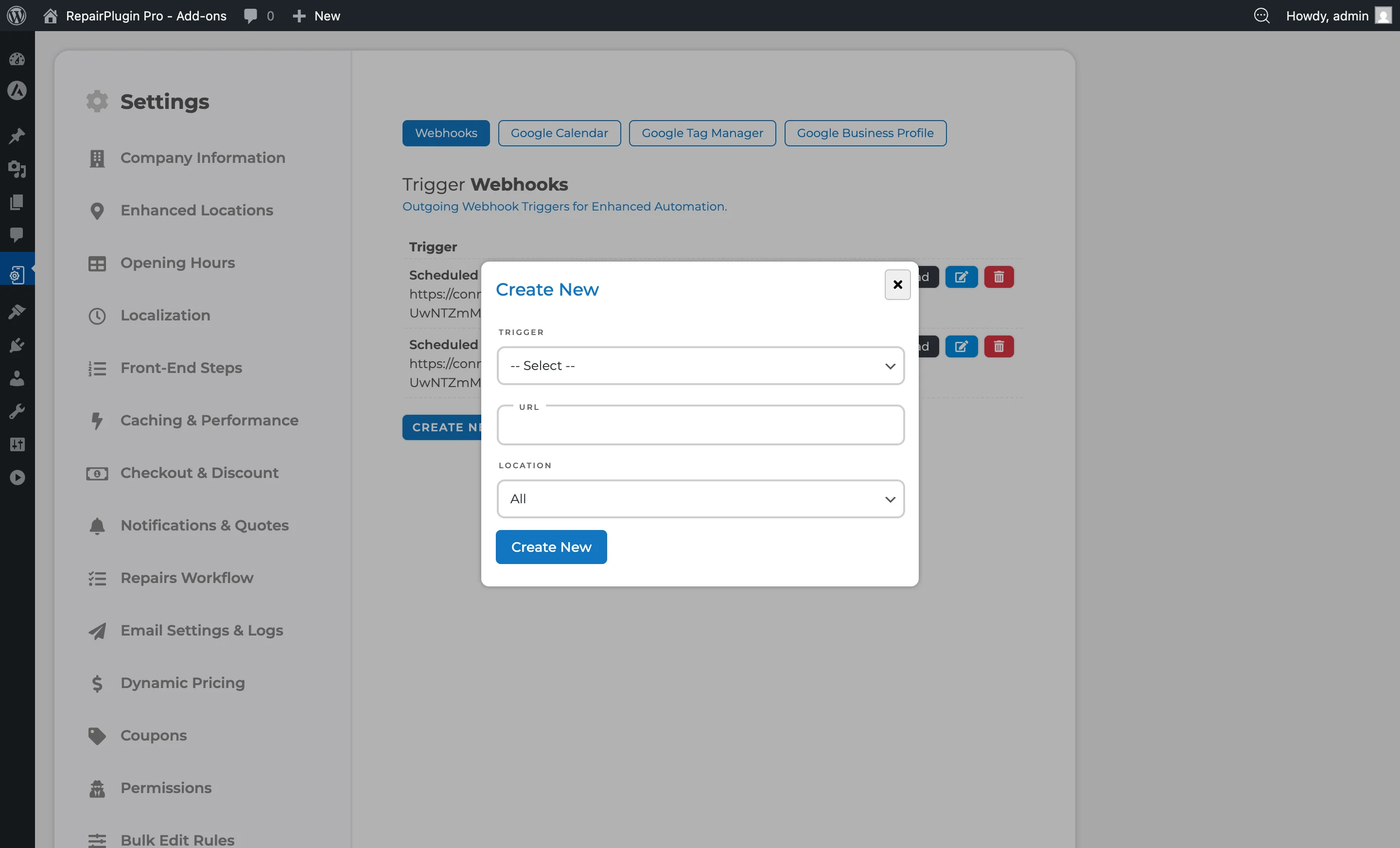
- Ein Popup öffnet sich mit:
- Trigger-Dropdown -- wähle das Event, das den Webhook auslöst.
- URL-Feld -- füge die Webhook-URL deiner Automatisierungsplattform ein.
- Location-Dropdown -- (nur sichtbar mit Enhanced Locations) wähle einen bestimmten Standort oder belasse es bei "All", um für jeden Standort auszulösen.
- Klicke auf Create New zum Speichern.
- Die Seite lädt neu und der neue Webhook erscheint in der Tabelle.
Webhook bearbeiten
- Klicke auf das Bearbeiten-Symbol (Stift) neben dem Webhook, den du ändern möchtest.
- Aktualisiere den Trigger, die URL oder den Standort.
- Klicke auf Update zum Speichern.
Webhook löschen
- Klicke auf das Löschen-Symbol (Mülleimer) neben dem Webhook.
- Bestätige die Löschung.
- Der Webhook wird entfernt.
Beispieldaten anzeigen
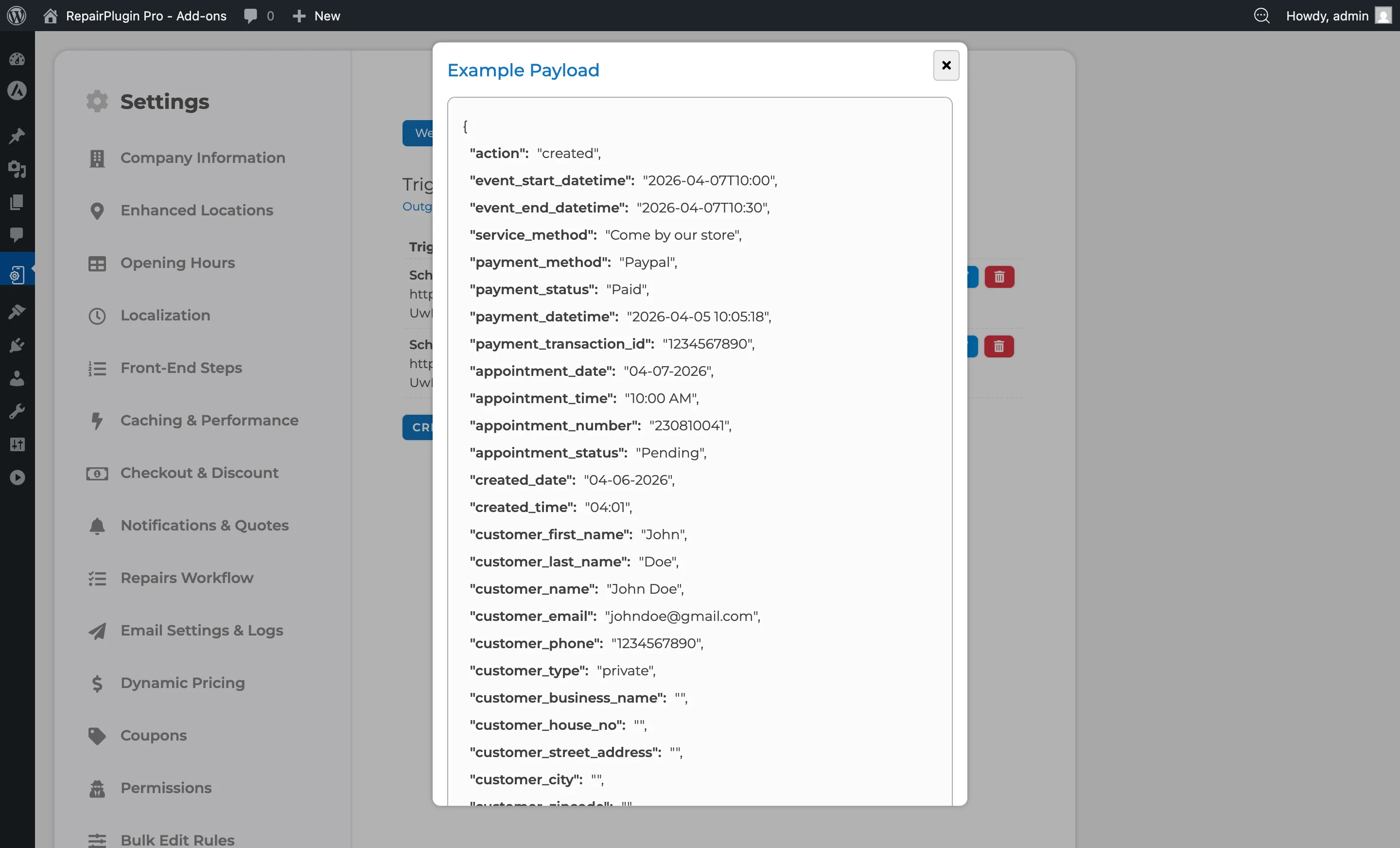
- Klicke auf den Button Example Payload neben einem beliebigen Webhook.
- Ein Popup zeigt die vollständige Datenstruktur, die für diesen Trigger gesendet würde.
- Nutze dies, um das Format beim Einrichten deiner Automatisierungsplattform zu verstehen.
Mit Pabbly Connect verbinden
- Erstelle in Pabbly Connect einen neuen Workflow und wähle Webhook als Trigger.
- Kopiere die von Pabbly bereitgestellte Webhook-URL.
- Erstelle in RepairPlugin einen neuen Webhook mit dem gewünschten Trigger und füge die Pabbly-URL ein.
- Speichere den Webhook.
- Löse ein Testereignis aus (erstelle zum Beispiel einen Testtermin).
- Gehe zurück zu Pabbly, um zu überprüfen, ob die Daten empfangen wurden, und richte dann deine Aktionen ein.
Mit Zapier verbinden
- Erstelle in Zapier einen neuen Zap und suche nach Webhook als Trigger.
- Wähle Catch Hook und kopiere die Webhook-URL.
- Erstelle in RepairPlugin einen neuen Webhook mit dem gewünschten Trigger und füge die Zapier-URL ein.
- Speichere und löse ein Testereignis aus.
- Gehe zurück zu Zapier, um die Daten zu überprüfen und deine Aktionen einzurichten.
Mit Make (ehemals Integromat) verbinden
- Erstelle in Make ein neues Szenario und wähle Webhook > Custom webhook als Trigger.
- Klicke auf Add, um eine Webhook-URL zu generieren, und kopiere sie.
- Erstelle in RepairPlugin einen neuen Webhook mit dem gewünschten Trigger und füge die Make-URL ein.
- Speichere und löse ein Testereignis aus.
- Gehe zurück zu Make, um die Daten zu überprüfen und dein Szenario aufzubauen.
Einstellungsübersicht
Verfügbare Trigger
| Trigger | Wann er ausgelöst wird |
|---|---|
| Scheduled Appointment Created | Ein neuer Termin wird von einem Kunden gebucht |
| Scheduled Appointment Updated | Ein bestehender Termin wird geändert |
| Scheduled Appointment Cancelled | Ein Termin wird storniert |
| Scheduled Appointment Deleted | Ein Termin wird dauerhaft gelöscht |
| Quote Created | Ein neues PDF-Angebot wird erstellt |
| Quote Updated | Ein bestehendes Angebot wird geändert |
| Quote Cancelled | Ein Angebot wird storniert |
| Quote Deleted | Ein Angebot wird dauerhaft gelöscht |
| Einstellung | Beschreibung |
| --- | --- |
| Trigger | Legt fest, welches Event diesen Webhook auslöst. Jeder Trigger entspricht einer bestimmten Aktion in RepairPlugin |
| URL | Die Ziel-URL, an die RepairPlugin die Buchungs- oder Angebotsdaten sendet, wenn der ausgewählte Trigger ausgelöst wird |
| Location | Beschränkt den Webhook darauf, nur für Events an einem bestimmten Standort auszulösen |
Welche Daten werden gesendet
Jeder Webhook sendet ein Datenpaket mit diesen Abschnitten:
| Abschnitt | Was enthalten ist |
|---|---|
| Action | Was passiert ist (erstellt, aktualisiert, storniert, gelöscht) |
| Timing | Start-/Endzeiten, Termindatum und -zeit |
| Service & Payment | Servicemethode, Zahlungsmethode, Zahlungsstatus |
| Appointment Details | Terminnummer, Status, Erstellungsdatum und -zeit |
| Customer Information | Vorname, Nachname, vollständiger Name, E-Mail, Telefon, Adresse (Hausnummer, Straße, Stadt, Postleitzahl, Land), Kundentyp (privat/geschäftlich), Firmenname, Notizen |
| Location Details | Shop-Name, Standortname, Telefon, Adresse |
| Device | Kategorie, Marke, Modell, Farbe |
| Items | Liste der Reparaturen und Upsales, jeweils mit Name, Typ, Preis, Steuersatz, Steuerbetrag und Preis ohne Steuern |
| Financials | Servicemethoden-Kosten, Zwischensumme, Combo Discount, Gutscheincode/-typ/-betrag, Buchungsanzahlung, Restbetrag, Steuerprozentsatz, Steuerbetrag, Preis ohne Steuern, Gesamtpreis |
| Payment | Zahlungsmethode, Zahlungsstatus, Zahlungsdatum/-zeit, Transaktions-ID, Zahlungsmethoden-Kosten/Rabatt |
| Links | Umplanungs-Link, Bestätigungs-Link, Stornierungslink, Abschluss-Link |
Tipp: Klicke auf den Button Example Payload neben einem Webhook, um genau zu sehen, welche Daten gesendet werden. Das macht das Einrichten deiner Automatisierung viel einfacher.
Dynamic Pricing-Lieferantenfelder
In den Dynamic Pricing Growth- oder Scale-Plänen enthält jedes Element in den Daten auch Lieferantendetails: Lieferantenname, Produktcode und Einkaufspreis des Lieferanten. Im Essential-Plan sind diese Felder nicht enthalten.
Aktionen nach Servicemethode weiterleiten
Du kannst das Servicemethoden-Feld in deiner Automatisierungsplattform verwenden, um Buchungen je nach gewählter Reparaturmethode des Kunden unterschiedlich zu behandeln:
- Come by our store -- sende eine Ladenbesuchsbestätigung
- Ship device -- erstelle ein Versandlabel und Anweisungen
- Pickup service -- plane eine Abholung bei deinem Logistikdienstleister
- Repair on your location -- benachrichtige dein Außendienst-Team Richte die Weiterleitung mit Filtern (Zapier), Router-Schritten (Pabbly) oder Router-Modulen (Make) ein.
Häufig gestellte Fragen
Hilft mir RepairPlugin beim Einrichten von Zapier, Pabbly oder Make?
RepairPlugin unterstützt das Webhook-Setup auf seiner Seite -- Webhooks erstellen, Trigger auswählen und Daten senden. Das Einrichten der empfangenden Seite in deiner Automatisierungsplattform liegt in deiner Verantwortung. RepairPlugin bietet keinen Support für die Konfiguration von Drittanbieter-Plattformen.
Kann ich mehrere Webhooks für denselben Trigger erstellen?
Ja. Du kannst beliebig viele Webhooks erstellen. Zum Beispiel könntest du "Scheduled Appointment Created" sowohl an Zapier (für dein CRM) als auch an Pabbly (für SMS-Benachrichtigungen) senden.
Wiederholt RepairPlugin fehlgeschlagene Webhook-Zustellungen?
Nein. Jeder Webhook wird einmal mit einem 4-Sekunden-Timeout gesendet. Wenn der empfangende Server nicht erreichbar ist oder einen Fehler zurückgibt, geht die Zustellung verloren. Wenn du eine garantierte Zustellung benötigst, nutze einen Middleware-Dienst wie Zapier oder Make, der Wiederholungen handhabt.
Kann ich einen Test-Webhook senden?
Es gibt keinen "Testsendung"-Button. Du kannst ein Beispiel-Payload für jeden Trigger im Admin-Panel anzeigen, aber um die tatsächliche Zustellung zu testen, musst du eine echte Buchung erstellen. Tipp: Nutze einen Dienst wie webhook.site, um die Payload zu inspizieren, die dein Endpunkt empfängt.
Welches Format verwendet der Webhook?
RepairPlugin sendet Webhooks als HTTP POST-Anfrage mit einem JSON-Body und Content-Type: application/json-Header.