
Termine verwalten
Erfahre, wie du Reparaturtermine in RepairPlugin verwaltest -- filtern, bearbeiten, Status ändern, als CSV exportieren und Buchungen über das Admin-Panel erstellen.
Was kannst du damit machen?
- Alle Termine nach Datum, Status, Liefermethode, Standort oder Stichwort durchsuchen, suchen und filtern
- Terminstatus ändern (Ausstehend, Angebot erstellt, Genehmigt, Storniert, Abgeschlossen) und automatische Benachrichtigungen auslösen
- Alle Termindetails bearbeiten: Reparaturen, Preise, Datum/Uhrzeit, Kundeninformationen und Liefermethode
- Termindaten als CSV exportieren für Berichte oder Buchhaltung
- Alle unvollständigen Termine mit einem Klick als abgeschlossen markieren
- Neue Termine manuell über das Admin-Panel erstellen
Wo findest du es?
- Gehe im WordPress-Admin zu RepairPlugin in der linken Seitenleiste.
- Klicke auf Appointments.
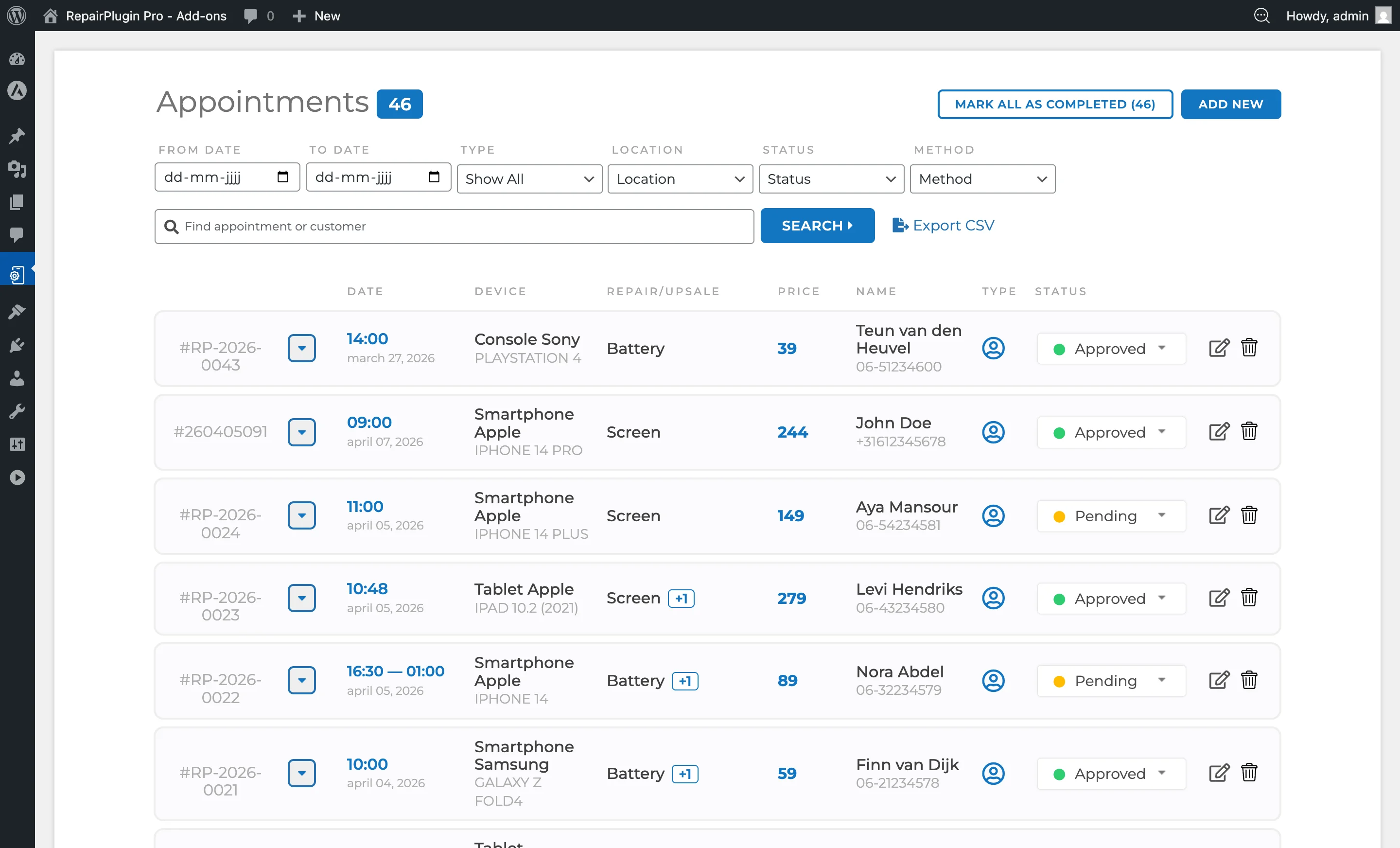
Die Termine-Seite lädt direkt und zeigt alle Buchungen in umgekehrt chronologischer Reihenfolge. Keine zusätzliche Unternavigation ist erforderlich.
So richtest du es ein
Termine anzeigen
Jede Zeile in der Terminliste zeigt eine Zusammenfassung mit:
- Terminnummer -- Eine eindeutige Referenznummer (z. B. #1042).
- Gerät -- Kategorie, Marke und Modell (z. B. Smartphones > Apple > iPhone 15 Pro).
- Reparaturen -- Die ausgewählte(n) Reparatur(en) und der Preis. Bei Reparaturen, deren Preis über Dynamic Pricing (Growth- oder Scale-Plan) berechnet wurde, erscheint ein kleines Info-Symbol neben dem Reparaturnamen. Klicke darauf, um die vollständige Preisaufschlüsselung zu sehen: Lieferant, SKU, Einkaufspreis, Währungsumrechnung, benutzerdefinierte Preisregeln, Marge, Steuer und Rundung. So kannst du genau nachvollziehen, wie der Endpreis berechnet wurde. Ein View More Details-Button im Tooltip zeigt noch mehr Informationen.
- Kunde -- Name, Telefon, E-Mail. Firmenname falls zutreffend.
- Liefermethode -- Im Geschäft vorbeikommen, Gerät einschicken, Abholservice oder Reparatur vor Ort.
- Datum & Uhrzeit -- Das geplante Termindatum und die Uhrzeit.
- Standort -- Der Geschäftsstandort, dem die Buchung zugeordnet ist.
- Status -- Der aktuelle Status des Termins.
Klicke auf eine Terminzeile, um die vollständigen Details aufzuklappen.
Termine filtern
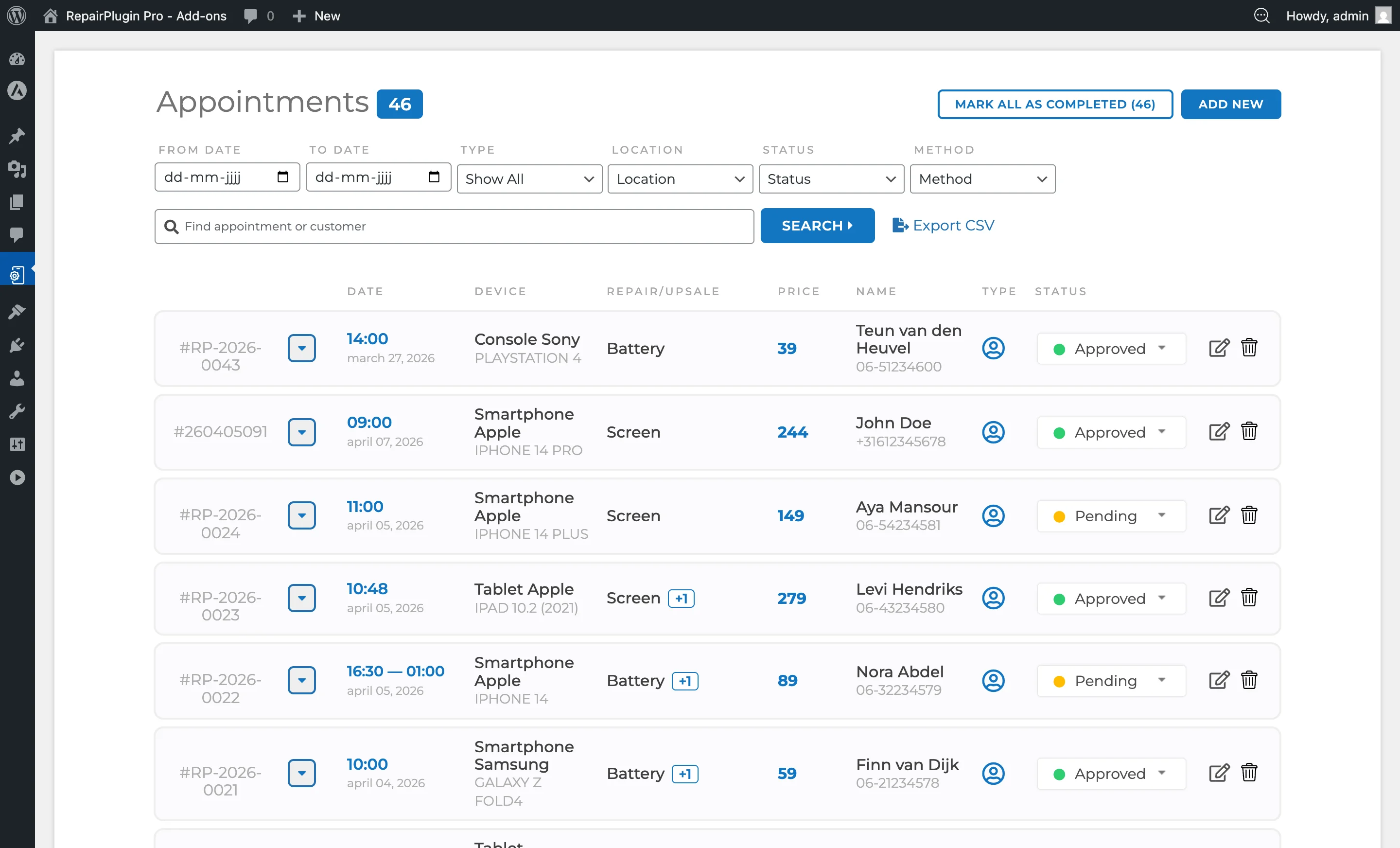
Benutze die Filterleiste oben auf der Seite, um die Ergebnisse einzugrenzen:
- Suche -- Freitext-Suche über Terminnummer, Gerät, Reparaturen, Kundenname, Telefon, E-Mail, Preis, Kundentyp und Status.
- Von Datum / Bis Datum -- Filtere Termine innerhalb eines bestimmten Datumsbereichs.
- Kundentyp -- Filtere nach Privat- oder Geschäftskunden.
- Standort -- Filtere nach Geschäftsstandort.
- Status -- Filtere nach Ausstehend, Angebot erstellt, Genehmigt, Storniert, Preis auf Anfrage oder Abgeschlossen.
- Liefermethode -- Filtere nach der vom Kunden gewählten Servicemethode.
- Session Start URI -- Filtere nach der Seite, von der der Kunde seine Buchungssitzung gestartet hat (oder "Untracked" für unbekannt).
Klicke auf den Search-Button, um Filter anzuwenden. Filter können kombiniert werden.
Terminstatus ändern
Jeder Termin hat einen Status, den du ändern kannst:
- Klappe den Termin auf, indem du auf seine Zeile klickst.
- Klicke auf den Update Status-Button.
- Wähle den neuen Status aus dem Dropdown.
- Bestätige die Änderung.
Die verfügbaren Status sind:
| Status-ID | Statusname | Bedeutung |
|---|---|---|
| 1 | Ausstehend | Buchung eingegangen, wartet auf Prüfung oder Genehmigung. |
| 2 | Angebot erstellt | Ein Angebot wurde an den Kunden gesendet. |
| 3 | Genehmigt | Der Termin wurde bestätigt. |
| 4 | Storniert | Der Termin wurde abgesagt. |
| 5 | Preis auf Anfrage | Eine oder mehrere Reparaturen haben keinen festgelegten Preis; der Preis muss angegeben werden. |
| 11 | Abgeschlossen | Die Reparatur ist fertig und der Termin ist geschlossen. |
Eine Statusänderung kann automatische E-Mail-Benachrichtigungen an den Kunden auslösen, abhängig von deinen Benachrichtigungseinstellungen (siehe E-Mail-Benachrichtigungen).
Buchungen automatisch genehmigen
Statt jeden Termin manuell von Ausstehend auf Genehmigt zu setzen, kannst du die automatische Genehmigung pro Liefermethode aktivieren:
- Gehe zu RepairPlugin > Settings > Checkout & Discount.
- Klappe eine Servicemethode auf (z. B. Come By Our Store).
- Schalte Automatically Approve Bookings ein.
Wenn aktiviert, überspringen neue Buchungen mit dieser Liefermethode den Status Ausstehend und gehen direkt auf Genehmigt. Der Kunde erhält die Genehmigungsbestätigung statt der Ausstehend-Nachricht.
Termin bearbeiten
Klicke auf das Bearbeiten-Symbol in einer Terminzeile, um das Bearbeitungs-Popup zu öffnen. Du kannst ändern:
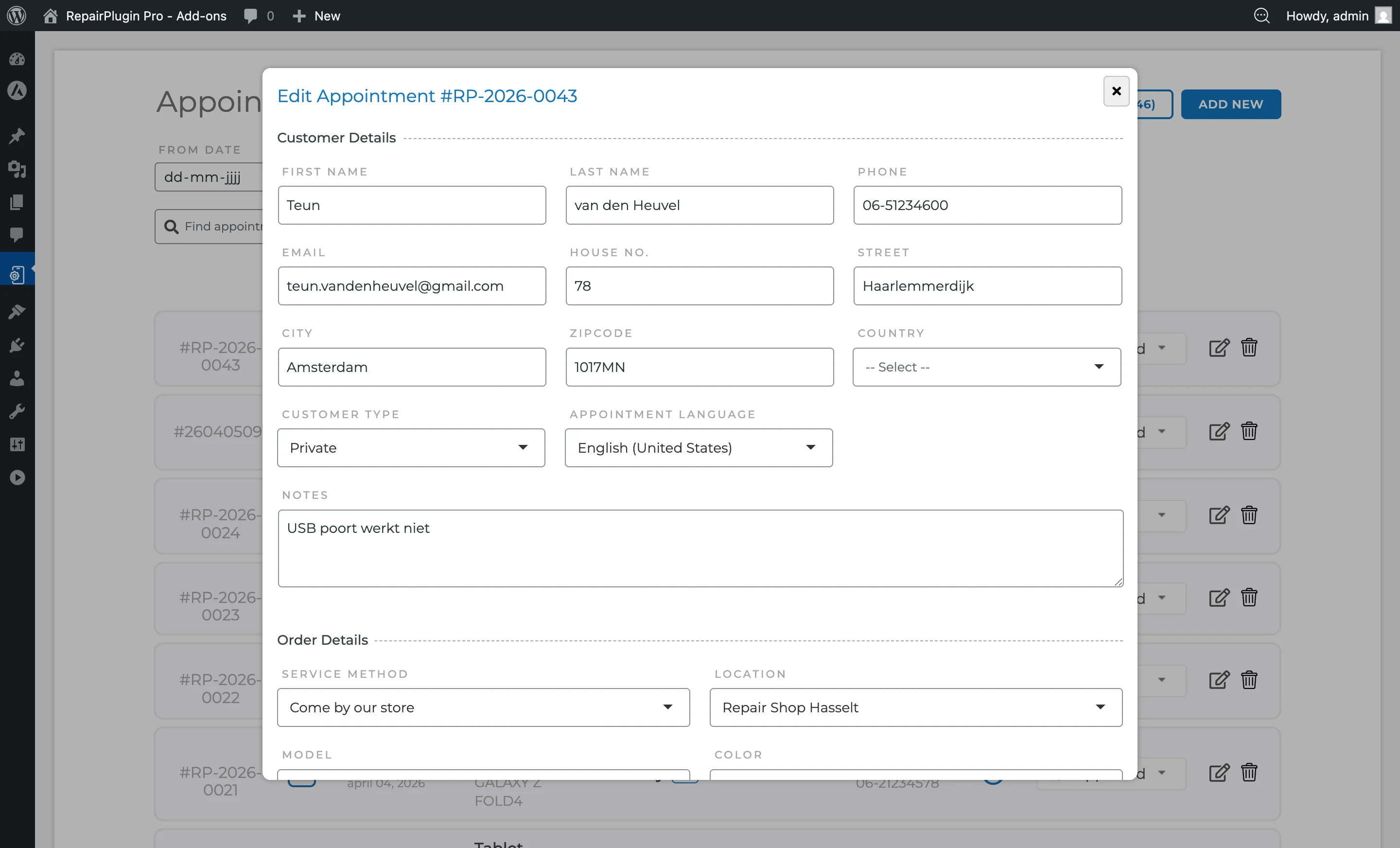
- Kundendetails -- Name, Telefon, E-Mail, Firmenname.
- Reparaturen -- Ausgewählte Reparaturen hinzufügen, entfernen oder ändern und deren Preise anpassen.
- Upsales -- Upsale-Artikel hinzufügen oder entfernen.
- Datum & Uhrzeit -- Den Termin verschieben.
- Liefermethode -- Die Servicemethode ändern.
- Standort -- Einem anderen Geschäftsstandort zuweisen.
- Notizen -- Kundennotizen anzeigen oder aktualisieren.
- Benutzerdefinierte Felder -- Antworten auf benutzerdefinierte Checkout-Felder einsehen.
Klicke auf Update Appointment, um die Änderungen zu speichern.
Preise für "Preis auf Anfrage"-Reparaturen festlegen
Wenn ein Termin Reparaturen enthält, die als "Preis auf Anfrage" markiert sind:
- Klappe den Termin auf.
- Klicke auf den Set Price-Button (gelb).
- Gib den Preis für die Reparatur ein.
- Speichere den Preis.
Das "Preis auf Anfrage"-Badge des Termins aktualisiert sich entsprechend. Du kannst unter Settings > Checkout & Discount > Price on Request konfigurieren, ob Termine mit POR-Reparaturen überhaupt erlaubt sind.
Alle als abgeschlossen markieren
Um alle derzeit unvollständigen Termine gesammelt als abgeschlossen zu markieren:
- Klicke oben auf der Seite auf den Mark All As Completed-Button.
- Bestätige die Aktion.
Dadurch wird der Status aller Termine mit dem Status Ausstehend, Genehmigt oder Preis auf Anfrage auf Abgeschlossen geändert. Es werden die Termine betroffen, die den aktuellen Such-/Filterkriterien entsprechen.
Termine exportieren
Um Termindaten als CSV-Datei zu exportieren:
- Klicke oben auf der Seite auf den Export CSV-Button.
- Der Browser lädt eine CSV-Datei mit dem Namen
appointments-YYYY-MM-DD_HH-MM-SS.csvherunter.
Der Export enthält alle Termindetails: Terminnummer, Datum, Uhrzeit, Gerät, Reparaturen, Kundeninformationen, Liefermethode, Standort, Status und Preise.
Neuen Termin manuell erstellen
Du kannst Termine direkt über das Admin-Panel erstellen, ohne das Frontend-Buchungsformular zu verwenden. Das ist nützlich für Telefonbestellungen, Laufkunden oder Buchungen, die besondere Behandlung erfordern.
- Klicke oben auf der Termine-Seite auf den Add New Appointment-Button.
- Ein Popup erscheint mit zwei Bereichen: Customer Details und Order Details.
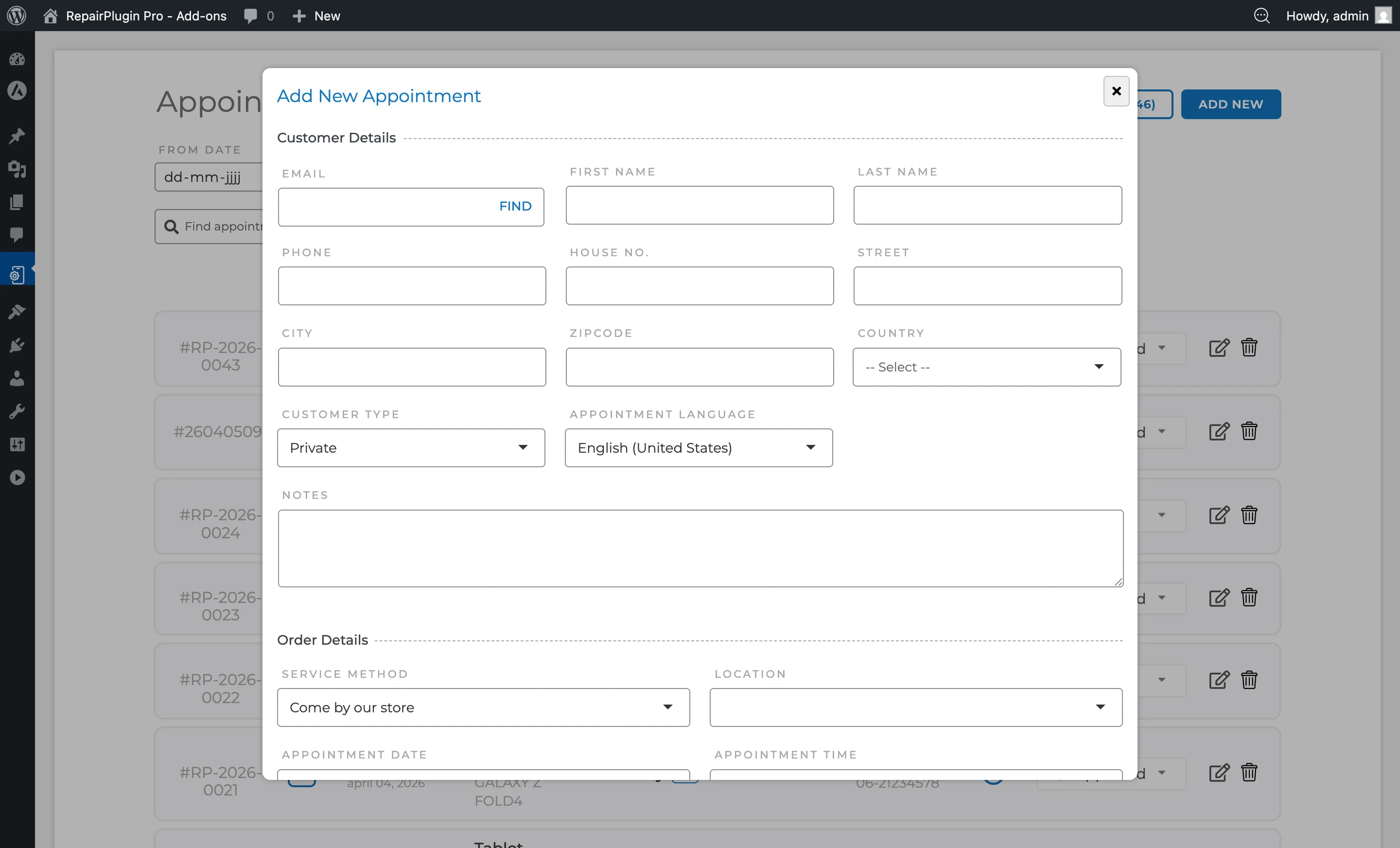
Kundendetails:
- Gib die E-Mail des Kunden ein und klicke auf den Find-Button. Wenn ein passender Kunde gefunden wird, werden die restlichen Felder automatisch ausgefüllt.
- Fülle First Name, Last Name und Phone aus.
- Fülle optional die Adressfelder aus: House No., Street, City, Zipcode und Country.
- Wähle den Customer Type (Private oder Business). Bei Business erscheint ein Business Name-Feld.
- Wähle die Language für die Benachrichtigungen des Kunden.
- Füge Notes hinzu oder fülle benutzerdefinierte Checkout-Felder aus (falls im Checkout-Feldeditor konfiguriert).
Bestelldetails:
- Wähle eine Delivery Method (Come By Our Store, Ship Device, Pickup Service oder Repair on Location).
- Wähle einen Location (den Standort, der die Reparatur übernimmt).
- Setze Date und Time für den Termin (wird nur bei Servicemethoden angezeigt, die eine Terminplanung erfordern).
- Wähle das Model aus dem Dropdown (suche nach Name).
- Wähle die Color des Geräts.
- Wähle einen anfänglichen Status (Pending, Approved, Price on Request, Completed oder Canceled).
- Unter Repairs klicke auf Add Repair, um eine oder mehrere Reparaturen auszuwählen. Jede Reparatur zeigt ein Preisfeld, das du anpassen kannst.
- Unter Upsales klicke auf Add Upsale, um optionale Extras hinzuzufügen.
- Füge optional Service Method Cost, Priority Cost / Discount, Combo Discount, Coupon Discount oder Payment Method Cost / Discount hinzu.
Speichern:
- Klicke auf Add Appointment, um zu speichern, ohne den Kunden zu benachrichtigen, oder auf Add & Notify, um zu speichern und eine Bestätigungs-E-Mail zu senden.
Einstellungsübersicht
| Einstellung | Beschreibung | Standard | Kunden sehen |
|---|---|---|---|
| Automatically Approve Bookings | Wenn aktiviert, werden neue Buchungen mit dieser Liefermethode automatisch auf den Status Genehmigt gesetzt, statt auf Ausstehend. Tipp: Schalte das für "Ship Device" ein, wenn du Sendungen nicht vor der Bestätigung prüfen musst. | aus | Sie erhalten eine Genehmigungsbestätigung und E-Mail statt einer "Prüfung ausstehend"-Nachricht. |
| Einstellung | Beschreibung | Standard | Kunden sehen |
| --- | --- | --- | --- |
| Allow appointment booking with price on request repair | Wenn aktiviert, können Kunden eine Buchung abschließen, auch wenn eine oder mehrere Reparaturen keinen festgelegten Preis haben (als "Preis auf Anfrage" markiert) | aus | Ein "Preis auf Anfrage"-Label erscheint statt eines Preises, und sie können ihre Buchung trotzdem absenden. |
| Accept online payments even when appointment contains any price on request repair | Wenn zusammen mit der POR-Einstellung aktiviert, bleiben Online-Zahlungsmethoden beim Checkout verfügbar, auch wenn die Bestellung Preis-auf-Anfrage-Reparaturen enthält | aus | Der Zahlungsschritt wird beim Checkout angezeigt, unabhängig davon, ob alle Reparaturpreise bekannt sind. |
| Action when appointment contains any price on request repair | Bestimmt, wie das Admin-Panel neue Termine behandelt, die Preis-auf-Anfrage-Reparaturen enthalten -- entweder muss der Preis zuerst festgelegt werden, oder der Termin wird sofort erstellt. Optionen: "Set the Price before creating the appointment" / "Create the appointment" | Set the Price before creating the appointment | Keine direkte Änderung -- das betrifft deinen Admin-Workflow bei der Bearbeitung dieser Termine. |
| Incomplete Appointments Counter | Zeigt die Anzahl der Termine mit Status Ausstehend, Genehmigt oder Preis auf Anfrage an. Bei aktiven Filtern spiegelt die Zahl die gefilterten Ergebnisse wider | N/A | Nichts -- das ist nur im Admin-Panel sichtbar. |
Häufig gestellte Fragen
Was passiert, wenn ich den Status eines Termins ändere?
Abhängig von deinen Benachrichtigungseinstellungen kann RepairPlugin dem Kunden automatisch eine E-Mail senden, wenn sich der Status ändert. Zum Beispiel kann der Wechsel von Ausstehend auf Genehmigt eine Bestätigungs-E-Mail auslösen. Konfiguriere das unter Settings > Notifications & Quotes (siehe E-Mail-Benachrichtigungen).
Kann ich eine "Alle als abgeschlossen markieren"-Aktion rückgängig machen?
Nein. Diese Aktion ist dauerhaft und ändert alle betroffenen Termine auf den Status Abgeschlossen. Du kannst einzelne Termine bei Bedarf trotzdem manuell wieder auf einen anderen Status zurücksetzen.