
Preis auf Anfrage
Konfiguriere Preis auf Anfrage in RepairPlugin, um Reparaturen ohne festgelegten Preis mit Angebotsworkflows, Buchungsoptionen und Zahlungssichtbarkeit zu behandeln.
Was kannst du damit machen?
- "0,00 EUR" vermeiden -- jede Reparatur mit einem Preis von 0 wird im Frontend automatisch als "Preis auf Anfrage" angezeigt.
- Leads generieren, bevor Preise festgelegt sind -- nimm schon Anfragen entgegen, während du deinen Katalog noch aufbaust.
- Buchungsablauf wählen -- lass Kunden direkt mit nicht bepreisten Reparaturen buchen, oder fordere zuerst einen Angebotsprozess.
- Zahlungssichtbarkeit steuern -- entscheide, ob Online-Zahlungsmethoden für Bestellungen angezeigt werden, die Preis-auf-Anfrage-Reparaturen enthalten.
- Preise nachträglich festlegen -- gib einen Preis nur für einen Termin an oder wende ihn auf alle kürzlichen und zukünftigen Termine gleichzeitig an.
Wo findest du es?
- Gehe im WordPress-Admin zu RepairPlugin.
- Klicke auf Settings.
- Wähle in der Seitenleiste Checkout & Discount.
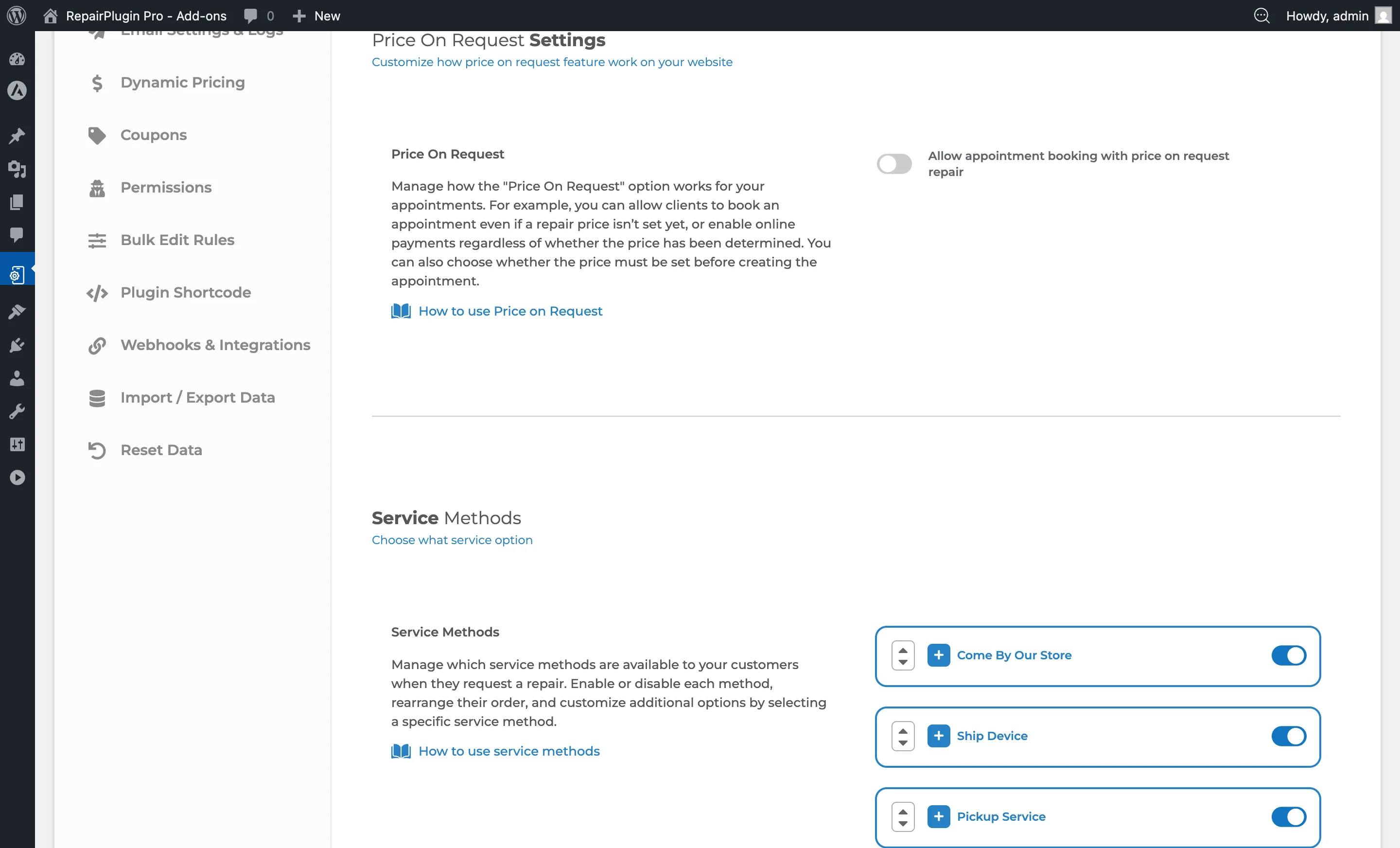
- Scrolle nach unten zum Bereich Price On Request Settings (befindet sich oberhalb des Servicemethoden-Bereichs).
So richtest du es ein
Kunden die Buchung mit Preis-auf-Anfrage-Reparaturen erlauben
- Navigiere zum Bereich Price On Request Settings.
- Schalte Allow appointment booking with price on request repair auf EIN.
- Aktiviere optional Accept online payments even when appointment contains any price on request repair.
- Wähle die Action when appointment contains any price on request repair aus dem Dropdown.
- Klicke auf Speichern.
Wenn dieser Schalter EIN ist, können Kunden den Buchungsablauf fortsetzen -- Servicemethode, Datum und Uhrzeit wählen -- auch wenn eine oder mehrere ausgewählte Reparaturen keinen Preis haben.
Angebot vor Buchung verlangen
- Schalte Allow appointment booking with price on request repair auf AUS.
- Klicke auf Speichern.
Wenn dieser Schalter AUS ist, sehen Kunden, die eine Preis-auf-Anfrage-Reparatur auswählen, ein Angebots-Popup anstelle des Buchungsablaufs. Sie können keine Buchung abschließen, bis du einen Preis angibst.
Preis für einen "Preis auf Anfrage"-Termin festlegen
Sobald ein Kunde eine Anfrage mit einer Preis-auf-Anfrage-Reparatur eingereicht hat, tritt der Termin in eine ausstehende Phase mit dem Status "Preis auf Anfrage" ein. Du kannst den Preis dann auf zwei Arten festlegen:
- Nur für den aktuellen Termin -- lege den Preis direkt für diesen einzelnen Termin fest.
- Für alle kürzlichen und zukünftigen Termine -- dies wendet den Preis auf alle Termine der letzten 7 Tage an, bei denen die Reparatur noch als "Preis auf Anfrage" gelistet und noch nicht bepreist ist, sowie auf alle zukünftigen Termine. Der aktualisierte Preis ist sofort sichtbar.
Nachdem du den Preis festgelegt hast, erhält der Kunde eine Angebots-E-Mail mit einem Link zur Bestätigung seines Termins.
Hinweis: Beim Importieren von Modellen und Reparaturen werden alle Reparaturen automatisch auf "Preis auf Anfrage" gesetzt, da ihr Standardpreis 0 ist. Wenn du eine Reparatur kostenlos anbieten möchtest (anstatt als Preis auf Anfrage), gehe zu Models & Repairs und aktiviere das "Kostenlos"-Kästchen für diese Reparatur.
Einstellungsübersicht
| Einstellung | Beschreibung | Standard | Kunden sehen |
|---|---|---|---|
| Allow appointment booking with price on request repair | Wenn aktiviert, können Kunden einen Termin buchen, auch wenn eine oder mehrere Reparaturen in ihrer Auswahl keinen Preis haben | aus. Wenn deaktiviert, zeigt RepairPlugin stattdessen ein Angebotsanfrage-Popup, das die Buchung verhindert, bis ein Preis angegeben wird | EIN -- der vollständige Buchungsablauf (Servicemethode, Datum/Zeitauswahl). AUS -- ein Angebotsanfrage-Popup, bei dem sie keinen Termin planen können. |
| Accept online payments even when appointment contains any price on request repair | Wenn aktiviert, werden Online-Zahlungsmethoden (Stripe, PayPal, Mollie usw.) beim Checkout angezeigt, auch wenn der Termin Preis-auf-Anfrage-Reparaturen enthält | aus. Diese Option ist nur sichtbar, wenn "Allow appointment booking" EIN ist | EIN -- die Zahlungsmethodenauswahl erscheint beim Checkout wie gewohnt. AUS -- Zahlungsmethoden werden für Bestellungen mit Preis-auf-Anfrage-Artikeln ausgeblendet. |
| Action when appointment contains any price on request repair | Steuert den Workflow nach dem Checkout mit einer Preis-auf-Anfrage-Reparatur. Optionen: "Set the Price before creating the appointment" (Status wird auf Preis auf Anfrage gesetzt, Kunde erhält eine Angebots-E-Mail zur Bestätigung) oder "Create the appointment" (wird sofort erstellt, Preis wird später angegeben). Nur sichtbar, wenn "Allow appointment booking" EIN ist | "Set the Price before creating the appointment" | Bei "Set the Price" sehen sie eine Dankesnachricht. Bei "Create the appointment" erhalten sie eine Standard-Bestätigung. |
Häufig gestellte Fragen
Warum werden alle importierten Reparaturen als "Preis auf Anfrage" angezeigt?
Wenn du Modelle und Reparaturen importierst, erhält jede Reparatur einen Standardpreis von 0. RepairPlugin zeigt jede Reparatur mit einem Preis von 0 automatisch als "Preis auf Anfrage" an. Um dies zu beheben, gehe zu Modelle & Reparaturen und lege den korrekten Preis fest, oder aktiviere das "Kostenlos"-Kästchen, wenn die Reparatur tatsächlich kostenlos ist.
Kann ich den Preis für mehrere Termine gleichzeitig festlegen?
Ja. Wenn du einen Preis für eine Reparatur festlegst, kannst du ihn auf alle Termine der letzten 7 Tage anwenden, die noch den Status "Preis auf Anfrage" haben, sowie auf alle zukünftigen Termine für diese Reparatur.
Verwandte Artikel
- Anzahlungen
- Zahlungsmethoden
- Gutscheincodes
- Währung, Steuern & Datumsformate
- Dynamic Pricing
- Dynamic Pricing FAQ