
Kundendatenbank
Erfahre, wie RepairPlugin automatisch deine Kundendatenbank aufbaut -- durchsuche Kontakte, sieh dir die Reparaturhistorie an und exportiere Daten mit einem Klick als CSV.
Was kannst du damit machen?
- Jeden Kunden sofort finden -- suche nach Name, E-Mail oder Telefonnummer, um die gewünschte Person zu finden.
- Vollständige Reparaturhistorie einsehen -- klicke auf einen Kunden, um alle vergangenen Reparaturaufträge an einem Ort zu sehen.
- Als CSV exportieren -- lade deine gesamte Kundenliste herunter, um sie in einem CRM, Mailing-Tool oder einer Tabellenkalkulation zu verwenden.
- Keine manuelle Eingabe -- Kundendatensätze werden automatisch erstellt, wenn jemand eine Buchung absendet.
Wo findest du es?
- Öffne RepairPlugin im WordPress-Adminmenü.
- Klicke auf Customers.
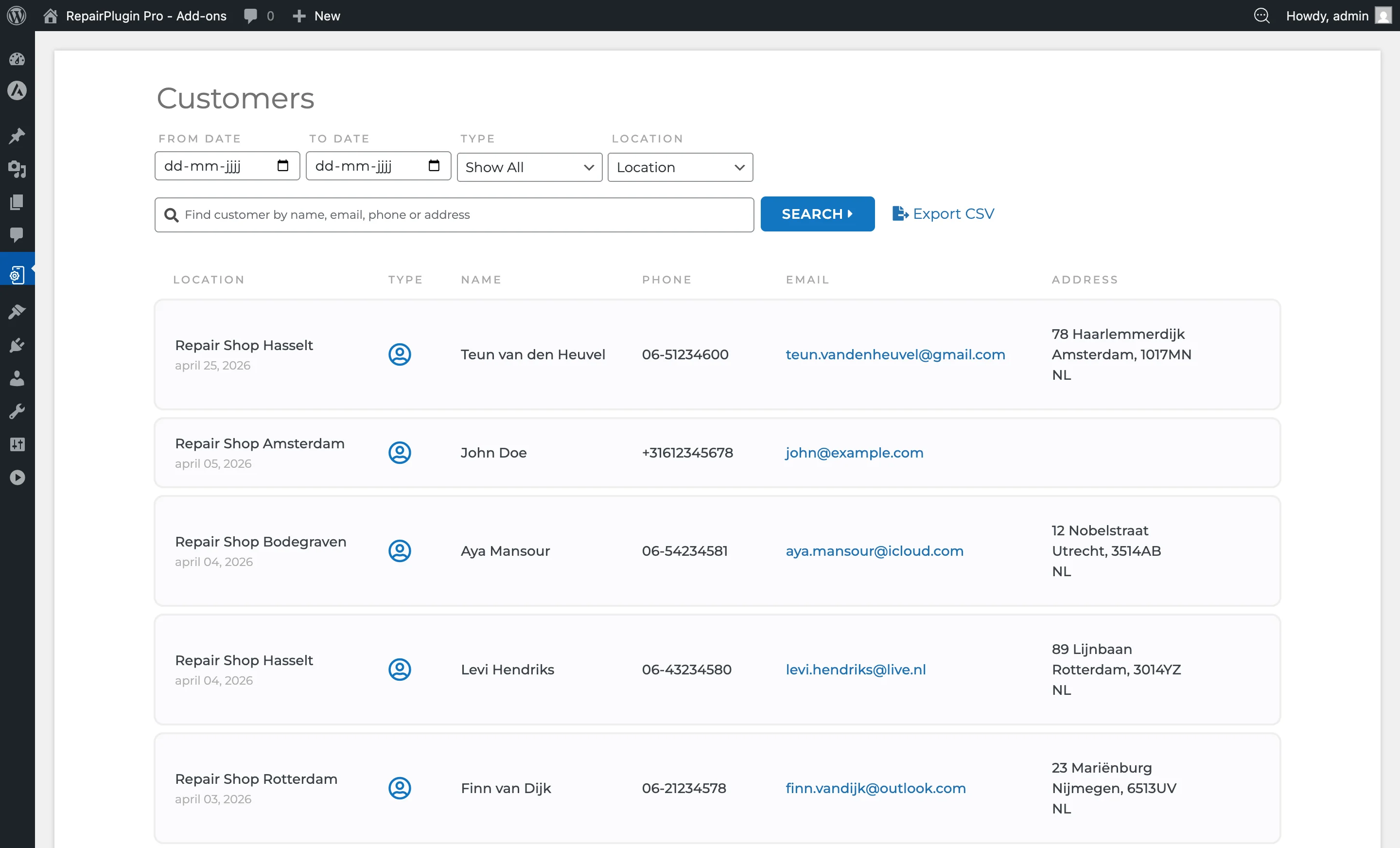
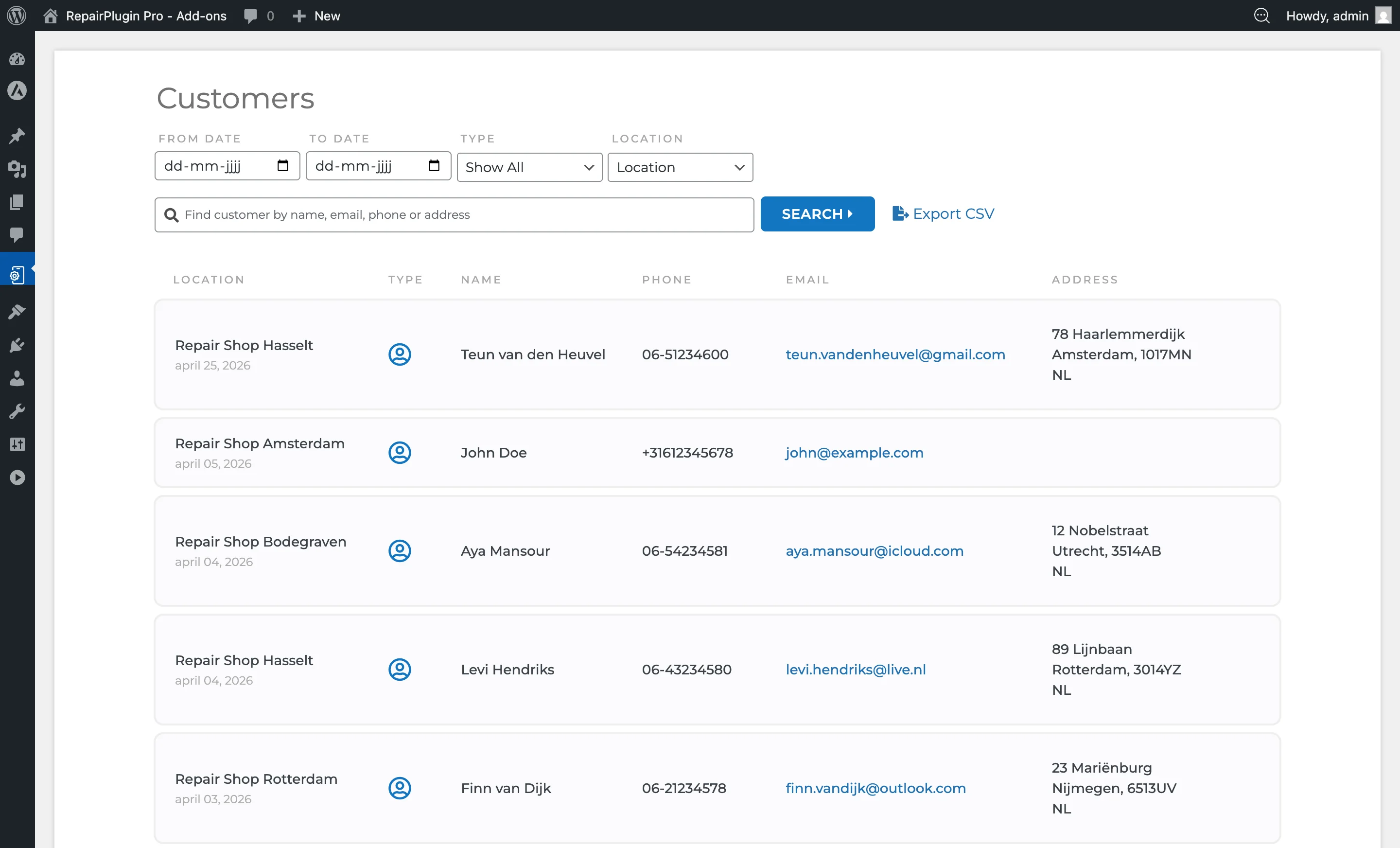
- Die Kundenliste erscheint mit Such- und Filteroptionen.
So richtest du es ein
Die Kundendatenbank funktioniert automatisch -- es ist keine Einrichtung nötig. Jedes Mal, wenn ein Kunde eine Buchung absendet, werden seine Daten gespeichert. So verwendest du sie:
Einen Kunden suchen
- Gehe zu RepairPlugin > Customers.
- Gib einen Namen, eine E-Mail oder eine Telefonnummer in die Suchleiste oben ein.
- Die Ergebnisse aktualisieren sich während du tippst.
Kundendetails ansehen
- Klicke in der Kundenliste auf eine Kundenzeile.
- Die vollständigen Details und alle zugehörigen Reparaturaufträge erscheinen.
Kunden als CSV exportieren
- Gehe zu RepairPlugin > Customers.
- Klicke auf den Button Export CSV.
- Eine CSV-Datei mit allen Kundendatensätzen wird heruntergeladen.
Hinweis: Nur Benutzer mit Vollzugriff oder Standortleiter-Berechtigungen können Kundendaten exportieren.
Einstellungsübersicht
| Einstellung | Beschreibung | Standard | Kunden sehen |
|---|---|---|---|
| Search bar | Filtert die Kundenliste durch Abgleich mit Name, E-Mail oder Telefonnummer | Leer | Nichts -- das ist eine reine Admin-Funktion. |
| Export CSV | Erstellt eine CSV-Datei mit allen Kundendatensätzen, einschließlich ihrer Details und zugehörigen Auftragsdaten | N/A | Nichts -- der Export ist eine reine Admin-Aktion. |
| Customer details view | Zeigt vollständige Kundeninformationen und eine Liste aller mit diesem Kunden verknüpften Reparaturaufträge | N/A | Nichts -- Kunden haben keinen Zugriff auf diese Ansicht. |
Kundendatenfelder
Jeder Kundendatensatz speichert die folgenden Informationen:
| Feld | Beschreibung |
|---|---|
| First name | Vorname des Kunden |
| Last name | Nachname des Kunden |
| Full name | Vor- und Nachname zusammen |
| Phone number | Telefonnummer des Kunden |
| Email address | E-Mail-Adresse des Kunden |
| House number | Hausnummer (wenn Adressfelder aktiviert sind) |
| Street name | Straßenadresse (wenn Adressfelder aktiviert sind) |
| City | Stadt (wenn Adressfelder aktiviert sind) |
| Postal code | Postleitzahl (wenn Adressfelder aktiviert sind) |
| Country | Land (wenn Adressfelder aktiviert sind) |
| Customer type | Privat oder Geschäftlich |
| Business name | Firmenname (für B2B-Kunden, die beim Checkout "Business" als Kundentyp wählen) |
| Date created | Wann der Kundendatensatz hinzugefügt wurde |
Wenn ein Kunde beim Checkout "Business" als Kundentyp wählt, wird sein Firmenname zusammen mit den persönlichen Daten gespeichert. Das ist nützlich für B2B-Reparaturbetriebe, die nachverfolgen müssen, zu welchem Unternehmen ein Gerät gehört. Benutzerdefinierte Metadaten aus zusätzlichen Checkout-Feldern werden ebenfalls pro Kunde gespeichert.
Funktioniert mit dem Kundenportal: Wenn sich ein Kunde im Kundenportal registriert (Growth- & Scale-Pläne), gleicht RepairPlugin seine E-Mail mit diesen Kundendatensätzen ab. Seine Daten werden vorausgefüllt und seine vollständige Buchungshistorie erscheint im Portal -- auch wenn dieselbe E-Mail auf mehr als einem Datensatz existiert.
Häufig gestellte Fragen
Muss ich Kunden manuell hinzufügen?
Nein. Kundendatensätze werden automatisch erstellt, jedes Mal wenn jemand eine Reparatur bucht. Es ist keine manuelle Dateneingabe erforderlich.
Wer kann Kundendaten exportieren?
Nur Benutzer mit Vollzugriff oder Standortleiter-Berechtigungen können den Button Export CSV verwenden.