
Öffnungszeiten
Konfiguriere wöchentliche Öffnungszeiten, Pausenzeiten und geschlossene Tage pro Standort in RepairPlugin, damit Kunden nur buchen können, wenn du geöffnet hast.
Was kannst du damit machen?
- Tägliche Zeiten festlegen -- definiere Öffnungs- und Schließzeiten für jeden Wochentag.
- Eine Pausenzeit hinzufügen -- blockiere eine Mittagspause oder eine andere Lücke während des Tages, damit in diesem Zeitraum keine Buchungen erstellt werden.
- Tage als geschlossen markieren -- aktiviere ein Kontrollkästchen, um einen beliebigen Wochentag zu schließen (z. B. Sonntag).
- Pro Standort verwalten -- jeder Standort hat seinen eigenen unabhängigen Zeitplan.
Wo findest du es?
- Öffne RepairPlugin im WordPress-Adminmenü.
- Klicke auf Settings.
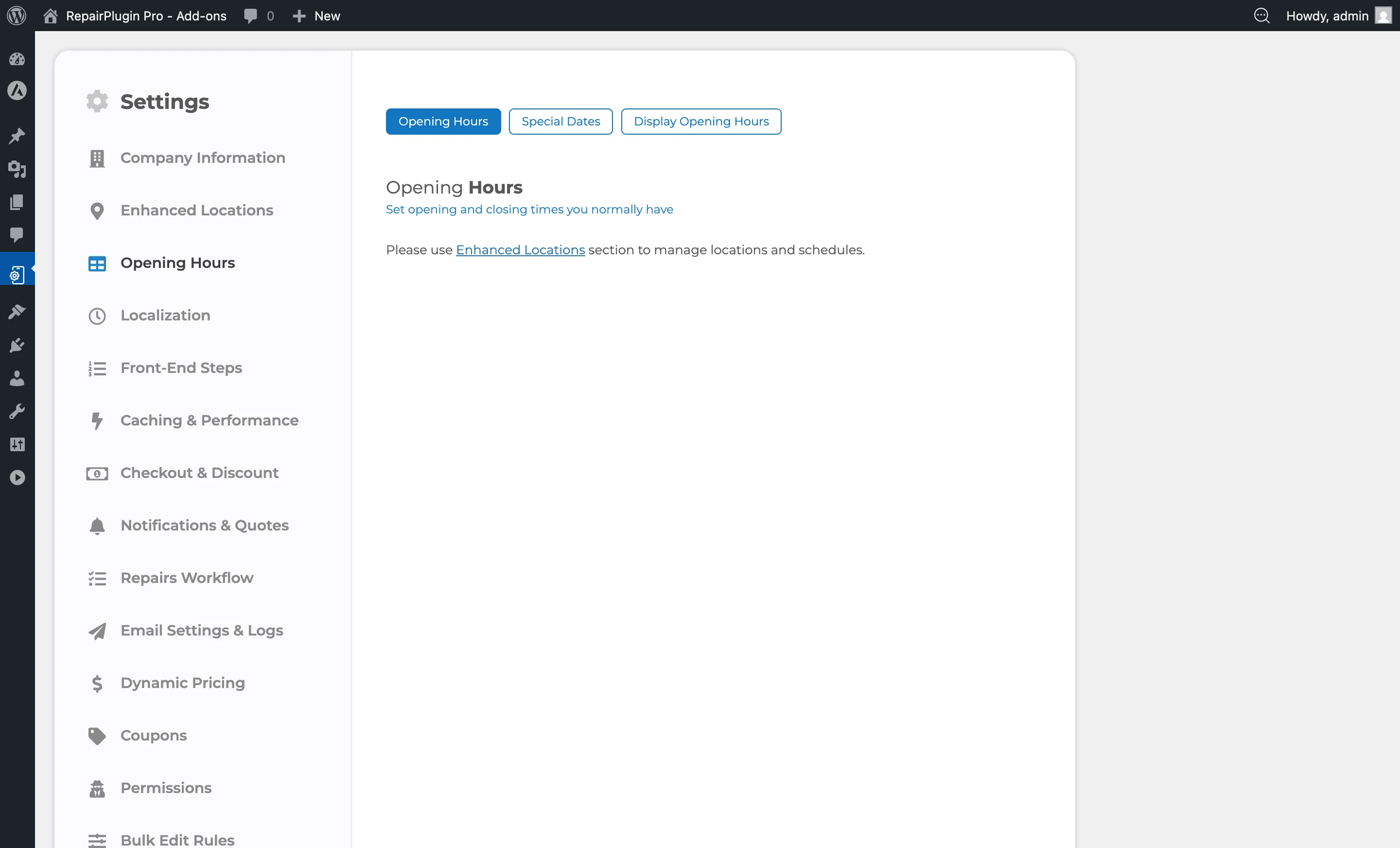
- Wähle Opening Hours in der Seitenleiste (unter Company Information aufgelistet).
- Die Seite lädt mit drei Tabs oben:
- Opening Hours (standardmäßig aktiv)
- Special Dates
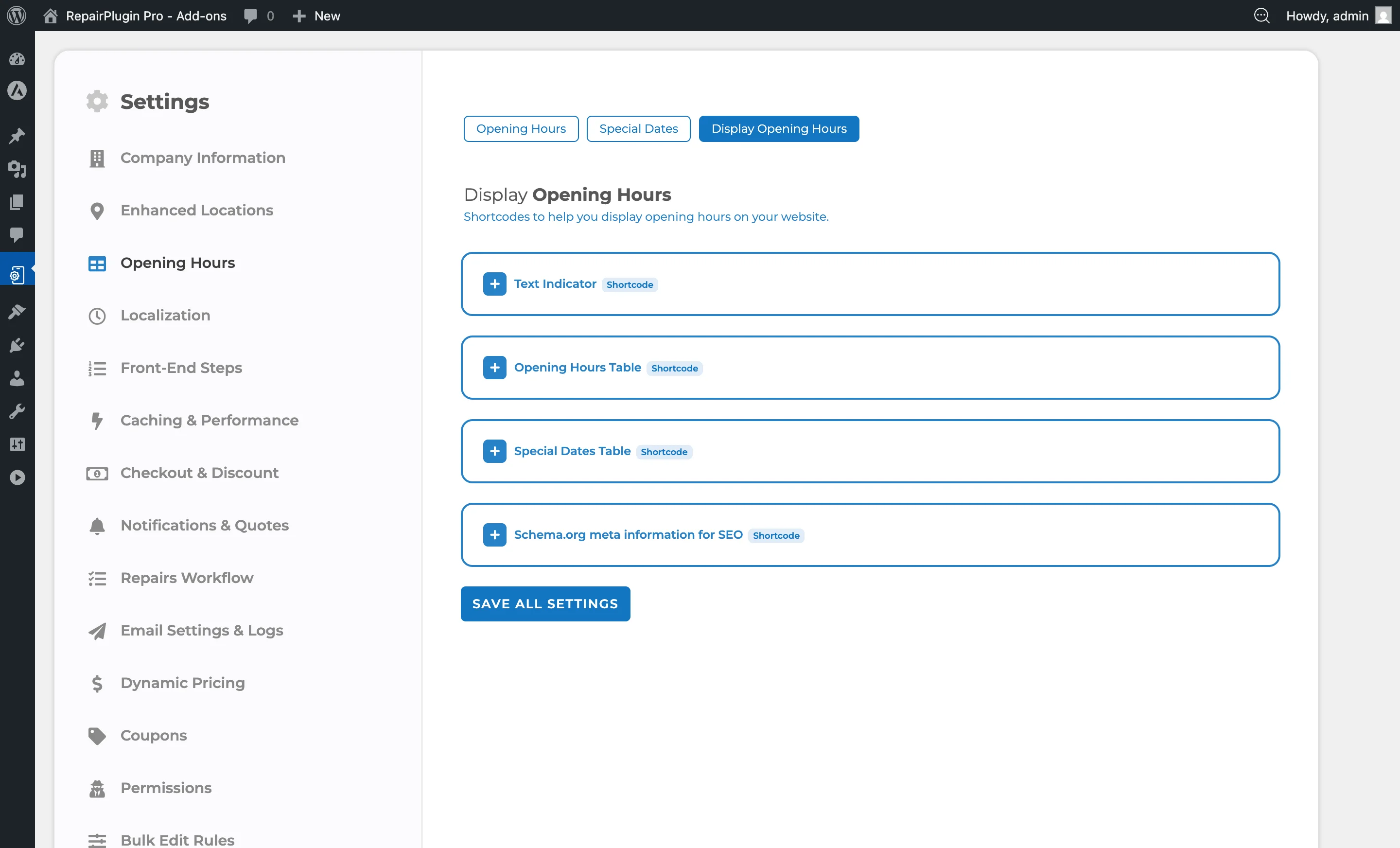
- Display Opening Hours
So richtest du es ein
Öffnungs- und Schließzeiten festlegen
- Gehe zu RepairPlugin > Settings > Opening Hours.
- Klicke auf einen Standortnamen, um dessen Zeitplantabelle aufzuklappen.
- Für jeden Wochentag siehst du diese Spalten:
- Open -- gib die Öffnungszeit ein (z. B.
09:00oder9:00 AM). - Close -- gib die Schließzeit ein (z. B.
18:00oder6:00 PM). - Breaktime -- zwei Felder für Pausenbeginn und Pausenende (optional).
- Closed -- Kontrollkästchen, um den Tag als geschlossen zu markieren.
- Open -- gib die Öffnungszeit ein (z. B.
- Fülle die Zeiten für jeden Tag aus.
- Klicke auf Save Changes.
Eine Pausenzeit hinzufügen
Pausenzeiten erzeugen eine Lücke im Tagesplan, in der keine Buchungen verfügbar sind:
- Finde in der Zeitplantabelle eines Standorts die Breaktime-Spalten.
- Gib die Pausenstartzeit im ersten Feld ein (z. B.
12:00). - Gib die Pausenendzeit im zweiten Feld ein (z. B.
13:00). - Die Pausenzeit muss zwischen der Öffnungs- und Schließzeit liegen.
- Klicke auf Save Changes.
Wenn die Pausenzeit ungültig ist, erscheint oben auf der Seite eine rote Fehlermeldung mit einem Hinweis zur Behebung.
Einen Tag als geschlossen markieren
- Aktiviere in der Zeitplantabelle das Closed-Kontrollkästchen für den Tag, den du schließen möchtest.
- Die Öffnungs- und Schließzeiten für diesen Tag werden ignoriert, wenn das Kontrollkästchen aktiv ist.
- Klicke auf Save Changes.
Standorte neu ordnen
Wenn du mehr als zwei Standorte hast (den Hauptstandort plus zusätzliche Standorte):
- Verwende die Auf-/Ab-Pfeilsymbole neben jedem zusätzlichen Standortnamen.
- Klicke auf die Pfeile, um die Reihenfolge zu ändern.
- Klicke auf Save Changes, um die Reihenfolge zu speichern.
Hinweis: Der Hauptstandort erscheint immer an erster Stelle und kann nicht verschoben werden.
Enhanced Locations aktiv?
Wenn Enhanced Locations aktiv ist (verfügbar im Scale-Plan), zeigt die Standard-Öffnungszeiten-Seite eine Nachricht an, die dich zu Enhanced Locations für die Zeitplanverwaltung weiterleitet. In diesem Fall werden Zeitpläne über Zeitplangruppen verwaltet, die standortübergreifend geteilt werden können.
Einstellungsübersicht
| Einstellung | Beschreibung | Standard | Kunden sehen |
|---|---|---|---|
| Open | Legt fest, wann der Standort öffnet und die Buchungszeitfenster für diesen Tag beginnen | variiert je nach Einrichtung (z. B. 09:00) | Sie können keine Zeitfenster vor dieser Zeit auswählen. |
| Close | Legt fest, wann der Standort schließt und die Buchungszeitfenster für diesen Tag enden | variiert je nach Einrichtung (z. B. 18:00) | Sie können keine Zeitfenster nach dieser Zeit auswählen. |
| Breaktime From / To | Erstellt eine Pausenperiode, während der keine Buchungszeitfenster verfügbar sind. Der Pausenbeginn muss nach der Öffnung und das Pausenende vor der Schließung liegen. Tipp: Nutze dies für Mittagspausen oder andere regelmäßige Zeiten am Tag, in denen du keine Buchungen annehmen möchtest. | leer (keine Pause) | Während der Pausenperiode sind keine Zeitfenster verfügbar. |
| Closed | Markiert den Tag als geschlossen. Für geschlossene Tage werden keine Zeitfenster erstellt | deaktiviert | Der Tag erscheint nicht als verfügbares Buchungsdatum. |
Hat jeder Standort seinen eigenen Zeitplan?
Ja. Jeder Standort hat seinen eigenen unabhängigen Wochenplan. Klicke auf den jeweiligen Standortnamen, um seinen Zeitplan aufzuklappen und zu bearbeiten.
Was passiert, wenn ich Enhanced Locations verwende?
Die Standard-Öffnungszeiten-Seite zeigt eine Nachricht an, die dich zum Bereich Enhanced Locations weiterleitet. Zeitpläne werden dann über Zeitplangruppen verwaltet, die standortübergreifend geteilt werden können.