
Shortcodes
Erfahre, wie du das RepairPlugin-Buchungssystem auf jeder WordPress-Seite mit Shortcodes fur den vollstandigen Ablauf, die Suchleiste und Preistabellen einbettest.
Was kannst du damit machen?
- Den kompletten Buchungsablauf hinzufugen auf jeder Seite mit
[Repair_All]-- Kunden sehen Kategorien, Marken, Modelle, Reparaturen, Servicemethoden und Checkout. - Eine Suchleiste hinzufugen mit
[Repair_Search_Box], damit Besucher schnell ihr Geratemodell von jeder Seite aus finden konnen. - Ein Kategorie-, Marken- oder Modellraster anzeigen auf jeder Seite mit
[categories],[brands]oder[models]fur schnelle Navigation. - Eine Reparatur-Preistabelle anzeigen mit
[Repair_Pricing_Table], damit Kunden alle Reparaturpreise für ein bestimmtes Modell durchsehen können -- vollständig in HTML gerendert, damit Suchmaschinen sie indexieren können. - Gib Kunden ein Self-Service-Portal mit
[Repair_Portal]-- sie loggen sich ein, um Reparaturen zu verfolgen, Termine zu verwalten und ihre Treuerabatte zu sehen (Growth- & Scale-Pläne, siehe Kundenportal). - Einen KI-Chat-Assistenten hinzufügen mit
[Repair_Booking_Agent]-- Besucher stellen Fragen und buchen eine Reparatur direkt im Chat (siehe AI Booking Agent). - Landingpages erstellen mit vorausgewahlten Kategorien, Marken, Modellen oder Standorten fur SEO- oder Marketingkampagnen.
- Eine Sprache vorauswahlen fur mehrsprachige Websites, die kein Polylang verwenden.
- Jeden Page-Builder verwenden -- Elementor, Divi, WP Bakery oder Gutenberg funktionieren alle.
Wo findest du es?
- Klicke im WordPress-Adminmenu auf RepairPlugin.
- Klicke im Untermenu auf Settings.
- Klicke in der Einstellungs-Seitenleiste auf Plugin Shortcode.
Diese Seite zeigt die Buchungs- und Suchbox-Shortcodes mit Kopier-Buttons, Marken-/Standortfiltern und der Base-URL-Einstellung für die Suchbox. In den Growth- und Scale-Plänen erscheint darunter ein Abschnitt Customer Portal Shortcode mit [Repair_Portal] und einer eigenen Base-URL-Einstellung -- siehe Kundenportal.
Vorausgewahlte Shortcodes fur bestimmte Kategorien, Marken und Modelle findest du auf deren Verwaltungsseiten:
- Kategorie-Shortcode: RepairPlugin > Categories -- wahle eine Kategorie, klicke auf das Shortcode-Symbol.
- Marken-Shortcode: RepairPlugin > Categories -- wahle eine Marke, klicke auf das Shortcode-Symbol.
- Modell-Shortcode: RepairPlugin > Models & Repair -- wahle ein Modell, klicke auf das Shortcode-Symbol.
- Standort-Shortcode: RepairPlugin > Enhanced Locations > Locations -- klicke auf den Shortcode-Button in einer Standortzeile (erfordert, dass standortbasierte Preise aktiv sind).
So richtest du es ein
Einen Shortcode auf einer Seite platzieren
- Kopiere den gewunschten Shortcode (z.B.
[Repair_All]). - Gehe zu WP Dashboard > Seiten und bearbeite die Zielseite.
- Fuge einen Shortcode-Block (Gutenberg) oder ein HTML/Code-Modul (Page-Builder) hinzu.
- Fuge den Shortcode in den Block ein.
- Stelle das Seitenlayout auf Volle Breite fur das beste Ergebnis (mindestens 1200px Breite empfohlen).
- Klicke auf Speichern oder Veroffentlichen.
Eine Marke vorauswahlen
Wahle auf der Plugin-Shortcode-Einstellungsseite eine Marke aus dem Brand-Dropdown neben dem Steps-Shortcode-Feld. Der Shortcode aktualisiert sich automatisch:
[Repair_All brand="Apple"]
Klicke auf Copy to clipboard zum Kopieren. Verwende das Zurucksetzen-Symbol, um den Markenfilter zu loschen.
Einen Standort vorauswahlen
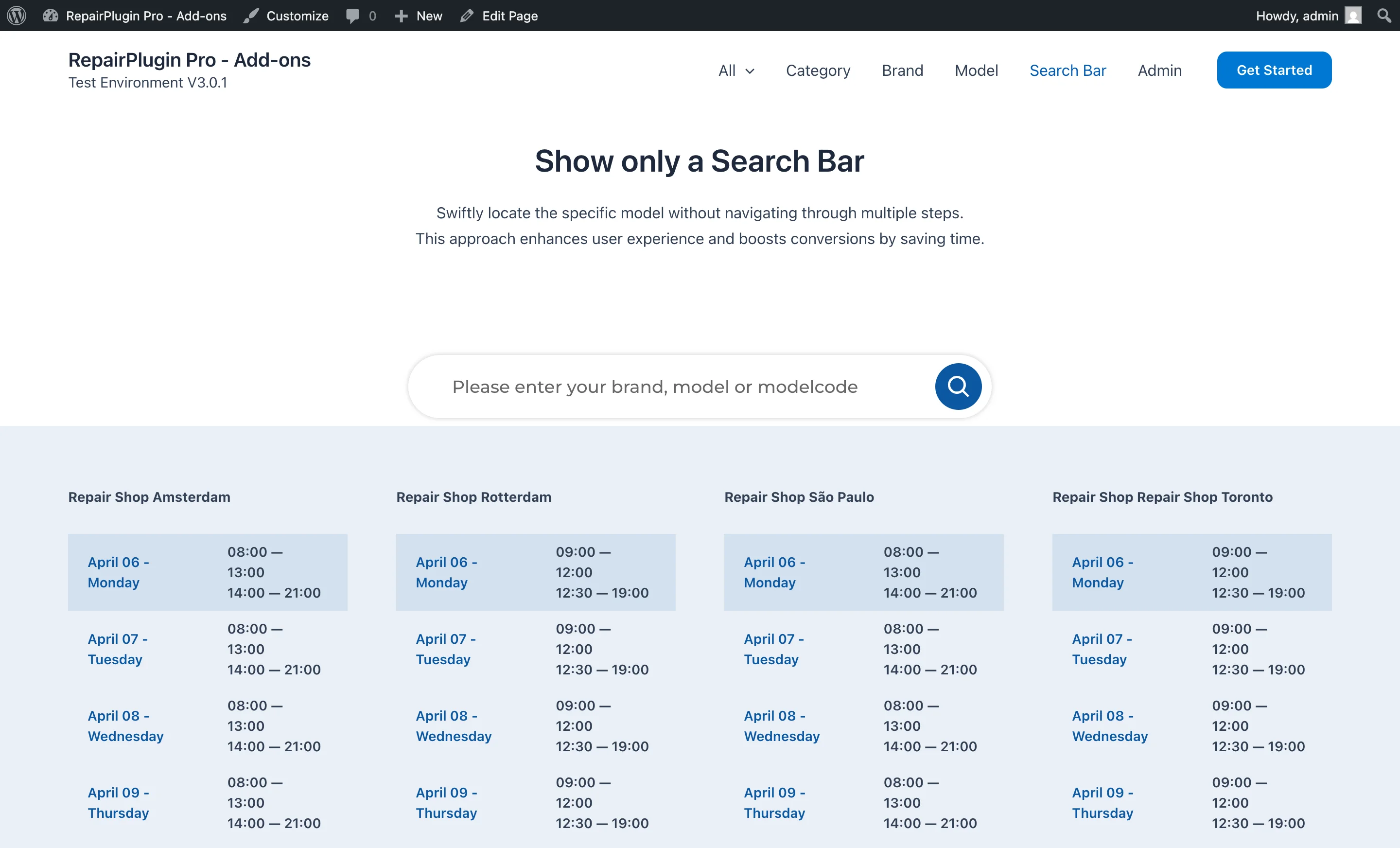
Wenn standortbasierte Preise aktiv sind, erscheint ein Location-Dropdown neben dem Suchbox-Shortcode-Feld. Die Auswahl eines Standorts generiert:
[Repair_Search_Box location="3"]
Die Base-URL fur die Suchbox festlegen
Die Suchbox muss wissen, welche Seite den [Repair_All]-Shortcode hat, damit sie Kunden nach der Modellauswahl dorthin weiterleiten kann.
- Finde unter dem Suchbox-Abschnitt Base URL.
- Wahle Find It Automatically (Standard) oder Use My Custom Link.
- Wenn du einen benutzerdefinierten Link verwendest, gib die vollstandige URL der Seite ein, auf der
[Repair_All]platziert ist. - Klicke auf Update.
Diese URL wird auch fur Abschluss-, Umbuchungs- und Stornolinks in E-Mails verwendet.
Eine Sprache vorauswahlen
Wenn deine Website ein anderes Ubersetzungsplugin als Polylang verwendet (das automatisch erkannt wird), fuge das language-Attribut hinzu:
[Repair_All language="Dutch"]
[Repair_All language="French"]
[Repair_All language="English (United States)"]
Der Sprachname muss mit der Spalte LANGUAGE NAME aus Settings > Localization ubereinstimmen.
Eine Preistabelle für SEO anzeigen
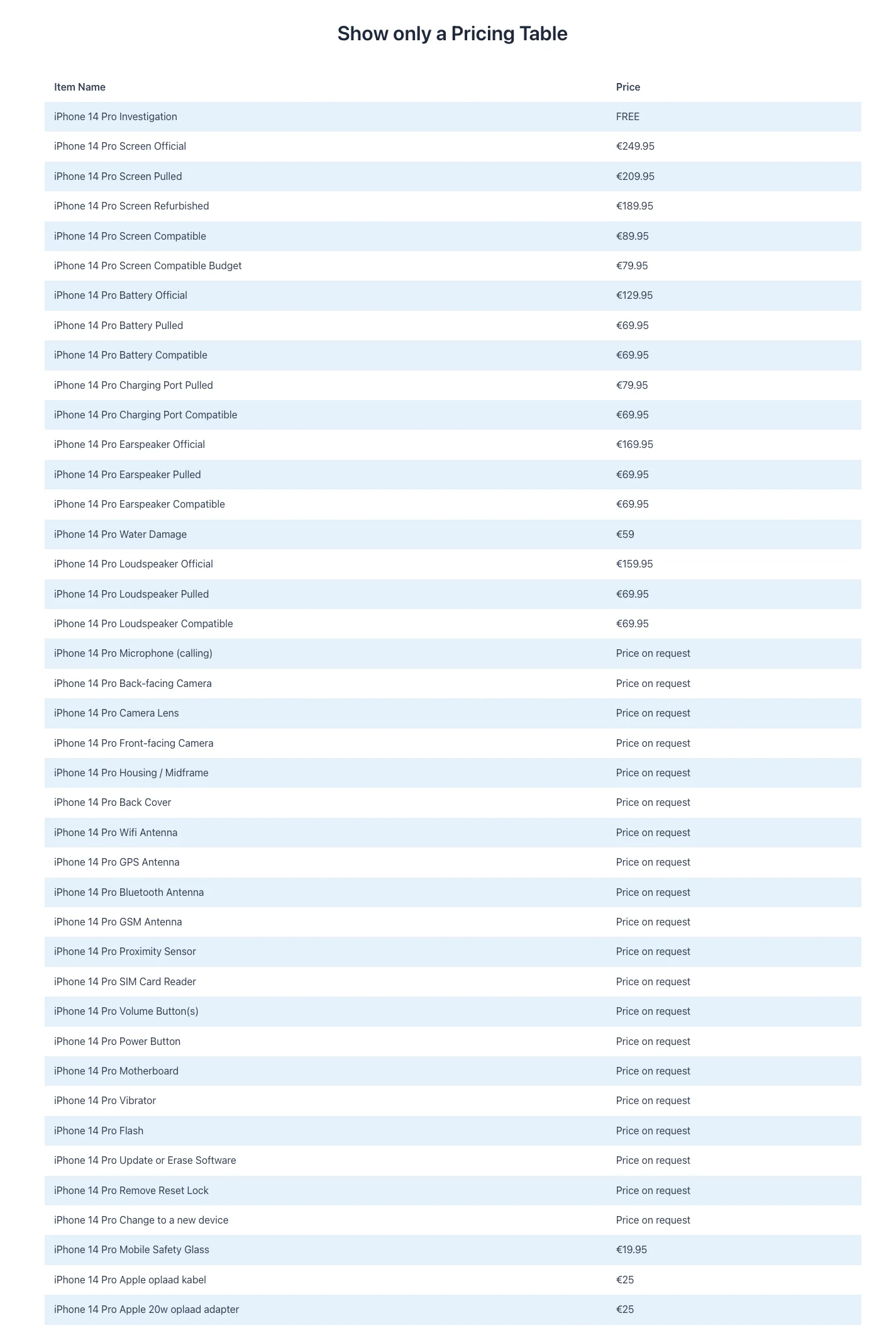
Der [Repair_Pricing_Table]-Shortcode rendert eine vollständige HTML-Tabelle mit jeder Reparatur und ihrem Preis für ein bestimmtes Modell. Suchmaschinen wie Google können diese Tabelle direkt lesen und indexieren, was deinen Reparaturseiten hilft, für Suchanfragen wie "iPhone 14 Pro Display Reparatur Preis" zu ranken.
Die Tabelle ist vollständig dynamisch -- wann immer du einen Reparaturpreis in RepairPlugin aktualisierst, aktualisiert sich die Preistabelle auf deiner Seite automatisch. Wenn du Dynamic Pricing verwendest, zeigt die Tabelle die zuletzt berechneten Preise inklusive deiner Margen und Lieferantenkosten -- du musst Preisseiten also nie manuell aktualisieren.
- Finde den Modellcode unter RepairPlugin > Models & Repair -- klicke auf das Shortcode-Symbol neben dem Modell.
- Kopiere den
[Repair_Pricing_Table]-Shortcode (z. B.[Repair_Pricing_Table code="MDL001"]). - Füge ihn über einen Shortcode-Block oder ein HTML-Modul in eine WordPress-Seite ein.
- Wenn du standortbasierte Preise verwendest, füge das
location-Attribut hinzu:[Repair_Pricing_Table code="MDL001" location="3"]. - Klicke auf Speichern oder Veröffentlichen.
Die Tabelle zeigt jeden Reparaturnamen mit seinem Preis. Reparaturen mit "Preis auf Anfrage" zeigen dieses Label statt einer Zahl.
SEO-Tipp: Erstelle eine eigene Preisseite pro beliebtem Modell (z. B. "iPhone 15 Pro Reparaturpreise") und platziere
[Repair_Pricing_Table]darauf. Das gibt Suchmaschinen eine klare, crawlbare Preisliste und kann dir helfen, in Rich Results zu erscheinen.
Tipp: Kombiniere
[models]und[Repair_Pricing_Table]auf derselben Seite, damit Besucher an einem Ort sowohl Preise sehen als auch eine Reparatur buchen können:[models code="MDL001"] [Repair_Pricing_Table code="MDL001"]
Einstellungsubersicht
| Einstellung | Beschreibung | Standard | Kunden sehen |
|---|---|---|---|
| Steps Shortcode | Zeigt den Haupt-Buchungs-Shortcode. Kopiere und fuge ihn auf einer beliebigen Seite ein, um den kompletten mehrstufigen Buchungsablauf anzuzeigen | [Repair_All] | Die vollstandige Buchungsoberflache -- Kategorieauswahl, Marke, Modell, Reparaturliste, Servicemethoden und Checkout. |
| Brand filter | Wenn du eine Marke auswahlt, wird brand="Markenname" zum Shortcode hinzugefugt. Es werden nur Kategorien und Modelle fur diese Marke angezeigt | -- Alle -- | Sie uberspringen die Markenauswahl und gelangen direkt zur Modellauswahl. |
| Search Box Shortcode | Zeigt den Suchleisten-Shortcode. Kopiere und fuge ihn auf einer beliebigen Seite ein, um eine Suchleiste anzuzeigen, in der Kunden einen Geratenamen eingeben und passende Modelle sehen konnen | [Repair_Search_Box] | Eine Suchleiste, in der sie schnell ihr Gerat finden konnen. Besonders nutzlich auf Startseiten oder Landingpages. |
| Location filter | Fugt location="ID" zum Shortcode hinzu, um den Standortauswahlschritt zu uberspringen. Nur sichtbar, wenn standortbasierte Preise aktiviert sind | -- Alle -- | Sie gelangen direkt zu den Modell- und Reparaturergebnissen fur diesen Standort. |
| Base URL | Teilt der Suchleiste mit, zu welcher Seite Kunden nach der Modellauswahl weitergeleitet werden sollen. Diese URL wird auch fur Abschluss-, Umbuchungs- und Stornolinks in E-Mails verwendet | Automatisch finden | Nach der Suche nach ihrem Gerat werden sie zur richtigen Seite mit dem vollstandigen Buchungsablauf weitergeleitet. |
| Custom Link | Ermoglicht das manuelle Festlegen der URL der Seite mit [Repair_All]. Erscheint nur, wenn "Use My Custom Link" ausgewahlt ist | leer | Korrekte Navigation von Suchergebnissen zum Buchungsablauf. Verwende dies, wenn die automatische Erkennung die richtige Seite nicht findet. |
| Customer Portal Shortcode | Zeigt den [Repair_Portal]-Shortcode mit einem Kopier-Button sowie eine eigene Base URL für die Portalseite. Nur in den Growth- und Scale-Plänen sichtbar. Alle Details stehen in Kundenportal | [Repair_Portal] | Ein Portal mit Login, in dem sie Reparaturen verfolgen, Termine verwalten und ihre Rabatte sehen. |
| AI Booking Agent shortcode | Lädt das KI-Chat-Widget auf der Seite. Du findest und kopierst diesen Shortcode auf der Einstellungsseite AI Booking Agent, nicht auf dieser Seite. Alle Details stehen in AI Booking Agent | [Repair_Booking_Agent] | Das Chat-Widget, wenn du es eingeschaltet und einen KI-Anbieter verbunden hast. |
Katalog-Shortcodes
Diese Shortcodes zeigen bestimmte Teile deines Geratekatalogs auf jeder Seite an. Jeder erfordert ein code-Attribut -- den eindeutigen Code, der der Kategorie, Marke oder dem Modell innerhalb von RepairPlugin zugewiesen ist.
| Einstellung | Beschreibung | Standard | Kunden sehen |
|---|---|---|---|
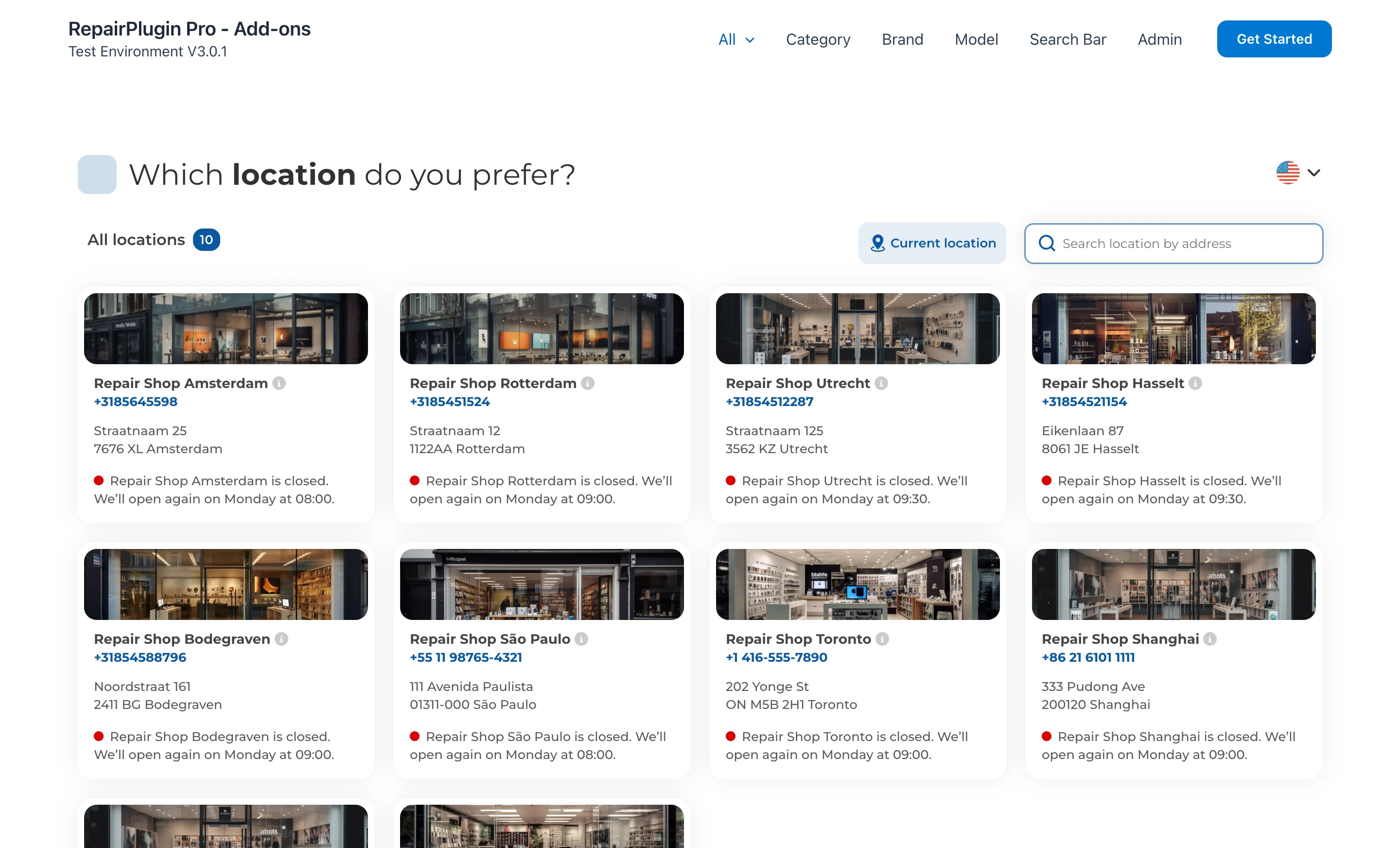
[categories] | Zeigt den Buchungsablauf ab einer bestimmten Kategorie. Kunden sehen Marken, Modelle und Reparaturen innerhalb dieser Kategorie. Erfordert das code-Attribut. Optional: location (Standort-ID oder Name) um auf einen bestimmten Standort zu beschranken, language um eine Sprache vorzuauswahlen | -- | -- |
Beispiel: [categories code="CAT001"] | |||
 | |||
| Einstellung | Beschreibung | Standard | Kunden sehen |
| --- | --- | --- | --- |
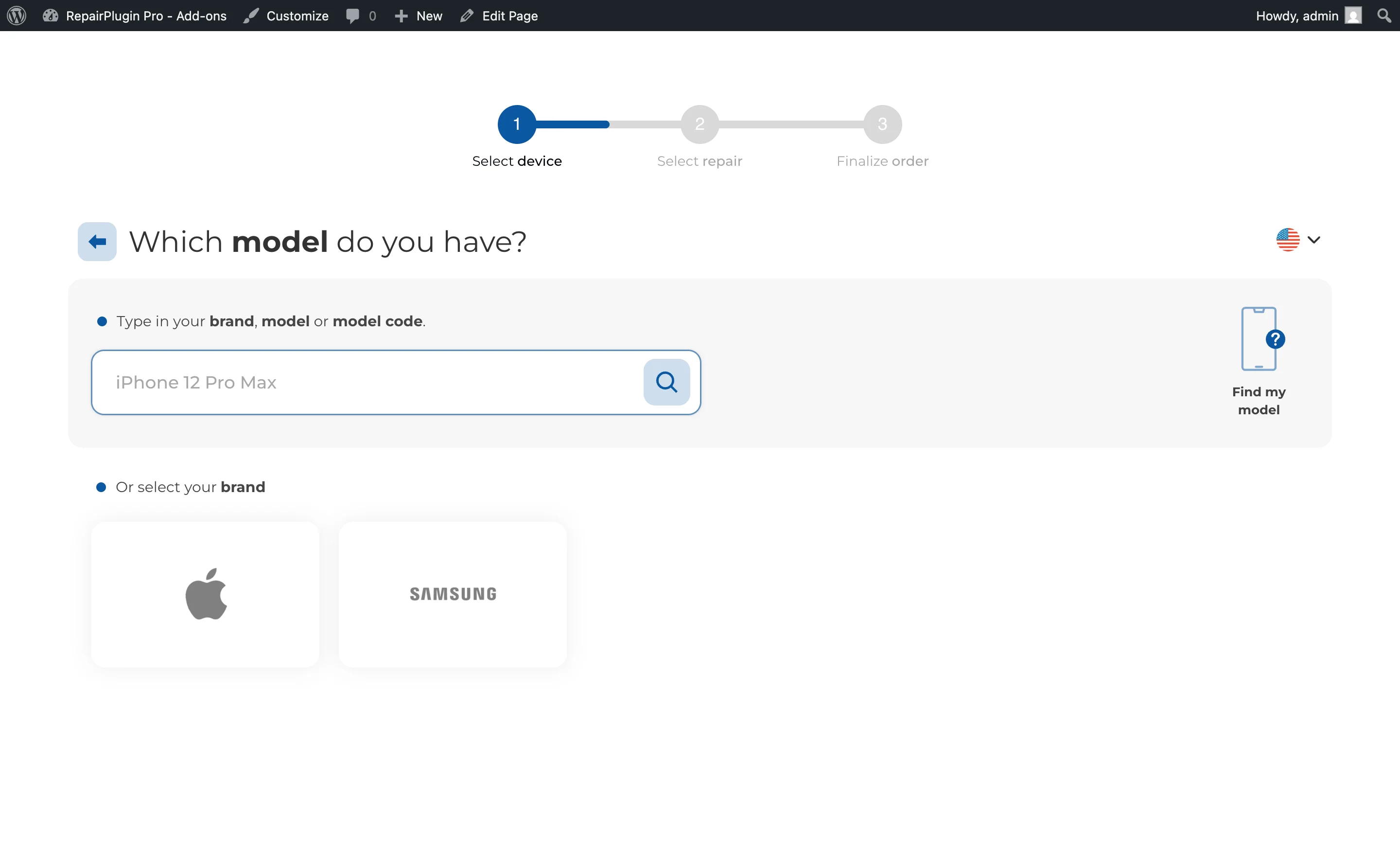
[brands] | Zeigt den Buchungsablauf ab einer bestimmten Marke innerhalb einer Kategorie. Kunden sehen Modelle und Reparaturen fur diese Marke. Erfordert das code-Attribut. Optional: location, language | -- | -- |
Beispiel: [brands code="BRD001"] | |||
 | |||
| Einstellung | Beschreibung | Standard | Kunden sehen |
| --- | --- | --- | --- |
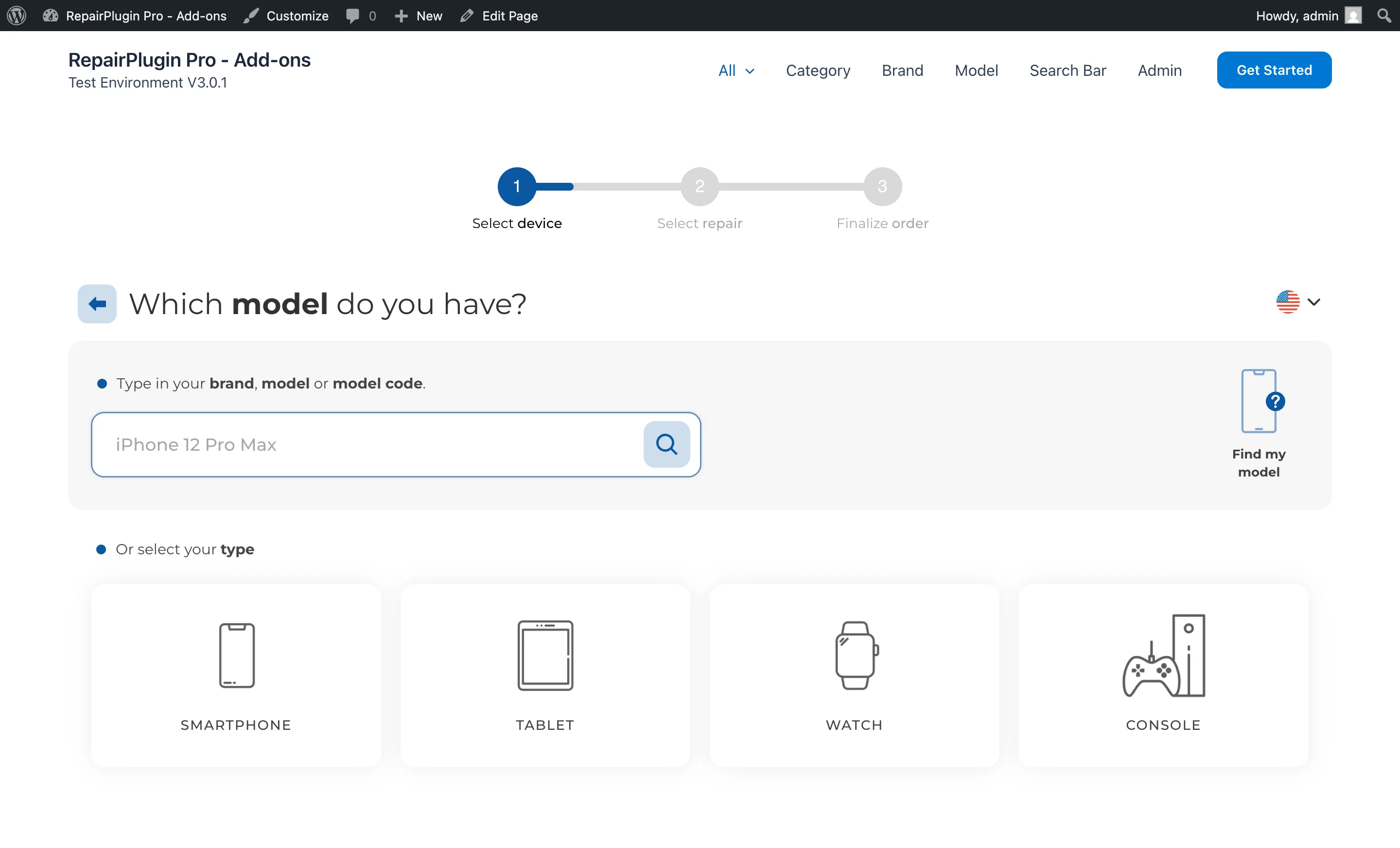
[models] | Zeigt den Buchungsablauf ab einem bestimmten Modell. Kunden gelangen direkt zur Reparaturauswahl fur dieses Modell. Erfordert das code-Attribut. Optional: location, language | -- | -- |
Beispiel: [models code="MDL001"] | |||
| Einstellung | Beschreibung | Standard | Kunden sehen |
| --- | --- | --- | --- |
[Repair_Pricing_Table] | Zeigt eine vollständig gerenderte HTML-Preistabelle mit jeder Reparatur und ihrem Preis für ein bestimmtes Modell. Die Tabelle ist dynamisch -- Preise aktualisieren sich automatisch, wenn du sie in RepairPlugin änderst oder wenn Dynamic Pricing sie neu berechnet. Weil es reines HTML ist, können Suchmaschinen die Preise direkt crawlen und indexieren -- ideal für SEO-Landingpages. Erfordert das code-Attribut. Wenn standortbasierte Preise aktiv sind, musst du auch das location-Attribut angeben. Optional: language | -- | Eine übersichtliche Tabelle mit jeder verfügbaren Reparatur und ihrem Preis. Reparaturen ohne festgelegten Preis zeigen "Preis auf Anfrage". |
Beispiel: [Repair_Pricing_Table code="MDL001"] oder [Repair_Pricing_Table code="MDL001" location="3"] | |||
| Offnungszeiten-Shortcodes | |||
| RepairPlugin bietet auch 8 Shortcodes zum Anzeigen von Offnungszeiten, geoffnet/geschlossen-Indikatoren und bedingten Inhalten auf deiner Website. Diese sind separat in Offnungszeiten-Anzeige dokumentiert. |
Vorausgewahlte Shortcodes
| Shortcode-Typ | Wo du ihn findest | Beispiel |
|---|---|---|
| Kategorie vorausgewahlt | RepairPlugin > Categories | [Repair_All category="5"] |
| Kategorie + Marke vorausgewahlt | RepairPlugin > Categories > Brand | [Repair_All category="5" brand="Apple"] |
| Modell vorausgewahlt | RepairPlugin > Models & Repair | [models code=ABC123][Repair_Pricing_Table code=ABC123] |
| Nur Marke (alle Kategorien) | Settings > Plugin Shortcode | [Repair_All brand="Samsung"] |
| Standort vorausgewahlt | Enhanced Locations > Locations | [Repair_All location="3"] |
Page-Builder-Tipps
| Page-Builder | Empfohlenes Modul | Hinweise |
|---|---|---|
| Elementor | Shortcode-Modul | Verwende keine Textbox. Stelle sicher, dass die Spalte mindestens 1250px breit ist. |
| Divi | Code-Modul | Verwende keine Textbox. Vermeide Abschnitte mit Trennlinien. |
| WP Bakery | Raw-HTML-Modul | Verwende keine Textbox. Stelle sicher, dass die Spalte mindestens 1250px breit ist. |
| Gutenberg | Shortcode-Block | Stelle die Seite auf Volle-Breite-Layout ein. |
Haufig gestellte Fragen
Kann ich den Shortcode auf mehreren Seiten platzieren?
Ja. Du kannst [Repair_All] auf beliebig vielen Seiten platzieren -- zum Beispiel separate Landingpages fur verschiedene Marken oder Kategorien mit vorausgewahlten Shortcodes.
Was ist die Mindestbreite fur den Buchungsablauf?
Fur das beste visuelle Ergebnis sollte deine Seite mindestens 1200px breit sein. Verwende ein Volle-Breite-Seitentemplate in deinem Theme oder Page-Builder.
Was passiert, wenn ich zwei [Repair_All]-Shortcodes auf derselben Seite platziere?
Das wird nicht unterstutzt. RepairPlugin verwendet einen gemeinsamen internen Status, sodass der zweite Shortcode die Konfiguration des ersten uberschreiben wurde. Platziere nur einen Buchungs-Shortcode pro Seite.
Kann ich Shortcodes in Widget-Bereichen oder benutzerdefinierten Beitragstypen verwenden?
Shortcodes funktionieren uberall, wo WordPress sie verarbeitet, einschliesslich Widgets und benutzerdefinierten Beitragstypen. Einige interne Funktionen (wie Umbuchungs- und Abschlusslinks) erwarten jedoch, dass der Shortcode auf einer Standard-WordPress-Seite platziert ist. Wenn du den Shortcode an anderer Stelle platzierst, funktioniert das Buchungsformular, aber diese internen Weiterleitungslinks finden es moglicherweise nicht.