
El precio dinámico no se muestra
Lista de comprobación paso a paso para diagnosticar por qué un precio dinámico de reparación no aparece en tu sitio web de RepairPlugin.
¿Qué puedes hacer con esto?
- Diagnosticar precios faltantes en minutos -- un orden fijo de comprobaciones, de la más rápida a la más profunda, para que no pierdas tiempo en lo que no es.
- Entender qué reparaciones se pueden vincular y cuáles no -- descubre por qué las reparaciones personalizadas que creas tú mismo nunca reciben precios de proveedores.
- Verificar el mapeo de atributos -- la causa más común de "un nivel de calidad no aparece."
- Confirmar si el problema es de RepairPlugin o del proveedor -- una simple comprobación en el sitio web del proveedor te dice con quién tienes que hablar.
Para una visión general de cómo funcionan los Precios dinámicos, consulta Precios dinámicos. Para preguntas frecuentes y problemas relacionados con la sincronización, consulta FAQ Precios dinámicos.
Dónde encontrarlo
La mayoría de las comprobaciones de abajo se hacen en dos áreas:
RepairPlugin > Settings > Dynamic Pricing-- ajustes globales, lista de proveedores y registros.RepairPlugin > Default RepairsyRepairPlugin > Models & Repairs-- donde se configuran los márgenes y donde compruebas si una reparación es descargable o personalizada.
También harás una comprobación rápida directamente en tu sitio web en vivo (el flujo de reserva).
Cómo solucionarlo
Trabaja las comprobaciones en orden. Detente en cuanto encuentres la causa.
¿Acabas de activar Precios Dinámicos y cada reparación muestra "Precio Bajo Consulta"? Ve primero al Paso 5 y al Paso 8. La causa más frecuente es que los atributos de calidad (Oficial, Compatible, etc.) están desactivados en las reparaciones, combinado con reparaciones que están desconectadas de las Reparaciones Predeterminadas. Corregir estos dos puntos resuelve la mayoría de los casos al instante.
Paso 1 — ¿Es realmente una reparación descargada? (la comprobación más fundamental)
Esta es la razón más común por la que los Precios dinámicos "no funcionan" para algunas reparaciones. Muchas tiendas, al configurar RepairPlugin por primera vez, crean sus propias reparaciones a mano porque todavía no están usando Precios dinámicos. Más tarde, cuando activan Precios dinámicos, esas reparaciones creadas por ellos mismos no se pueden vincular a los datos del proveedor -- no hay un ID subyacente contra el que hacer coincidencias.
Cómo comprobarlo:
- Ve a
RepairPlugin > Default Repairs(oModels & Repairs). - Busca un pequeño icono de persona junto al nombre de la reparación.
- Icono de persona visible = reparación estándar de RepairPlugin descargada del catálogo. Los Precios dinámicos pueden vincularse a ella.
- Sin icono de persona = una reparación personalizada que tú (o un administrador anterior) creasteis manualmente. Los Precios dinámicos no pueden vincularse a ella, sin importar cómo configures los márgenes o los atributos.
La solución: elimina la reparación personalizada y descarga la equivalente estándar desde la Download Page. Consulta Descargar modelos para saber cómo descargar reparaciones.
Paso 2 — Comprobación rápida del frontend
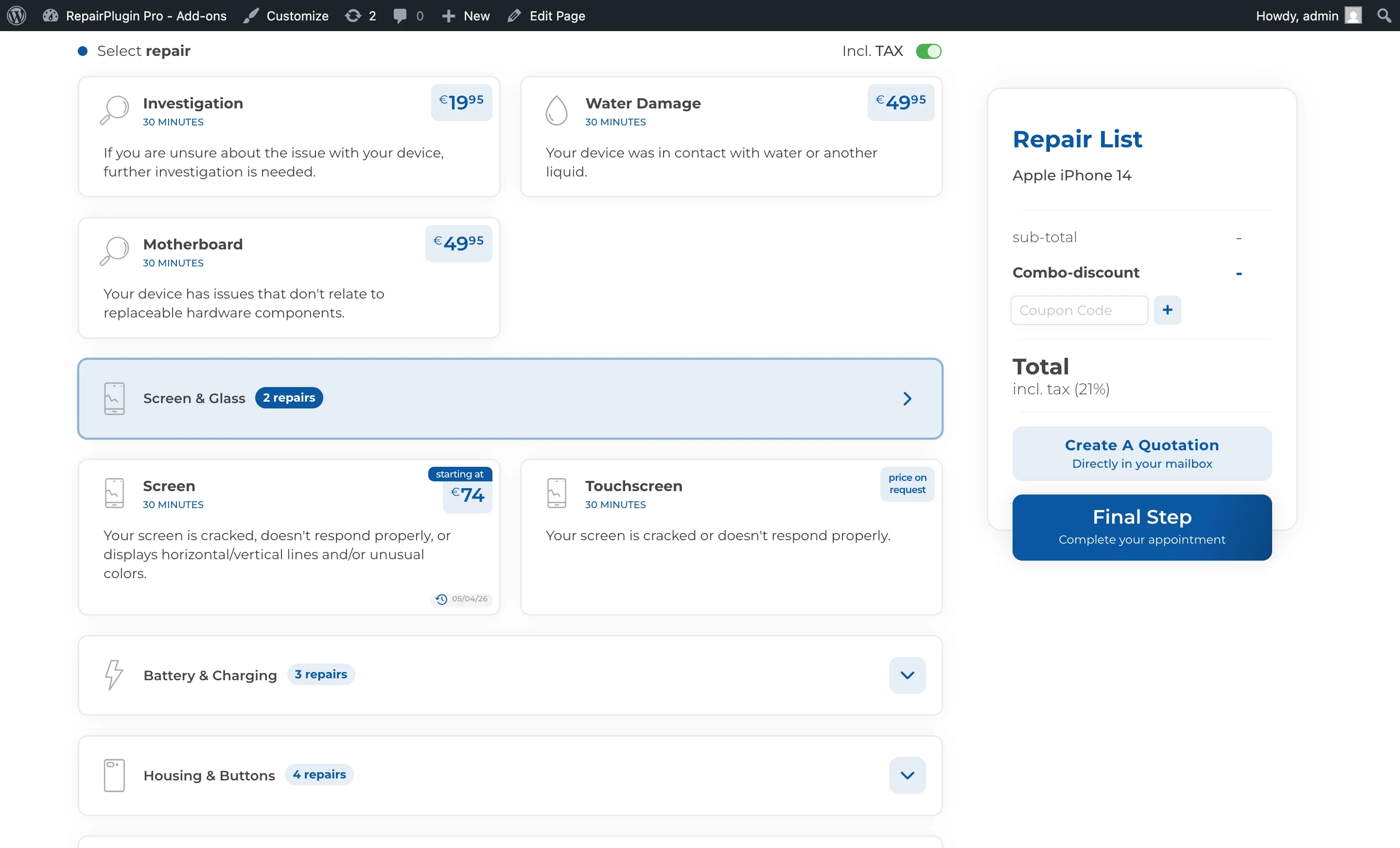
Antes de meterte en el backend, comprueba el flujo de reserva en tu sitio web en vivo.
- Abre el flujo de reserva como lo haría un cliente.
- Navega hasta la reparación afectada.
- Busca una pequeña fecha de "última actualización" junto al precio (el formato se configura en
Settings > Dynamic Pricing-> "Format for Last Price Updated Date on Frontend").
Resultado:
- Ves la fecha -- los Precios dinámicos están llegando a la reparación. El problema es otra cosa (por ejemplo, un nivel de calidad distinto, un modelo distinto o el precio no es el que esperabas).
- No ves la fecha -- los Precios dinámicos no están llegando a la reparación. Continúa con las comprobaciones de abajo.
Paso 3 — Ajustes básicos
Tres interruptores rápidos que descartan lo obvio:
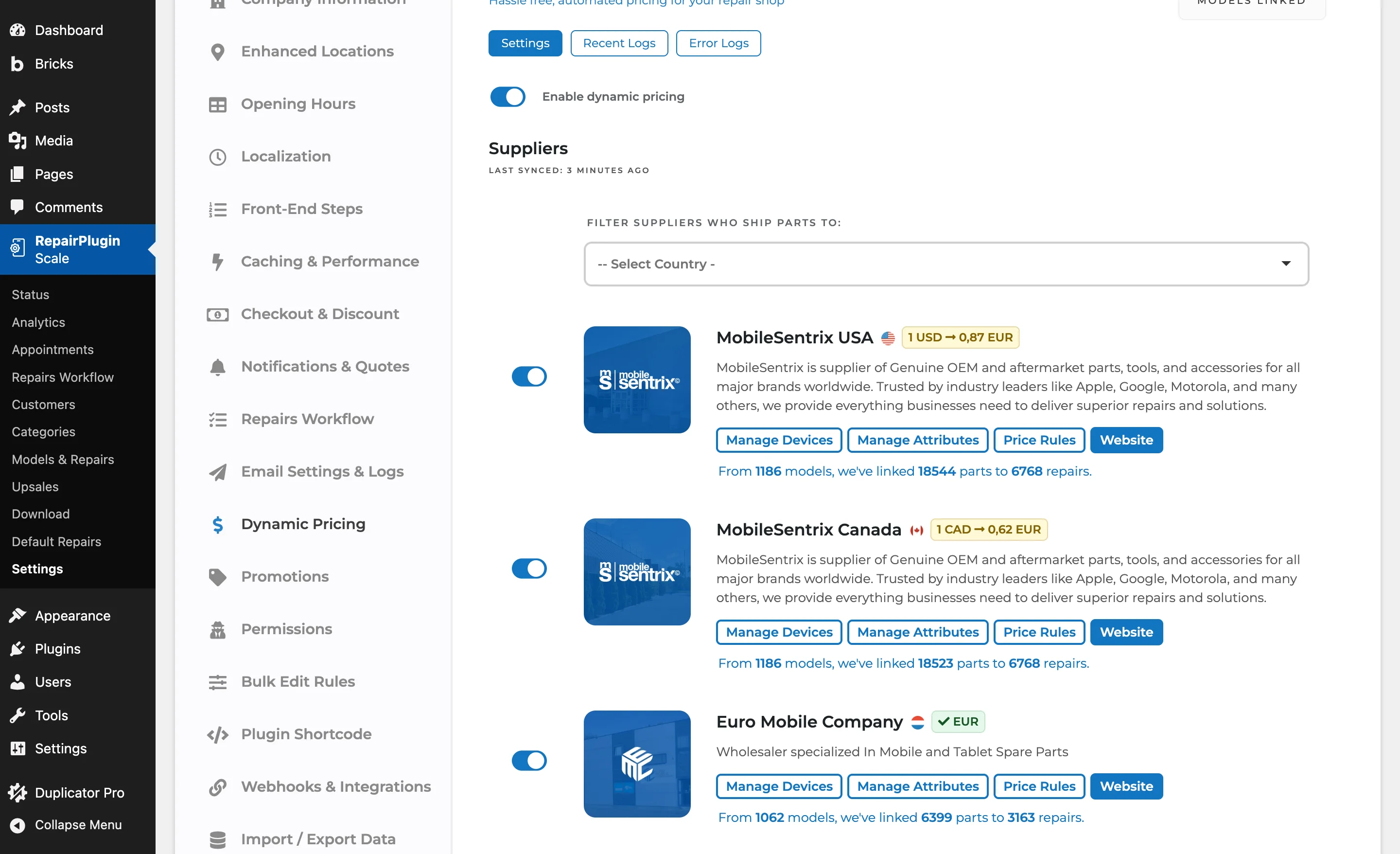
- ¿Está Enable Dynamic Pricing activado? (
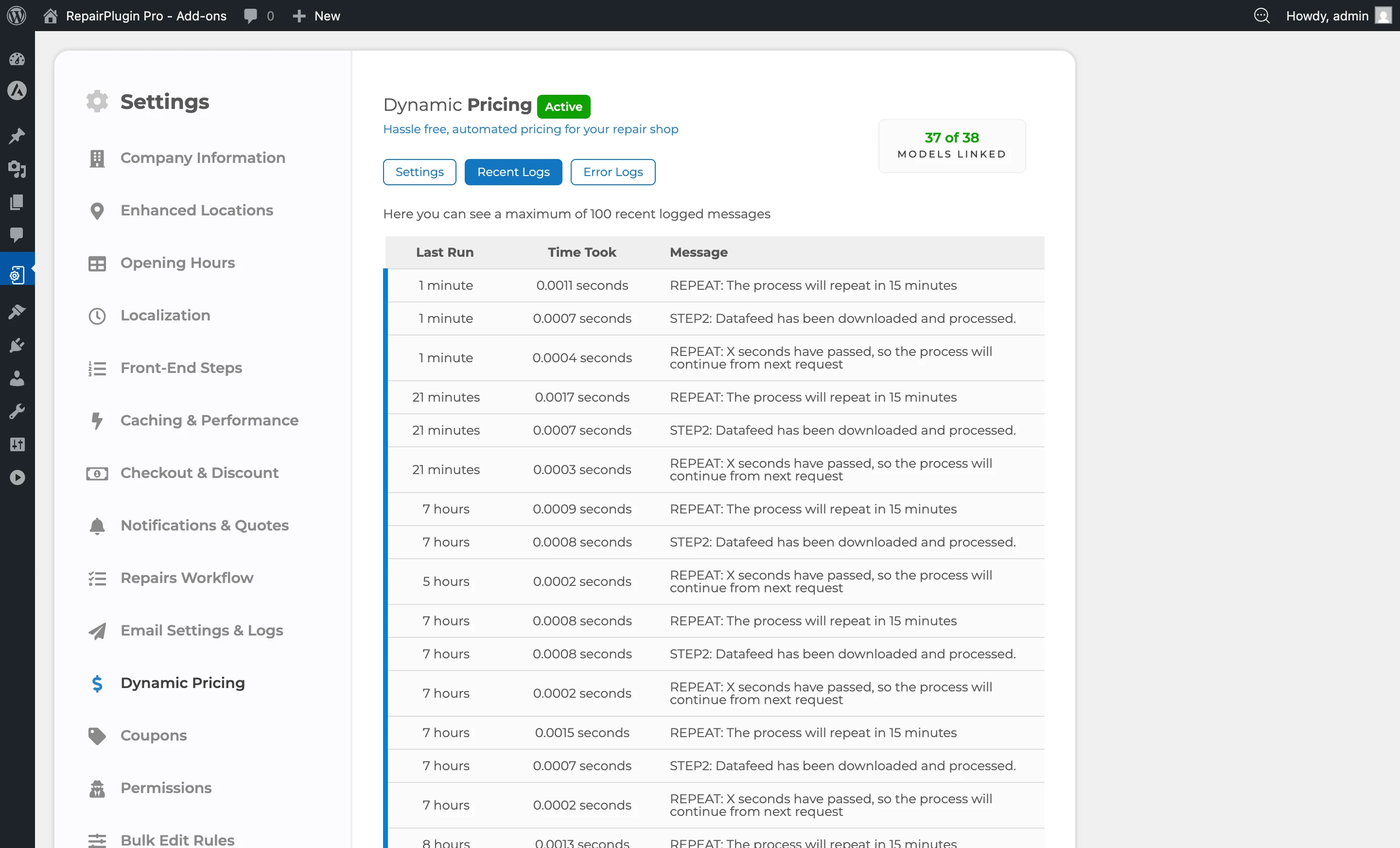
Settings > Dynamic Pricing > Settings) - ¿Se ha ejecutado una sincronización recientemente? Revisa la pestaña Recent Logs para ver una marca de tiempo verde y reciente.
- ¿Está el proveedor que esperas habilitado en su tarjeta de proveedor?
Si no se ha ejecutado una sincronización en más de una hora, consulta Configurar cronjobs -- el modo de sincronización de WordPress depende del tráfico de visitantes y puede detenerse durante periodos tranquilos.
Paso 4 — Mapeo de atributos de calidad
Esta es la causa más común cuando un nivel de calidad específico (por ejemplo, la calidad "Premium" de la batería) no aparece mientras que otros sí.
- Ve a
Settings > Dynamic Pricing > Linking Profiles > [Proveedor] > [Linking profile] > **Manage Attributes**. - Mira el grupo de atributos relevante: Screen, Battery u Other.
- Para cada uno de tus atributos de reparación, verifica que todas las variantes de calidad del proveedor están mapeadas bajo "Your Linking".
- Los atributos del proveedor sin mapear se marcan con un indicador de alerta -- no te los pierdas.
- Compara con "Our Suggestion" y acepta los mapeos que encajen con tu marca.
- Haz clic en Update.
Para más detalles sobre el mapeo de atributos y el sistema de sugerencias, consulta Proveedores y vinculación y la sección de mapeo de atributos de FAQ Precios dinámicos.
Paso 5 — ¿Están activados los atributos de calidad?
Esto es diferente del mapeo de atributos (Paso 4). Incluso si los atributos del proveedor están mapeados correctamente, cada nivel de calidad (Oficial, Compatible, Pulled, etc.) también debe estar activado a nivel de reparación. Si los interruptores están apagados, Precios Dinámicos no tiene dónde colocar el precio calculado y la reparación muestra "Precio Bajo Consulta."
Cómo verificar:
- Ve a
RepairPlugin > Default Repairs(oModels & Repairs). - Abre la reparación que no muestra precio (ej. Pantalla).
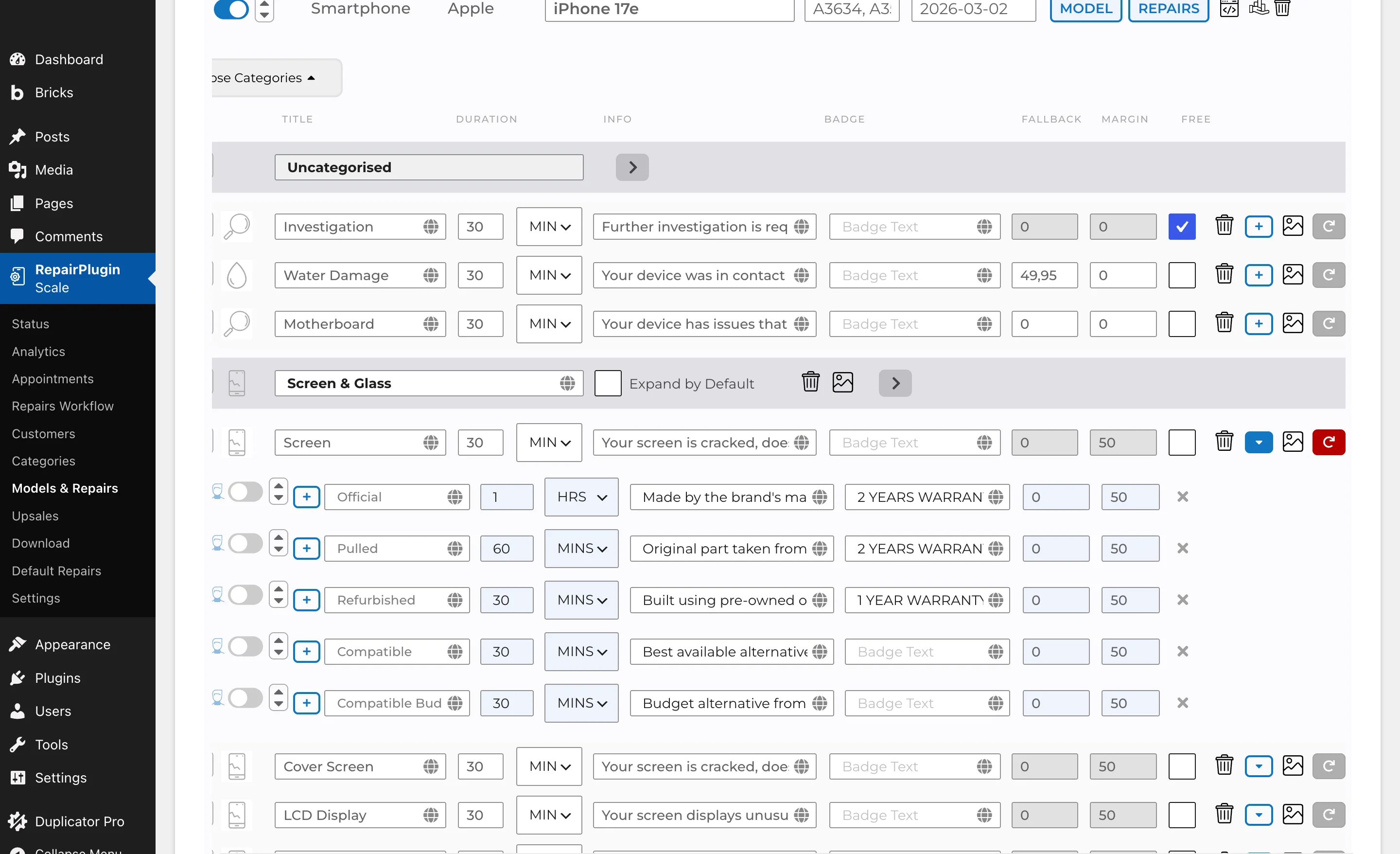
- Mira las filas de calidad debajo. Cada fila tiene un interruptor en el lado izquierdo.
- Si los interruptores están apagados (gris), el nivel de calidad está inactivo — Precios Dinámicos lo omite por completo.
La solución: activa los niveles de calidad que quieras ofrecer. Si quieres aplicar esto a todos los modelos a la vez, hazlo en Reparaciones Predeterminadas y asegúrate de que los modelos sigan vinculados (ver Paso 8).
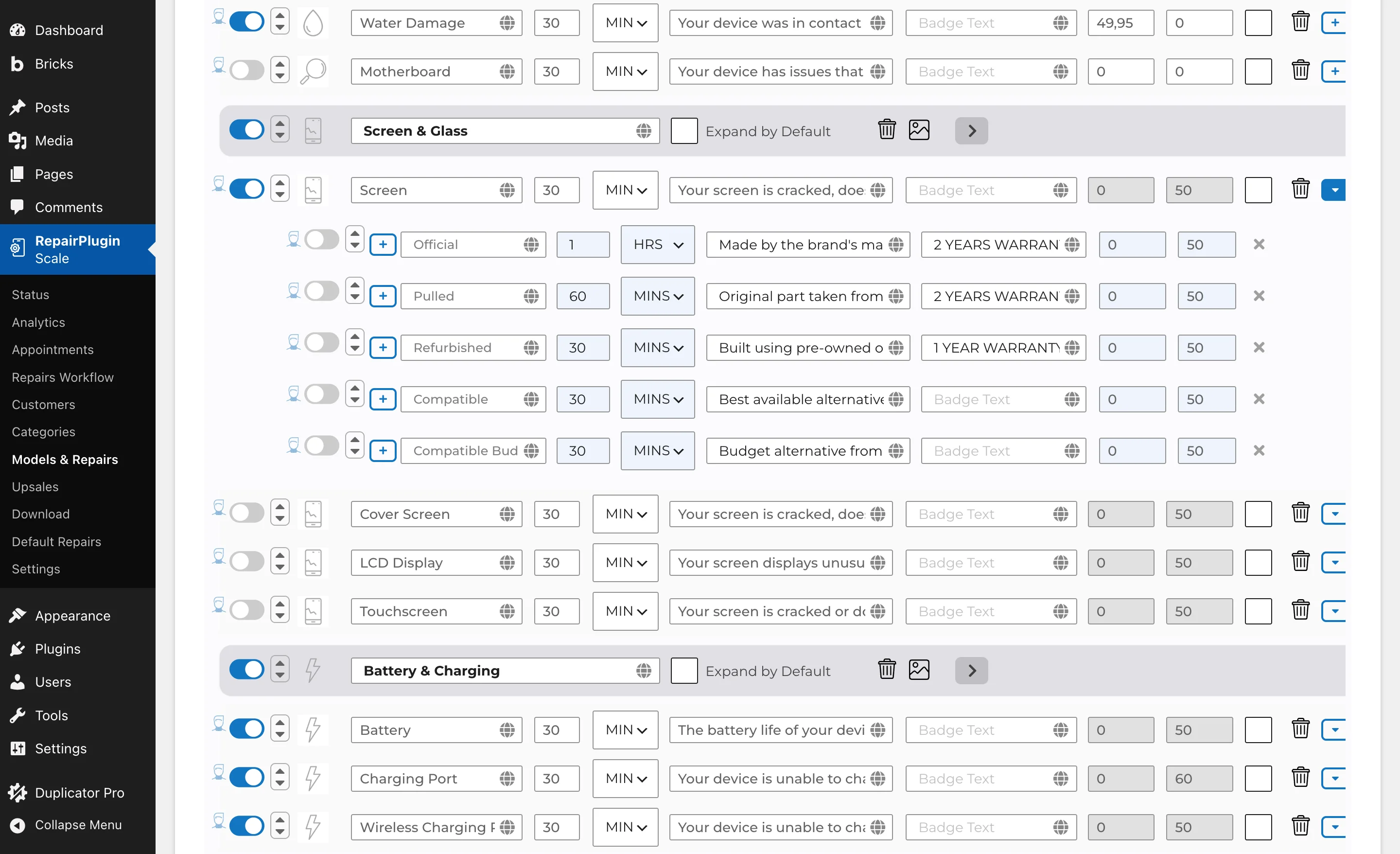
Patrón común: las tiendas que configuraron reparaciones antes de activar Precios Dinámicos suelen tener todos los atributos de calidad desactivados porque aún no eran necesarios. Después de habilitar Precios Dinámicos, los atributos aún deben activarse manualmente.
Paso 6 — Cobertura de marcas y modelos
Un proveedor puede estar habilitado pero limitado a ciertas marcas o categorías.
- Haz clic en Manage Linking en la tarjeta del proveedor. RepairPlugin abre la pestaña Linking Profiles de ese proveedor.
- Revisa las marcas que aparecen en cada linking profile. Haz clic en Edit para ver la lista completa.
- Si la marca no está en ningún linking profile, ese proveedor no entregará precios para esos dispositivos -- añade la marca a un perfil o apóyate en otro proveedor.
Paso 7 — ¿Rellenaste la columna correcta?
En Default Repairs y Models & Repairs hay una columna de margen además de campos de precio de reserva. Asegúrate de que tu valor está en la columna de margen -- no en un campo de reserva o "Price on Request" por accidente. Una reparación sin margen establecido recurre al precio manual o muestra "Precio bajo consulta," según tu ajuste global de reserva.
Consulta Reparaciones predeterminadas y Modelos y reparaciones para ver la disposición del editor.
Paso 8 — ¿Estás trabajando al nivel correcto?
Esto pilla la situación con la que muchas tiendas se encuentran: "Cambié el margen en Default Repairs, pero no lo veo en este modelo específico."
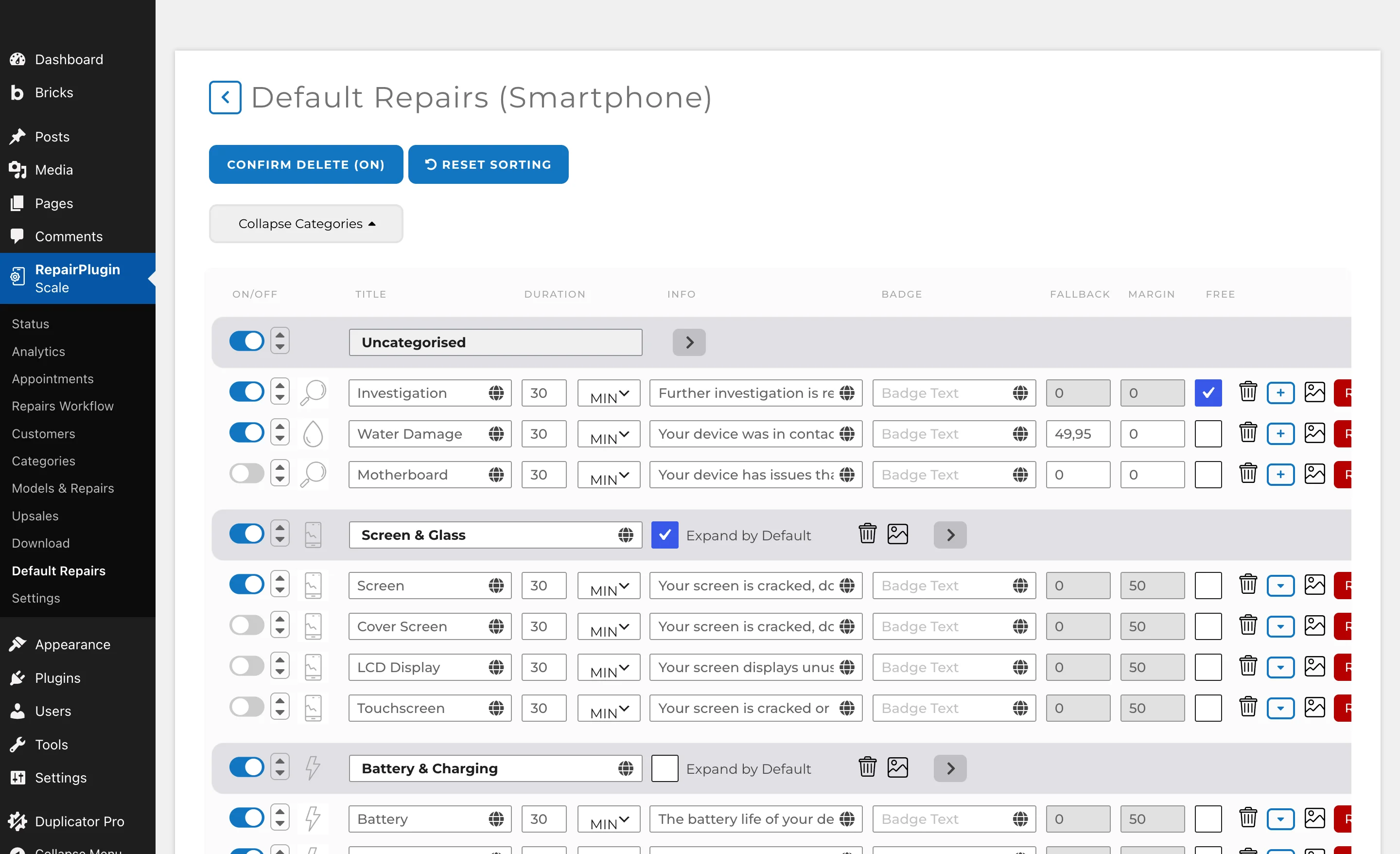
- Recomendado: configura los márgenes en Default Repairs. El margen se aplica entonces a cada modelo de esa categoría y se actualiza automáticamente en cada sincronización.
- Cuidado con las ediciones a nivel de modelo. En el momento en que alguien introduce un margen (o cualquier otro cambio) para un modelo específico en
Models & Repairs, ese modelo se desvincula de Default Repairs para ese tipo de reparación -- para siempre. Los cambios futuros en Default Repairs ya no se aplican a él.
Cómo detectar reparaciones desconectadas:
- Ve a
RepairPlugin > Models & Repairsy abre un modelo. - Busca un botón indicador rojo en la fila de la reparación. Rojo significa que la reparación está desconectada de las Reparaciones Predeterminadas.
- Los cambios que hagas en las Reparaciones Predeterminadas (incluyendo la activación de atributos de calidad) no llegarán a estas reparaciones.
La solución: ve a RepairPlugin > Default Repairs, selecciona la categoría correcta y haz clic en el botón Reset Repair en cada reparación afectada. Esto reconecta todos los modelos a la configuración predeterminada. Después de restablecer, cualquier cambio que hagas en las Reparaciones Predeterminadas (márgenes, atributos activos, etc.) se aplica nuevamente a todos los modelos.
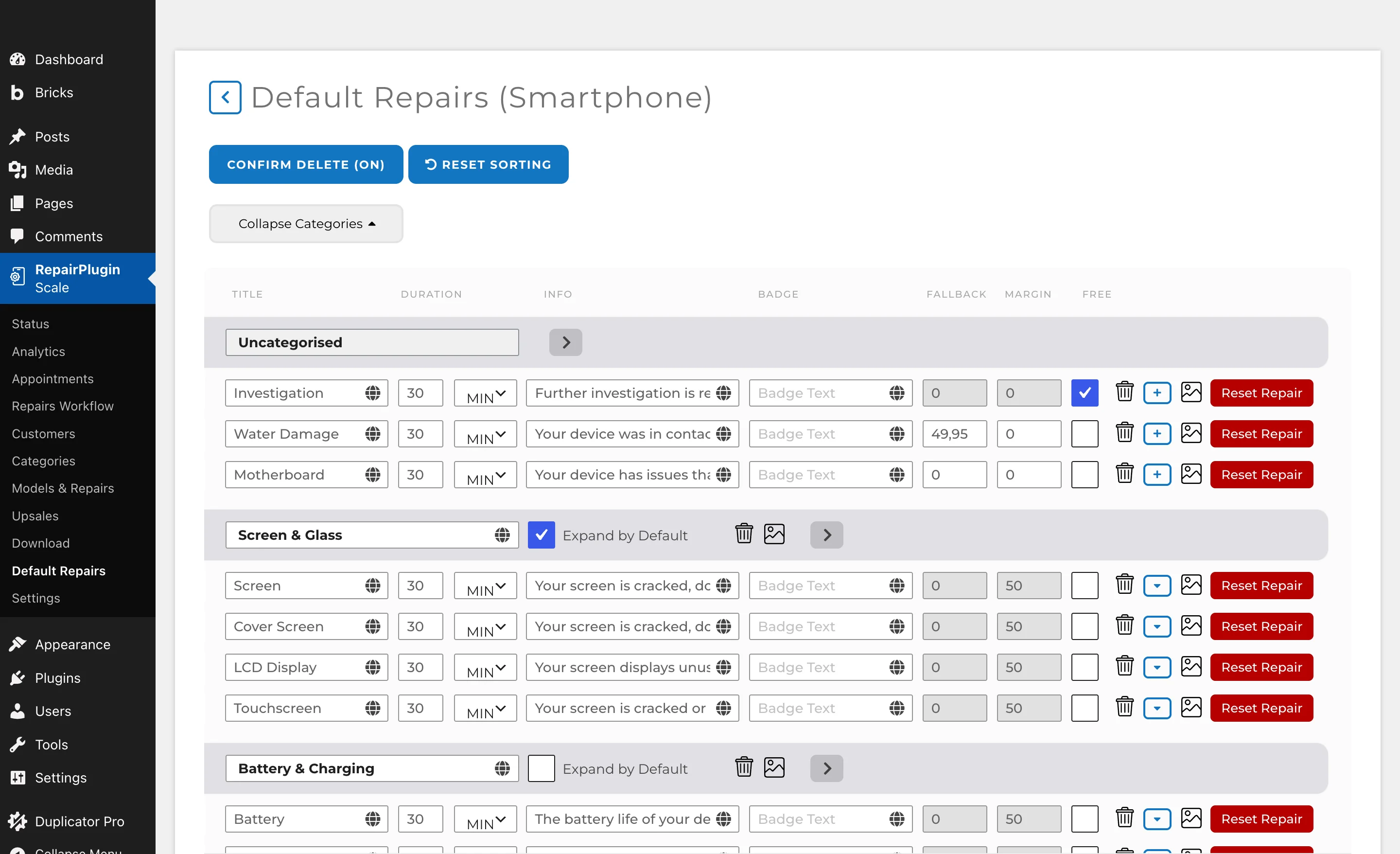
- Advertencia: Reset Repair sobrescribe todos los cambios manuales realizados a nivel de modelo para ese tipo de reparación. Si ciertos modelos necesitan valores personalizados, vuelve a ingresarlos después de restablecer.
- Para grupos de modelos que necesitan márgenes diferentes, usa Edición Masiva con presets — no overrides individuales por modelo.
Paso 9 — Reserva global y ajustes de ocultación
Tres ajustes pueden hacer que los precios desaparezcan incluso cuando todo lo demás es correcto. Todos están en Settings > Dynamic Pricing > Settings:
- "What If Item Is Not Linked or Not in Stock" -- si está configurado como Price on Request, cada reparación que no pueda tener precio a través de los datos del proveedor oculta su precio y muestra una etiqueta de "Precio bajo consulta" en lugar de recurrir a tu precio manual. Consulta Precio bajo consulta.
- "Hide Repair Attribute If No Part Is Available or Price Is 0" -- cuando está activo, los niveles de calidad sin pieza vinculada o con un margen cero se ocultan completamente en lugar de mostrar "Precio bajo consulta." Esta es la razón más común por la que un nivel de calidad "desaparece" del todo.
- "Hide Repair If..." -- oculta reparaciones enteras según el estado del inventario del proveedor. Si está configurado como "Not found" o "Not found or not in stock," las reparaciones sin vínculos con proveedores no aparecerán en el flujo de reserva en absoluto.
Paso 10 — Stock y feed del proveedor
Solo cuentan las piezas en stock. Las piezas sin stock se omiten durante la sincronización.
Prueba rápida 1 -- habilita más proveedores: en Settings > Dynamic Pricing > Settings, activa temporalmente proveedores adicionales. Si el precio aparece una vez habilitado otro proveedor, el proveedor original simplemente no tenía la pieza en stock.
Prueba rápida 2 -- revisa el propio sitio web del proveedor: ve directamente al sitio web del proveedor y busca la pieza. Si allí aparece como sin stock, eso confirma que no es un problema de RepairPlugin -- estás esperando a que el proveedor reponga existencias.
Otras cosas que comprobar:
- Para reparaciones de múltiples calidades, al menos una calidad debe permanecer activa para que la sincronización funcione.
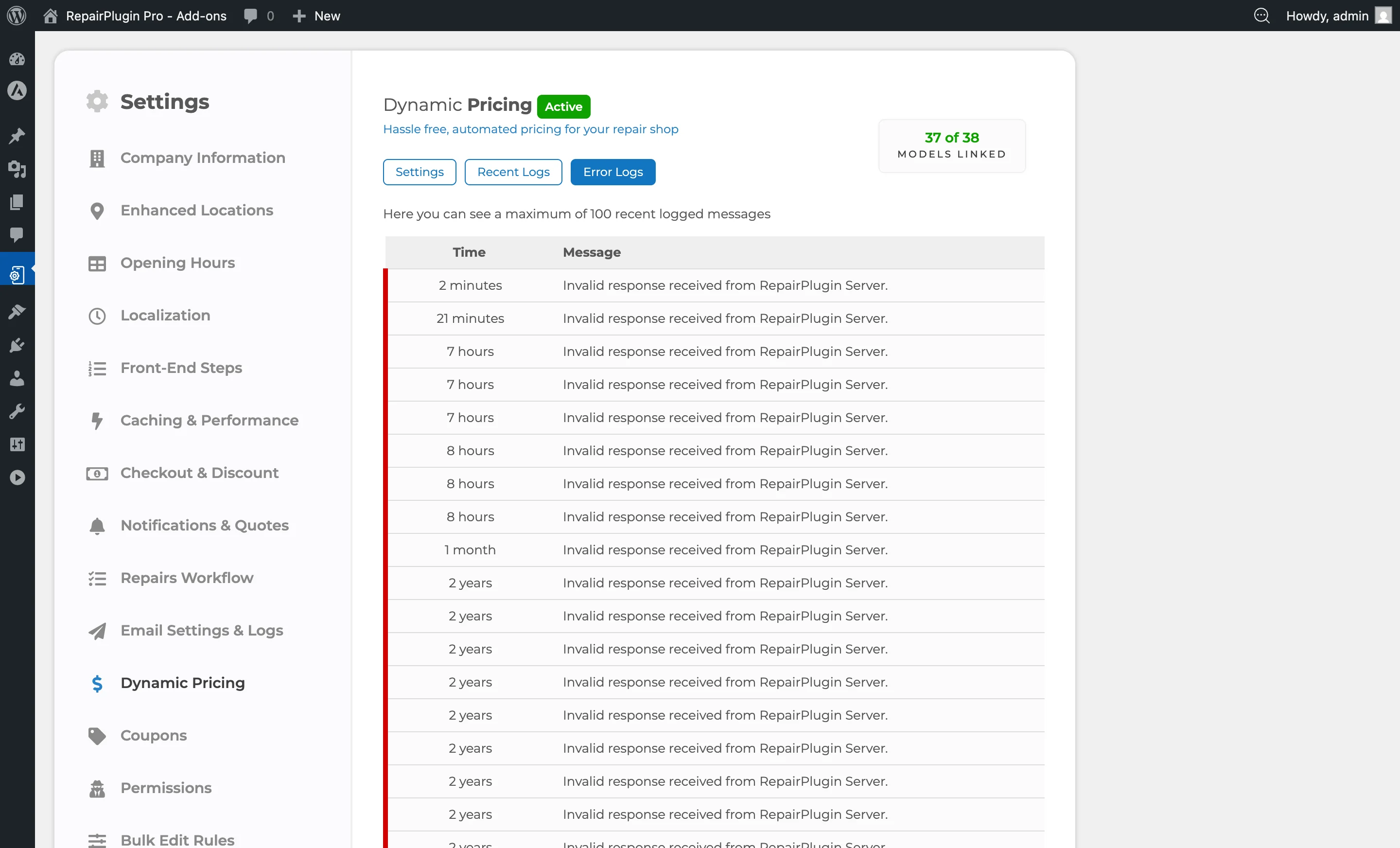
- Revisa la pestaña de Error Logs para ver discrepancias de SKU, errores de análisis o tiempos de espera del feed.
Regla general: si la pieza está en stock en el sitio web del proveedor y la calidad correcta está mapeada en Manage Attributes, entonces los precios dinámicos deben funcionar. Si aún así no lo hacen, el problema vuelve al paso 1 (reparación personalizada), paso 5 (atributos desactivados), paso 7 (columna equivocada) o paso 8 (desvinculación a nivel de modelo).
Paso 11 — Verifica con una cita de prueba
Si todo lo anterior está correcto y aun así no entiendes qué está pasando, crea una cita de prueba con la reparación afectada.
- Reserva la reparación a través del frontend.
- Abre la reserva en la página de Appointments.
- Haz clic en el icono de información junto al nombre de la reparación. Se abre un tooltip con el desglose completo de precios de esa línea: precio de compra, conversión de divisas, reglas de precio personalizadas, margen, impuestos, redondeo y precio final.
- En la parte inferior del tooltip, haz clic en el botón "View More Details". Se abre un modal titulado "More details" con dos tablas.
Por qué esto importa cuando tienes varios proveedores habilitados:
Muchas tiendas habilitan varios proveedores a la vez, lo que hace imposible saber desde el frontend cuál de ellos entregó realmente el precio ganador. El modal "More details" resuelve eso: te muestra cada proveedor que tenía la pieza en stock en el momento de la sincronización y que, por tanto, se tuvo en cuenta en el cálculo.
Lo que verás en el modal:
- Tabla superior -- los SKUs que se emparejaron con tu reparación, por nivel de calidad, con sus precios de compra.
- Tabla inferior ("Last synced ...") -- la lista en vivo de proveedores, SKUs y precios que se introdujeron realmente en el cálculo de "más barato / más caro / promedio" que configuraste en Precios dinámicos. Los proveedores que estaban sin stock en el momento de la sincronización no aparecen aquí.
Esto te dice tres cosas a la vez: si los Precios dinámicos están llegando a la reparación, qué proveedor produjo el precio del frontend, y en qué paso del proceso salió ese número. Consulta Gestión de citas para más detalles.
Paso 12 — Fuerza una resincronización y espera
Si has arreglado algo durante los pasos anteriores, el cambio no será visible hasta la siguiente sincronización.
- Ejecuta una resincronización manual desde
Settings > Dynamic Pricing > Settings. - Verifica en Recent Logs que la sincronización se completó con éxito.
- Los precios se actualizan en 60 minutos en un horario de sincronización normal.
- El modo cronjob es más fiable que el modo WordPress, que depende del tráfico de visitantes. Consulta Configurar cronjobs para instrucciones de configuración.
Preguntas frecuentes
¿Por qué no puedo vincular mis reparaciones creadas por mí mismo a los Precios dinámicos?
Los Precios dinámicos emparejan las piezas del proveedor con las reparaciones de RepairPlugin por un ID interno, no por el nombre. Las reparaciones personalizadas que creas tú mismo no tienen ese ID -- existen solo en tu instalación, no en el catálogo central de RepairPlugin. La única forma de usar Precios dinámicos para una reparación determinada es descargar la versión estándar desde la Download Page. Consulta Descargar modelos.
Cambié el margen en Default Repairs pero no se muestra en un modelo específico. ¿Por qué?
Ese modelo ha sido desvinculado de Default Repairs para ese tipo de reparación. La desvinculación ocurre automáticamente la primera vez que alguien hace un cambio a nivel de modelo en Models & Repairs. Los cambios futuros en Default Repairs no se aplican a los modelos desvinculados. Para solucionarlo, vuelve a introducir el margen a nivel de modelo o usa Edición masiva con un preset para el grupo afectado.
¿Cómo sé si los Precios dinámicos están funcionando para una reparación específica?
Abre la reparación en el flujo de reserva en tu sitio web en vivo. Si ves una pequeña fecha de "última actualización" junto al precio, los Precios dinámicos están activos para esa reparación. Si la fecha falta, no lo están -- trabaja las comprobaciones de arriba.
Una pieza está en stock en el sitio web del proveedor pero mi precio aún no se muestra. ¿Y ahora qué?
Vuelve al paso 1 (¿es una reparación descargada?), paso 4 (mapeo de atributos), paso 5 (atributos de calidad desactivados) y paso 8 (desvinculación a nivel de modelo). Uno de esos es casi siempre la causa cuando el stock y la conexión con el proveedor están confirmados.