
Descargar modelos
Descarga más de 2.900 modelos de dispositivos y tipos de reparación desde la base de datos en la nube de RepairPlugin para llenar tu catálogo en minutos en lugar de horas.
¿Qué puedes hacer con esto?
- Llena tu catálogo de dispositivos al instante -- Descarga miles de modelos con imágenes de marca, imágenes de modelo y opciones de color en minutos
- Obtén tipos de reparación preconfigurados -- Cada modelo viene con reparaciones estándar (reemplazo de pantalla, cambio de batería, etc.) incluyendo precios sugeridos y duraciones
- Aumenta las conversiones -- Cuantos más dispositivos y reparaciones muestre tu sitio web, más probable es que los clientes encuentren exactamente lo que necesitan
- Mantente actualizado -- Se añaden nuevos modelos regularmente a la base de datos en la nube, así que puedes descargarlos más tarde sin perder tus precios personalizados
Dónde encontrarlo
Para llegar:
- Inicia sesión en tu panel de administración de WordPress
- Haz clic en RepairPlugin en la barra lateral izquierda
- Haz clic en Download en el submenú
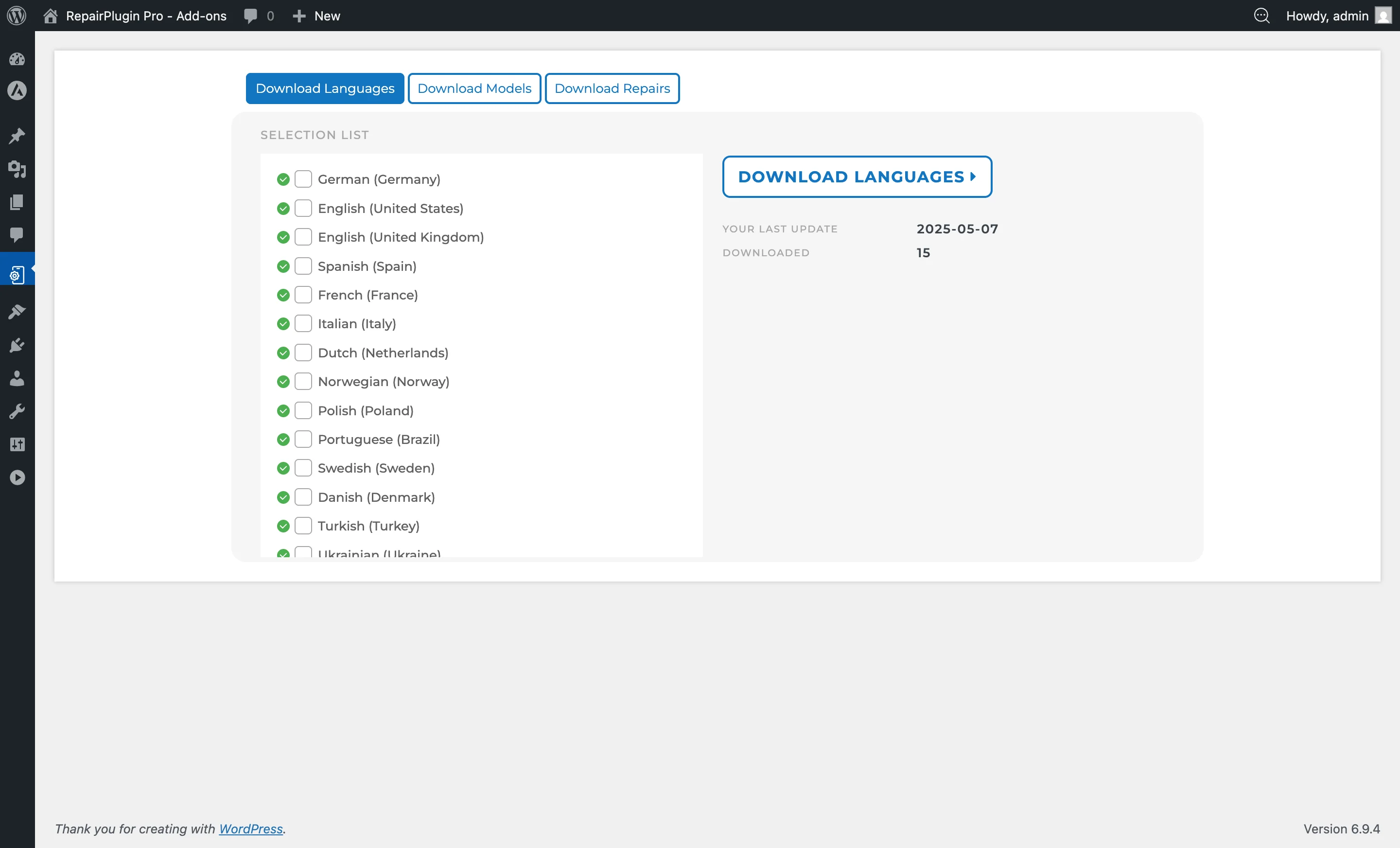
Cómo configurarlo
Descargar modelos y reparaciones
- Navega a RepairPlugin > Download
- Verás una lista de categorías de dispositivos disponibles (por ejemplo, Smartphones, Tablets, Portátiles, Consolas, Smartwatches)
- Selecciona las categorías que quieras descargar marcando las casillas junto a ellas
- Se recomienda seleccionar todas las categorías para máxima cobertura
- Haz clic en Download Libraries
- Espera a que la descarga se complete -- el progreso se muestra en pantalla
- El tiempo de descarga depende del número de categorías seleccionadas y la velocidad de tu servidor
- Para todas las categorías, normalmente tarda de 1 a 5 minutos
Qué se descarga
Cuando descargas las bibliotecas, los siguientes datos se importan a tu base de datos de WordPress:
- Categories -- Categorías de dispositivos (por ejemplo, "Smartphones", "Tablets")
- Marcas -- Marcas de fabricantes (por ejemplo, Apple, Samsung, Huawei) con imágenes de marca
- Modelos -- Modelos individuales de dispositivos (por ejemplo, iPhone 15, Galaxy S24) con imágenes de modelo
- Reparaciones predeterminadas -- Tipos de reparación estándar (por ejemplo, Reemplazo de pantalla, Cambio de batería) con precios sugeridos y duraciones
- Colores -- Opciones de color de dispositivos
Después de descargar
Revisa y ajusta los precios:
- Ve a RepairPlugin > Models & Repairs
- Selecciona una marca y modelo para ver sus reparaciones
- Ajusta el precio y la duración de cada reparación para que coincida con tus precios reales
- RepairPlugin descarga con precios sugeridos -- debes personalizarlos para tu negocio
Activa o desactiva modelos:
- En RepairPlugin > Models & Repairs, puedes activar o desactivar modelos individualmente
- Los modelos desactivados no aparecerán en el front-end
Añade reparaciones personalizadas:
- Si ofreces un tipo de reparación que no está en la base de datos, puedes añadirlo manualmente
- Ve a RepairPlugin > Default Repairs para gestionar tipos de reparación
- Haz clic en Add New Repair y rellena el nombre, precio, duración y descripción
Actualiza modelos más adelante:
- Se añaden nuevos modelos regularmente a la base de datos en la nube de RepairPlugin
- Visita RepairPlugin > Download periódicamente para buscar nuevos dispositivos
- Descargar de nuevo añade nuevos modelos sin sobrescribir tus precios personalizados
¿Deberías descargar todos los modelos?
Sí, se recomienda descargar todos los modelos. La base de datos de RepairPlugin es ligera e importar todos los modelos no ralentizará notablemente tu sitio web ni consumirá espacio significativo en disco. Tener un catálogo de dispositivos completo significa que es más probable que los clientes encuentren su dispositivo exacto, lo que aumenta las posibilidades de que reserven.
¿Deberías descargar todos los tipos de reparación?
Los clientes que buscan un taller de reparación quieren saber:
- Si puedes arreglar su problema específico
- Cuánto cuesta la reparación
- Cuánto tiempo tardará
Descarga todos los tipos de reparación disponibles para los dispositivos que reparas. Siempre puedes ajustar precios, desactivar reparaciones específicas o añadir tipos de reparación personalizados después de la descarga. Tener más opciones de reparación visibles proporciona mejor información a los clientes potenciales.
Resolver problemas de descarga
Si la descarga se queda atascada o no se completa:
- Revisa tu plugin de seguridad -- Los firewalls de Wordfence, Sucuri o iThemes Security pueden bloquear la conexión a los servidores de RepairPlugin
- Añade el dominio a la lista blanca -- Añade
*.repairplugin.coma la lista blanca de tu firewall - Revisa los ajustes de timeout del servidor -- Algunos proveedores de hosting tienen límites bajos de tiempo de ejecución PHP; contacta a tu host para aumentar
max_execution_timesi es necesario - Intenta descargar en lotes más pequeños -- Selecciona menos categorías a la vez en lugar de todas a la vez
Consulta Descarga de modelos bloqueada para pasos detallados de resolución de problemas.
Referencia de ajustes
| Ajuste | Descripción | Por defecto | El cliente ve |
|---|---|---|---|
| Category Checkboxes | Selecciona qué categorías de dispositivos importar desde la base de datos en la nube Consejo: Selecciona todas las categorías. La base de datos es ligera y no ralentizará tu sitio. Más modelos significan más reservas potenciales. | ninguna seleccionada | Solo las categorías descargadas y sus modelos aparecen en el flujo de reserva. |
| Download Libraries Button | Inicia el proceso de descarga para las categorías seleccionadas | N/A | Después de que la descarga se complete, los nuevos modelos y reparaciones estarán disponibles inmediatamente en el front-end. |
Gestión de datos después de la descarga
- Página de Models & Repairs (
RepairPlugin > Models & Repairs) -- Navega, edita, activa/desactiva modelos descargados. Ajusta precios y duraciones por reparación por modelo. Los modelos se pueden activar/desactivar individualmente. - Página de Default Repairs (
RepairPlugin > Default Repairs) -- Gestiona tipos de reparación que se aplican a todos los modelos. Añade tipos de reparación personalizados que no están disponibles en la base de datos en la nube. Establece precios y duraciones predeterminados. - Bulk Edit Rules (
RepairPlugin > Settings > Bulk Edit Rules) -- Aplica cambios de precio u otras ediciones en múltiples modelos y reparaciones a la vez. Útil para aplicar un margen o descuento en todo tu catálogo.
Preguntas frecuentes
¿Descargar sobrescribirá mis precios personalizados?
No. Cuando descargas de nuevo más adelante, RepairPlugin añade nuevos modelos pero no sobrescribe los precios que ya hayas personalizado.
¿Con qué frecuencia se añaden nuevos modelos a la base de datos en la nube?
Se añaden nuevos modelos regularmente. Revisa la página de descarga periódicamente para obtener los dispositivos recién lanzados.
¿Puedo añadir mis propios tipos de reparación que no están en la base de datos?
Sí. Ve a RepairPlugin > Default Repairs y haz clic en Add New Repair para crear tipos de reparación personalizados con tu propio nombre, precio y duración.