
Configurar cronjobs
Configura cron jobs del servidor para RepairPlugin para que los recordatorios de citas y los correos postventa se envíen a tiempo, siempre.
¿Qué puedes hacer con esto?
- Envía recordatorios de citas automáticamente -- Recuerda a los clientes su próxima visita de reparación para que no se olviden
- Haz seguimiento después de las reparaciones -- Envía correos postventa para pedir una reseña u ofrecer un descuento en la próxima reparación
- Mantén la puntualidad -- Un cron job del servidor se ejecuta en un horario fijo independientemente del tráfico del sitio web, así que los correos se envían a tiempo
- Establece tu propia programación -- Elige cuántas horas antes de una cita se envía el recordatorio y cuántas horas después para el seguimiento
Dónde encontrarlo
Para encontrar el comando del cron job:
- Inicia sesión en tu panel de administración de WordPress
- Haz clic en RepairPlugin en la barra lateral izquierda
- Haz clic en Settings en el submenú
- Haz clic en Notifications & Quotes en la barra lateral de Settings
- El comando/ruta del cron job se muestra en esta página
Cómo configurarlo
Requisitos previos
- Acceso al panel de control de tu proveedor de hosting (cPanel, Plesk, DirectAdmin o similar)
- O la posibilidad de contactar al equipo de soporte de tu proveedor de hosting
- RepairPlugin instalado y activado con una licencia válida
- Zona horaria correcta configurada en WordPress (consulta Sincronización horaria de WordPress)
Paso 1: Revisa el panel de control de tu proveedor de hosting
Antes de contactar a tu proveedor de hosting, comprueba si tu panel de control ya ofrece una interfaz de gestión de cron jobs:
- cPanel: Busca "Cron Jobs" en la sección "Advanced"
- Plesk: Navega a "Scheduled Tasks" en los ajustes del dominio
- DirectAdmin: Busca "Cron Jobs" en la sección "Advanced Features"
- Panel personalizado: Busca "tareas programadas", "cron" o "programador de tareas"
Si no encuentras una opción de cron job, contacta al equipo de soporte de tu proveedor de hosting y pídeles que lo configuren por ti.
Paso 2: Localiza el comando del cron job
- Navega a RepairPlugin > Settings > Notifications & Quotes
- Busca la ruta del cron job que se muestra en esta página
- Copia el comando completo
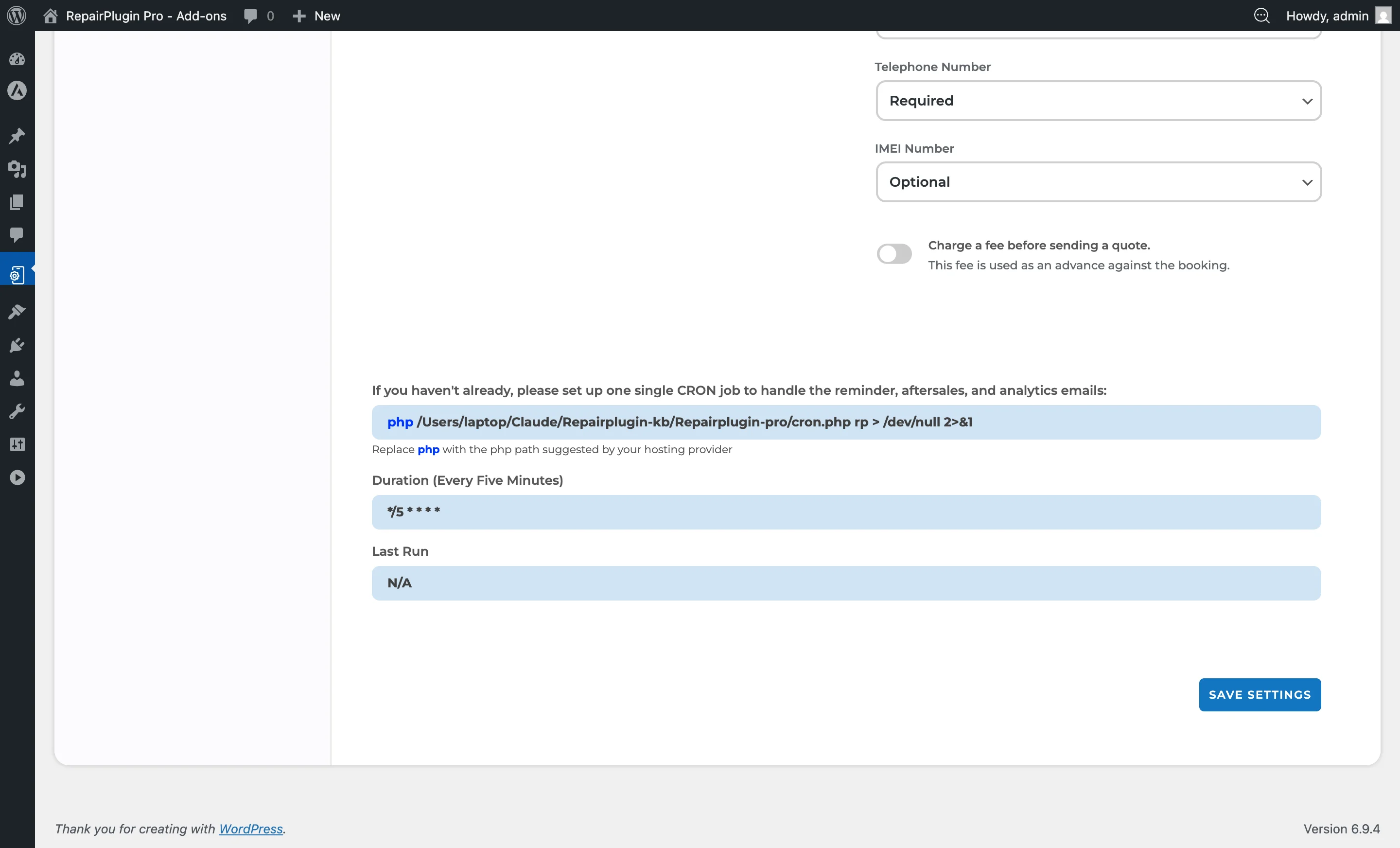
El comando sigue este formato general:
cd /home/domain.com/subfolder/public_html && php /home/domain.com/subfolder/public_html/wp-content/plugins/Repairplugin-pro/cron.php rp > /dev/null 2>&1
Importante: La ruta exacta depende de la estructura de directorios de tu servidor. La ruta que se muestra en tus ajustes de RepairPlugin es específica de tu instalación -- usa siempre esa en lugar del ejemplo anterior.
Paso 3: Crea el cron job
En cPanel:
- Inicia sesión en cPanel
- Navega a Advanced > Cron Jobs
- En "Add New Cron Job", establece el horario:
- Selecciona Every 5 minutes (o configura los campos:
*/5 * * * *)
- Selecciona Every 5 minutes (o configura los campos:
- Pega el comando del Paso 2 en el campo "Command"
- Haz clic en Add New Cron Job
En Plesk:
- Inicia sesión en Plesk
- Navega a Domains > tu-dominio > Scheduled Tasks
- Haz clic en Add Task
- Establece el tipo de tarea como Run a command
- Pega el comando del Paso 2
- Establece el horario para que se ejecute cada 5 minutos
- Guarda la tarea
A través del soporte del proveedor de hosting:
- Contacta a tu proveedor de hosting
- Pídeles que configuren un cron job que se ejecute cada 5 minutos
- Proporciónales el comando del Paso 2
Paso 4: Configura el momento de las notificaciones
Después de configurar el cron job, establece cuándo deben enviarse los correos:
- Navega a RepairPlugin > Settings > Notifications & Quotes
- Busca la sección de Reminder Email:
- Establece el número de horas antes de la cita en que debe enviarse el recordatorio
- Por ejemplo, configurar "24" envía el recordatorio 24 horas antes de la cita programada
- Busca la sección de Aftersale Email:
- Establece el número de horas después de la cita en que debe enviarse el correo postventa
- Por ejemplo, configurar "48" envía el seguimiento 48 horas después de la hora de la cita
- Haz clic en Save o Update para aplicar tus cambios
Verificar que el cron job funciona
Para confirmar que el cron job se está ejecutando correctamente:
- Crea una cita de prueba con un tiempo de recordatorio en el futuro cercano
- Espera a que el cron job se active (hasta 5 minutos si está configurado para ejecutarse cada 5 minutos)
- Comprueba si el correo de recordatorio se envió revisando los registros de correo en RepairPlugin > Settings > Email Settings & Logs
- Si los correos no se envían, verifica:
- La ruta del comando del cron job es correcta
- La función
mail()de tu servidor está habilitada o un plugin SMTP está configurado - La zona horaria de WordPress es correcta (consulta Sincronización horaria de WordPress)
Referencia de ajustes
| Ajuste | Descripción | Por defecto | El cliente ve |
|---|---|---|---|
| Cron Job Command Path | Muestra el comando exacto del servidor para usar al crear el cron job en tu panel de hosting | autogenerado según la ruta de tu servidor | Nada. Este es un ajuste solo para administradores que alimenta el motor de programación de correos. |
| Reminder Email Timing | Establece cuántas horas antes de una cita se envía el correo de recordatorio Consejo: 24 horas es un buen valor predeterminado. Da a los clientes suficiente tiempo para reprogramar si es necesario, sin ser tan anticipado que se olviden de nuevo. | varía | Un correo de recordatorio en su bandeja de entrada antes de su cita de reparación programada. |
| Aftersale Email Timing | Establece cuántas horas después de una cita se envía el correo de seguimiento postventa Consejo: 48 horas funciona bien. El cliente ha tenido tiempo de probar su dispositivo reparado pero la experiencia aún está fresca. | varía | Un correo de seguimiento que puede incluir una solicitud de reseña, código de descuento o un mensaje general de agradecimiento. |
Frecuencia del cron job
| Horario | Expresión cron |
|---|---|
| Cada 5 minutos (recomendado) | */5 * * * * |
| Cada 10 minutos | */10 * * * * |
| Cada 15 minutos | */15 * * * * |
| Cada 30 minutos | */30 * * * * |
| Cada hora | 0 * * * * |
El intervalo recomendado es cada 5 minutos (*/5 * * * *). Esto asegura que los correos se envíen cerca de la hora configurada. Un intervalo más largo significa menos precisión en el momento de entrega del correo. El cron job comprueba si hay correos pendientes cada vez que se ejecuta. Si no hay correos pendientes, se completa sin realizar ninguna acción. |
Preguntas frecuentes
¿Por qué RepairPlugin no puede usar el programador incorporado de WordPress?
El WP-Cron incorporado de WordPress solo se ejecuta cuando alguien visita tu sitio. Un cron job real del servidor se ejecuta en un horario fijo independientemente del tráfico, así que los correos se envían en el momento correcto aunque nadie esté navegando por tu sitio web en ese momento.
¿Qué pasa si mi cron job deja de funcionar?
Los correos de recordatorio y postventa no se enviarán. Revisa tus registros de correo en RepairPlugin > Settings > Email Settings & Logs para ver si los correos se están enviando. Si no, verifica que el cron job sigue activo en tu panel de hosting.
¿Puedo configurar el cron job para que se ejecute más a menudo que cada 5 minutos?
Puedes, pero es innecesario. Cada 5 minutos es suficientemente preciso para la entrega de correos, y ejecutarlo con más frecuencia añade carga innecesaria al servidor.