
Edición masiva
Configura la edición masiva en RepairPlugin para actualizar precios de reparación, duraciones y márgenes en múltiples modelos en una sola acción. Ahorra horas de trabajo manual.
¿Qué puedes hacer con esto?
- Actualizar precios en masa — ajustar los precios de reparación de toda una marca o categoría después de un cambio de proveedor.
- Cambiar duraciones de reparación — establecer nuevas estimaciones de tiempo para un tipo de reparación específico en todos los modelos coincidentes.
- Modificar márgenes de Dynamic Pricing — actualizar márgenes para múltiples modelos a la vez (requiere Dynamic Pricing, disponible en los planes Growth y Scale).
- Vincular reparaciones a muchos modelos — añadir una nueva reparación a docenas de modelos en una sola acción.
- Deshacer errores — restaurar tu cambio masivo más reciente si algo salió mal.
Dónde encontrarlo
- En tu panel de WordPress, ve a RepairPlugin en la barra lateral izquierda.
- Haz clic en Models & Repairs.
- Haz clic en el botón Bulk Edit en la parte superior de la página (junto a los otros botones de acción).
Se abre un popup a pantalla completa con filtros a la izquierda y acciones a la derecha.
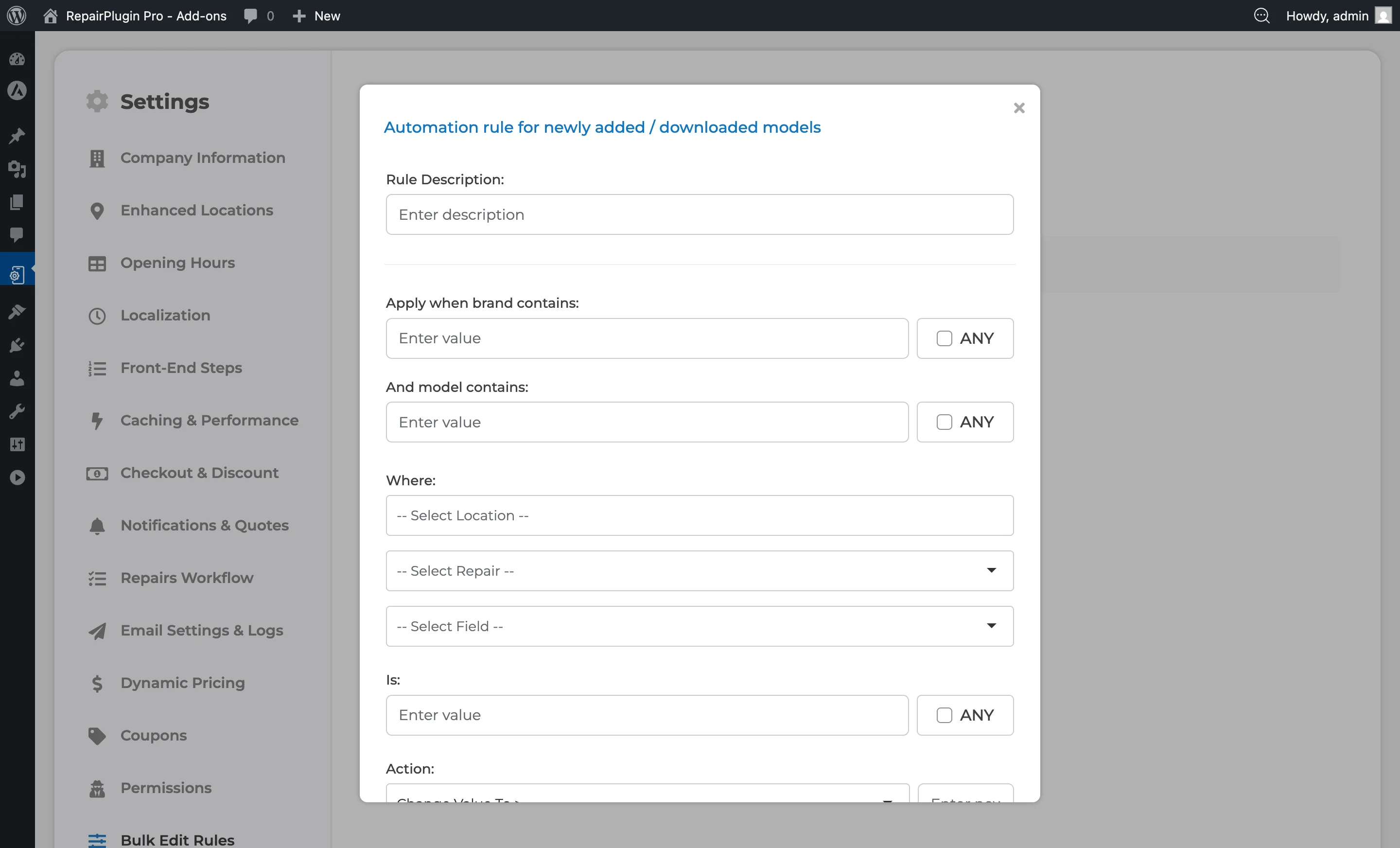
Las reglas de Bulk Edit se guardan automáticamente y pueden revisarse en:
Ruta: RepairPlugin > Settings > Bulk Edit Rules
Cómo configurarlo
Filtrar modelos
- En el lado izquierdo del popup Bulk Edit, selecciona una o más marcas (por ejemplo, Samsung, Apple).
- Opcionalmente, filtra más seleccionando modelos específicos.
- Opcionalmente, elige una categoría (por ejemplo, Screen Module, Battery).
El lado derecho se actualiza en tiempo real para mostrar qué combinaciones de modelo-reparación coinciden con tus filtros.
Elegir qué editar
- Selecciona una reparación del desplegable (por ejemplo, "Screen Module > Refurbished").
- Elige el campo que quieres cambiar: Price, Duration o Margin.
- Introduce el nuevo valor.
Aplicar cambios
- Haz clic en Update para aplicar los cambios y mantener el popup abierto.
- O haz clic en Update & Close para aplicar los cambios y cerrar el popup.
- Si cambias de opinión, haz clic en Close Popup para salir sin guardar.
Consejo: Cuando la acción del campo está configurada como eliminar, las etiquetas de los botones cambian a Delete, Delete & Close y Close Popup.
Deshacer tu último cambio
Después de cada actualización, aparece una sección de last submission history que muestra lo que se cambió. Haz clic en Restore para revertir tu acción masiva más reciente.
Añadir un vínculo de reparación en masa
- Haz clic en el botón Add (icono de más) en la parte superior de la sección de vinculación.
- Selecciona la categoría de reparación, la reparación predeterminada y opcionalmente un atributo.
- Elige los modelos de destino (filtrados por marca, modelo o categoría).
- Haz clic en Add para crear los vínculos.
Referencia de ajustes
| Ajuste | Descripción | Por defecto | El cliente ve |
|---|---|---|---|
| Brand Filter | Filtra la lista para mostrar solo modelos pertenecientes a las marcas seleccionadas | ninguno seleccionado (se muestran todas las marcas) | Nada — esta es una herramienta solo para administradores. |
| Model Filter | Filtra más la lista a modelos específicos dentro de las marcas seleccionadas | ninguno seleccionado (se muestran todos los modelos) | Nada — esta es una herramienta solo para administradores. |
| Category Filter | Filtra por categoría de reparación (por ejemplo, Screen Module, Battery) | ninguno seleccionado | Nada — esta es una herramienta solo para administradores. |
| Repair Selector | Selecciona qué reparación predeterminada modificar en todos los modelos filtrados | ninguno | Los precios, duraciones o márgenes actualizados aparecen en el flujo de reserva después del cambio. |
| Field Selector | Determina qué propiedad de la reparación estás cambiando | Price | Los cambios de precio muestran precios actualizados; los cambios de duración afectan la disponibilidad de franjas horarias; los cambios de margen afectan los cálculos de Dynamic Pricing. |
| Value | Establece el nuevo valor que se aplicará al campo seleccionado en todos los modelos coincidentes | vacío | Depende del campo que estés cambiando (precio, duración o margen). |
| Bulk Edit Rules | Almacena las reglas creadas durante las operaciones de edición masiva para que puedas revisar los cambios anteriores | vacío | Nada — las reglas son solo para tu referencia. |
Preguntas frecuentes
¿Qué campos de reparación puedo editar masivamente?
Puedes editar masivamente price, duration, status, free (casilla de verificación) y delete. Si Dynamic Pricing está habilitado, margin también está disponible. Para cada campo, puedes establecer un valor exacto, sumar o restar una cantidad fija, aumentar o disminuir por porcentaje, o multiplicar/dividir.