
Márgenes y estrategia de precios
Configura márgenes, elige entre precios porcentuales y fijos, y establece reglas de redondeo para los Precios dinámicos en RepairPlugin.
¿Qué puedes hacer con esto?
- Configurar márgenes a diferentes niveles -- aplica un margen a toda una categoría de reparaciones a través de Default Repairs, o anúlalo para un modelo específico.
- Elegir entre márgenes porcentuales y fijos -- escala tu beneficio con el coste de la pieza, o mantenlo fijo y predecible.
- Proteger tu beneficio con límites mín/máx -- establece un margen mínimo para que las piezas baratas sigan generando beneficio suficiente, y un máximo para que las piezas caras se mantengan competitivas.
- Redondear precios para un aspecto profesional -- convierte precios calculados sin procesar en números limpios como 95,00 o 99,99.
- Actualizar márgenes en masa -- cambia márgenes en múltiples modelos a la vez usando Bulk Edit con presets guardados.
Dónde encontrarlo
Los márgenes se configuran en varios lugares dentro de RepairPlugin:
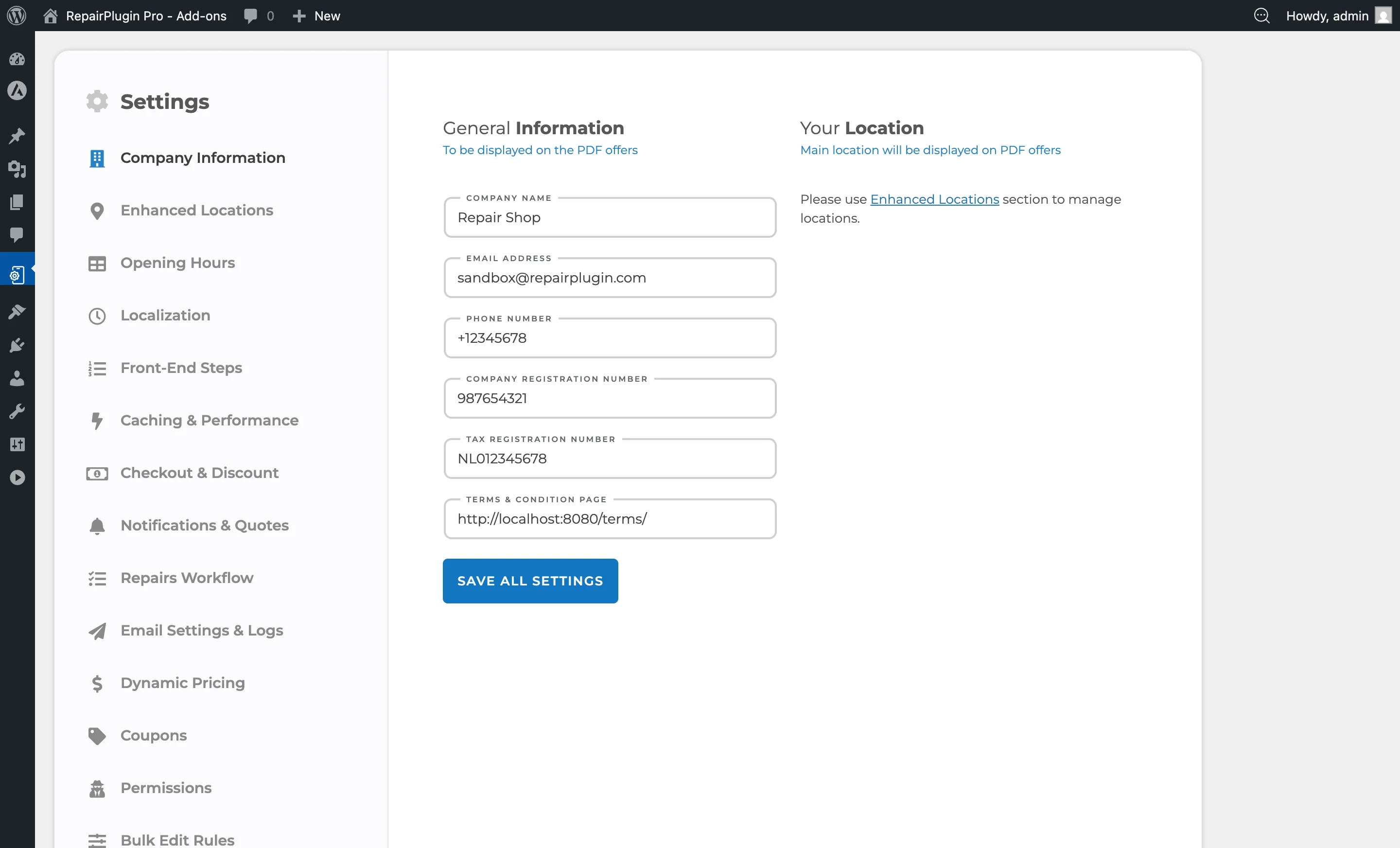
- Tipo de margen global y redondeo:
RepairPlugin > Settings > Dynamic Pricing > Settings-- elige entre Percentage o Fixed Amount, establece márgenes mínimos/máximos, configura el redondeo y encuentra el botón Reset Margins. - Márgenes en Default Repairs:
RepairPlugin > Default Repairs-- establece un margen por tipo de reparación dentro de una categoría (por ejemplo, "Screen Module" para Smartphones). Se aplica a todos los modelos de esa categoría. - Márgenes a nivel de modelo:
RepairPlugin > Models & Repairs-- establece un margen para un modelo específico. Anula el margen de Default Repairs para ese modelo. - Bulk Edit de márgenes:
RepairPlugin > Models & Repairs > Bulk Edit-- actualiza márgenes en múltiples modelos a la vez, con la opción de guardar presets.
Cómo configurarlo
Comprender la jerarquía de precios
RepairPlugin usa un sistema de precios por capas. El flujo completo es este:
Precio de compra del proveedor --> Conversión de divisas (si es necesario) --> Reglas de precio personalizadas (si las hay) --> Margen aplicado --> Impuestos añadidos --> Redondeo --> Precio final al cliente
Los márgenes se pueden configurar en tres niveles. Los niveles más específicos anulan a los más generales:
1. Default Repairs -- tu base
Default Repairs es una lista maestra de reparaciones por categoría (por ejemplo, Smartphone, Tablet, Reloj). Cualquier reparación añadida a Default Repairs aparece automáticamente en todos los modelos de esa categoría. Aquí es donde Precios dinámicos es más potente:
- Configura un margen una vez en una Reparación predeterminada y se aplica a todos los modelos de esa categoría automáticamente.
- Cuando los precios del proveedor cambian, el margen se recalcula para cada modelo -- sin trabajo manual.
- Añadir un nuevo modelo a la categoría hereda instantáneamente todos los ajustes de Default Repairs, incluidos los márgenes.
Este es el punto de partida recomendado para cualquier estrategia de precios. Consulta Default Repairs para todos los detalles.
2. Anulaciones a nivel de modelo -- usar con precaución
Puedes configurar márgenes en modelos individuales a través de Models & Repairs. Esto da el máximo control, pero tiene una contrapartida significativa:
Advertencia: Cuando haces un cambio a nivel de modelo, ese modelo se desvincula de Default Repairs para ese tipo de reparación. Esto significa:
- Los cambios futuros en Default Repairs ya no se aplican a ese modelo.
- Debes mantener los precios de ese modelo manualmente en adelante.
- Con el tiempo, esto crea exactamente el tipo de trabajo manual que Precios dinámicos está diseñado para eliminar.
Recomendación: Evita las anulaciones a nivel de modelo a menos que sea absolutamente necesario. Si necesitas márgenes diferentes para un grupo de modelos, usa Bulk Edit con presets en su lugar. Consulta Models & Repairs para más detalles.
3. Bulk Edit -- un punto intermedio
Bulk Edit te permite actualizar múltiples modelos a la vez (por ejemplo, todas las reparaciones de pantalla de Samsung Galaxy A). Ofrece más control que Default Repairs sin la sobrecarga del mantenimiento a nivel de modelo:
- Selecciona modelos por marca, categoría u otros filtros.
- Aplica cambios de margen a toda la selección en una sola acción.
- Guarda los cambios como un preset para que los nuevos modelos que coincidan con los mismos criterios reciban automáticamente los mismos ajustes.
Este enfoque es ideal cuando necesitas márgenes diferentes para grupos de modelos pero quieres evitar el problema de desvinculación de las anulaciones a nivel de modelo. Consulta Bulk Edit para todos los detalles.
Elegir tu estrategia de precios
Antes de configurar los márgenes, responde a dos preguntas clave para encontrar el mejor enfoque para tu negocio.
Pregunta 1: ¿Usas el mismo margen para cada modelo dentro de una categoría?
| Respuesta | Enfoque recomendado |
|---|---|
| Sí | Configura los márgenes a través de Default Repairs. Es el método más eficiente y centralizado. |
| Mayormente sí, con algunas excepciones | Empieza con Default Repairs para la base. Usa Bulk Edit con presets para las excepciones. |
| No, los márgenes varían significativamente | Usa Bulk Edit con presets para gestionar grupos de modelos de forma eficiente. |
Pregunta 2: ¿Ofreces diferentes niveles de calidad a los clientes?
| Respuesta | Acción |
|---|---|
| Sí (por ejemplo, Original + Compatible) | Descarga todos los niveles de calidad relevantes desde la Download Page y añádelos a Default Repairs. Configura márgenes por nivel de calidad si es necesario. |
| No (solo una calidad) | Descarga solo la calidad que ofreces. Elimina o desactiva el resto para mantener las cosas limpias para los clientes. |
Elegir tu tipo de margen
El tipo de margen global se configura en Settings > Dynamic Pricing > Settings. Esto determina cómo se calculan los márgenes en todo el sistema.
Opción A: Margen porcentual (%)
Precio de venta = precio de compra + (precio de compra x margen %).
| Escenario | Precio de compra | Margen % | Margen calculado | Margen mín | Margen máx | Precio de venta (sin impuestos) |
|---|---|---|---|---|---|---|
| Estándar | EUR 100 | 20% | EUR 20 | -- | -- | EUR 120 |
| Pieza de bajo coste con mínimo | EUR 1,50 | 40% | EUR 0,60 | EUR 25 | -- | EUR 26,50 |
| Pieza cara con máximo | EUR 500 | 40% | EUR 200 | -- | EUR 60 | EUR 560 |
El margen mínimo te protege de poner precios demasiado bajos en piezas baratas (donde un porcentaje genera muy poco beneficio). El margen máximo mantiene las piezas caras a precios competitivos (donde un porcentaje añadiría demasiado).
Opción B: Margen de cantidad fija
Precio de venta = precio de compra + margen fijo.
| Escenario | Precio de compra | Margen fijo | Precio de venta (sin impuestos) |
|---|---|---|---|
| Estándar | EUR 100 | EUR 40 | EUR 140 |
| Pieza de bajo coste | EUR 5 | EUR 40 | EUR 45 |
| Pieza cara | EUR 500 | EUR 40 | EUR 540 |
¿Cuál deberías elegir?
- Usa Porcentaje si tu beneficio debe escalar con el precio de compra. Las piezas de mayor coste generan márgenes absolutos más altos.
- Usa Fijo si quieres un margen consistente y predecible por reparación independientemente del coste de la pieza.
- Configura un margen mínimo en precios porcentuales para evitar precios demasiado bajos en piezas baratas.
- Configura un margen máximo en precios porcentuales para mantenerte competitivo en piezas caras.
Restablecer márgenes
El botón Reset Margins está ubicado en Settings > Dynamic Pricing > Settings. Al hacer clic, se restablecen TODOS los márgenes del sistema a 0.
Esto es útil al cambiar entre tipos de margen de Porcentaje y Cantidad fija. Los valores configurados previamente pueden no tener sentido para el nuevo tipo (por ejemplo, un margen de 40% no se traduce directamente a un margen fijo de EUR 40, o viceversa). Restablecer te da un punto de partida limpio.
Configurar márgenes en Default Repairs
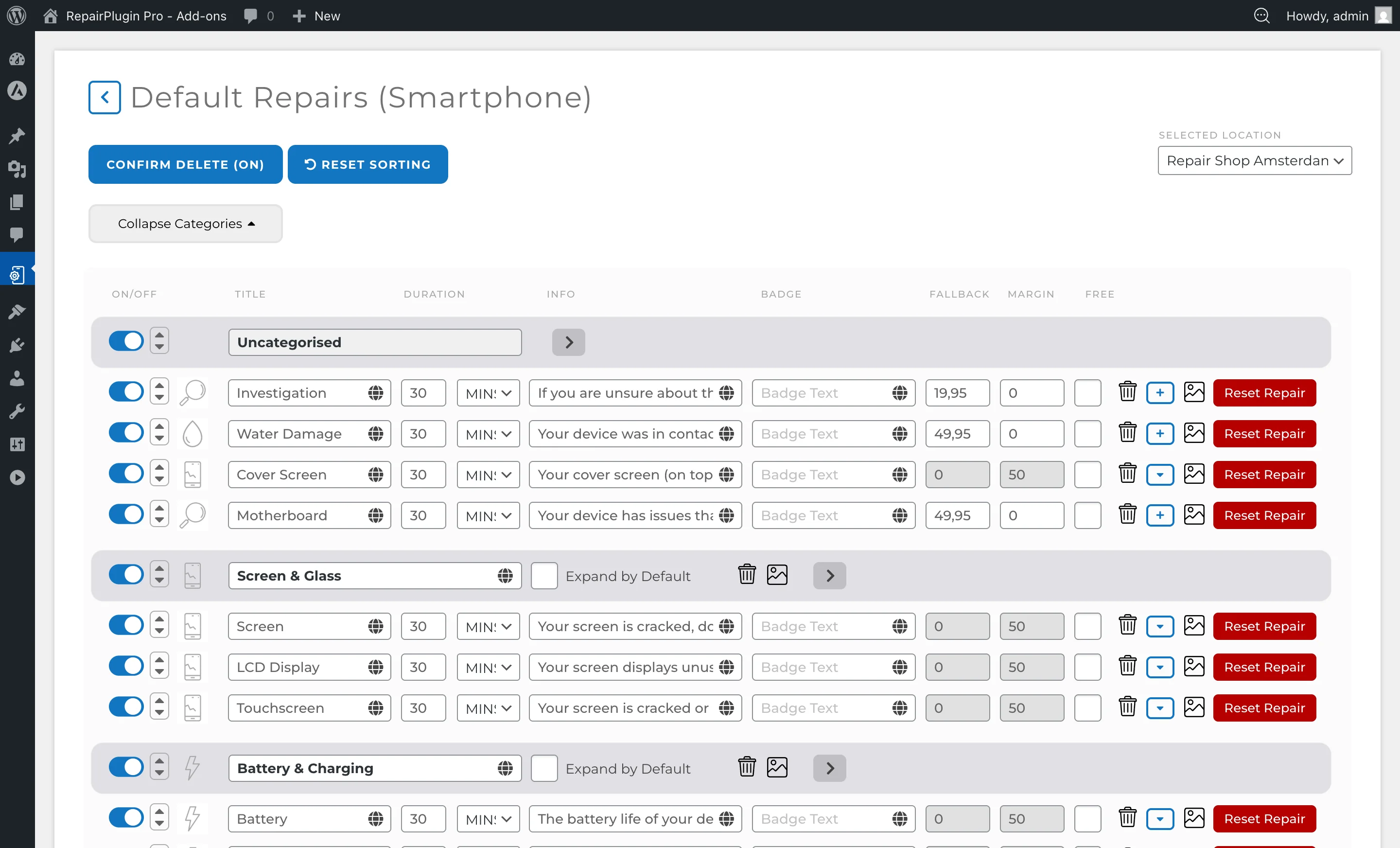
- Ve a
RepairPlugin > Default Repairs. - Selecciona la categoría (por ejemplo, Smartphone).
- Busca el tipo de reparación (por ejemplo, "Screen Module").
- Introduce el valor del margen en el campo de margen.
- Guarda tus cambios.
El margen ahora se aplica a todos los modelos de esa categoría. Cuando los precios del proveedor cambian durante la sincronización, el nuevo precio de venta se recalcula automáticamente usando este margen.
Configurar márgenes en Models & Repairs
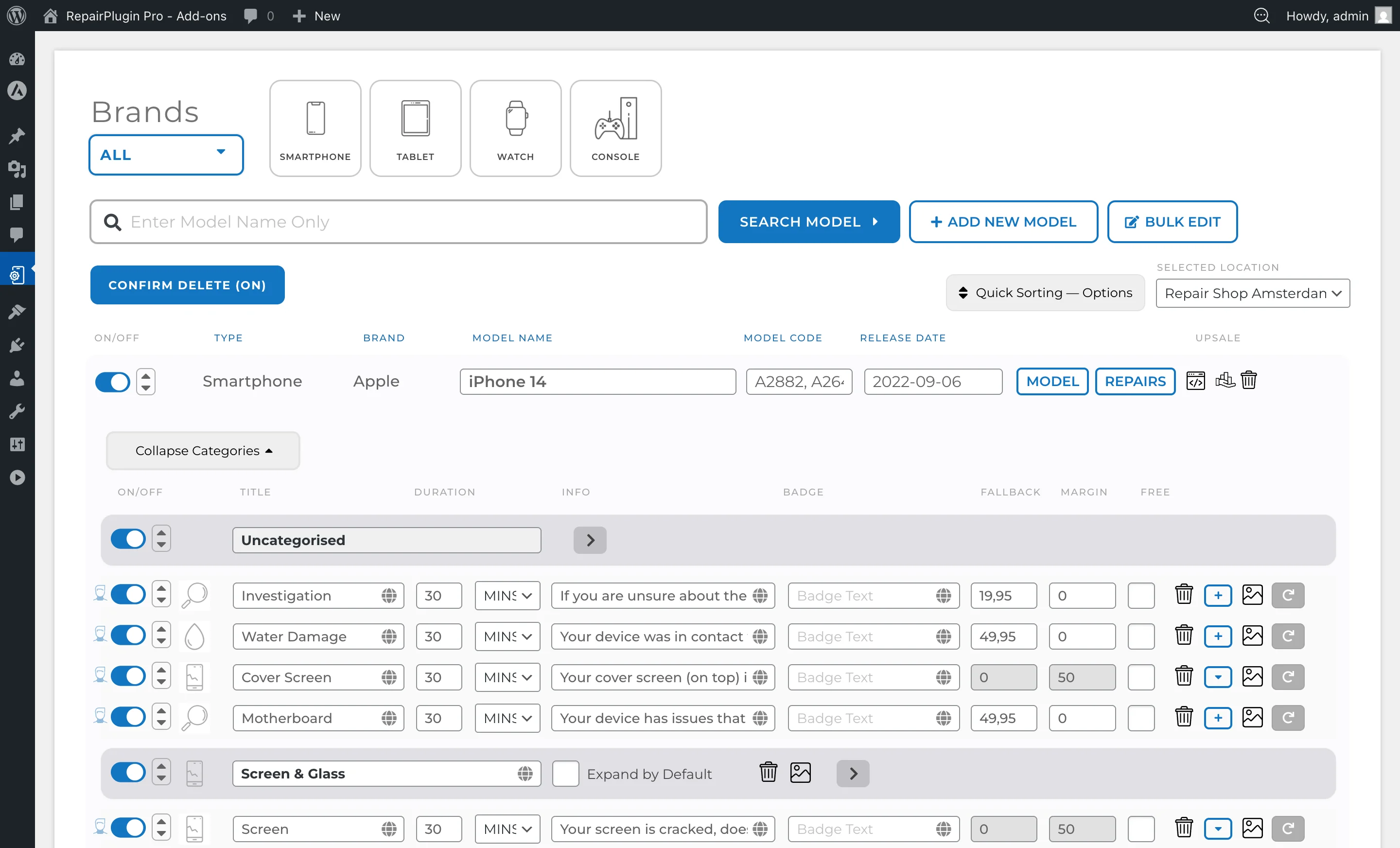
- Ve a
RepairPlugin > Models & Repairs. - Selecciona el modelo específico.
- Busca la reparación e introduce un valor de margen.
- Guarda tus cambios.
Este margen anula el margen de Default Repairs para esta combinación específica de modelo y reparación. El modelo ahora está desvinculado de Default Repairs para esta reparación -- los cambios futuros en Default Repairs no se aplicarán a él.
Configurar atributos de reparación (niveles de calidad)
Los atributos de reparación representan diferentes niveles de calidad para las piezas (por ejemplo, Original, Extraída, Reacondicionada, Compatible). Se configuran en Default Repairs y afectan a cómo Precios dinámicos maneja los precios:
- Seleccionar calidades: Elige qué niveles de calidad usar por tipo de reparación. Solo las calidades seleccionadas se sincronizan con los datos del proveedor.
- Desactivar una calidad: Las piezas de esa calidad no se sincronizarán ni se mostrarán. Para reparaciones con atributos, al menos una calidad debe permanecer activa para que la sincronización funcione.
- Personalizar nombres y descripciones: Puedes renombrar los atributos para que coincidan con tu marca. Estos nombres se muestran a los clientes en tu sitio web.
- Vinculados por ID, no por nombre: Los atributos están vinculados por su ID interno, no por su nombre para mostrar. Si renombras "Reacondicionada" a "Restaurada," RepairPlugin sigue conectando correctamente las piezas reacondicionadas de los proveedores.
Configurar el redondeo de precios
El redondeo es el paso final en el flujo de precios. Se configura en Settings > Dynamic Pricing > Settings.
Round Up Dynamic Price controla el final del precio:
| Opción | Qué hace | Ejemplo (sin procesar: EUR 92,63) |
|---|---|---|
| Ceil | Redondea al número entero más cercano | EUR 93 |
| .00 | Redondea a terminar en .00 | EUR 93,00 |
| .95 | Redondea a terminar en .95 | EUR 92,95 |
| .99 | Redondea a terminar en .99 | EUR 92,99 |
| 1.00 | Redondea al siguiente número entero | EUR 93,00 |
Round Up Every X Units controla el incremento de redondeo:
| Ajuste | Precio sin procesar | Resultado redondeado |
|---|---|---|
| 5 | EUR 92,63 | EUR 95 |
| 10 | EUR 92,63 | EUR 100 |
| 100 | EUR 92,63 | EUR 100 |
| 5 | EUR 47,20 | EUR 50 |
| 10 | EUR 47,20 | EUR 50 |
| 100 | EUR 310,00 | EUR 400 |
La combinación de ambos ajustes determina el precio final de cara al cliente. Usa un redondeo más ajustado (5) para precios competitivos, un redondeo más amplio (10) para un posicionamiento premium, o redondeo de 100 unidades para niveles de precios de alto valor.
Verificar el desglose de precios por cita
Después de crear una cita con reparaciones con precio dinámico, puedes rastrear el cálculo exacto en la página de Appointments. Haz clic en el icono de información junto al nombre de una reparación para ver cada paso del flujo: nombre del proveedor, SKU, precio de compra, conversión de divisas, reglas de precio personalizadas, margen, impuestos, redondeo y precio final. Esto es útil para verificar que tus ajustes de margen y redondeo producen los resultados que esperas. Requiere un plan Growth o Scale. Consulta Gestión de citas para más detalles.
Referencia de ajustes
Los siguientes ajustes se encuentran en RepairPlugin > Settings > Dynamic Pricing > Settings:
| Ajuste | Descripción | Por defecto | El cliente ve |
|---|---|---|---|
| Margin Type | Controla cómo se calcula el margen. "Percentage" añade una cantidad proporcional basada en el precio de compra. "Fixed amount" añade un valor constante independientemente del precio de compra | Fixed amount | Esto afecta directamente a todas las reparaciones con precio dinámico. Cambiarlo recalcula todos los precios en la siguiente sincronización. |
| Minimum Margin | Establece un suelo para el margen. Cuando el margen calculado (de porcentaje) cae por debajo de este valor, se usa el mínimo en su lugar. Solo se aplica al tipo de margen Porcentaje | vacío (sin mínimo) | Las reparaciones de bajo coste muestran un precio más alto de lo que el puro cálculo porcentual produciría, asegurando que mantengas un beneficio mínimo. |
| Maximum Margin | Establece un tope para el margen. Cuando el margen calculado excede este valor, se aplica el máximo. Útil con el tipo de margen Porcentaje para mantener las reparaciones caras competitivas | vacío (sin máximo) | Las reparaciones de alto coste muestran un precio más competitivo porque el margen está limitado. |
| Reset Margins | Restablece TODOS los márgenes del sistema a 0. Esto afecta a Default Repairs, Models & Repairs, y presets de Bulk Edit. Esta acción no se puede deshacer Consejo: Usa Reset Margins al cambiar entre tipos de margen de Percentage y Fixed Amount. Los valores anteriores del tipo previo normalmente no tienen sentido para el nuevo. | N/A | Todas las reparaciones con precio dinámico muestran solo el precio de compra (margen cero) hasta que establezcas nuevos márgenes. Los precios se actualizan en el siguiente ciclo de sincronización. |
| Round Up Dynamic Price | Redondea el precio final calculado a un valor más limpio. Se aplica después de los cálculos de margen e impuestos | Ceil (al número entero más cercano) | Precios redondeados y de aspecto profesional en lugar de valores calculados sin procesar (por ejemplo, EUR 95,00 en lugar de EUR 92,63). |
| Round Up Every X Units | Establece el incremento de redondeo. Con redondeo de 5 unidades, los precios se redondean al 5 más cercano (por ejemplo, EUR 92,63 se convierte en EUR 95). Con redondeo de 10 unidades, los precios se redondean al 10 más cercano (por ejemplo, EUR 92,63 se convierte en EUR 100). Con redondeo de 100 unidades, los precios se redondean al 100 más cercano (por ejemplo, EUR 310 se convierte en EUR 400) | 5 | Los incrementos más altos producen números más redondos pero pueden alejar más el precio de la cantidad calculada. |
| Deduct Specific Amount from Final Price | Cuando se usa redondeo de 100 unidades, resta opcionalmente una cantidad fija del precio redondeado para precios psicológicos. Opciones: Do not deduct, Deduct 1 unit, Deduct 5 units, Deduct 10 units. Por ejemplo, con "Deduct 10 units", un precio que se redondea a EUR 400 pasa a ser EUR 390. Consejo: Combina el redondeo de 100 unidades con una deducción para precios premium como EUR 990 en lugar de EUR 1000. | Do not deduct. Solo visible cuando Round Up Every X Units está configurado a 100 | El precio final refleja la deducción -- por ejemplo, EUR 390 en lugar de EUR 400. |
Preguntas frecuentes
¿Qué pasa cuando configuro un margen a nivel de modelo?
Ese modelo se desvincula de Default Repairs para ese tipo de reparación. Los cambios futuros en Default Repairs no se aplicarán a él, y necesitarás mantener los precios de ese modelo manualmente. Usa Bulk Edit con presets si necesitas márgenes diferentes para grupos de modelos.
¿Debería usar márgenes porcentuales o fijos?
Usa porcentaje si quieres que tu beneficio escale con el coste de la pieza -- piezas más caras generan más. Usa fijo si quieres un margen plano y predecible en cada reparación. Puedes combinar márgenes porcentuales con límites mínimos y máximos para obtener lo mejor de ambos mundos.
Artículos relacionados
- Precios dinámicos
- Proveedores y vinculación
- FAQ Precios dinámicos
- El precio dinámico no se muestra
- Default Repairs
- Models & Repairs
- Bulk Edit
- Gestión de citas