
Precios dinámicos
Configura los Precios dinámicos en RepairPlugin para sincronizar automáticamente los precios de reparación con los costes de proveedores en vivo, márgenes y niveles de calidad.
¿Qué puedes hacer con esto?
- Mantener la competitividad automáticamente -- RepairPlugin obtiene los precios de los proveedores cada 60 minutos y recalcula los precios de cara al cliente, para que tú no tengas que hacerlo.
- Elegir cómo se calculan los precios -- escoge el precio más barato, más caro o el promedio de los proveedores, y luego añade tu propio margen.
- Ofrecer múltiples niveles de calidad -- deja que los clientes elijan entre piezas Originales, Extraídas, Reacondicionadas o Compatibles, cada una con su propio precio.
- Controlar qué pasa cuando no hay piezas disponibles -- muestra un precio de reserva o una etiqueta de "Precio bajo consulta" cuando una pieza está agotada o no está vinculada a un proveedor.
- Proporcionar precios en tiempo real a tu personal -- los presupuestos en tienda y las consultas usan los mismos precios en vivo que ven tus clientes online.
- Rastrear el desglose completo de precios por cita -- en la página de Appointments, haz clic en el icono de información junto a cualquier reparación con precio dinámico para ver el proveedor, SKU, precio de compra, margen, impuestos, redondeo y cada paso que llevó al precio final. Requiere un plan Growth o Scale.
Dónde encontrarlo
- En tu panel de administración de WordPress, ve a RepairPlugin en la barra lateral izquierda.
- Haz clic en Settings.
- Abre la sección Dynamic Pricing.
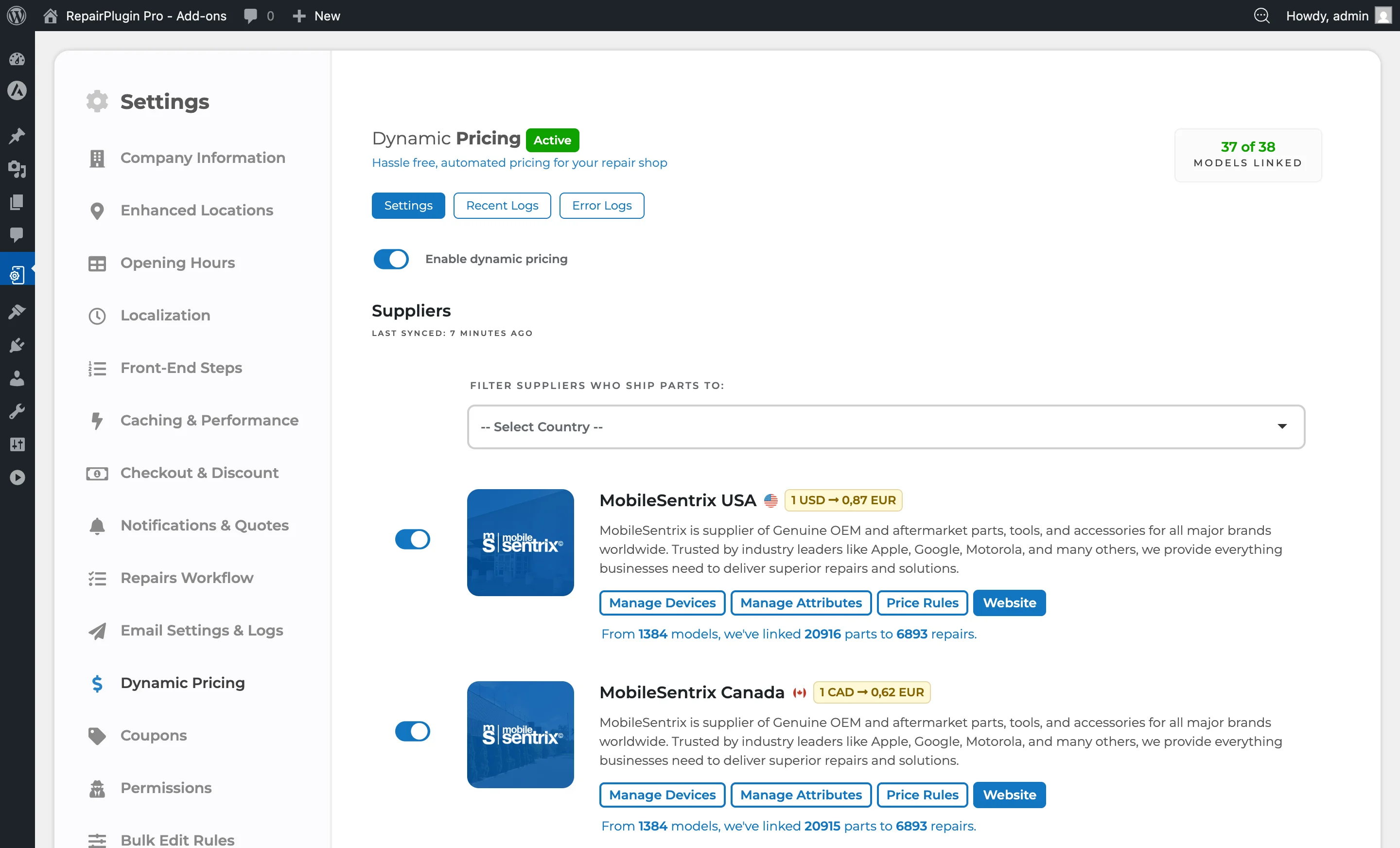
- Verás cuatro pestañas:
- Settings -- configuración principal para habilitar Dynamic Pricing, elegir proveedores, configurar márgenes, reglas de redondeo y elegir un método de sincronización.
- Linking Profiles -- muestra los linking profiles de cada proveedor habilitado. Aquí es donde vinculas marcas y mapeas atributos de calidad. Consulta Proveedores y vinculación.
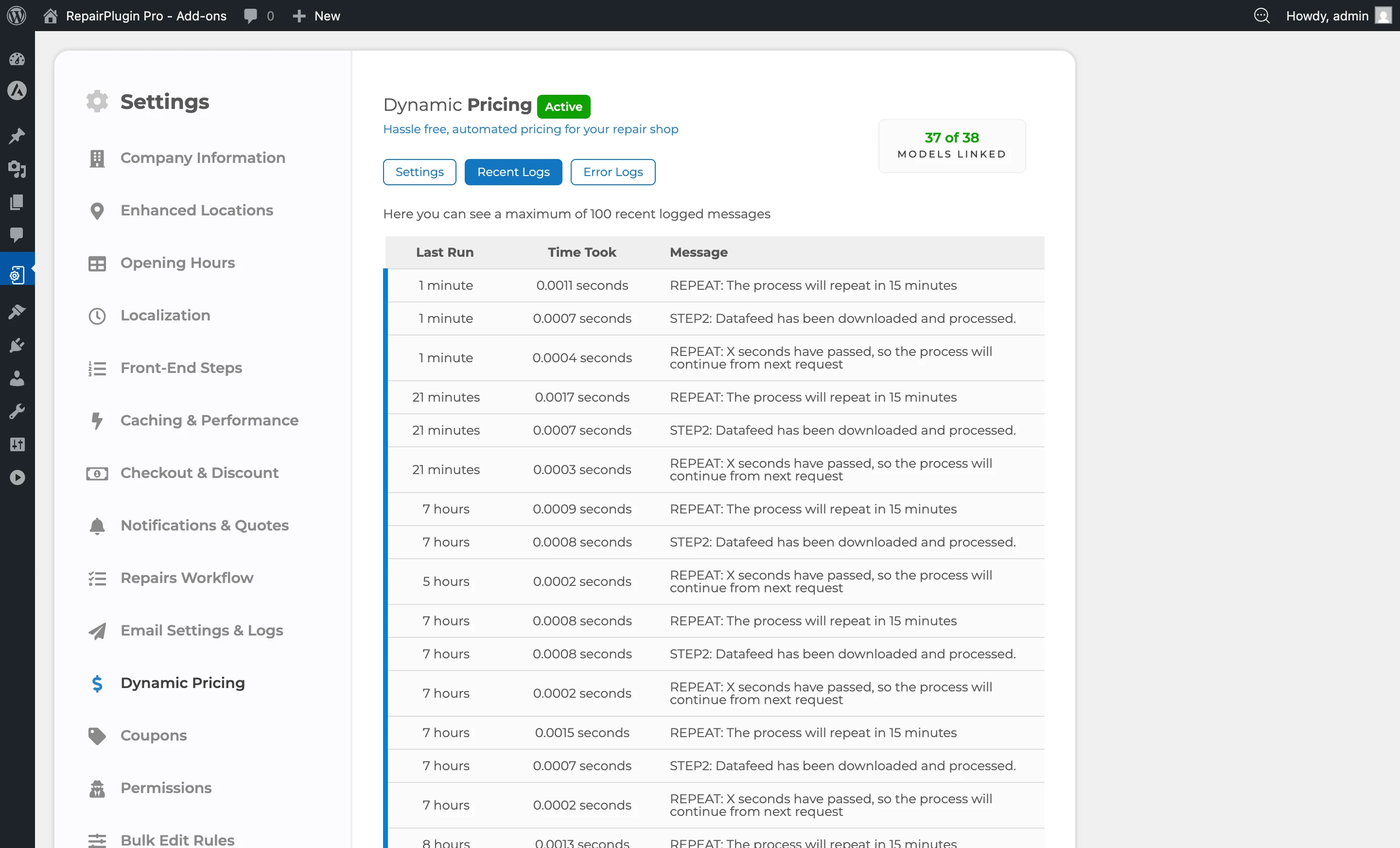
- Recent Logs -- muestra el historial de sincronización con marcas de tiempo, proveedores procesados y estado de la sincronización.
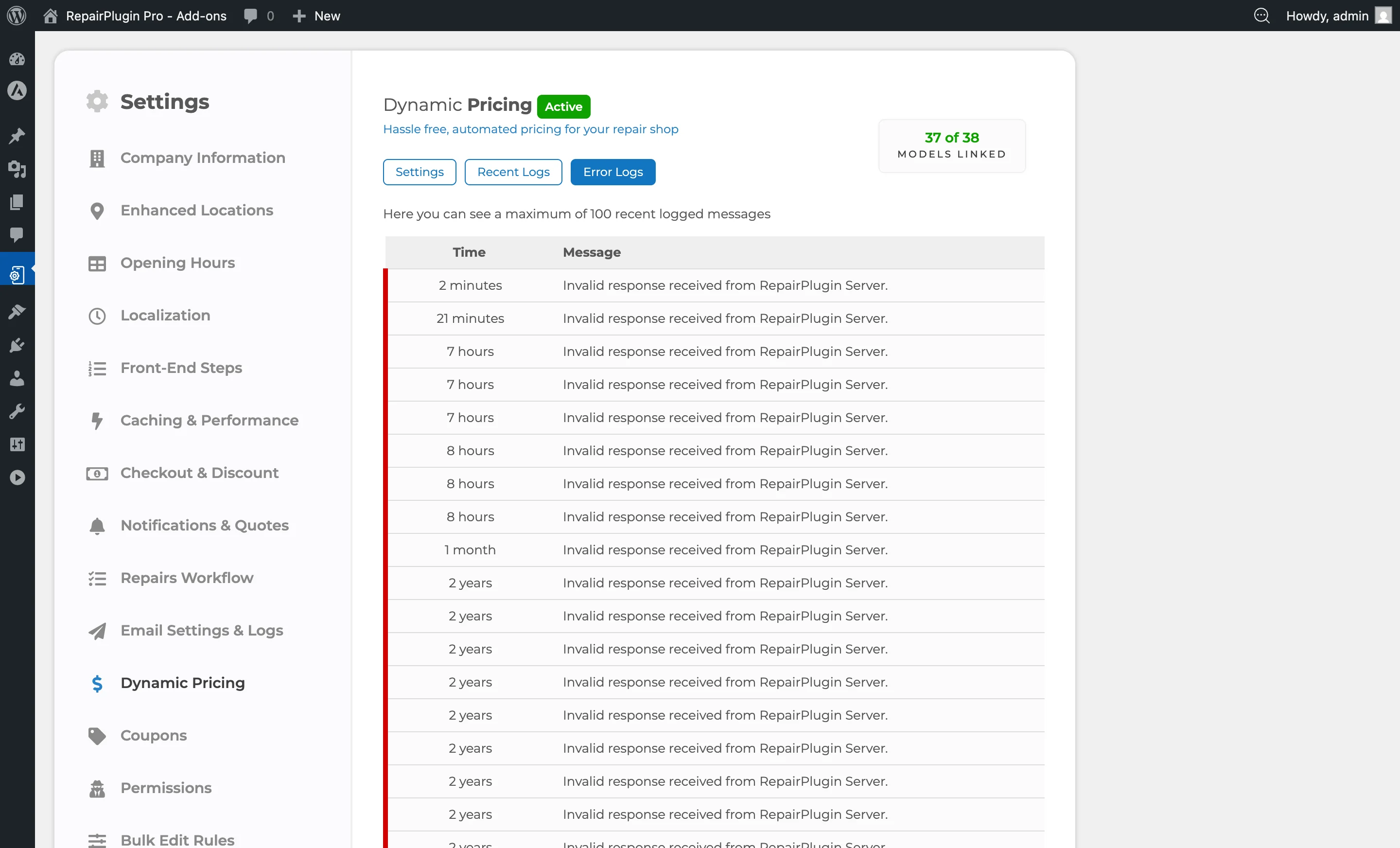
- Error Logs -- muestra errores del procesamiento de feeds de datos (conexiones fallidas, problemas de análisis, tiempos de espera agotados).
- Una pestaña License aparece cuando no hay una licencia de Dynamic Pricing válida activa. Introduce tu clave de licencia allí para desbloquear todos los ajustes.
Cómo configurarlo
Activar Precios dinámicos
- Ve a
RepairPlugin > Settings > Dynamic Pricing. - Si no hay una licencia activa, verás la pestaña License.
- Introduce tu clave de licencia y haz clic en Activate.
- El sistema valida tu clave contra tu plan Growth o Scale.
- Una vez activada, las pestañas de Settings, Linking Profiles, Recent Logs y Error Logs están disponibles.
Activar los Precios dinámicos
- Ve a
Settings > Dynamic Pricing > Settings. - Activa Enable Dynamic Pricing a ON.
- RepairPlugin comienza a calcular los precios basándose en los datos de los proveedores y tus ajustes de margen.
- Desactívalo a OFF para desactivar -- los precios vuelven a tus valores de reserva (precios establecidos manualmente o "Precio bajo consulta").
Elegir cómo gestionar múltiples proveedores
Cuando una pieza está disponible en más de un proveedor, tú decides qué precio usar:
- Ve a
Settings > Dynamic Pricing > Settings. - Busca el desplegable Consider Price When Part Is Available Through More Than One Supplier.
- Selecciona una de estas opciones:
- Cheapest in stock (por defecto) -- usa el precio más bajo disponible. Lo más competitivo para los clientes.
- Most expensive in stock -- usa el precio más alto disponible. Maximiza tu margen.
- Average price -- calcula el promedio entre todos los proveedores con stock. Un enfoque equilibrado.
- Solo se consideran las piezas actualmente en stock. Los proveedores sin stock se excluyen.
Configurar los precios de reserva
Cuando una pieza no está vinculada a ningún proveedor, o todos los proveedores están sin stock:
- Busca el desplegable What If Item Is Not Linked or Not in Stock.
- Selecciona una de estas opciones:
- Use fallback price (por defecto) -- muestra el precio establecido manualmente desde Modelos y reparaciones o Reparaciones predeterminadas.
- Price on Request -- oculta el precio y muestra una etiqueta de "Price on Request". Consulta Precio bajo consulta para saber cómo funciona el flujo de presupuestos.
Elegir un método de sincronización
- Busca la opción Synchronize Dynamic Pricing Data Using.
- Elige uno:
- WordPress (por defecto) -- usa WP-Cron, que se ejecuta cuando los visitantes cargan tu sitio. Fácil de configurar, pero depende del tráfico regular.
- Cronjobs (recomendado) -- usa un comando cron del servidor que se ejecuta por sí solo, independientemente del tráfico. Más fiable y no ralentiza tu sitio.
- Si eliges Cronjobs, configura el comando cron en el panel de control de tu hosting. Consulta Configurar cronjobs para instrucciones paso a paso.
Configurar tus márgenes
Los márgenes controlan cuánto margen de beneficio añades sobre el precio de compra del proveedor. Puedes configurarlos en dos niveles:
- Default Repairs (
RepairPlugin > Default Repairs) -- establece un margen para toda una categoría de reparaciones (por ejemplo, todas las reparaciones de pantalla). Se aplica a todos los modelos de esa categoría. - Models & Repairs (
RepairPlugin > Models & Repairs) -- establece un margen para un modelo específico. Esto anula el margen predeterminado para ese modelo.
Para instrucciones detalladas sobre tipos de margen, márgenes mínimos/máximos y estrategia de precios, consulta Márgenes y estrategia de precios.
Comprender los niveles de calidad
Las piezas se agrupan por calidad, para que puedas ofrecer diferentes puntos de precio por reparación:
- Original -- fabricada por la marca original (OEM). Mayor calidad y precio.
- Extraída -- piezas originales extraídas cuidadosamente de un dispositivo desensamblado. Componentes genuinos a un coste menor.
- Reacondicionada -- piezas originales usadas combinadas con componentes de repuesto compatibles (por ejemplo, una pantalla reacondicionada con una retroiluminación nueva). Buen equilibrio entre calidad y precio.
- Compatible -- fabricada por un tercero independiente. La opción más económica. Para pantallas, Compatible se divide además en variantes OLED y LCD para reflejar la gran diferencia de precio y calidad entre las tecnologías de pantalla.
Cada nivel de calidad puede tener su propio vínculo con proveedores, margen y reglas de precios, dándote control total sobre cómo se fija el precio de cada nivel.
Referencia de ajustes
| Ajuste | Descripción | Por defecto | El cliente ve |
|---|---|---|---|
| Enable Dynamic Pricing | Activa o desactiva todo el sistema de Precios dinámicos. Cuando está activo, los precios de reparación se calculan a partir de los datos del proveedor y tus reglas de margen. Cuando está desactivado, los precios vuelven a tus valores de reserva | off | Cuando está activo, los clientes ven precios basados en proveedores en vivo. Cuando está desactivado, ven tus precios estándar establecidos manualmente. |
| Consider Price When Part Is Available Through More Than One Supplier | Decide qué precio del proveedor usar cuando más de un proveedor tiene la misma pieza en stock. Solo se cuentan las piezas en stock -- los proveedores sin stock se excluyen | Cheapest in stock | "Cheapest" da el precio más competitivo. "Most expensive" resulta en un precio más alto. "Average" queda en un punto intermedio. |
| What If Item Is Not Linked or Not in Stock (Fallback) | Controla qué sucede cuando una pieza no puede tener precio a través de datos del proveedor -- ya sea porque no está vinculada a ningún proveedor o porque todos los proveedores están sin stock. "Use fallback price" muestra tu precio establecido manualmente. "Price on Request" oculta el precio y le pide al cliente que solicite un presupuesto | Use fallback price | El precio de reserva o una etiqueta de "Precio bajo consulta", según lo que hayas seleccionado. Consulta Precio bajo consulta. |
| Margin Type | Controla cómo se calcula el margen sobre el precio de compra. "Percentage" significa precio de venta = precio de compra + (precio de compra x margen %). "Fixed amount" significa precio de venta = precio de compra + un valor de margen fijo. Para configuración detallada de márgenes y estrategia, consulta Márgenes y estrategia de precios | Fixed amount | Esto afecta directamente al precio final de todas las reparaciones con precio dinámico. |
| Minimum Margin | Establece un suelo para el margen. Si el margen calculado cae por debajo de este valor, se usa el margen mínimo en su lugar. Esto evita precios demasiado bajos en piezas baratas | vacío (sin mínimo) | Las reparaciones de bajo coste mantienen un margen de beneficio mínimo en el precio mostrado. |
| Maximum Margin | Establece un tope para el margen. Si el margen calculado excede este valor, se aplica el margen máximo. Esto evita precios demasiado altos en piezas caras | vacío (sin máximo) | Las reparaciones de alto coste se mantienen a precios competitivos porque el margen está limitado. |
| Reset Margins | Restablece todos los valores de margen a 0 en todas las reparaciones y modelos. Esto es útil al cambiar entre tipos de margen de Porcentaje y Cantidad fija, ya que los valores anteriores pueden no tener sentido para el nuevo método de cálculo | N/A | Todas las reparaciones con precio dinámico muestran solo el precio de compra (margen cero) hasta que establezcas nuevos márgenes. |
| Round Up Dynamic Price | Redondea el precio calculado a un valor más limpio y profesional. Por ejemplo, "Ceil" redondea 95,63 a 96. La opción ".99" produce precios que terminan en .99 | Ceil (al número entero más cercano) | Precios redondeados (por ejemplo, 99,00 en lugar de 95,63) para un aspecto más limpio y predecible. |
| Round Up Every X Units | Establece el incremento de redondeo. Con redondeo de 5 unidades, 92,63 se redondea a 95. Con redondeo de 10 unidades, 92,63 se redondea a 100 | 5 | Los incrementos más altos producen números más redondos pero pueden alejar más el precio de la cantidad calculada. |
| Format for Last Price Updated Date on Frontend | Establece el formato de fecha para el pequeño indicador mostrado junto a cada reparación con precio dinámico, que indica a los clientes cuándo se actualizó el precio por última vez desde los datos del proveedor | d/m/y | Una pequeña fecha junto a las reparaciones con precio dinámico, formateada según este ajuste (por ejemplo, 05/04/26 vs. 04/05/26). |
| Hide Repair Attribute If No Part Is Available or Price Is 0 | Cuando está activo, las opciones de nivel de calidad que no tienen pieza de proveedor vinculada o un margen de valor cero se ocultan completamente. Cuando está desactivado, esas opciones siguen mostrándose con una etiqueta de "Precio bajo consulta" | off | Cuando está activo, las opciones de calidad no disponibles son invisibles. Cuando está desactivado, los clientes ven "Precio bajo consulta" para esas opciones. |
| Hide Repair If... | Oculta la reparación completa (no solo un nivel de calidad) según el estado del inventario del proveedor. "Found but not in stock" oculta reparaciones donde la pieza existe en los feeds del proveedor pero actualmente no está disponible. "Not found" oculta reparaciones sin ningún vínculo con proveedor. "Not found or not in stock" oculta ambos casos | vacío (no ocultar) | Las reparaciones que coincidan con la condición seleccionada no aparecen en el flujo de reserva, por lo que los clientes no pueden reservar reparaciones donde las piezas no están disponibles. |
| Synchronize Dynamic Pricing Data Using | Elige el método de sincronización. El modo WordPress usa WP-Cron (necesita tráfico en el sitio para ejecutarse). El modo Cronjob usa un comando cron del servidor (se ejecuta solo, recomendado para sitios en producción). Consulta Configurar cronjobs para instrucciones de configuración | WordPress | Esto determina con qué frecuencia y fiabilidad se actualizan los precios. El modo Cronjob asegura actualizaciones consistentes independientemente del tráfico de tu sitio. |
Recent Logs tab
Esta pestaña muestra tu historial de sincronización -- cuándo se procesó el último feed de datos, qué proveedores se actualizaron y si cada sincronización se completó con éxito. Úsala para verificar que Dynamic Pricing se está ejecutando según lo programado.
Error Logs tab
Esta pestaña muestra errores de las ejecuciones de sincronización, incluyendo conexiones fallidas con proveedores, problemas de análisis de datos, problemas de tiempo de espera y discrepancias de SKU. Úsala para diagnosticar fallos de sincronización. Para escenarios de error comunes y soluciones, consulta FAQ Precios dinámicos.
Preguntas frecuentes
¿Qué pasa cuando desactivo los Precios dinámicos?
Tus precios vuelven a los valores de reserva -- ya sea los precios establecidos manualmente de tu catálogo de reparaciones o una etiqueta de "Precio bajo consulta", según tu ajuste de reserva.
¿Necesito actualizar precios manualmente?
No. RepairPlugin obtiene los precios de los proveedores cada 60 minutos y recalcula tus precios de venta automáticamente. Solo necesitas configurar tus márgenes y dejar que el sistema haga el resto.
¿Qué licencia necesito?
Precios dinámicos está incluido en los planes Growth y Scale. Requiere una instalación activa de RepairPlugin.
Artículos relacionados
- Proveedores y vinculación
- Márgenes y estrategia de precios
- FAQ Precios dinámicos
- El precio dinámico no se muestra
- Reparaciones predeterminadas
- Modelos y reparaciones
- Precio bajo consulta
- Configurar cronjobs
- Edición masiva
- Mi cuenta de RepairPlugin
- Planes y precios
- Gestión de citas
- Portal del cliente