
Imágenes faltantes tras migración
Restaura las imágenes rotas de RepairPlugin después de mover tu sitio WordPress a un nuevo dominio actualizando los enlaces de imágenes en la base de datos.
¿Qué puedes hacer con esto?
- Restaurar imágenes rotas de dispositivos, marcas y reparaciones después de una migración de dominio o servidor
- Actualizar los enlaces de imágenes en las tablas de base de datos de RepairPlugin a tu nuevo dominio
- Solucionar imágenes rotas sin perder datos ni ajustes
- Entender por qué las herramientas estándar de migración de WordPress no siempre cubren RepairPlugin
Ejemplo: Mueves el sitio web de tu tienda de reparaciones de
old-domain.comanew-domain.com. Las páginas y entradas de WordPress se ven bien, pero todas las imágenes de teléfonos y portátiles en tu flujo de reserva están rotas — solo marcadores vacíos donde deberían estar los logos de marcas y las fotos de dispositivos.
Dónde encontrarlo
Necesitarás instalar un plugin de buscar y reemplazar:
- Ve a WordPress Admin > Plugins > Add New
- Busca Better Search Replace
- Después de instalar: ve a Tools > Better Search Replace
Cómo solucionarlo
Por qué ocurre
Cuando mueves un sitio WordPress, los enlaces de imágenes almacenados en tu base de datos siguen apuntando al dominio antiguo. RepairPlugin almacena enlaces de imágenes en sus propias tablas de base de datos (que empiezan con rs_), y las herramientas estándar de migración de WordPress no siempre las actualizan.
Usa Better Search Replace
-
Instala Better Search Replace:
- Ve a Plugins > Add New
- Busca Better Search Replace de WP Engine
- Haz clic en Install Now y luego en Activate
-
Crea una copia de seguridad de tu base de datos antes de empezar (usa la herramienta de copia de seguridad del panel de tu hosting o un plugin de backup)
-
Ejecuta el buscar y reemplazar:
- Ve a Tools > Better Search Replace
- En el campo Search for, introduce la URL de tu sitio web antiguo (por ejemplo,
https://old-domain.com) - En el campo Replace with, introduce la URL de tu sitio web nuevo (por ejemplo,
https://new-domain.com) - En el campo Select tables, selecciona solo las tablas que empiezan con
rs_(estas son las tablas de RepairPlugin) - Desmarca la casilla "Run as dry run?"
- Haz clic en Run Search/Replace
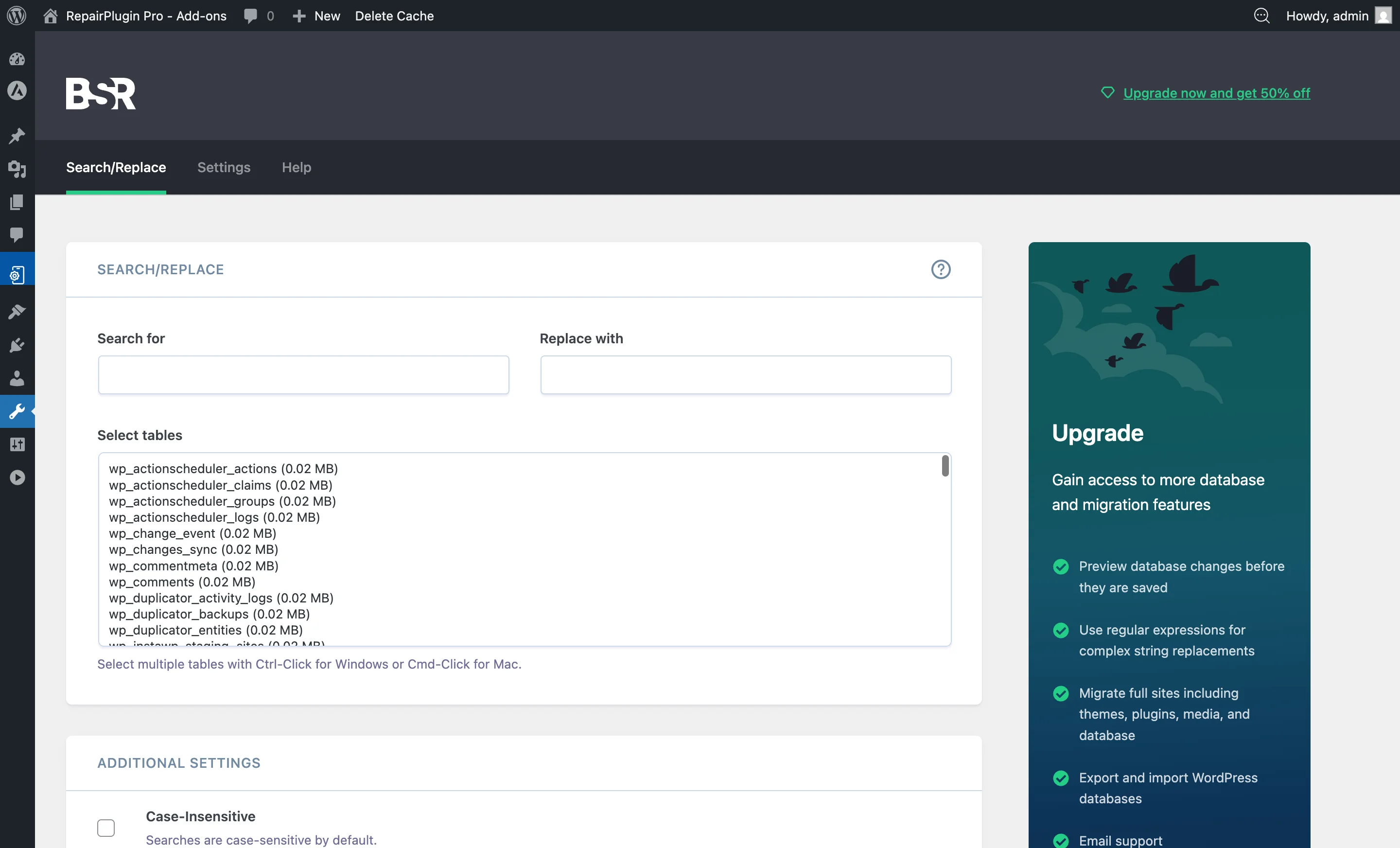
- Comprueba tu sitio web para verificar que las imágenes se muestran correctamente
Notas importantes
- Solo selecciona las tablas
rs_para evitar cambios no deseados en otros datos - Asegúrate de incluir el protocolo correcto (http vs https) en ambas URLs
- Si tu sitio antiguo usaba
http://y tu nuevo sitio usahttps://, actualízalo adecuadamente
Preguntas frecuentes
¿Necesito actualizar las URLs en las tablas de RepairPlugin cada vez que muevo mi sitio web?
Sí. Las herramientas estándar de migración de WordPress normalmente no actualizan las propias tablas de RepairPlugin (las que empiezan con rs_). Usa Better Search Replace y selecciona solo esas tablas rs_ para actualizar el dominio antiguo a tu nuevo dominio.
¿Puedo usar un plugin de buscar y reemplazar diferente?
Sí, cualquier plugin de buscar y reemplazar que te permita seleccionar tablas de base de datos específicas funcionará. Lo importante es seleccionar solo las tablas rs_ e introducir las URLs antigua y nueva correctas.