
Proveedores y vinculación
Aprende a conectar proveedores, mapear atributos de calidad y configurar reglas de precios personalizadas para los Precios dinámicos en RepairPlugin fácilmente.
¿Qué puedes hacer con esto?
- Habilitar o deshabilitar proveedores -- elige qué proveedores contribuyen datos de precios a tu catálogo.
- Filtrar proveedores por país de envío -- encuentra rápidamente proveedores que envían a tu región.
- Vincular marcas de dispositivos a proveedores -- controla qué categorías y marcas cubre cada proveedor.
- Crear linking profiles por proveedor -- agrupa marcas en perfiles y da a cada perfil su propia vinculación de atributos. Por ejemplo, vincula las piezas de Apple de una forma y las de Samsung de otra, todo con el mismo proveedor.
- Mapear atributos de calidad -- asocia las etiquetas de calidad del proveedor (por ejemplo, "OEM", "Aftermarket") con tus propios atributos de reparación (por ejemplo, "Original", "Compatible").
- Añadir reglas de precio personalizadas -- ajusta los precios del proveedor antes de que se aplique tu margen, por ejemplo para tener en cuenta impuestos de aduana o un descuento negociado.
Dónde encontrarlo
- En tu panel de administración de WordPress, ve a RepairPlugin en la barra lateral izquierda.
- Haz clic en Settings.
- Abre la sección Dynamic Pricing.
- Selecciona la pestaña Settings.
- La lista de proveedores aparece debajo de los ajustes globales en esta misma pestaña.
Lo que verás para cada proveedor:
Cada proveedor se muestra como una tarjeta con:
- Nombre y logo -- identidad del proveedor
- Bandera / país -- desde dónde envía el proveedor
- Descripción -- un breve resumen de lo que ofrecen
- Distintivo de moneda -- la moneda del proveedor y el estado de conversión
- Estadísticas de conexión -- una línea resumen mostrando cuántos modelos, piezas y reparaciones están vinculados (por ejemplo, "De X modelos, hemos vinculado Y piezas a Z reparaciones")
- Tres botones de acción:
- Manage Linking -- abre la pestaña Linking Profiles, donde vinculas marcas y mapeas atributos de calidad para este proveedor
- Price Rules -- abre un modal para añadir ajustes de precio personalizados
- Enlace externo -- abre el sitio web del proveedor en una nueva pestaña
Dónde encontrar los linking profiles:
- Ve a
RepairPlugin > Settings > Dynamic Pricing. - Selecciona la pestaña Linking Profiles. También puedes hacer clic en Manage Linking en la tarjeta de un proveedor -- RepairPlugin abre entonces esta pestaña con ese proveedor ya desplegado.
- Haz clic en un proveedor para desplegarlo y ver sus linking profiles.
La pestaña Linking Profiles solo muestra los proveedores habilitados. Para habilitar o deshabilitar un proveedor, vuelve a la pestaña Settings.
Cómo configurarlo
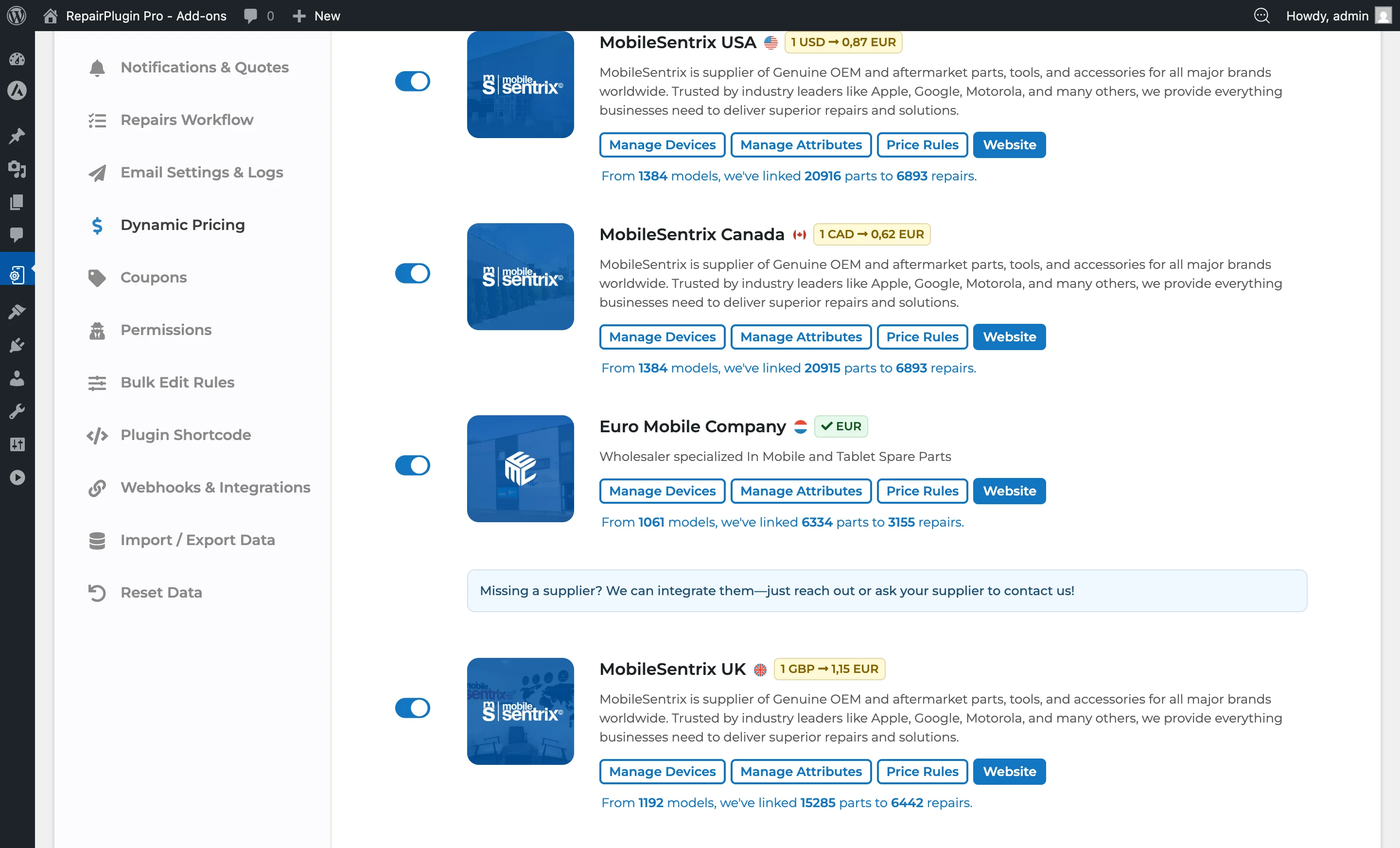
Habilitar o deshabilitar un proveedor
Cada tarjeta de proveedor tiene un interruptor para activarlo o desactivarlo.
- Activado: El feed de productos del proveedor se incluye en los cálculos de Precios dinámicos durante la sincronización. Las piezas de este proveedor se comparan con tus reparaciones y contribuyen a la selección de precios.
- Desactivado: Los datos del proveedor se excluyen por completo. No se consideran precios de este proveedor.
Es buena idea habilitar tantos proveedores como sea posible. Más proveedores habilitados significa una cobertura más amplia de piezas, lo que aumenta la probabilidad de que cada reparación de tu catálogo tenga al menos una pieza vinculada con un precio en vivo.
Filtrar proveedores por país
- En la parte superior de la lista de proveedores, busca el desplegable "Filter suppliers who ship parts to:".
- Selecciona un país para mostrar solo los proveedores que envían a ese destino.
- Si ningún proveedor coincide, aparece un mensaje explicando que otros proveedores aún pueden usarse -- la conversión automática de divisas maneja la diferencia de precio.
El filtro de país solo cambia qué proveedores ves en la lista. No cambia qué proveedores están habilitados o deshabilitados. Puedes seguir gestionando proveedores que están filtrados limpiando primero el filtro de país.
Un mensaje "Missing a supplier?" en la parte inferior te anima a contactar con RepairPlugin si tu proveedor preferido no está listado.
Comprender la conversión de divisas
Cada tarjeta de proveedor muestra un indicador de estado de moneda. Hay tres estados posibles:
- Marca de verificación + código de moneda (por ejemplo, "EUR"): El proveedor usa la misma moneda que tu plugin. No se necesita conversión.
- Flecha con tasa de conversión (por ejemplo, "1 USD -> 0.92 EUR"): El proveedor usa una moneda diferente, pero la conversión automática está disponible. Los precios se convierten durante la sincronización usando la tasa de cambio actual.
- X + código de moneda (por ejemplo, "GBP"): La conversión no está disponible para este par de monedas. Las piezas de este proveedor se omiten durante la sincronización porque no se puede calcular un precio válido.
La conversión de divisas es completamente automática. No necesitas introducir tasas de cambio manualmente. El sistema maneja la conversión durante cada ciclo de sincronización, para que los precios reflejen las tasas actuales.
Comprender los linking profiles
Un linking profile es un conjunto de marcas con su propia vinculación de atributos, para un proveedor. Cada perfil tiene:
- Un Reference name -- tu propia etiqueta para el perfil.
- Brands -- las marcas a las que se aplica el perfil, o todas las marcas.
- Vinculación de atributos -- cómo se mapean las etiquetas de calidad del proveedor a tus atributos de reparación para esas marcas.
Cada proveedor habilitado tiene al menos un linking profile. Un proveedor que aún no has configurado recibe un perfil llamado Default. Incluye todas las marcas y usa la vinculación de atributos sugerida por RepairPlugin.
Ejemplo: Compras piezas de Apple y de Samsung al mismo proveedor. Para Apple, quieres las pantallas "Refurbished" del proveedor bajo tu calidad "Original". Para Samsung, no. Crea un perfil para Apple y otro para Samsung, y da a cada uno su propia vinculación de atributos.
Añadir un linking profile
- Ve a la pestaña Linking Profiles y haz clic en el proveedor para desplegarlo.
- Haz clic en Add linking profile.
- Introduce un Reference name (por ejemplo, "Apple & Samsung — OEM grade"). Necesitas un nombre para guardar el perfil.
- Elige las marcas de este perfil:
- Marca las marcas en el árbol, organizado por categoría (por ejemplo, Smartphones, Tablets) y marca (por ejemplo, Apple, Samsung). Marcar una categoría marca todas las marcas que contiene.
- O activa Include all brands para cubrir todas las marcas de tu tienda, incluidas las que importes más adelante. El árbol de marcas desaparece, porque ya no queda nada que elegir.
- Haz clic en Add.
Conviene saber:
- Elige al menos una marca, o activa Include all brands. RepairPlugin no guarda un perfil sin marcas.
- Solo un perfil por proveedor puede usar Include all brands. Si otro perfil ya lo usa, el interruptor está bloqueado.
- Una marca de verificación azul junto a una marca significa que la marca ya está en otro perfil de este proveedor. Pasa el cursor por encima para ver cuál. Aun así puedes seleccionar la marca.
- Un perfil nuevo empieza con la vinculación de atributos sugerida por RepairPlugin.
Si aún no existen categorías o marcas en tu catálogo, la ventana emergente explica que necesitas crearlas primero, o descargar modelos de la base de datos de RepairPlugin. Aun así puedes activar Include all brands.
Editar o eliminar un linking profile
- Ve a la pestaña Linking Profiles y haz clic en el proveedor para desplegarlo.
- Haz clic en Edit junto al perfil.
- Cambia el Reference name, las marcas o el interruptor Include all brands.
- Haz clic en Update. El perfil conserva su vinculación de atributos.
Para eliminar un perfil, haz clic en el icono de papelera que hay junto a él y confirma. RepairPlugin elimina la vinculación de atributos del perfil. Sus marcas no tienen vinculación para este proveedor hasta que las añadas a otro perfil.
Un proveedor conserva siempre al menos un linking profile. El icono de papelera solo aparece cuando un proveedor tiene más de un perfil.
Establecer la prioridad de los linking profiles
El orden solo importa cuando una marca aparece en más de un perfil del mismo proveedor.
- RepairPlugin lee los perfiles de arriba abajo. Si una marca está en más de un perfil, gana el último de la lista.
- Un perfil con Include all brands se queda siempre arriba del todo. Todos los demás perfiles tienen prioridad sobre él.
- Un perfil nuevo va al final de la lista, así que tiene la prioridad más alta.
Para cambiar el orden:
- Arrastra un perfil por sus flechas, o haz clic en las flechas arriba/abajo para moverlo.
- Haz clic en Save order. Este botón aparece cuando el orden ha cambiado.
Mapear atributos de calidad
La vinculación de atributos pertenece a un linking profile. Cada perfil de un proveedor tiene su propio mapeo.
- Ve a la pestaña Linking Profiles y haz clic en el proveedor para desplegarlo.
- Haz clic en el botón Manage Attributes junto al perfil.
- Se abre un modal con el encabezado "Attributes Linking." Muestra el proveedor y el perfil que estás editando.
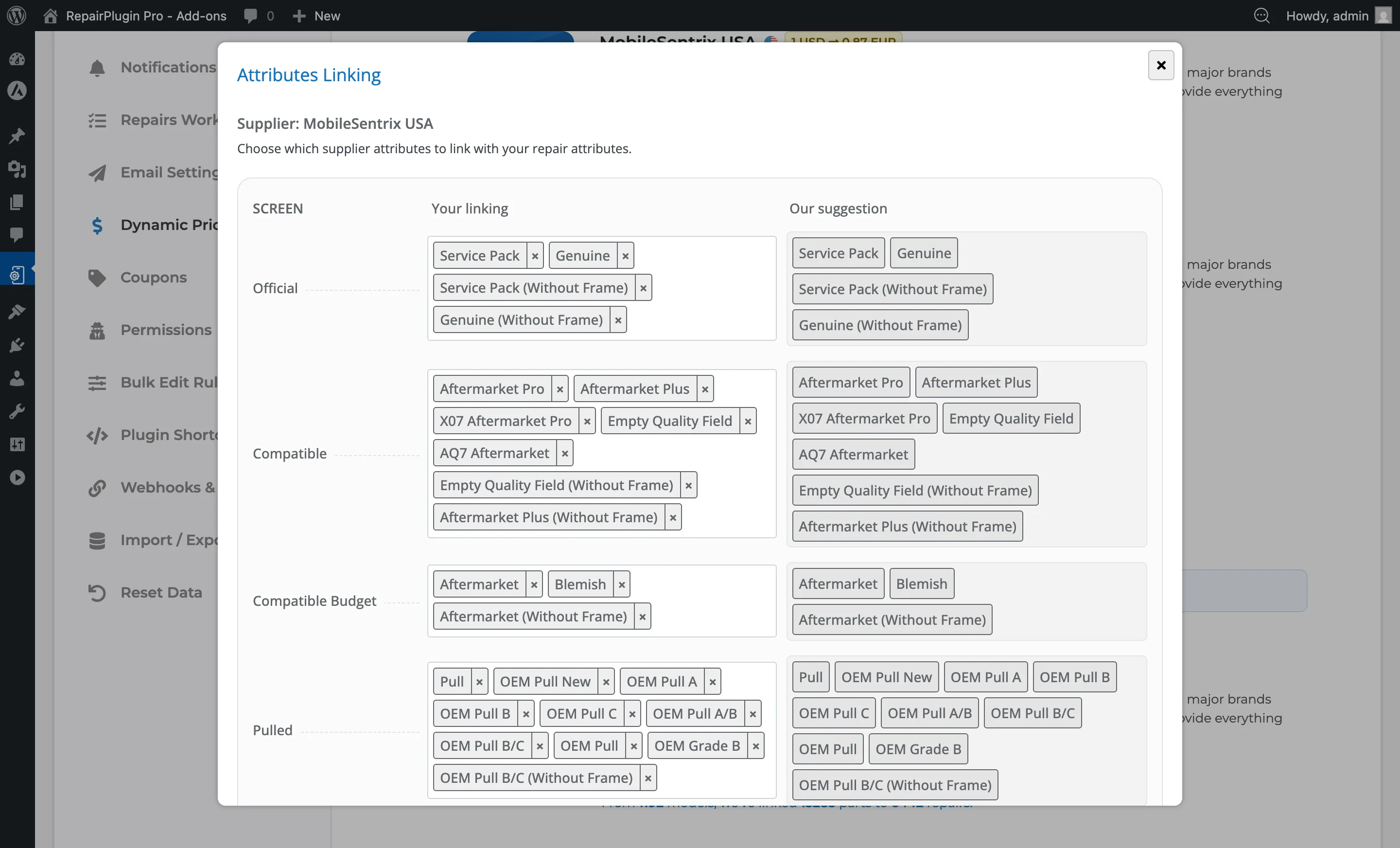
- Los atributos están organizados en tres grupos: Screen, Battery y Other.
- Para cada uno de tus atributos de reparación, verás dos columnas:
- Your Linking -- un desplegable de selección múltiple donde eliges qué atributos del proveedor deben mapearse a este atributo de reparación. Puedes seleccionar uno o varios.
- Our Suggestion -- distintivos de solo lectura que muestran el mapeo recomendado por RepairPlugin basado en el análisis de nombres de atributos.
- Si algún atributo del proveedor permanece sin mapear, se marca con un indicador de alerta para que no te pierdas nada.
- Haz clic en Update para guardar tus mapeos personalizados.
- Haz clic en Reset Linking para revertir todos los mapeos de este perfil a los valores sugeridos por defecto. Este botón está deshabilitado si no has hecho ningún cambio personalizado.
Qué pasó con tu vinculación existente
Antes de la versión 3.4, vinculabas marcas y atributos por proveedor con los botones Manage Devices y Manage Attributes de la tarjeta del proveedor. Después de la actualización, RepairPlugin convierte esa configuración en un linking profile llamado Default para cada proveedor:
- Nunca guardaste Manage Devices para el proveedor: el perfil Default incluye todas las marcas, también las que importes más adelante.
- Guardaste una selección de marcas en Manage Devices: el perfil Default contiene exactamente esas marcas.
- Personalizaste Manage Attributes: el perfil Default conserva tu vinculación de atributos personalizada.
Tus precios siguen funcionando igual. Solo necesitas añadir más perfiles si quieres una vinculación de atributos diferente para marcas diferentes.
Para resolver notificaciones de mapeo de atributos que persisten después de revisarlas, consulta FAQ Precios dinámicos.
Añadir reglas de precio personalizadas
Las reglas de precio personalizadas ajustan el precio base del proveedor antes de que se aplique tu margen. Esto es útil para impuestos de aduana, descuentos negociados o recargos de envío.
- Haz clic en el botón Price Rules en la tarjeta de un proveedor.
- Se abre un modal con el encabezado "Custom Price Rules."
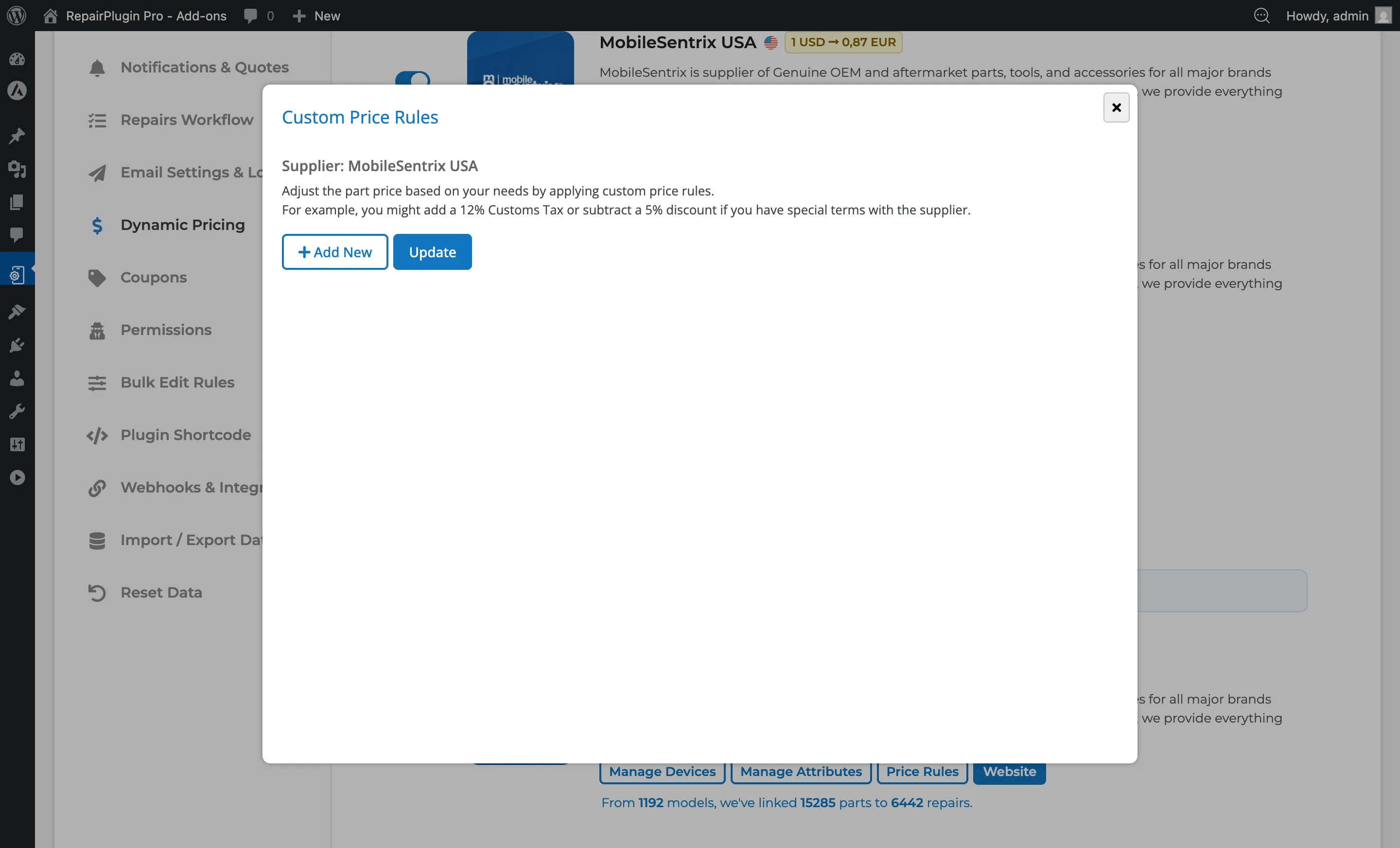
- Haz clic en Add New para añadir una regla. Cada regla tiene cuatro campos:
- Description -- una etiqueta para la regla (por ejemplo, "Customs Tax", "Special Discount")
- Action -- Add (+) o Subtract (-)
- Value -- la cantidad numérica
- Type -- Percent (%) o Fixed (cantidad en moneda)
- Usa los botones de up/down arrow para reordenar las reglas. Las reglas se aplican una tras otra, así que el orden importa.
- Haz clic en el botón X para eliminar una regla.
- Haz clic en Update para guardar.
Cómo se aplican las reglas:
Las reglas se ejecutan en secuencia -- cada regla modifica el precio producido por la regla anterior, no el precio base original. Por ejemplo:
- Precio base del proveedor: 200,00
- Regla 1: Restar 5% --> 200,00 - 10,00 = 190,00
- Regla 2: Sumar 12% --> 190,00 + 22,80 = 212,80
El precio ajustado final (212,80) se pasa entonces al cálculo de margen. El flujo completo del precio es: precio base del proveedor --> reglas de precio personalizadas --> margen --> límite mín/máx --> redondeo --> precio final para el cliente.
Referencia de ajustes
| Ajuste | Descripción | Por defecto | El cliente ve |
|---|---|---|---|
| Supplier Switch | Activa o desactiva el feed de productos de un proveedor. Solo los proveedores habilitados contribuyen datos a los cálculos de Precios dinámicos durante la sincronización | off | Cuando un proveedor está habilitado, sus datos de piezas influyen en los precios de tu sitio. Deshabilitar un proveedor elimina sus datos de los cálculos de precio, lo que puede hacer que algunas reparaciones recurran a precios manuales o "Precio bajo consulta." |
| Country Filter | Filtra la lista de proveedores para mostrar solo los que envían al país seleccionado. Es un filtro de visualización solamente -- no cambia qué proveedores están habilitados o deshabilitados | ninguno (todos los proveedores mostrados) | Nada. El filtro de país no tiene efecto en tu sitio web. |
| Currency Conversion | Convierte los precios del proveedor de su moneda nativa a la moneda configurada en tu plugin durante la sincronización. Si no hay tasa de conversión disponible para un par de monedas, las piezas de ese proveedor se omiten | activo para todos los proveedores con pares de monedas soportados | Los precios siempre aparecen en la moneda configurada de tu plugin, independientemente de qué proveedor proporcionó el precio subyacente de la pieza. |
| Linking profile | Un conjunto de marcas con su propia vinculación de atributos, para un proveedor. Cada proveedor habilitado conserva al menos un perfil | un perfil llamado "Default" que incluye todas las marcas | Las reparaciones de marcas que no están en ningún perfil de un proveedor no recibirán datos de precios de ese proveedor. Si ningún otro proveedor cubre esos dispositivos, los precios recurren a valores manuales o "Precio bajo consulta." |
| Reference name | Tu propia etiqueta para un linking profile. Es obligatorio -- RepairPlugin no guarda un perfil sin él | vacío | Nada. El nombre solo es visible en tu panel de administración. |
| Include all brands | Hace que el perfil cubra todas las marcas de tu tienda, incluidas las que importes más adelante. Solo un perfil por proveedor puede usarlo. El perfil se queda arriba del todo en la lista, así que cualquier otro perfil que incluya una marca tiene prioridad sobre él | off para un perfil nuevo | Nada directamente. Decide qué marcas reciben datos de precios de este proveedor. |
| Brands | Las marcas a las que se aplica el perfil. Elige al menos una, a menos que Include all brands esté activado | ninguna marca marcada para un perfil nuevo | Las reparaciones de marcas sin marcar no recibirán datos de precios de este proveedor a través de este perfil. |
| Profile order | Establece qué perfil gana cuando una marca aparece en más de un perfil del mismo proveedor. RepairPlugin lee los perfiles de arriba abajo, y gana el último. Haz clic en Save order después de mover un perfil | los perfiles nuevos se añaden al final (prioridad más alta) | La vinculación de atributos del perfil ganador decide qué precio aparece para cada opción de calidad. |
| Manage Attributes | Mapea los atributos de calidad del proveedor (por ejemplo, "OEM", "Aftermarket", "Grado A") a tus atributos de reparación (por ejemplo, "Original", "Reacondicionada", "Compatible") para un linking profile. Esto determina qué piezas del proveedor coinciden con qué nivel de calidad en tus reparaciones | los mapeos sugeridos por RepairPlugin | Esto afecta a qué precio aparece para cada opción de calidad. Un mapeo incorrecto puede llevar a precios desajustados (por ejemplo, un precio de pieza compatible mostrándose bajo el nivel de calidad original). |
| Custom Price Rules | Aplica ajustes secuenciales de suma/resta (porcentaje o fijo) al precio base de la pieza del proveedor antes del cálculo global de margen. Útil para tener en cuenta impuestos de aduana, descuentos negociados o recargos de envío | sin reglas (el precio base se usa tal cual) | Las reglas que aumentan el precio resultan en precios más altos para el cliente. Las reglas que disminuyen el precio resultan en precios más bajos para el cliente. |
Preguntas frecuentes
¿El filtro de país afecta a qué proveedores están habilitados?
No. El filtro de país solo cambia qué proveedores ves en la lista. No habilita ni deshabilita ningún proveedor. Puedes seguir gestionando proveedores filtrados limpiando primero el filtro.
¿Qué pasa si la conversión de divisas no está disponible para un proveedor?
Las piezas de ese proveedor se omiten durante la sincronización porque no se puede calcular un precio válido. Verás una "X" junto al código de moneda en la tarjeta de ese proveedor.
¿Qué pasó con los botones Manage Devices y Manage Attributes de la tarjeta del proveedor?
Se han movido a la pestaña Linking Profiles. Haz clic en Manage Linking en la tarjeta de un proveedor para ir allí. Ahora eliges las marcas cuando añades o editas un linking profile, y encuentras Manage Attributes junto a cada perfil. Tu configuración anterior se conserva en un perfil llamado Default.
¿Qué pasa con una marca que no está en ningún linking profile?
Ese proveedor no se usa para la marca. Los modelos de esa marca no reciben precios de este proveedor hasta que añadas la marca a un perfil, o actives Include all brands en uno.
¿Puedo mostrar estadísticas de Precios dinámicos en mi sitio web?
Sí. Usa el shortcode [rp_dp_stats] para mostrar recuentos de modelos, reparaciones o piezas conectadas. El shortcode requiere dos atributos: type (uno de models, repairs o parts) y supplier (un ID de proveedor o all para todos los proveedores). Por ejemplo, [rp_dp_stats type="models" supplier="all"] muestra el número total de modelos conectados a Precios dinámicos en todos los proveedores.