
Rendimiento lento
Acelera tu sitio WordPress con RepairPlugin con esta guía paso a paso que cubre caché, optimización de imágenes, hosting y limpieza de plugins.
¿Qué puedes hacer con esto?
- Averiguar por qué tu sitio web carga lento y solucionarlo paso a paso
- Acelerar tu sitio eliminando plugins innecesarios y configurando la caché
- Optimizar imágenes para que tus páginas carguen más rápido para los clientes
- Comprobar si tu plan de hosting te está frenando
- Identificar conflictos de plugins que podrían estar ralentizando todo
Dónde encontrarlo
No hay una única página de ajustes de rendimiento. La optimización de velocidad involucra varias áreas distintas:
- Caché de RepairPlugin: Ve a RepairPlugin > Settings > Caching & Performance
- Tus plugins: Ve a WordPress Admin > Plugins
- Tus archivos multimedia: Ve a WordPress Admin > Media
- Tu panel de hosting: Inicia sesión en el panel de control de tu proveedor de hosting
Cómo solucionarlo
Sigue estos pasos en orden. Prueba la velocidad de tu sitio después de cada cambio para ver cuál hace la mayor diferencia.
Paso 1: Elimina plugins innecesarios
Demasiados plugins ralentizan tu sitio. Cada plugin activo añade trabajo extra a tu servidor en cada carga de página.
- Ve a Plugins en tu administración de WordPress
- Revisa todos los plugins activos
- Desactiva y elimina cualquier plugin que no estés usando activamente
- Presta especial atención a los plugins que cargan en cada página — widgets de redes sociales, analíticas con scripts visibles y widgets de chat son los culpables más habituales
Paso 2: Configura un plugin de caché
Un plugin de caché guarda copias de tus páginas para que tu servidor no tenga que reconstruirlas para cada visitante. Solo esto puede hacer tu sitio entre un 50-80% más rápido.
Plugins de caché recomendados:
- WP Rocket (premium) — el más fácil de configurar, excelente rendimiento
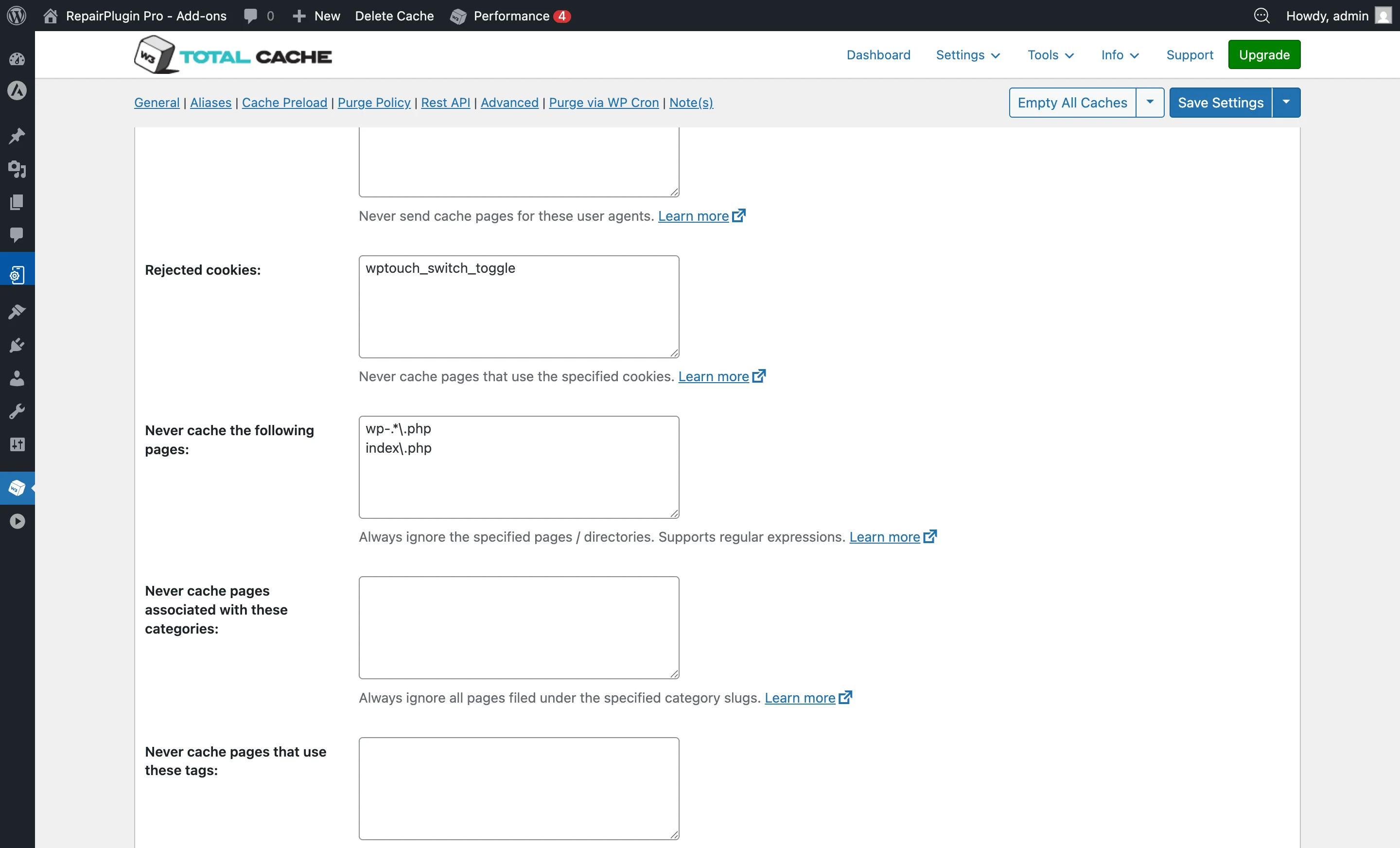
- W3 Total Cache (gratuito) — muchas opciones de caché
- LiteSpeed Cache (gratuito, requiere servidor LiteSpeed) — genial para hosting LiteSpeed
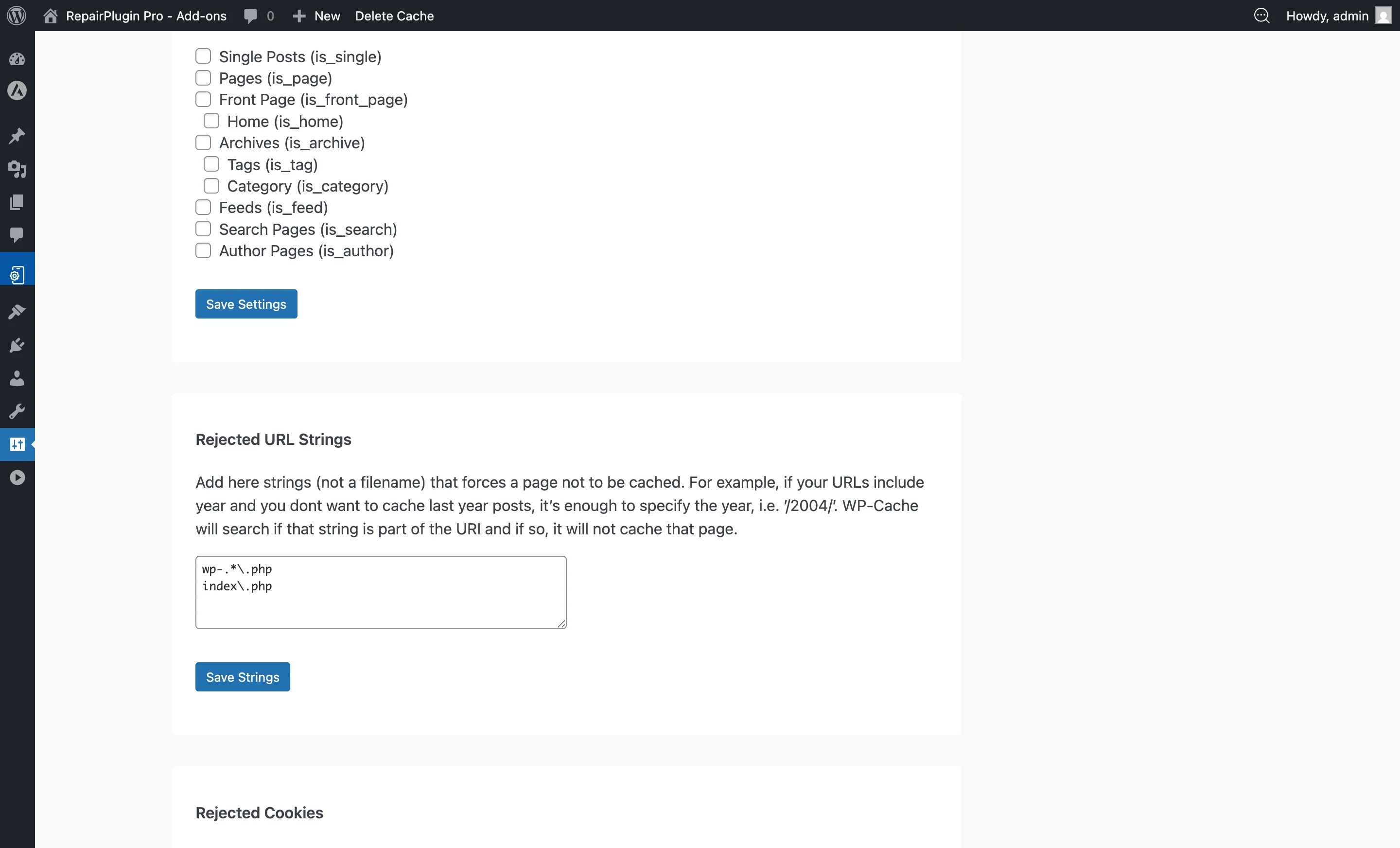
- WP Super Cache (gratuito) — simple y fiable
Importante: Excluye las páginas de RepairPlugin del cacheo de página completa para evitar errores en el envío de formularios. Consulta Error en el envío del formulario para instrucciones paso a paso sobre exclusión de caché.
Ejemplo de W3 Total Cache:
Ejemplo de WP Super Cache:
RepairPlugin también tiene sus propias opciones de caché:
- Ve a RepairPlugin > Settings > Caching & Performance
- Revisa y activa las opciones de caché disponibles para los datos de RepairPlugin
Paso 3: Optimiza tus imágenes
Las imágenes grandes son una de las mayores causas de páginas lentas.
- Todas las imágenes incluidas con RepairPlugin (logos de marcas, imágenes de modelos, iconos de reparaciones) ya están optimizadas
- Si usas tus propias imágenes personalizadas, asegúrate de que estén comprimidas:
- Instala un plugin de optimización de imágenes como ShortPixel, Smush o Imagify
- Redimensiona las imágenes a las dimensiones correctas antes de subirlas (por ejemplo, 300x300px para miniaturas)
- Usa formato WebP cuando sea posible
Paso 4: Reduce el número de archivos que cargan tus páginas
Cada archivo CSS, archivo JavaScript e imagen que carga tu página añade tiempo de carga.
- Usa las funciones de optimización de tu plugin de caché para combinar y minificar archivos CSS y JavaScript
- Reduce el número de fuentes externas cargadas
- Desactiva widgets y barras laterales innecesarios en las páginas de RepairPlugin
- Usa lazy loading para imágenes que no son visibles de inmediato
Paso 5: Mejora tu plan de hosting
Si tu sitio sigue lento después de los pasos anteriores, tu hosting puede ser el cuello de botella.
Señales de que el hosting es el problema:
- Estás en un plan de hosting compartido con recursos limitados
- El tiempo de respuesta de tu servidor está constantemente por encima de 500ms
- Tu panel de hosting muestra un uso alto de CPU o memoria
Considera:
- Actualizar a un VPS o plan de hosting WordPress gestionado
- Elegir un proveedor de hosting optimizado para WordPress (por ejemplo, Cloudways, Kinsta, SiteGround)
- Asegurarte de que tu servidor tenga al menos 256MB de límite de memoria PHP
Paso 6: Comprueba conflictos de plugins
Un plugin mal construido puede ralentizar todo tu sitio.
- Desactiva temporalmente todos los plugins excepto RepairPlugin
- Prueba la velocidad de tu sitio
- Si el rendimiento mejora, reactiva los plugins uno a uno para encontrar el lento
- Consulta Resolución de conflictos para el proceso completo de prueba de conflictos
Si solo ciertas funciones de RepairPlugin son lentas
Si tus páginas cargan rápido en general pero ciertas acciones de RepairPlugin son lentas (como buscar modelos, cargar reparaciones o enviar una cita):
- Limpia tu base de datos: Con el tiempo, las bases de datos de WordPress pueden hincharse. Usa un plugin como WP-Optimize para limpiar y optimizar las tablas de tu base de datos.
- Comprueba los tiempos de respuesta del servidor: Abre las herramientas de desarrollo de tu navegador (F12), ve a la pestaña Network y observa qué pasa cuando usas RepairPlugin. Respuestas lentas del servidor apuntan a un problema del lado del servidor.
- Revisa tus registros de errores: Consulta RepairPlugin > Settings > Email Settings & Logs y los registros de errores PHP de tu servidor para cualquier error que pueda explicar la lentitud.
- Contacta con soporte: Si ciertas funciones son consistentemente lentas, envía un correo a support@repairplugin.com con detalles sobre qué función es lenta y cualquier mensaje de error que veas.
Preguntas frecuentes
¿Es RepairPlugin en sí el que causa la lentitud?
En la mayoría de los casos, no. RepairPlugin está diseñado para ser ligero. Puedes ver su rendimiento en la demo en vivo en repairplugin.com. Cuando parece lento en tu sitio, la causa suele ser demasiados plugins, falta de caché, imágenes sin optimizar o recursos de hosting limitados.
¿Cómo puedo probar rápidamente si otro plugin es el problema?
Desactiva todos los plugins excepto RepairPlugin y prueba tu sitio. Si ahora es rápido, reactiva los plugins uno a uno hasta encontrar el que ralentiza las cosas. Consulta Resolución de conflictos para los pasos detallados.
¿Cuál es un buen objetivo de tiempo de carga de página?
Apunta a menos de 3 segundos de carga total de página. El tiempo de respuesta de tu servidor debería estar por debajo de 500ms. Mantén el tamaño total de tu página por debajo de 3 MB. Puedes comprobar todo esto con herramientas gratuitas como GTmetrix o Google PageSpeed Insights.