
Uitgebreide Locaties
Ontdek hoe Uitgebreide Locaties in RepairPlugin je meerdere reparatiewinkels laat beheren met onafhankelijke openingstijden, prijzen, medewerkers en bezorgmethoden.
Wat kun je hiermee?
- Meerdere locaties vanuit een dashboard beheren -- stel aparte openingstijden, contactgegevens, bezorgmethoden en prijzen in per filiaal.
- Klanten helpen de dichtstbijzijnde winkel te vinden -- integreer met Google Maps zodat klanten op adres kunnen zoeken en automatisch naar de dichtstbijzijnde locatie worden geleid.
- Locatiespecifieke prijzen instellen -- hanteer verschillende prijzen per filiaal, waarbij elke locatie eigen tarieven en marges behoudt.
- Reparaties per locatie aan- of uitzetten -- zet een reparatie of een hele reparatiecategorie uit bij één filiaal en laat die aan bij de andere.
- Niet-beschikbare reparaties per locatie verbergen -- verberg automatisch reparaties met "Prijs op Aanvraag"-prijzen op specifieke filialen, zodat klanten alleen diensten zien die je daar daadwerkelijk aanbiedt.
- Winkelbeheerders per locatie toewijzen -- geef medewerkers alleen toegang tot de afspraken en prijzen van hun eigen filiaal.
- Virtuele locaties aanmaken -- stel locaties in die alleen ophaal- en reparatie-op-locatie-diensten afhandelen, zonder fysieke winkel.
- Elke locatie een eigen tijdzone geven -- openingstijden, tijdsloten en agenda-uitnodigingen volgen de lokale tijd van het filiaal.
Uitgebreide Locaties is inbegrepen in het Scale-plan. Het biedt onbeperkt aantal locaties en vereist een actieve RepairPlugin-installatie.
Waar vind je het?
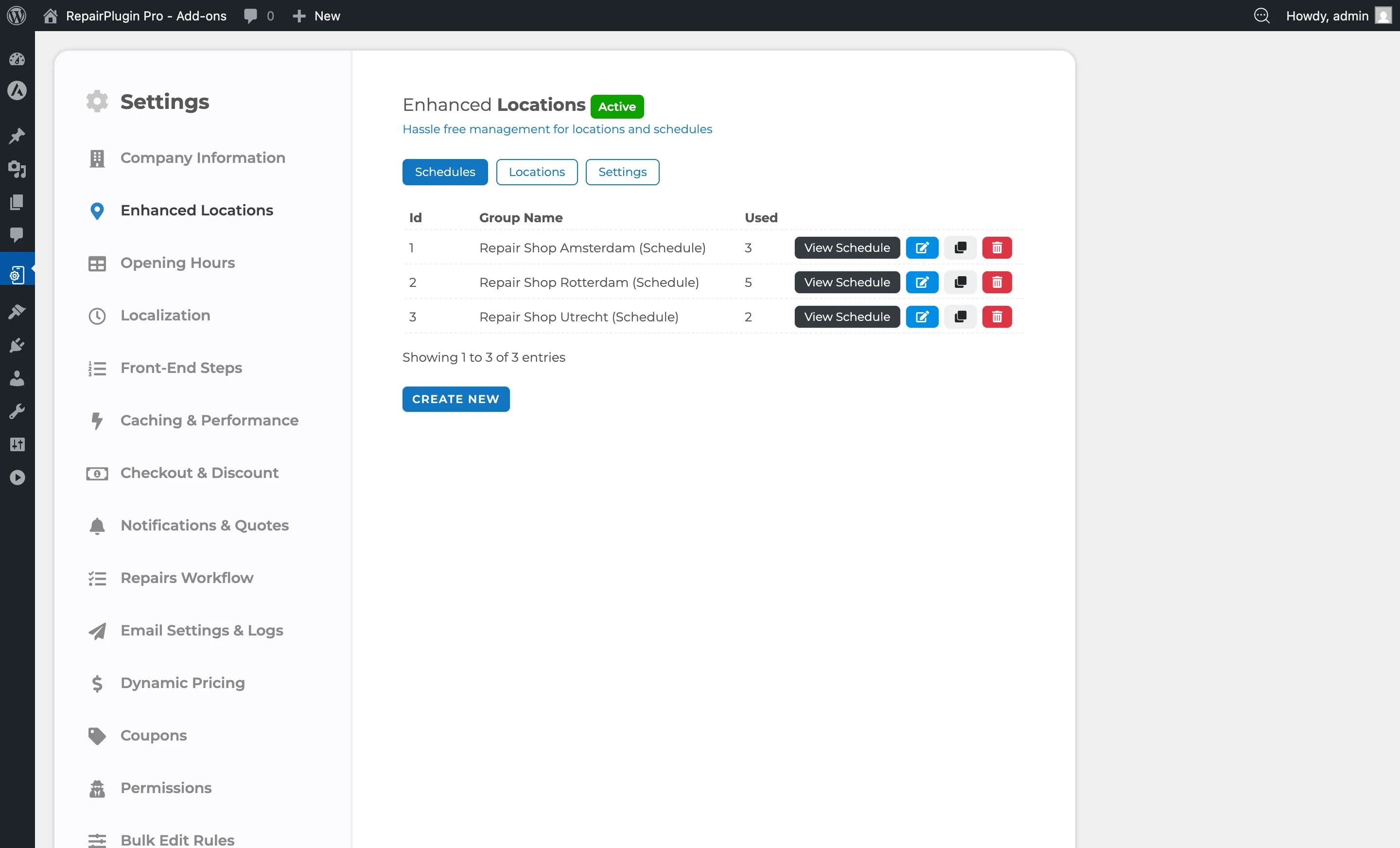
- Ga in je WordPress-admin naar RepairPlugin in de linkerzijbalk.
- Klik op Settings.
- Open het gedeelte Enhanced Locations.
- Je ziet drie hoofdtabbladen:
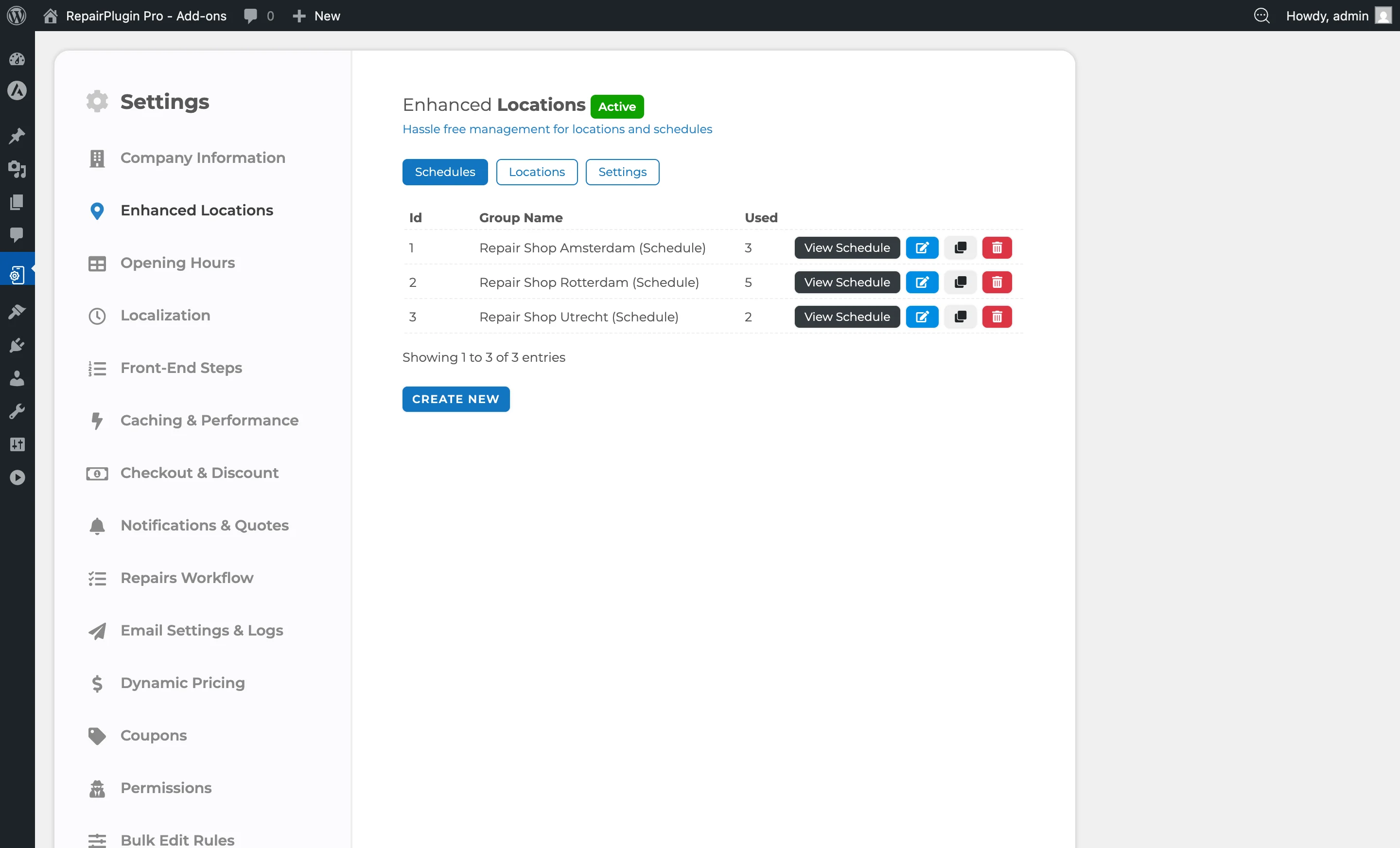
- Schedules -- maak en beheer openingstijdsjablonen
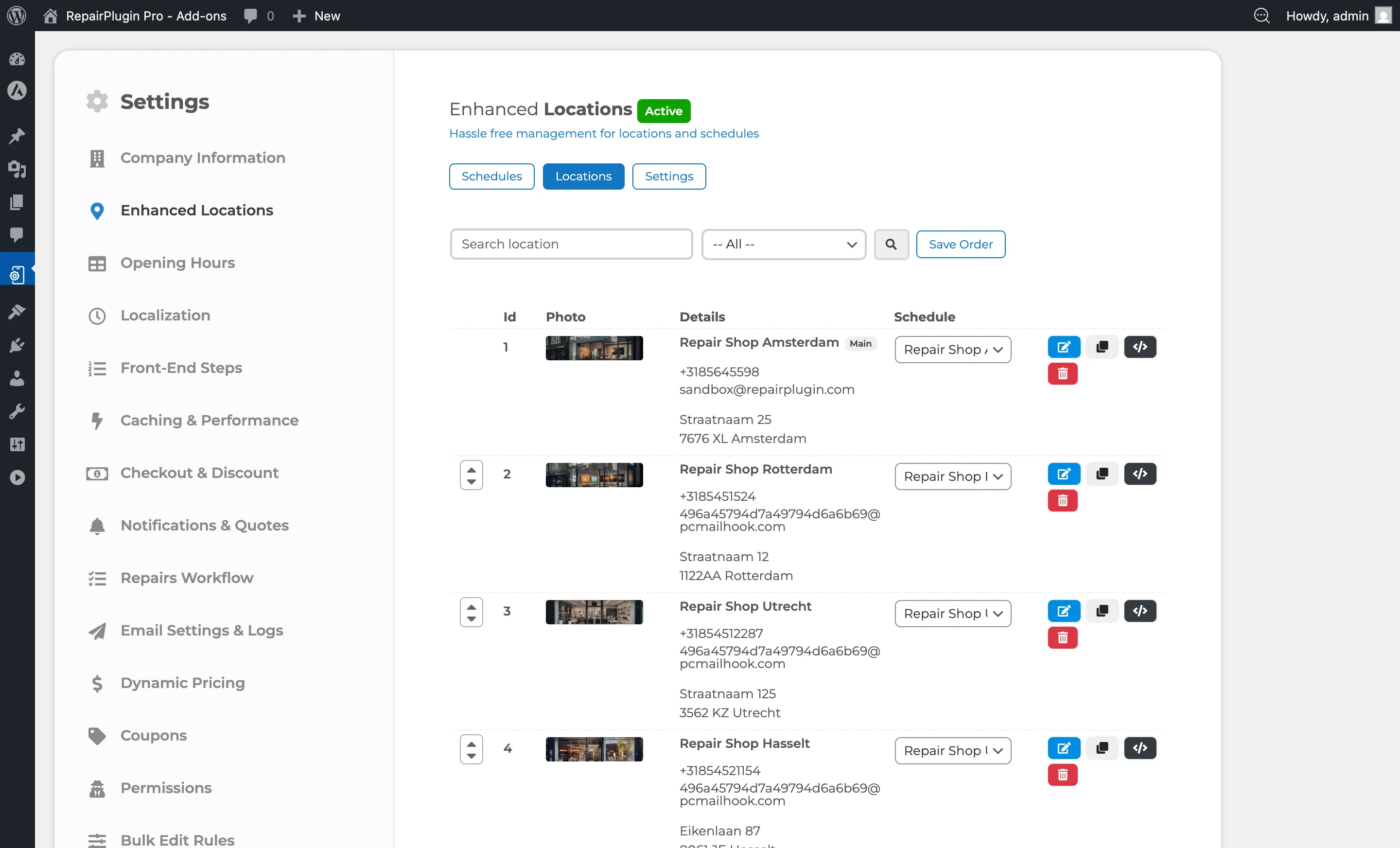
- Locations -- voeg locaties toe, bewerk, dupliceer, herorden en verwijder ze
- Settings -- configureer globaal gedrag (Google Maps, prijzen, afstand, weergave)
- Een vierde tabblad, License, is beschikbaar voor het activeren en deactiveren van je licentie.
Hoe stel je het in?
Uitgebreide Locaties activeren
- Ga naar
RepairPlugin > Settings > Enhanced Locations > License. - Voer je licentiesleutel in en klik op Activate.
- Het systeem valideert de sleutel tegen je Scale-plan.
- Na activatie worden de tabbladen Schedules, Locations en Settings volledig functioneel.
Een rooster aanmaken
- Ga naar
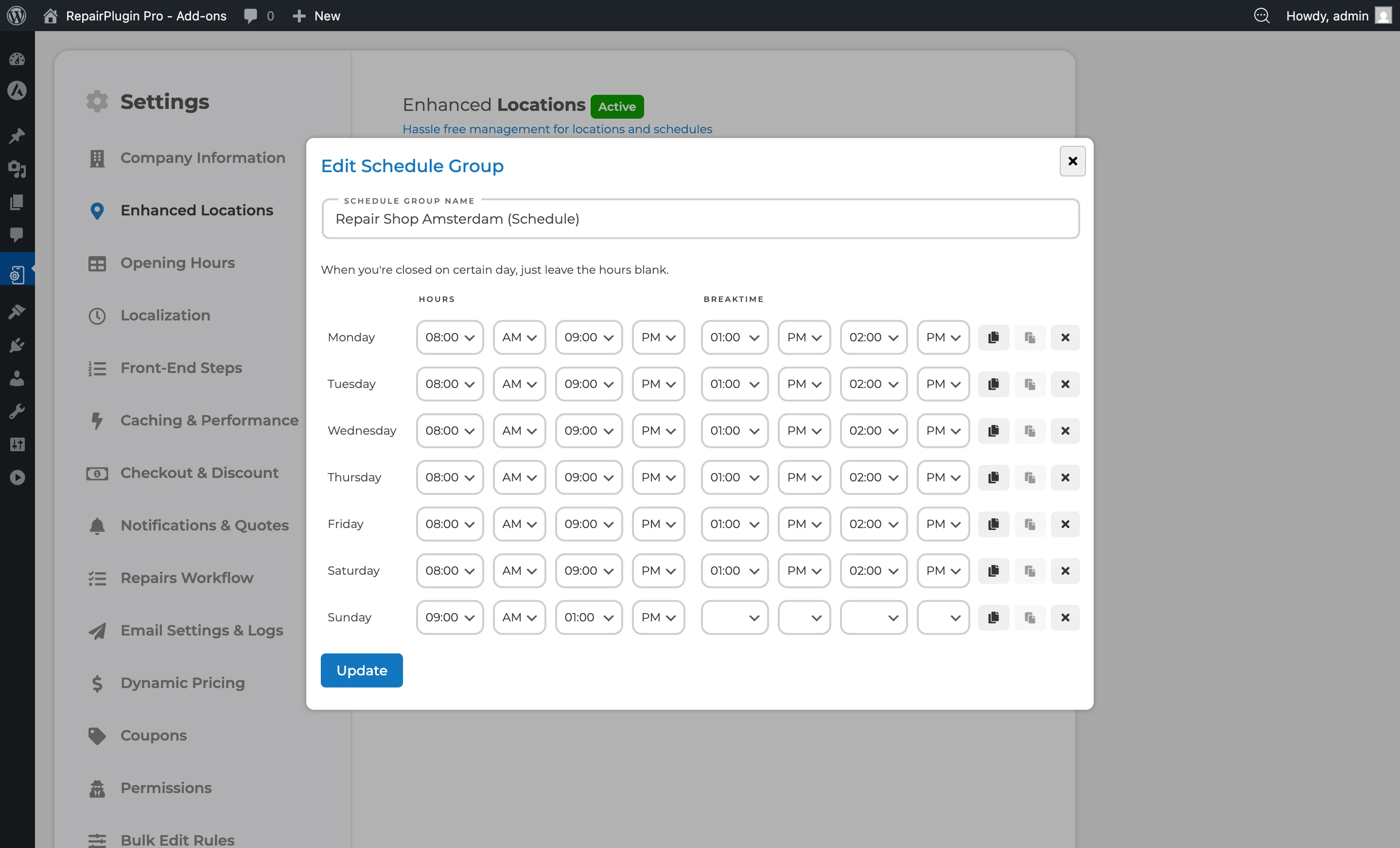
Enhanced Locations > Schedules. - Klik op Create New of bewerk een bestaand rooster.
- Voer een Schedule Group Name in (bijv. "Standaardtijden" of "Weekendrooster").
- Stel voor elke dag (maandag t/m zondag) het volgende in:
- Start time en End time (bijv. 09:00 AM tot 06:00 PM).
- Break time (optioneel) -- een periode waarin boekingen geblokkeerd zijn (bijv. 13:00 tot 14:00 voor de lunch).
- Laat tijden leeg voor dagen waarop de locatie gesloten is.
- Klik op Update om op te slaan.
- Je kunt een enkel rooster toewijzen aan meerdere locaties die dezelfde openingstijden hebben.
Een locatie aanmaken
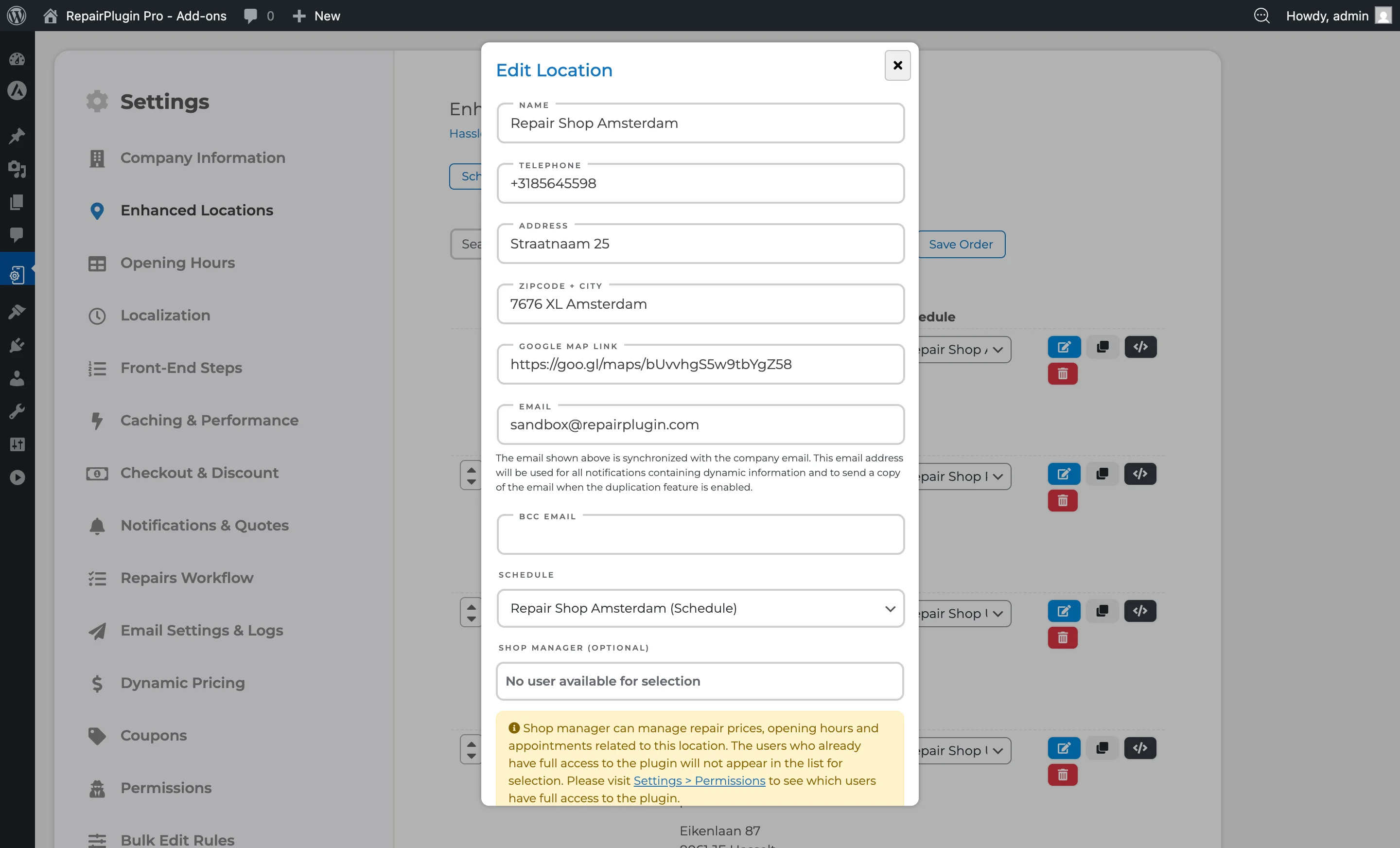
- Ga naar
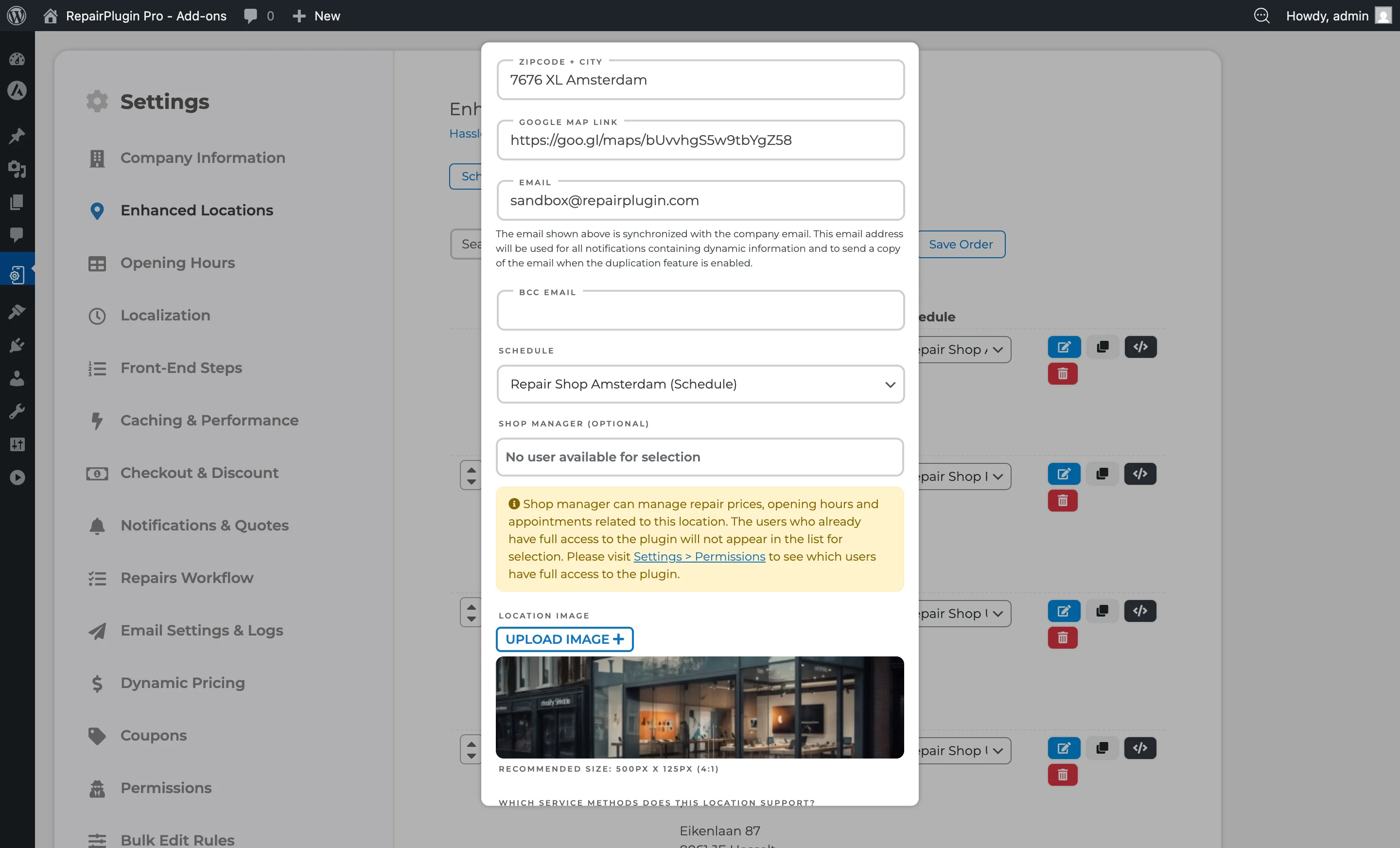
Enhanced Locations > Locations. - Klik op Add New om een locatie aan te maken, of klik op een bestaande locatie om te bewerken.
- Vul de verplichte velden in (zie het Instellingenoverzicht hieronder voor alle velden).
- Wijs een Schedule Group toe om de openingstijden in te stellen.
- Schakel bezorgmethoden per locatie in of uit (Come by our store, Ship device, Pickup service, Repair on your location).
- Wijs optioneel Shop Managers toe (WordPress-gebruikers met de RepairPlugin-rol).
- Klik op Update om op te slaan.
Een tijdzone voor een locatie instellen
Heb je filialen in verschillende tijdzones? Geef elke locatie een eigen tijdzone, zodat de openingstijden, tijdsloten en agenda-uitnodigingen de lokale tijd volgen.
- Ga naar
Enhanced Locations > Locations. - Klik op de locatie die je wilt bewerken.
- Open de dropdown Timezone. Je kunt typen om een stad te zoeken.
- Kies de tijdzone van deze locatie. Laat het op Same as site staan als de locatie in dezelfde tijdzone ligt als je website.
- Klik op Update om op te slaan.
RepairPlugin gebruikt nu de lokale tijd van deze locatie voor:
- Openingstijden -- of de locatie nu open is, en wat telt als "vandaag".
- Tijdsloten -- je klanten zien alleen slots die op deze locatie nog in de toekomst liggen.
- Agenda-uitnodigingen -- de Google Agenda-link, het agendabestand dat je klanten downloaden en de afspraken die RepairPlugin aan je Google Agenda toevoegt.
Een telefoonnummer voor SMS-kopieën instellen
Als SMS-notificaties aan staan, kan elke locatie een eigen telefoonnummer hebben dat een kopie van de sms-berichten krijgt. Je ziet het veld Internal Phone alleen als SMS aan staat en gekoppeld is aan Twilio. Zie SMS & WhatsApp via Twilio.
- Ga naar
Enhanced Locations > Locations. - Klik op de locatie die je wilt bewerken.
- Vul het nummer in bij Internal Phone. Gebruik de internationale notatie, zoals
+31 6 12345678. - Klik op Update om op te slaan.
Laat het veld op het telefoonnummer van je bedrijf staan als je geen apart nummer nodig hebt. RepairPlugin stuurt de kopieën dan naar het telefoonnummer van je bedrijf.
Staat een telefoonnummer van je bedrijf of van een locatie niet in internationale notatie? Dan zie je een foutmelding bovenaan de pagina Enhanced Locations. Pas het nummer aan, want RepairPlugin kan geen SMS-kopieën sturen naar een locatie met een ongeldig telefoonnummer.
Een virtuele locatie instellen
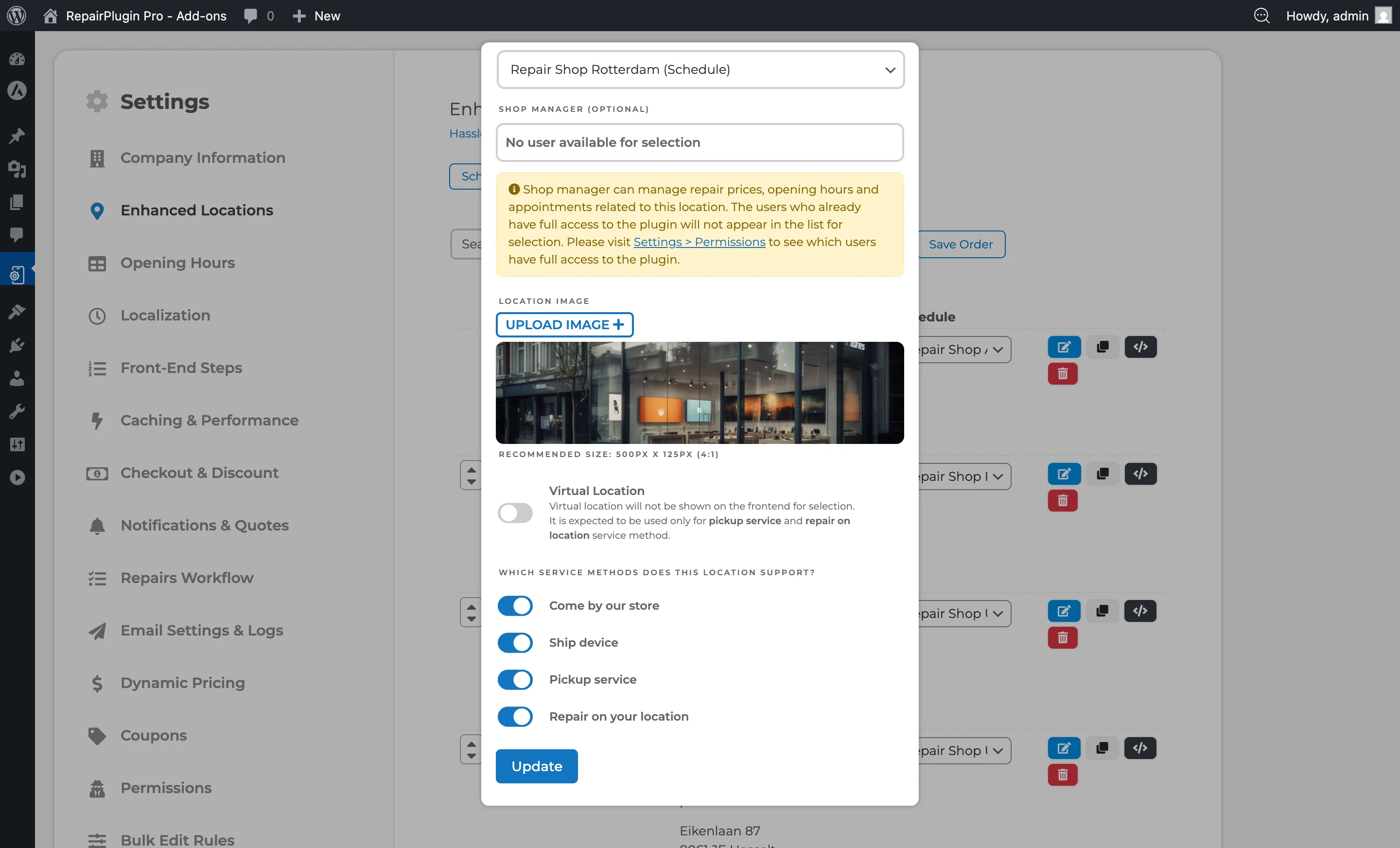
- Schakel bij het aanmaken of bewerken van een locatie Virtual Location op ON.
- Dit schakelt automatisch "Come by our store" en "Ship device" uit als bezorgmethoden.
- Alleen "Pickup service" en "Repair on your location" blijven beschikbaar.
- De locatie verschijnt niet als selecteerbare winkel voor je klanten.
- Virtuele locaties worden in het locatie-overzicht aangeduid met "Virtual".
Een rooster delen tussen locaties
Een enkele roostergroep kan worden toegewezen aan meerdere locaties die dezelfde openingstijden hebben:
- Ga naar
Enhanced Locations > Schedules. - Maak een rooster aan (bijv. "Standaardtijden").
- Ga naar
Enhanced Locations > Locations. - Open elke locatie die deze tijden deelt en stel de Schedule Group in op hetzelfde rooster.
Wanneer je die roostergroep bijwerkt, veranderen alle toegewezen locaties tegelijk.
Een roostergroep omzetten naar individuele roosters
Als een locatiebeheerder een eigen rooster onafhankelijk wil beheren (zonder andere locaties te beinvloeden die dezelfde roostergroep delen), kan het worden omgezet:
- Ga naar
Enhanced Locations > Schedules. - Klik op de roostergroep die aan je locatie(s) is toegewezen.
- Klik op Convert to Individual Schedule.
- Het gedeelde rooster wordt gedupliceerd naar aparte roosters -- een per locatie die het gebruikte. Elke locatie krijgt een eigen onafhankelijke kopie die bewerkt kan worden zonder de andere te beinvloeden.
Let op: Alleen locatiebeheerders (niet volledige-toegang-beheerders) kunnen deze conversie uitvoeren. Het is bedoeld voor situaties waarin een filiaal moet afwijken van het gedeelde rooster.
Een locatie dupliceren
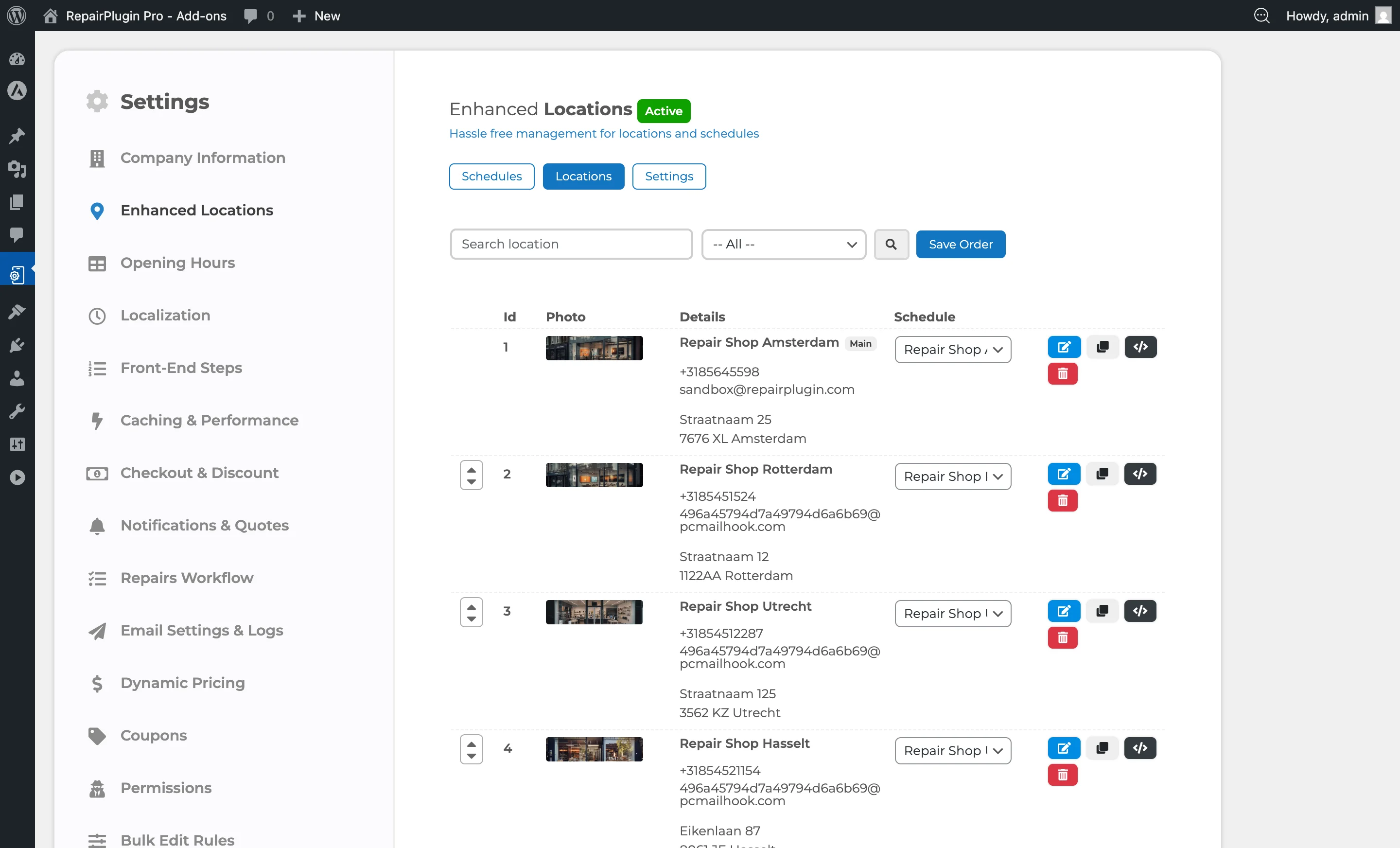
- Ga naar
Enhanced Locations > Locations. - Klik op het kloon-icoon op de locatierij die je wilt dupliceren.
- Er opent een nieuw locatieformulier met alle velden vooraf ingevuld vanuit het origineel -- de naam krijgt (Copy) toegevoegd.
- Bewerk alle velden die je wilt wijzigen (naam, adres, e-mail, enz.).
- Klik op Update om de nieuwe locatie op te slaan.
Het duplicaat bevat het rooster, adres, contactgegevens, bezorgmethoden, virtuele status en locatie-afbeelding. Als locatiegebonden prijzen zijn ingeschakeld, worden alle prijzen ook gekopieerd. Winkelbeheerders worden niet gekopieerd -- die moet je apart toewijzen.
Een locatie verwijderen
- Ga naar
Enhanced Locations > Locations. - Klik op het prullenbak-icoon op de locatierij die je wilt verwijderen.
- Bevestig de verwijdering in het popupvenster.
Je moet minimaal een locatie behouden -- het systeem laat je de laatste locatie niet verwijderen. Alleen volledige-toegang-beheerders kunnen locaties verwijderen. Het verwijderen van een locatie wist permanent de roosters en locatiegebonden prijzen.
Locaties herordenen
De volgorde waarin locaties aan klanten worden getoond tijdens het boeken kan worden aangepast:
- Ga naar
Enhanced Locations > Locations. - Sleep locaties naar de gewenste volgorde met het handvat op elke rij.
- Klik op Save Order.
De hoofdlocatie staat altijd bovenaan en kan niet worden verplaatst. Alleen volledige-toegang-beheerders kunnen locaties herordenen.
Locatiegebonden prijzen inschakelen
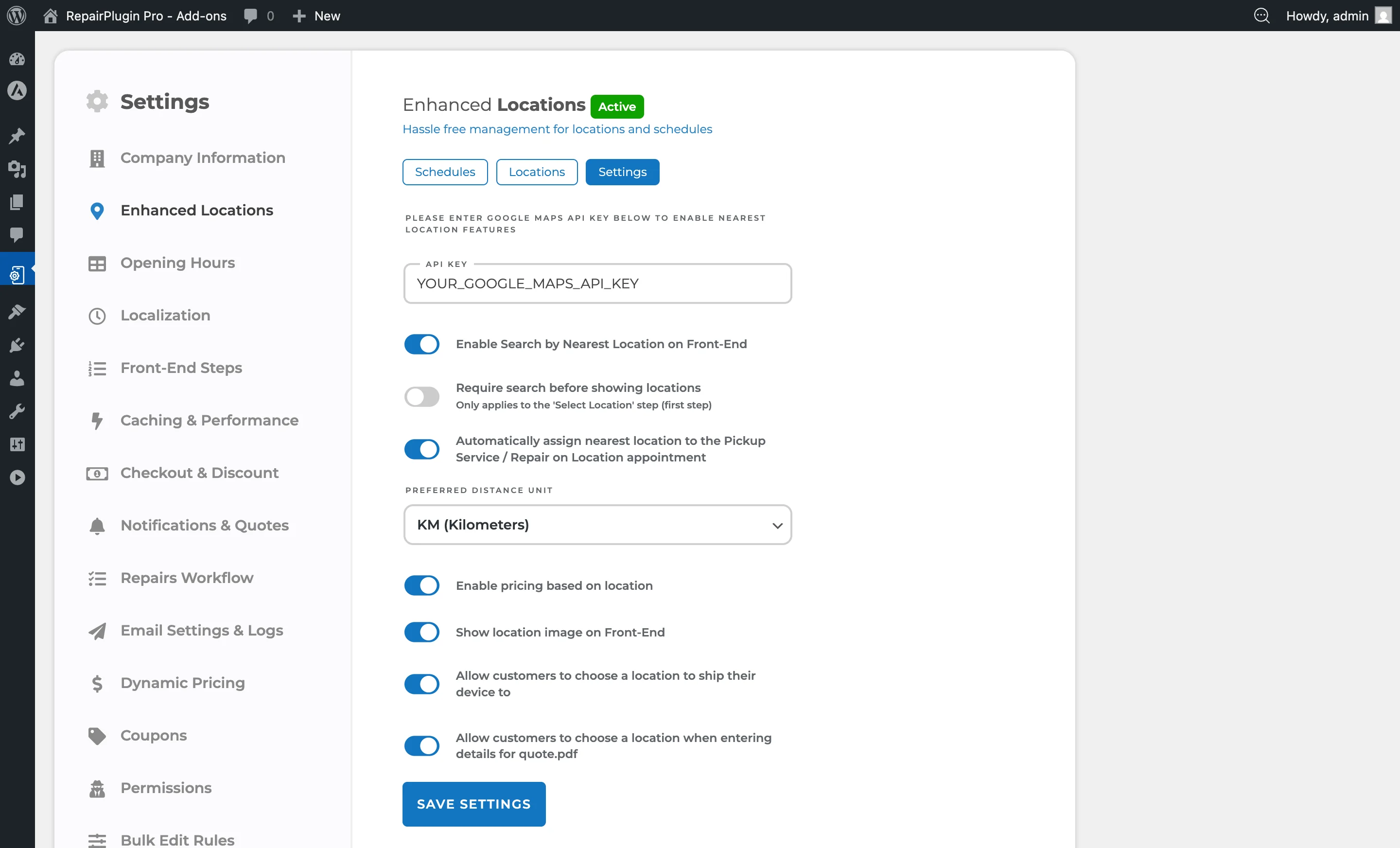
- Ga naar
Enhanced Locations > Settings. - Schakel Enable Pricing Based on Location op ON.
- Er verschijnt nu een "Selected Location"-dropdown op de pagina's Models & Repairs en Default Repairs.
- Gebruik de dropdown om te wisselen tussen locaties en configureer per locatie verschillende prijzen, duur, terugvalwaarden en marges.
- Je klanten moeten een locatie selecteren voordat ze verder gaan. Alle prijzen, tijdsloten en bezorgmethoden zijn gekoppeld aan de geselecteerde locatie voor de gehele boeking.
Reparaties per locatie aan- of uitzetten
Met locatiegebonden prijzen aan werken de schakelaars op de pagina's Default Repairs en Models & Repairs per locatie. Zo toont een filiaal alleen de reparaties die het echt aanbiedt.
- Zorg dat Enable Pricing Based on Location op ON staat (zie hierboven).
- Ga naar
RepairPlugin > Default Repairsen klik op een apparaatcategorie, of ga naarRepairPlugin > Models & Repairsen open de reparaties van een model. - Kies de locatie in de dropdown Selected Location.
- Gebruik de schakelaar bij een reparatie, een subreparatie of een reparatiecategorie om deze aan of uit te zetten voor deze locatie.
- Sla je wijzigingen op.
Als je een reparatiecategorie uitzet voor een locatie, zien klanten die die locatie kiezen die categorie en de reparaties erin niet. Je andere locaties blijven hetzelfde.
Een reparatiecategorie bij een model volgt wat je voor die locatie hebt ingesteld in Standaardreparaties, tenzij je dit bij het model anders instelt in Modellen & Reparaties. Je hebt volledige toegang nodig om reparatiecategorieën per locatie aan of uit te zetten.
Winkelbeheerders toewijzen
- Maak een WordPress-gebruiker aan met de RepairPlugin-rol onder
WordPress > Users. - Ga naar
Enhanced Locations > Locationsen selecteer een locatie. - Wijs de gebruiker toe aan de locatie.
- De winkelbeheerder kan prijzen voor zijn locatie bekijken en aanpassen, alleen de afspraken van zijn locatie inzien, en duplicaat-notificatiemails ontvangen.
- Om een gebruiker volledige toegang te geven tot alle locaties, voeg je hem toe aan
RepairPlugin > Settings > Permissions.
Instellingenoverzicht
Tabblad Schedules
| Instelling | Beschrijving | Standaard | Klanten zien |
|---|---|---|---|
| Schedule Group Name | Geeft het roostersjabloon een naam zodat je het kunt herkennen bij het toewijzen aan locaties | leeg | Niets direct -- dit is voor je eigen organisatie. |
| Opening Hours (per dag) | Stelt in wanneer de locatie open en beschikbaar is voor boekingen, per dag van de week | leeg (gesloten) | Alleen de tijdsloten binnen deze uren zijn beschikbaar wanneer ze deze locatie selecteren. |
| Break Time (per dag) | Blokkeert een periode binnen de werkdag voor boekingen (bijv. lunchpauze van 13:00 tot 14:00) | leeg (geen pauze) | Er zijn geen tijdsloten beschikbaar tijdens pauzeperiodes. |
Tabblad Locations
| Instelling | Beschrijving | Standaard | Klanten zien |
|---|---|---|---|
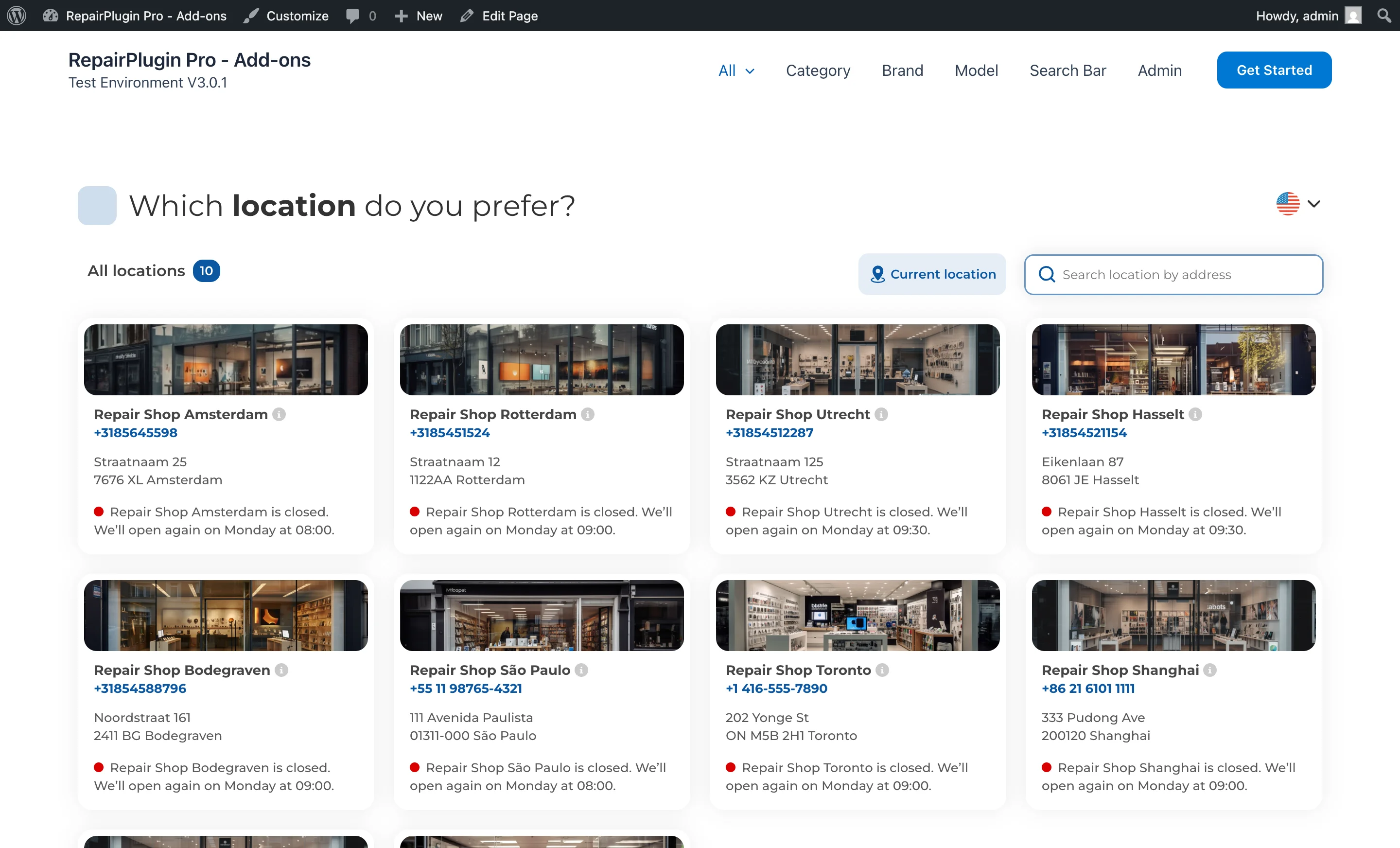
| Name | Stelt de weergavenaam in voor de locatie | leeg | Deze naam verschijnt in de locatieselectiestap tijdens het boeken. |
| Telephone | Slaat het contacttelefoonnummer op voor de locatie | leeg | Het telefoonnummer kan verschijnen in locatiedetails en communicatie. |
| Address, Zipcode, City | Stelt het fysieke adres in, gebruikt voor weergave en Google Maps-integratie | leeg | Het adres verschijnt tijdens de locatieselectie en wordt gebruikt voor berekeningen van de dichtstbijzijnde locatie. |
| Google Maps Link | Linkt naar de Google Maps-pagina voor de locatie | leeg | Een directe Maps-link die ze kunnen gebruiken voor navigatie. |
| Stelt het e-mailadres in dat boekingsnotificaties ontvangt voor deze locatie | leeg | Niets direct -- dit bepaalt waar notificaties naartoe worden gestuurd. | |
| BCC Email | Voegt een extra e-mailadres toe dat een blinde kopie ontvangt van alle locatienotificaties | leeg | Niets -- dit is alleen voor intern gebruik. |
| Internal Phone | Stelt het telefoonnummer in dat een kopie krijgt van de SMS-notificaties voor deze locatie. Vul het in internationale notatie in, zoals +31 6 12345678. Alleen zichtbaar als SMS-notificaties aan staan en gekoppeld zijn aan Twilio. Zie SMS & WhatsApp via Twilio. | het telefoonnummer van je bedrijf | Niets -- dit is alleen voor intern gebruik. |
| Schedule Group | Koppelt de locatie aan een specifiek rooster en stelt daarmee de openingstijden en pauzetijden in | geen | Alleen de tijdsloten uit het toegewezen rooster zijn beschikbaar wanneer ze deze locatie selecteren. |
| Timezone | Stelt de tijdzone van deze locatie in. Openingstijden, tijdsloten en agenda-uitnodigingen voor deze locatie volgen deze lokale tijd. Tip: Typ een plaatsnaam in de dropdown om snel een tijdzone te vinden. | Same as site (de tijdzone van je WordPress-site) | Tijdsloten en agenda-uitnodigingen kloppen met de lokale tijd van de locatie. |
| Shop Managers | Wijst WordPress-gebruikers toe als beheerders van deze locatie. Ze hebben alleen toegang tot de gegevens van deze locatie (prijzen en afspraken) | geen | Niets direct -- dit bepaalt wie de locatie achter de schermen beheert. |
| Location Image | Uploadt een foto of afbeelding voor de locatie | geen. Aanbevolen formaat: 500px x 125px (4:1-verhouding) | De afbeelding verschijnt tijdens de locatieselectie als "Show Location Image on Frontend" is ingeschakeld in Settings. |
| Virtual Location | Markeert de locatie als virtueel, waardoor "Come by our store" en "Ship device" worden uitgeschakeld. Alleen ophalen en reparatie-op-locatie blijven beschikbaar | uit | Virtuele locaties verschijnen niet in de locatieselectie. Ze functioneren als routeringspunten achter de schermen voor ophaal- en reparatie-op-locatiediensten. |
| Service Methods (per locatie) | Bepaalt welke bezorgmethoden beschikbaar zijn op deze specifieke locatie | alle ingeschakeld | Alleen de bezorgmethoden die je hebt ingeschakeld voor hun geselecteerde locatie. |
| Hide Price on Request Repairs | Wanneer ingeschakeld, worden reparaties met een prijs van 0 (prijs op aanvraag) verborgen op de frontend voor deze locatie. Alleen zichtbaar wanneer "Enable Pricing Based on Location" is ingeschakeld op het tabblad Settings. Tip: Gebruik dit wanneer een locatie bepaalde reparaties niet aanbiedt en je niet wilt dat klanten "Prijs op Aanvraag" zien voor diensten die op dat filiaal niet beschikbaar zijn. | uit | Reparaties die "Prijs op Aanvraag" zouden tonen, zijn volledig verborgen op de reparatieselectiepagina voor deze locatie. |
| Location Shortcode | Genereert een shortcode die het reparatieboekingsproces toont gefilterd op deze specifieke locatie. Formaat: [Repair_All location=X] (waarbij X de locatie-ID is) | -- | Wanneer je deze shortcode op een WordPress-pagina plaatst, toont het alleen het reparatieproces van deze locatie -- handig voor speciale winkelpagina's. |
Tabblad Settings
| Instelling | Beschrijving | Standaard | Klanten zien |
|---|---|---|---|
| Google Maps API Key | Schakelt Google Maps-integratie in voor het zoeken naar de dichtstbijzijnde locatie en automatische toewijzing. Je hebt de Maps JavaScript API, Places API en Geocoding API nodig, ingeschakeld in Google Cloud Console | leeg | Adresgebaseerd locatiezoeken en automatische toewijzing van dichtstbijzijnde winkel (wanneer andere Google Maps-instellingen zijn ingeschakeld). |
| Enable Search by Nearest Location on Frontend | Laat klanten de dichtstbijzijnde winkel vinden op basis van hun adres. Vereist een Google Maps API-sleutel | aan | Er verschijnt een adres-zoekveld in de locatieselectiestap dat de dichtstbijzijnde winkel sorteert of markeert. |
| Automatically Assign Nearest Location | Wijst automatisch de dichtstbijzijnde winkel toe voor Pickup Service en Repair on Location bezorgmethoden, waardoor de handmatige locatieselectiestap uit die flows wordt verwijderd. Vereist een Google Maps API-sleutel | aan | Bij gebruik van ophaalservice of reparatie-op-locatie worden ze automatisch naar de dichtstbijzijnde winkel geleid zonder handmatig te hoeven kiezen. |
| Require Search Before Showing Locations | Verbergt de volledige locatielijst totdat de klant een zoekopdracht invoert (adres of postcode) | uit | Ze moeten zoeken voordat ze beschikbare locaties zien -- handig als je veel filialen hebt. |
| Preferred Distance Unit | Stelt de eenheid in die wordt gebruikt voor afstandsberekeningen en weergave | KM | Afstanden in de locatieselectie gebruiken de door jou gekozen eenheid. |
| Enable Pricing Based on Location | Maakt prijzen volledig locatiespecifiek. Voegt een "Selected Location"-dropdown toe aan de pagina's Models & Repairs en Default Repairs. Elke locatie behoudt onafhankelijke prijzen, duur en marges. Dit is ook vereist voor toegangsbeperkingen van winkelbeheerders | uit | Er verschijnt een verplichte locatieselectiestap als eerste stap in het boekingsproces. Alle prijzen en beschikbaarheid zijn gekoppeld aan de geselecteerde locatie. |
| Show Location Image on Frontend | Toont de geuploadde locatie-afbeelding tijdens de locatieselectiestap in het boekingsproces | aan | Winkelafbeeldingen verschijnen naast locatienamen, waardoor het makkelijker is om elk filiaal te herkennen. |
| Allow Customers to Choose Location for Shipping | Laat klanten kiezen naar welke winkel ze hun apparaat willen opsturen bij gebruik van de bezorgmethode "Ship Device" | aan | Er verschijnt een locatieselectie-optie tijdens het Ship Device-boekingsproces. |
| Allow Customers to Choose Location for Quote PDF | Laat klanten een specifieke locatie kiezen bij het genereren van een offerte-PDF | aan | Er verschijnt een locatieselectie-optie in het offerte-/PDF-generatieproces. |
Veelgestelde vragen
Is er een maximumaantal locaties?
Nee. Met het Scale-plan (dat Uitgebreide Locaties bevat) kun je een onbeperkt aantal locaties aanmaken. Je hebt altijd minimaal een locatie nodig.
Hoe werkt de automatische toewijzing van de dichtstbijzijnde locatie?
Wanneer een klant zijn adres invoert, berekent RepairPlugin de hemelsbreedafstand naar elk van je locaties met de Haversine-formule (via Google Maps). De dichtstbijzijnde locatie wordt vervolgens automatisch aan de boeking toegewezen. Hiervoor is een Google Maps API-sleutel vereist.
Wat gebeurt er met bestaande afspraken als ik een locatie verwijder?
Bestaande afspraken worden niet verwijderd of gewijzigd. Wanneer je een locatie verwijdert, worden de roosters en locatiespecifieke prijzen verwijderd, maar alle afspraken die aan die locatie gekoppeld waren, blijven in het systeem staan. Je moet altijd minimaal een locatie behouden.
Kunnen locatiebeheerders globale instellingen bewerken?
Nee. Locatiebeheerders hebben alleen toegang tot gegevens van hun toegewezen locaties. Globale instellingen, licentiebeheer, machtigingen, import/export en het resetten van gegevens zijn alleen beschikbaar voor gebruikers met volledige toegang en het hoogste niveau.
Gerelateerde artikelen
- Openingstijden
- Overzicht Bezorgmethoden
- Shortcodes
- Afspraken Beheren
- Machtigingen
- Analyse Dashboard
- Analyse E-mailrapport
- Mijn RepairPlugin-account
- Google Bedrijfsprofiel
- Google Maps Autocomplete
- Locatie-instellingen
- Reparatie Workflow
- Speciale Openingstijden
- Webhooks
- Plannen & Prijzen
- Openingstijden Tonen
- Prijs op Aanvraag
- SMS & WhatsApp via Twilio
- Standaardreparaties
- Modellen & Reparaties