
Google Maps Autocomplete
Configureer Google Maps-adresaanvulling in RepairPlugin om het afrekenen te versnellen en klanten te helpen de dichtstbijzijnde reparatiewinkel te vinden.
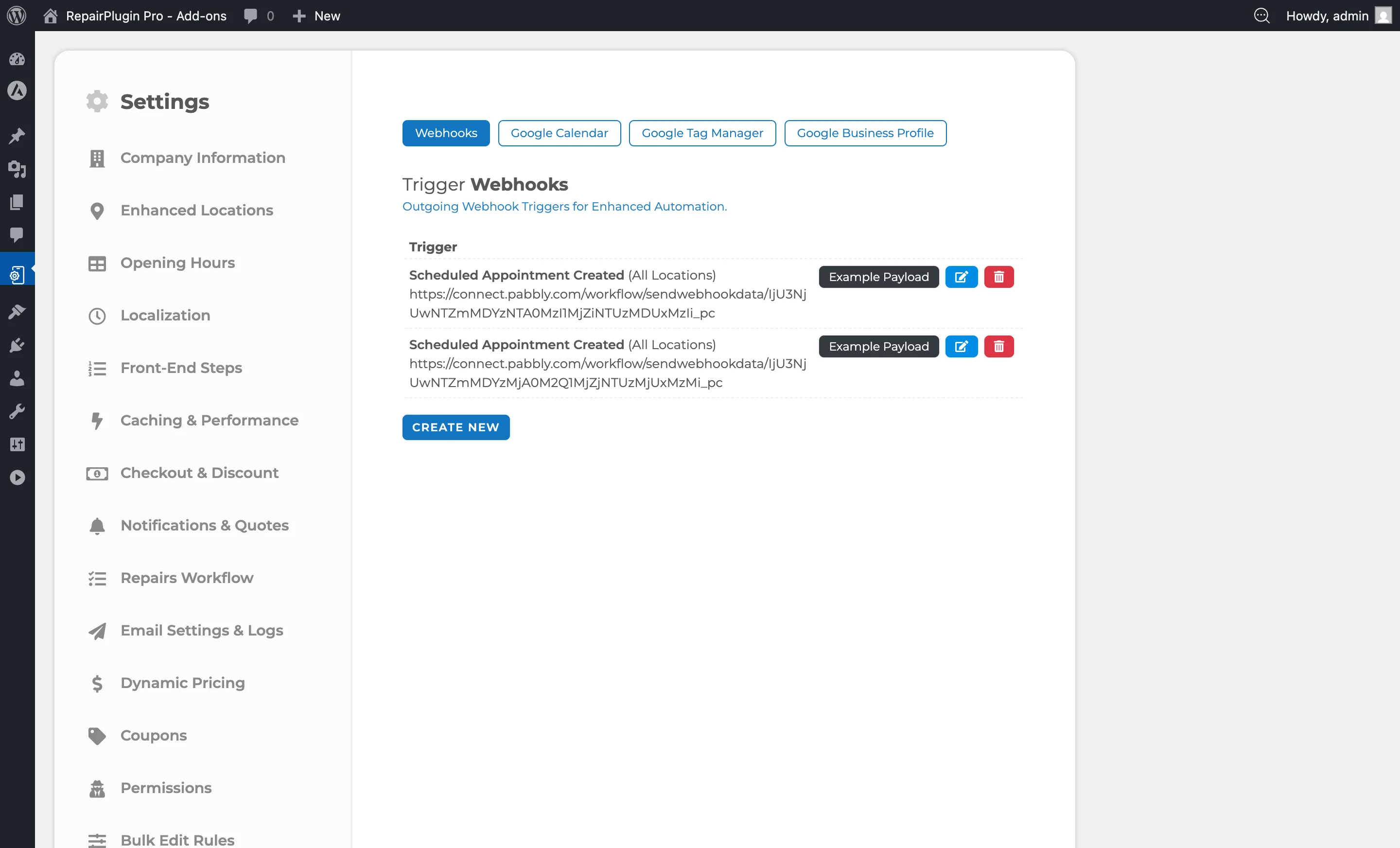
Wat kun je hiermee?
- Adresinvoer versnellen -- klanten kiezen hun adres uit een dropdownmenu in plaats van elk veld handmatig in te typen.
- Minder typefouten en onvolledige adressen -- automatisch ingevulde velden zorgen voor schonere klantgegevens.
- Dichtstbijzijnde locatie vinden -- met Uitgebreide Locaties kunnen klanten op adres zoeken en zien welke winkel het dichtst bij is (maakt gebruik van een aparte API-sleutel).
- Afstanden controleren voor servicemethoden -- Uitgebreide Locaties kan controleren of het adres van een klant binnen het servicegebied valt voor ophaalservice of reparatie op locatie.
Waar vind je het?
Voor adresaanvulling
- Klik in de WordPress-admin sidebar op RepairPlugin.
- Klik op Settings.
- Klik op Front-End Steps in de sidebar.
- Scroll naar het gedeelte Autocomplete Address.
Voor locatiegebaseerde kaartfuncties
- Klik in de WordPress-admin sidebar op RepairPlugin.
- Klik op Settings.
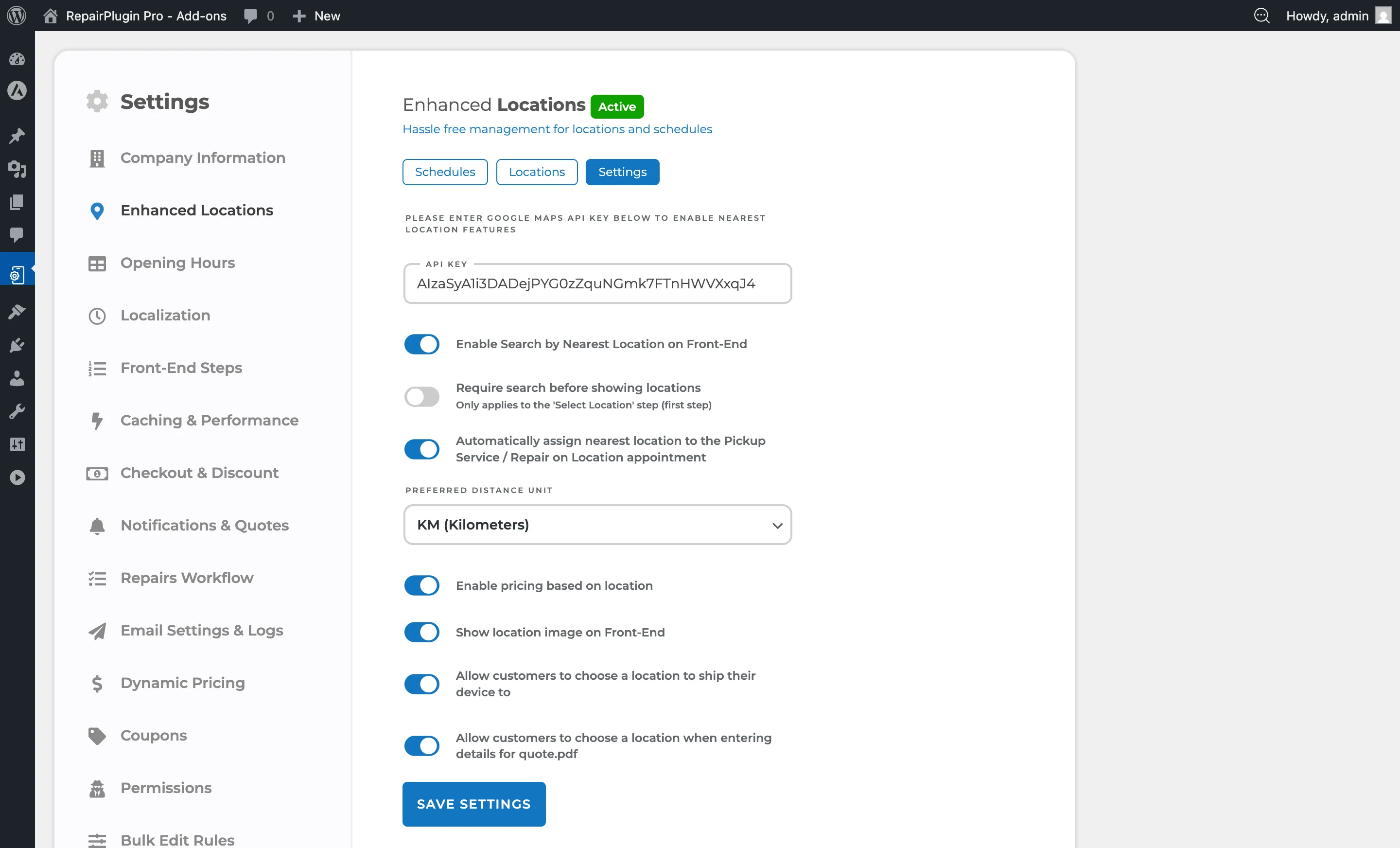
- Ga naar het tabblad Enhanced Locations.
- Zoek het veld Google Maps API Key binnen de locatiezoek-/afstandsinstellingen.
Hoe stel je het in?
Een Google Maps API-sleutel ophalen
- Ga naar de Google Cloud Console.
- Maak een project aan of selecteer een bestaand project.
- Schakel deze API's in:
- Places API (voor autocomplete-suggesties)
- Geocoding API (voor adresresolutie)
- Ga naar Credentials en maak een API Key aan.
- Optioneel: beperk de sleutel tot je domein en de vereiste API's.
Adresaanvulling inschakelen
- Ga naar RepairPlugin > Settings > Front-End Steps.
- Zet de schakelaar Autocomplete Address op aan.
- Voer je Google Maps API Key in het veld in dat verschijnt.
- Klik op Save Settings.
- Bezoek je boekingsformulier en test het -- begin een adres te typen en controleer of er suggesties verschijnen.
Adresaanvulling uitschakelen
- Zet de schakelaar Autocomplete Address op uit.
- Klik op Save Settings.
- Het API-sleutelveld verdwijnt en de sleutelwaarde wordt verwijderd.
Locatiegebaseerde kaartfuncties instellen
Deze functies vereisen Uitgebreide Locaties (beschikbaar in het Scale-plan):
- Haal een Google Maps API-sleutel op (je kunt dezelfde of een andere sleutel gebruiken). Zorg dat de Geocoding API is ingeschakeld.
- Ga naar de instellingen van Uitgebreide Locaties.
- Voer de Google Maps API-sleutel in het daarvoor bestemde veld in.
- Schakel de gewenste functies in (zoeken op dichtstbijzijnde locatie, afstandsverificatie, enzovoort).
- Klik op Save Settings.
Instellingenoverzicht
Instellingen adresaanvulling
| Instelling | Beschrijving | Standaard | Klant ziet |
|---|---|---|---|
| Autocomplete Address | Schakelt adresaanvulling in op het boekingsformulier met behulp van Google Places API | uit. Wanneer een klant begint met het typen van een adres, verschijnt er een dropdownmenu met overeenkomende suggesties. Bij het selecteren worden de adresvelden automatisch ingevuld | Een dropdownmenu met adressuggesties verschijnt terwijl ze typen. Bij het kiezen van een suggestie worden straat, huisnummer, stad en postcode automatisch ingevuld. |
| Google Maps API Key (Autocomplete) | Slaat de API-sleutel op die wordt gebruikt voor adresaanvulling | leeg. Wordt alleen getoond wanneer Autocomplete Address is ingeschakeld. Als je dit veld leegmaakt, wordt de aanvulling automatisch uitgeschakeld | Niets direct -- deze sleutel voedt de hierboven beschreven aanvulfunctie. |
Locatiegebaseerde kaartinstellingen (Uitgebreide Locaties)
| Instelling | Beschrijving | Standaard | Klant ziet |
|---|---|---|---|
| Google Maps API Key (Enhanced Locations) | Slaat de API-sleutel op die door Uitgebreide Locaties wordt gebruikt voor het vinden van dichtstbijzijnde locaties en het berekenen van afstanden | leeg. Dit is een aparte sleutel ten opzichte van de autocomplete-sleutel | Locatiezoekfuncties verschijnen op het boekingsformulier -- klanten kunnen hun dichtstbijzijnde winkel vinden of er worden afstandscontroles toegepast op servicemethoden zoals ophaalservice en reparatie op locatie. |
Veelgestelde vragen
Kost dit geld?
Google Maps Platform brengt kosten per API-aanroep in rekening. RepairPlugin verlaagt de kosten door antwoorden op te slaan, zodat dezelfde adresopzoeking niet wordt herhaald. Autocomplete-resultaten worden beperkt tot 5 suggesties per zoekopdracht.
Heb ik twee aparte API-sleutels nodig?
Niet per se. Je kunt dezelfde API-sleutel gebruiken voor zowel autocomplete als Uitgebreide Locaties, zolang zowel de Places API als de Geocoding API op die sleutel zijn ingeschakeld. Aparte sleutels gebruiken is ook prima en kan helpen om kosten apart bij te houden.
Waarom toont de aanvulling geen suggesties?
Controleer of je API-sleutel geldig is, of de Places API is ingeschakeld in je Google Cloud-project en of de sleutel niet op een manier is beperkt die het domein van je website blokkeert.