
Openingstijden
Configureer wekelijkse openingstijden, pauzetijden en sluitingsdagen per locatie in RepairPlugin zodat klanten alleen boeken wanneer je open bent.
Wat kun je hiermee?
- Dagelijkse tijden instellen -- definieer openings- en sluitingstijden voor elke dag van de week.
- Een pauzetijd toevoegen -- blokkeer een lunchpauze of andere onderbreking gedurende de dag zodat er geen boekingen voor die periode worden aangemaakt.
- Dagen als gesloten markeren -- vink een vakje aan om een dag van de week te sluiten (bijv. zondag).
- Per locatie beheren -- elke winkellocatie heeft een eigen onafhankelijk rooster.
Waar vind je het?
- Open RepairPlugin in het WordPress-adminmenu.
- Klik op Settings.
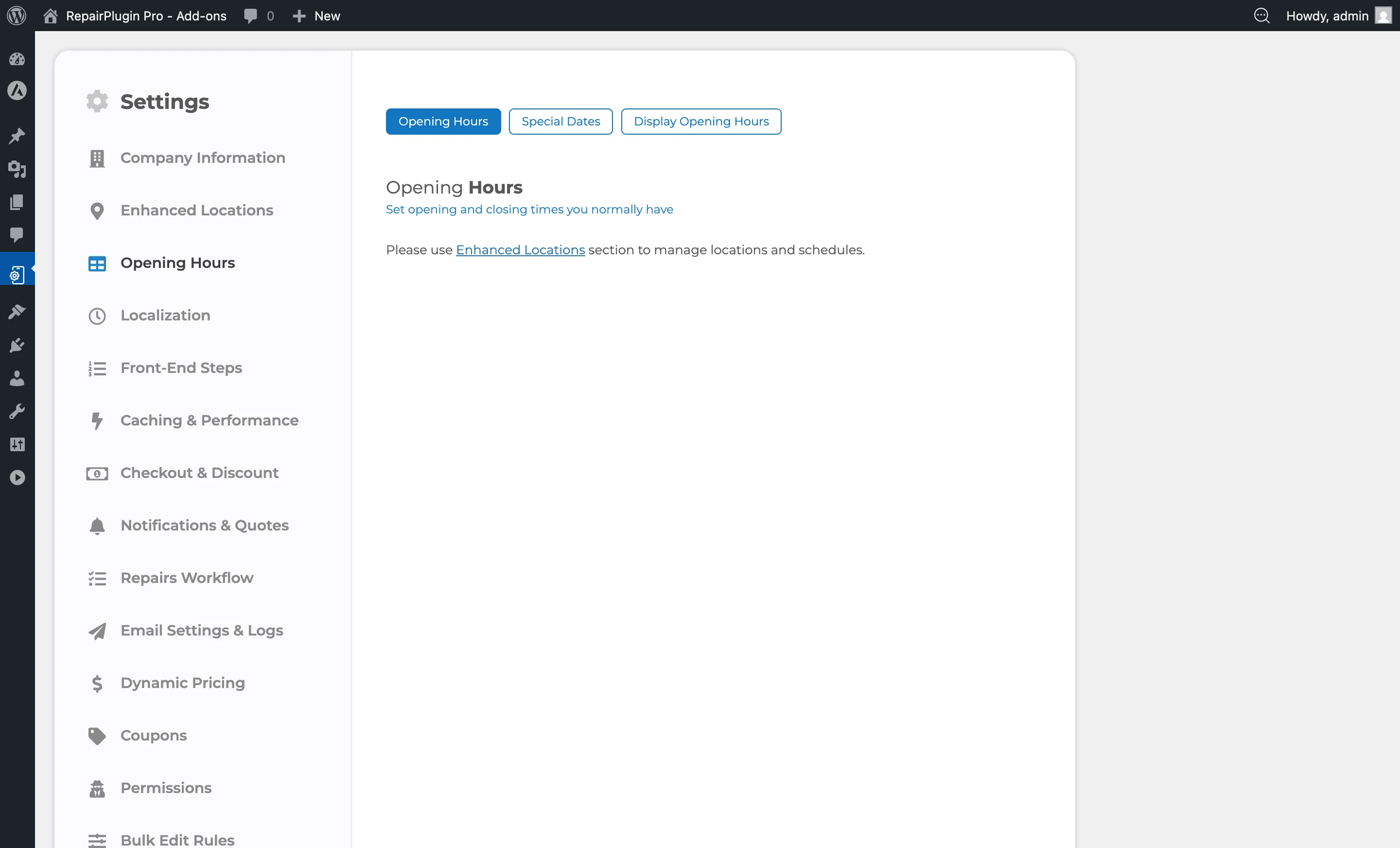
- Selecteer Opening Hours in de zijbalk (staat onder Company Information).
- De pagina laadt met drie tabbladen bovenaan:
- Opening Hours (standaard actief)
- Special Dates
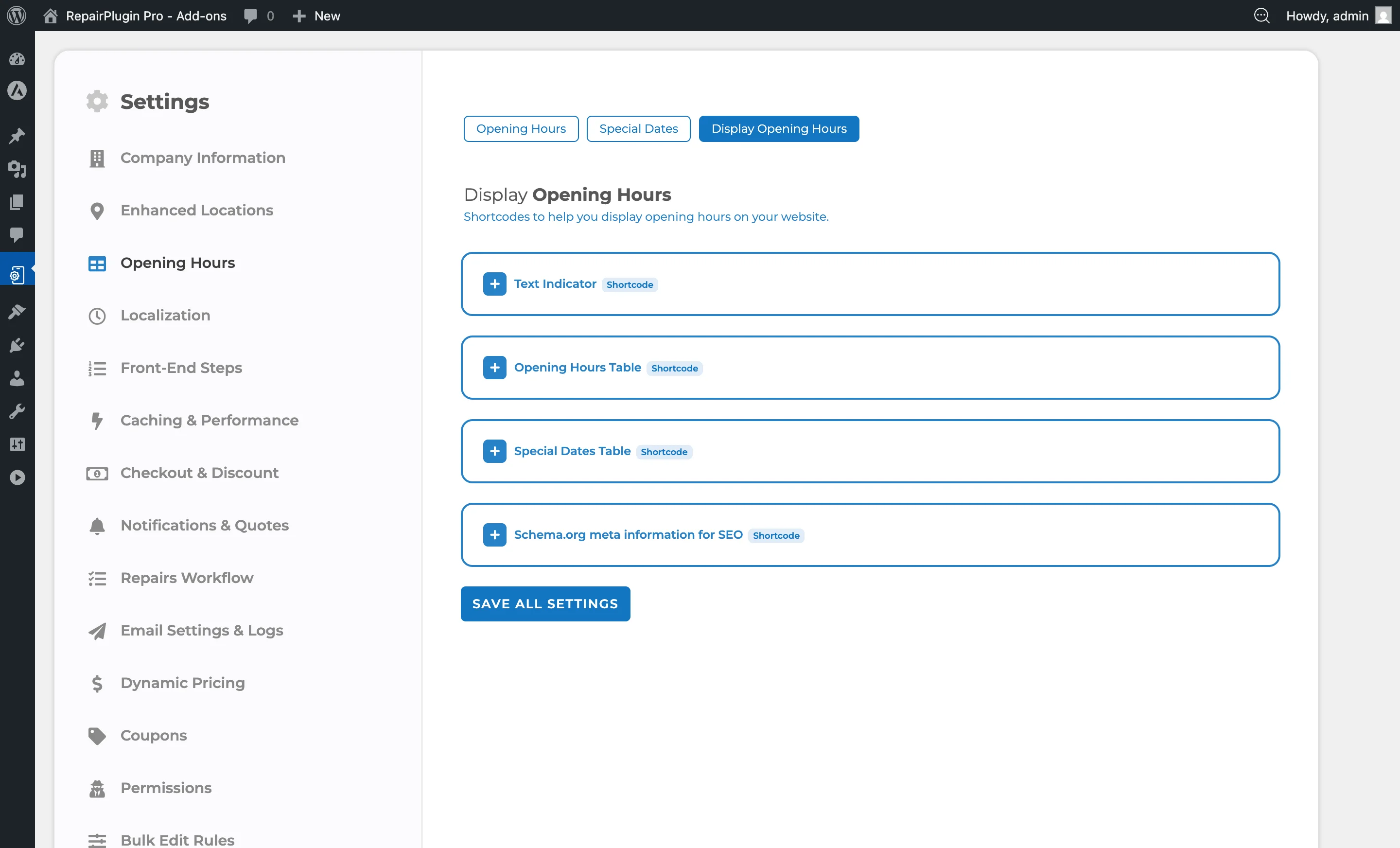
- Display Opening Hours
Hoe stel je het in?
Openings- en sluitingstijden instellen
- Ga naar RepairPlugin > Settings > Opening Hours.
- Klik op een locatienaam om de roostertabel uit te klappen.
- Voor elke dag van de week zie je deze kolommen:
- Open -- voer de openingstijd in (bijv.
09:00of9:00 AM). - Close -- voer de sluitingstijd in (bijv.
18:00of6:00 PM). - Breaktime -- twee velden voor begin en einde van de pauze (optioneel).
- Closed -- selectievakje om de dag als gesloten te markeren.
- Open -- voer de openingstijd in (bijv.
- Vul de tijden in voor elke dag.
- Klik op Save Changes.
Een pauzetijd toevoegen
Pauzetijden creeren een onderbreking in het dagelijkse rooster waarin geen boekingen beschikbaar zijn:
- Zoek in de roostertabel van een locatie de kolommen Breaktime.
- Voer de starttijd van de pauze in het eerste veld in (bijv.
12:00). - Voer de eindtijd van de pauze in het tweede veld in (bijv.
13:00). - De pauzetijd moet tussen de openings- en sluitingstijd vallen.
- Klik op Save Changes.
Als de pauzetijd ongeldig is, verschijnt er bovenaan de pagina een rode foutmelding met een hint om het probleem op te lossen.
Een dag als gesloten markeren
- Vink in de roostertabel het selectievakje Closed aan voor de dag die je wilt sluiten.
- De openings- en sluitingstijden voor die dag worden genegeerd wanneer het vakje actief is.
- Klik op Save Changes.
Locaties herordenen
Wanneer je meer dan twee locaties hebt (de hoofdlocatie plus extra locaties):
- Gebruik de pijltjes omhoog/omlaag naast elke extra locatienaam.
- Klik op de pijltjes om de volgorde te wijzigen.
- Klik op Save Changes om de volgorde op te slaan.
Let op: De hoofdlocatie staat altijd bovenaan en kan niet worden verplaatst.
Gebruik je Uitgebreide Locaties?
Als Uitgebreide Locaties actief is (beschikbaar in het Scale-plan), toont de standaard pagina Openingstijden een bericht dat je doorverwijst naar Enhanced Locations voor roosterbeheer. In dat geval worden roosters beheerd via roostergroepen die gedeeld kunnen worden tussen meerdere locaties.
Instellingenoverzicht
| Instelling | Beschrijving | Standaard | Klanten zien |
|---|---|---|---|
| Open | Stelt de tijd in waarop de locatie opent en boekingstijdsloten beginnen voor die dag | varieert per configuratie (bijv. 09:00) | Ze kunnen geen tijdsloten selecteren voor deze tijd. |
| Close | Stelt de tijd in waarop de locatie sluit en boekingstijdsloten eindigen voor die dag | varieert per configuratie (bijv. 18:00) | Ze kunnen geen tijdsloten selecteren na deze tijd. |
| Breaktime From / To | Creert een pauzeperiode waarin geen boekingstijdsloten beschikbaar zijn. De pauze moet beginnen na opening en eindigen voor sluiting. Tip: Gebruik dit voor lunchpauzes of andere vaste momenten op de dag waarop je geen boekingen wilt aannemen. | leeg (geen pauze) | Er zijn geen tijdsloten beschikbaar tijdens de pauzeperiode. |
| Closed | Markeert de dag als gesloten. Er worden geen tijdsloten aangemaakt voor gesloten dagen | uitgeschakeld | De dag verschijnt niet als beschikbare boekingsdatum. |
Veelgestelde vragen
Heeft elke locatie een eigen rooster?
Ja. Elke locatie heeft een eigen onafhankelijk weekrooster. Klik op elke locatienaam om de tijden uit te klappen en te bewerken.
Wat gebeurt er als ik Uitgebreide Locaties gebruik?
De standaard pagina Openingstijden toont een bericht dat je doorverwijst naar het gedeelte Uitgebreide Locaties. Roosters worden dan beheerd via roostergroepen die gedeeld kunnen worden tussen meerdere locaties.