
Analyse E-mailrapport
Stel wekelijkse analyse-e-mailrapporten in RepairPlugin in om automatische samenvattingen van afspraken, offertes en reparaties in je inbox te ontvangen.
Wat kun je hiermee?
- Wekelijkse rapporten automatisch ontvangen -- krijg een samenvatting van de laatste 7 dagen op een zelfgekozen schema in je e-mail.
- Belangrijke cijfers in een oogopslag volgen -- elk rapport toont het aantal afspraken, offertes, reparaties en accessoires over de rapportageperiode.
- Rapporten per locatie ontvangen -- wanneer Uitgebreide Locaties actief is (beschikbaar in het Scale-plan), ontvangt elke locatie zijn eigen rapport.
- Je rapportageschema kiezen -- kies welke dag je werkweek eindigt en wanneer de e-mail wordt verzonden.
Waar vind je het?
- Klik in de WordPress-adminsidebar op RepairPlugin.
- Klik op Settings.
- Klik in de instellingensidebar op Notifications & Quotes.
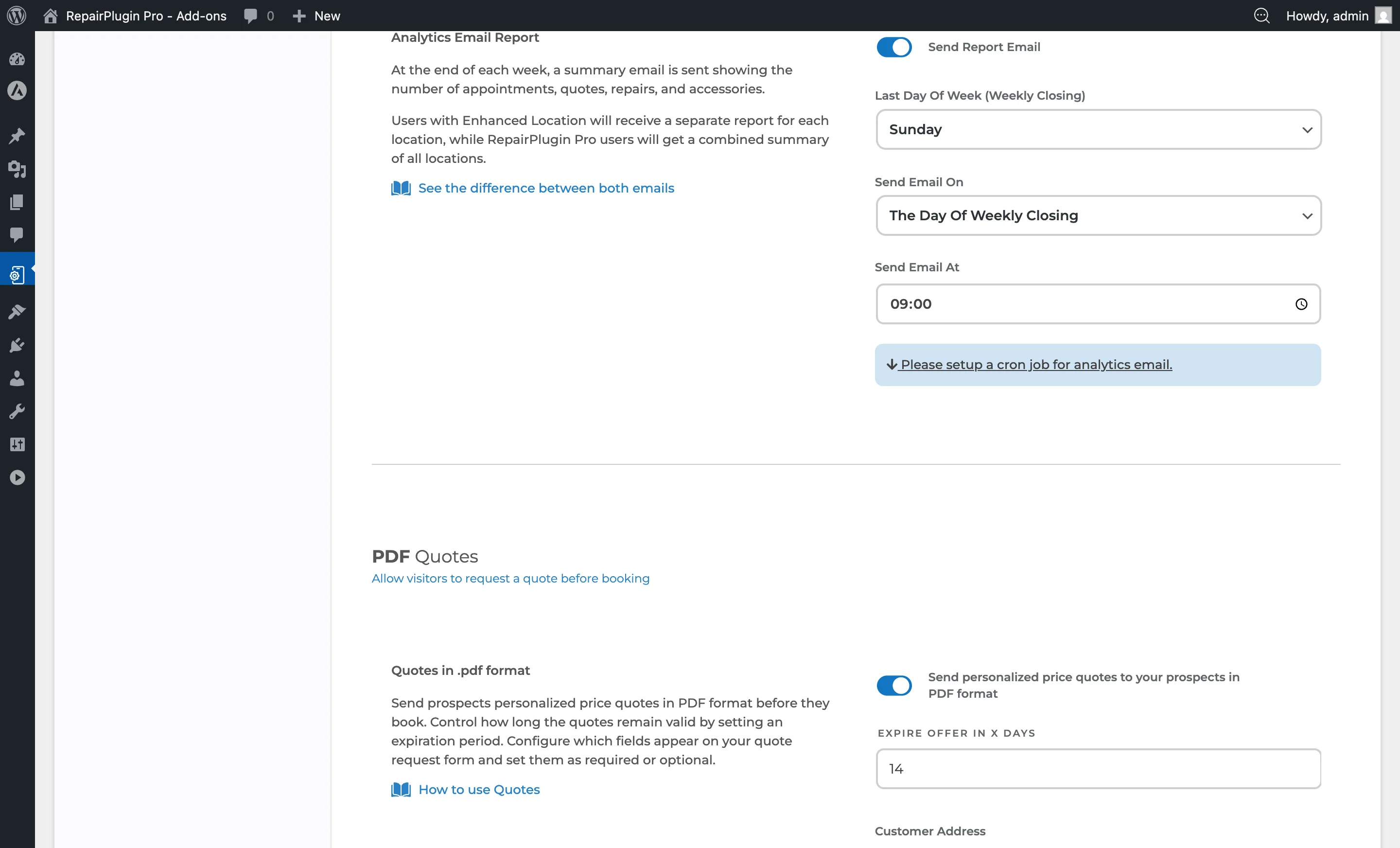
- Scroll naar de sectie Analytics Email Report.
Hoe stel je het in?
Het rapport inschakelen
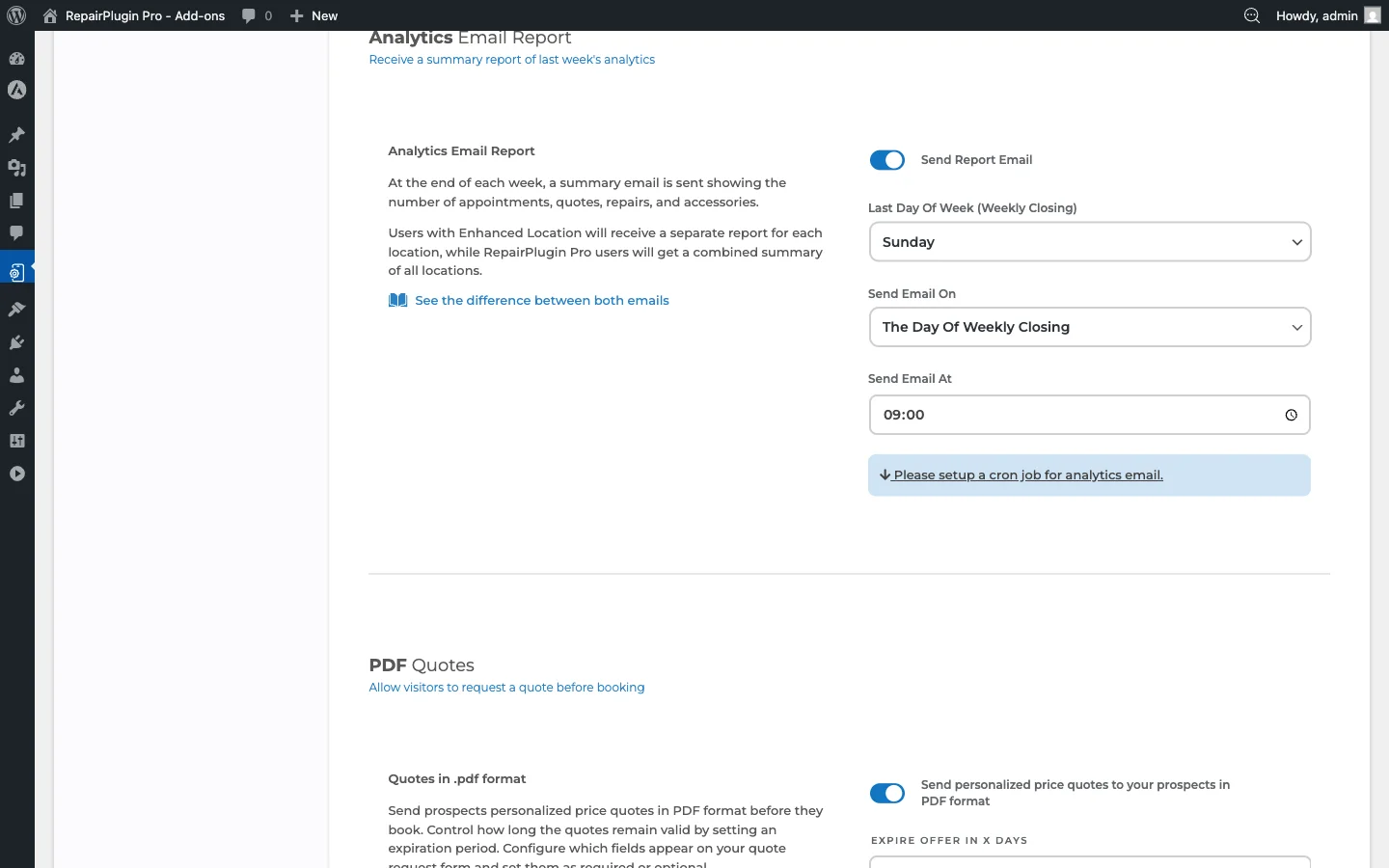
- Ga naar RepairPlugin > Settings > Notifications & Quotes.
- Scroll naar de sectie Analytics Email Report.
- Zet Send Report Email op AAN.
- Configureer de schema-instellingen die hieronder worden beschreven.
- Klik op Save Settings.
De vereiste cronjob instellen
Het rapport wordt niet verzonden zonder een werkende cronjob. Zo stel je deze in:
- Open je hostingbeheerpaneel (cPanel, Plesk of vergelijkbaar).
- Ga naar het gedeelte Cron Jobs.
- Maak een nieuwe cronjob aan met dit commando:
php /home/jouwpad/public_html/wp-content/plugins/Repairplugin-pro/cron.php rp > /dev/null 2>&1 - Vervang
phpdoor het PHP-binairpad dat je hostingprovider aanbeveelt. - Vervang
/home/jouwpad/public_html/door het daadwerkelijke pad naar je WordPress-installatie. - Stel het cronjob-schema in op elke 5 minuten:
*/5 * * * * - Sla de cronjob op.
De cronjob verifiereren
- Controleer de Last Run-indicator in de sectie Analytics Email Report.
- Als daar N/A staat, heeft de cronjob nog niet gedraaid.
- Zodra de cronjob succesvol draait, wordt het tijdstempel automatisch bijgewerkt.
Het rapport uitschakelen
- Ga naar RepairPlugin > Settings > Notifications & Quotes.
- Zet Send Report Email op UIT.
- Klik op Save Settings.
Instellingenoverzicht
| Instelling | Beschrijving | Standaard | Klanten zien |
|---|---|---|---|
| Send Report Email | Schakelt het wekelijkse analyse-e-mailrapport in of uit. Wanneer ingeschakeld, plant RepairPlugin een rapport-e-mail op basis van de onderstaande schema-instellingen. Het rapport wordt gegenereerd door de cronjob | uit | Niets -- dit is een e-mail alleen voor beheerders. |
| Last Day of Week (Weekly Closing) | Bepaalt welke dag het einde van je rapportageweek markeert. Het rapport beslaat de 7-daagse periode die op deze dag eindigt. Als je bijvoorbeeld zondag instelt, beslaat het rapport de voorafgaande maandag tot en met zondag | Zondag | Niets -- dit is een instelling alleen voor beheerders. |
| Send Email On | Bepaalt of de e-mail op de sluitingsdag zelf wordt verzonden of de dag erna | De dag van de wekelijkse sluiting | Niets -- dit is een instelling alleen voor beheerders. |
| Send Email At | Stelt het uur en de minuut in waarop de rapport-e-mail moet worden verzonden. De tijd is gebaseerd op de tijdzone van je server. Let op: 12 PM is 's middags, 12 AM is middernacht | 23:59 (bij verzending op de sluitingsdag) of 00:00 (bij verzending de volgende dag) | Niets -- dit is een instelling alleen voor beheerders. |
| Cron Job Status (Last Run) | Toont de laatste keer dat de cronjob is uitgevoerd. Als er N/A staat, heeft de cronjob nog niet gedraaid en worden er geen rapporten verzonden | N/A | Niets -- dit is een indicator alleen voor beheerders. |
Rapportinhoud
Elke wekelijkse e-mail bevat deze cijfers:
| Metriek | Wat het telt |
|---|---|
| Afspraken | Totaal ingeplande afspraken in de rapportageperiode |
| Offertes | Totaal aangemaakte PDF-offertes |
| Reparaties | Totaal verwerkte reparatie-items |
| Accessoires | Totaal verkochte accessoire-/upsale-items |
Locatiegebonden gedrag
| Uitgebreide Locaties | Rapportgedrag |
|---|---|
| Actief | Apart rapport per locatie |
| Niet actief | Een gecombineerd rapport voor alle activiteit |
Tijdbeveiliging
Na het opslaan van de rapportinstellingen wacht RepairPlugin 60 seconden voordat het rapport mag worden gegenereerd. Dit voorkomt onbedoelde dubbele rapporten terwijl je nog instellingen aan het aanpassen bent.
Veelgestelde vragen
Wie ontvangt de rapport-e-mail?
Het rapport wordt verzonden naar het bedrijfs-e-mailadres uit je Bedrijfsgegevens-instellingen. Als Uitgebreide Locaties actief is, ontvangt het e-mailadres van elke locatie zijn eigen rapport.
Gebruikt dit dezelfde cronjob als herinnerings- en aftersales-e-mails?
Ja. Een enkele cronjob verwerkt het analyse-e-mailrapport, herinneringsmails en aftersales-e-mails. Je hoeft deze maar een keer in te stellen.