
E-mailnotificaties
Stel automatische e-mailnotificaties in binnen RepairPlugin voor boekingsbevestigingen, goedkeuringen, annuleringen en opvolgmails om klanten op de hoogte te houden.
Wat kun je hiermee?
- Klantcommunicatie automatiseren -- e-mails worden automatisch verstuurd wanneer een boeking wordt aangemaakt, goedgekeurd, geannuleerd of bijgewerkt.
- Elke notificatie afzonderlijk beheren -- schakel specifieke e-mailtypen in of uit afhankelijk van wat je winkel nodig heeft.
- Beheerderskopien ontvangen -- stuur duplicaat-e-mails naar je bedrijfs- of locatie-e-mailadres voor interne registratie.
- Integreren met ticketsystemen -- gebruik de naam en het e-mailadres van de klant als afzender op duplicaat-e-mails zodat je helpdesk per klant een ticket aanmaakt.
- Prive beheerdernotities toevoegen -- voeg intern-only content toe aan e-mails met
[admin_only]-tags die je klanten nooit zien. - Datums in je regionale formaat -- e-maildatums gebruiken automatisch het datumformaat dat je hebt geconfigureerd in de Lokalisatie-instellingen, zodat klanten vertrouwde datumnotatie zien.
Waar vind je het?
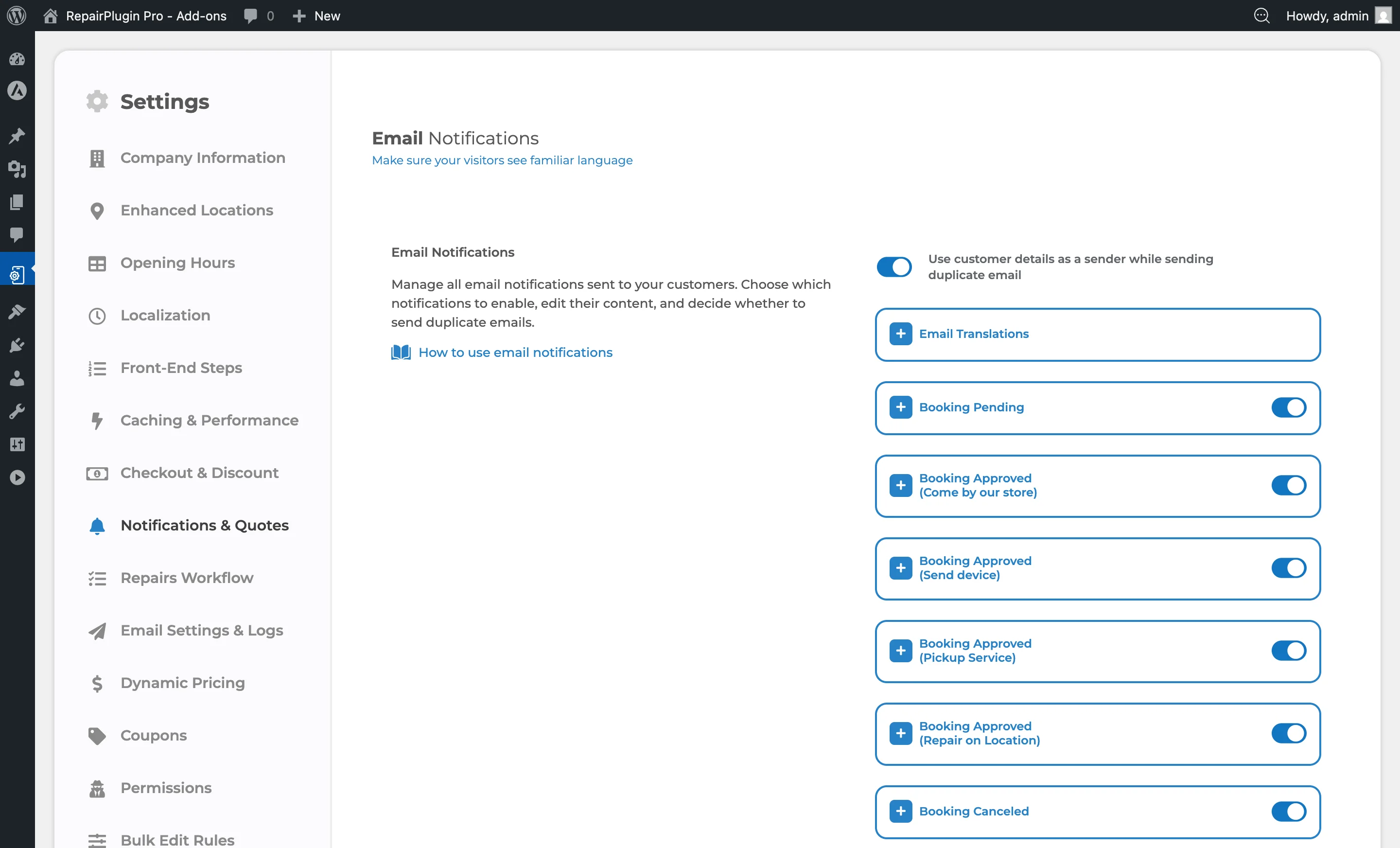
- Klik in je WordPress-admin-zijbalk op RepairPlugin.
- Klik op Settings.
- Klik in de instellingenzijbalk op Notifications & Quotes.
- Het gedeelte Email Notifications staat bovenaan de pagina.
Hoe stel je het in?
Beschikbare notificatietypen
RepairPlugin bevat deze e-mailnotificatietypen, elk met een eigen schakelaar, onderwerpregel, berichtinhoud en duplicaatoptie:
| # | Notificatietype | Wanneer verstuurd |
|---|---|---|
| 1 | Booking Pending | Klant dient een nieuwe boeking in (handmatige goedkeuring vereist) |
| 2 | PDF Quote | Klant vraagt een prijsofferte aan (PDF als bijlage) |
| 3 | Booking Approved (Come by our store) | Beheerder keurt een inloopboeking goed |
| 4 | Booking Approved (Send device) | Beheerder keurt een opstuurboeking goed |
| 5 | Booking Canceled | Een boeking wordt geannuleerd |
| 6 | Price On Request | Klant dient een prijs-op-aanvraag-boeking in |
| 7 | Reminder Appointment | Verstuurd X uur voor de afspraak |
| 8 | Aftersale Email | Verstuurd X uur na de afspraak |
| 9 | Booking Approved (Pickup Service) | Beheerder keurt een ophaalservice-boeking goed |
| 10 | Booking Approved (Repair on Location) | Beheerder keurt een reparatie-op-locatie goed |
| 11 | Repairs Workflow Update | Een reparatiestatus wijzigt in de workflow |
| 12 | Booking Approved (On-site Repair) | Beheerder keurt een reparatie-ter-plaatse-boeking goed |
| 13 | Portal Register | Een klant registreert zich op het Klantenportaal -- bevat de link om een wachtwoord in te stellen |
| 14 | Portal Forgot Password | Een klant gebruikt "Wachtwoord vergeten" op het Klantenportaal -- bevat de link om het wachtwoord te resetten |
De twee Portal-e-mails staan standaard aan en hebben geen Send Duplicate-optie -- wanneer iemand zich registreert, ontvang jij in plaats daarvan de standaard nieuwe-gebruiker-e-mail van WordPress. De links in deze e-mails verwijzen naar je portaalpagina; stel die pagina in onder RepairPlugin > Settings > Plugin Shortcode > Customer Portal Shortcode (zie Klantenportaal).
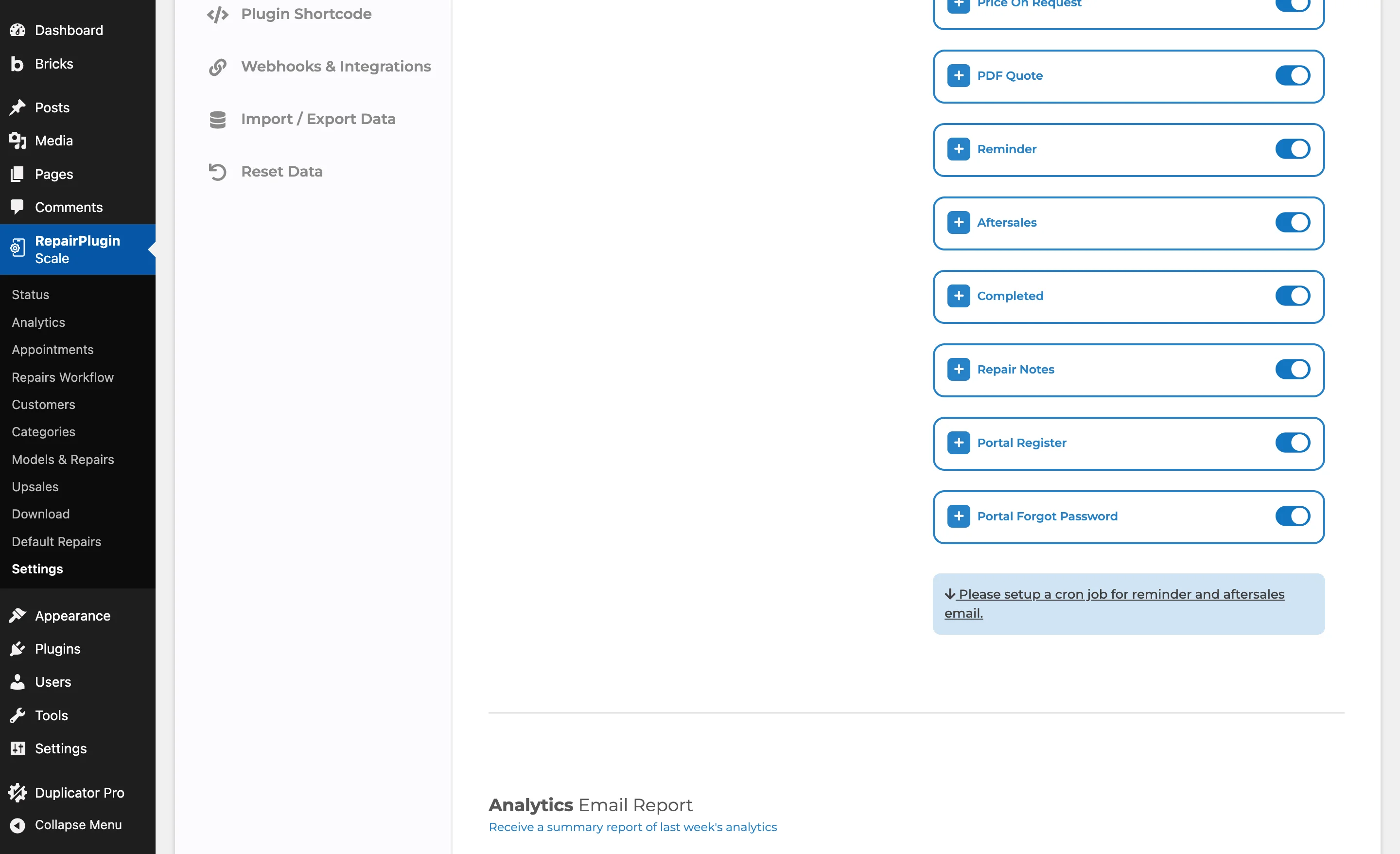
Een notificatie in- of uitschakelen
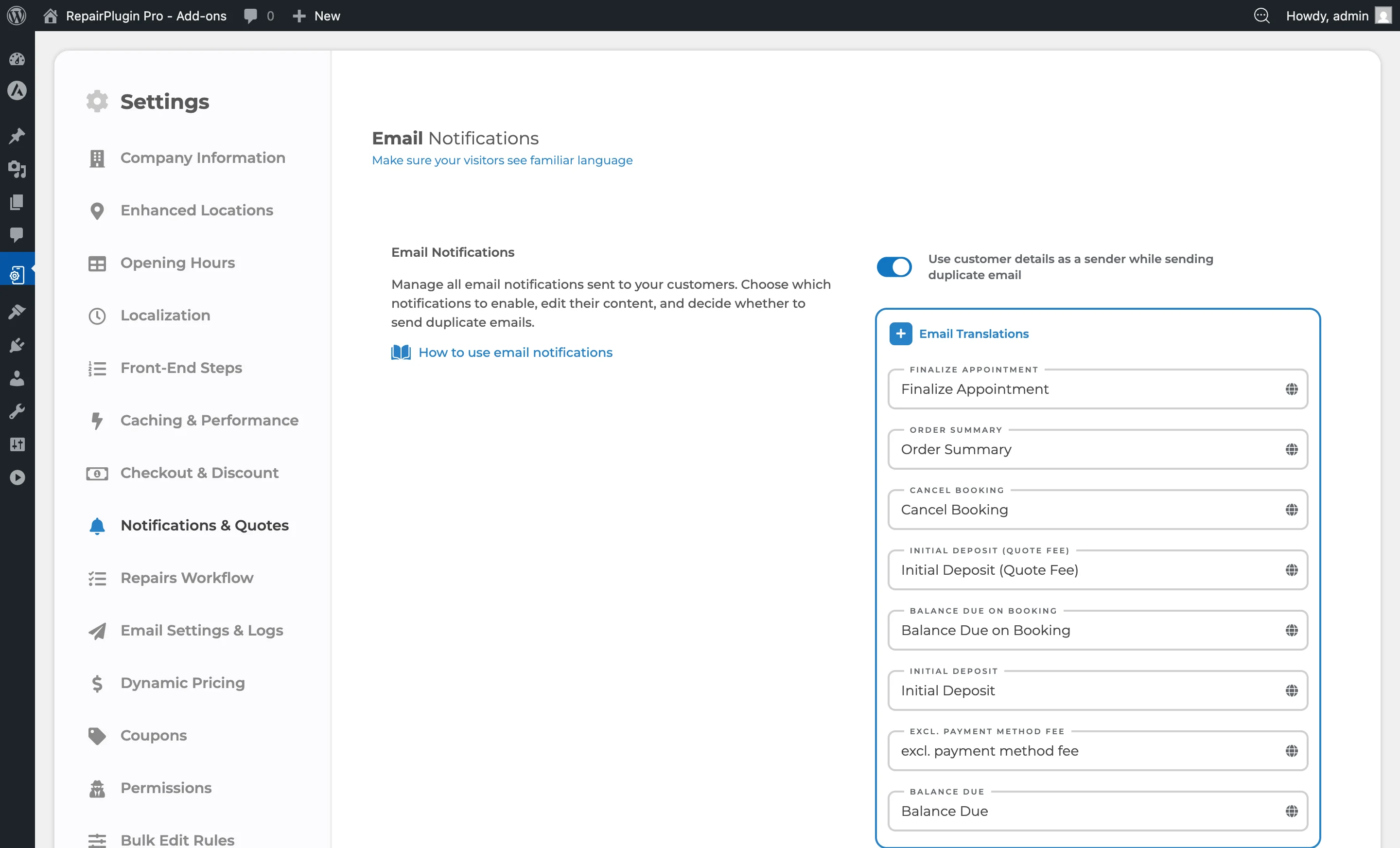
- Navigeer naar Notifications & Quotes.
- Klik op het notificatietype dat je wilt configureren om het uit te klappen.
- Schakel de instelling aan de rechterkant op ON of OFF.
- Klik op Save Settings onderaan de pagina.
Duplicaat-e-mails instellen (beheerdernotificaties)
Elk notificatietype heeft een schakelaar Send Duplicate in het uitgeklapte gedeelte:
- Klap het notificatietype uit.
- Schakel Send Duplicate op ON.
- De duplicaat-e-mail wordt verstuurd naar het Company Email uit je Company Information-instellingen.
- Als Enhanced Locations actief is (beschikbaar in het Scale-plan), gaat het duplicaat naar het e-mailadres dat aan de geselecteerde locatie is toegewezen.
- Klik op Save Settings.
Klantgegevens als afzender gebruiken voor duplicaat-e-mails
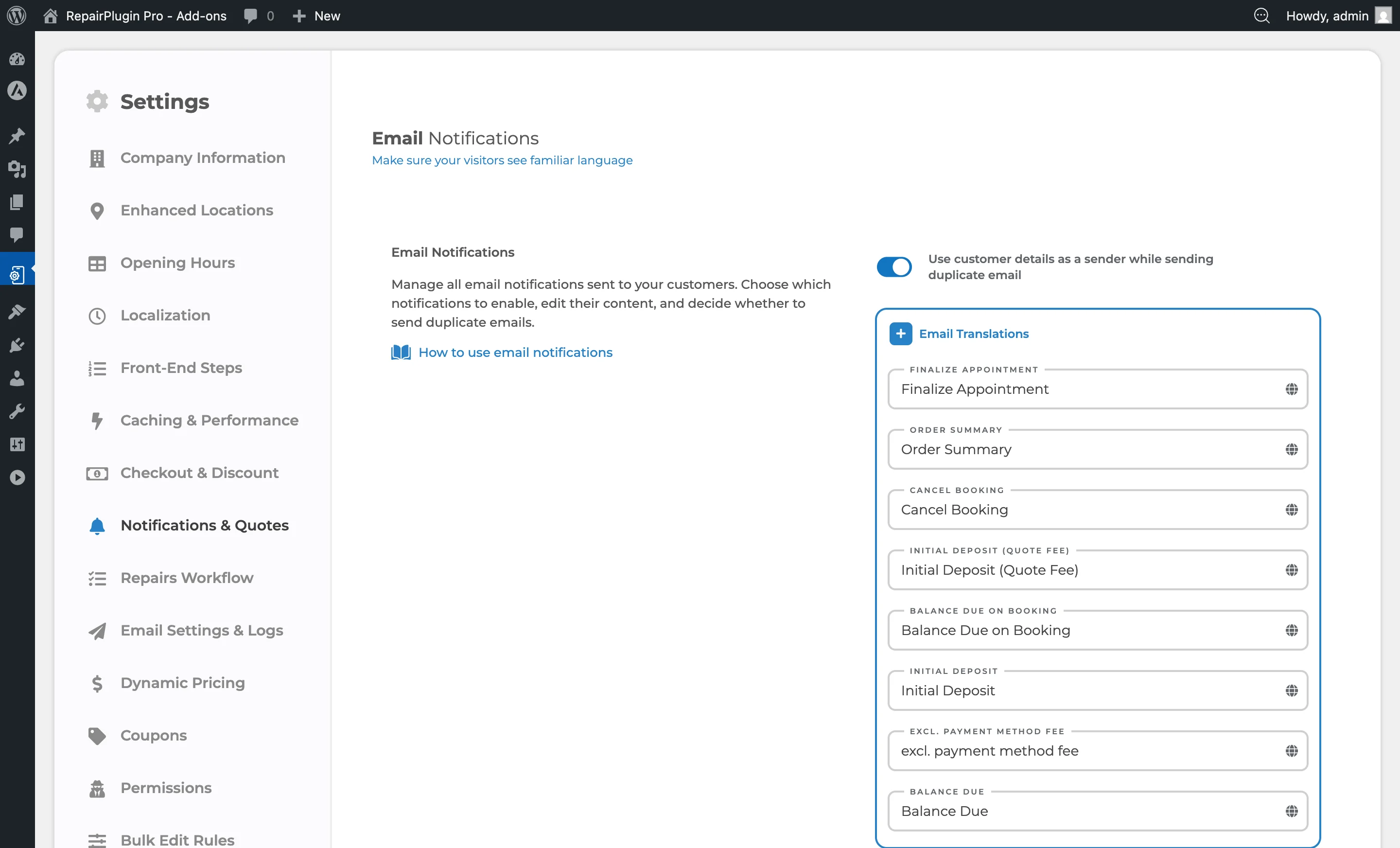
Bovenaan het gedeelte E-mailnotificaties staat een globale schakelaar:
- Schakel Use customer details as a sender while sending duplicate email op ON.
- Wanneer ingeschakeld, worden de naam en het e-mailadres van de klant als afzender gebruikt in de duplicaat-e-mail.
- Dit is handig wanneer je duplicaat-e-mails naar een supportticketsysteem stuurt -- elke e-mail maakt een nieuw ticket aan op naam van de klant.
- Klik op Save Settings.
Alleen-voor-beheerder-content in e-mailsjablonen toevoegen
In de e-maileditor van elk notificatietype kun je [admin_only]- en [/admin_only]-tags gebruiken:
- Inhoud tussen deze tags wordt alleen opgenomen in de beheerder-duplicaat-e-mail.
- Het is verborgen in de klantgerichte e-mail.
- Gebruik dit voor interne notities, goedkeuringslinks of operationele details.
Voorbeeld:
Beste $CustomerName$, je boeking is bevestigd.

[admin_only]
Interne notitie: Controleer de voorraad voor deze reparatie voor de afspraak.
[/admin_only]
Hoe een boekingsbevestigingsmail eruitziet
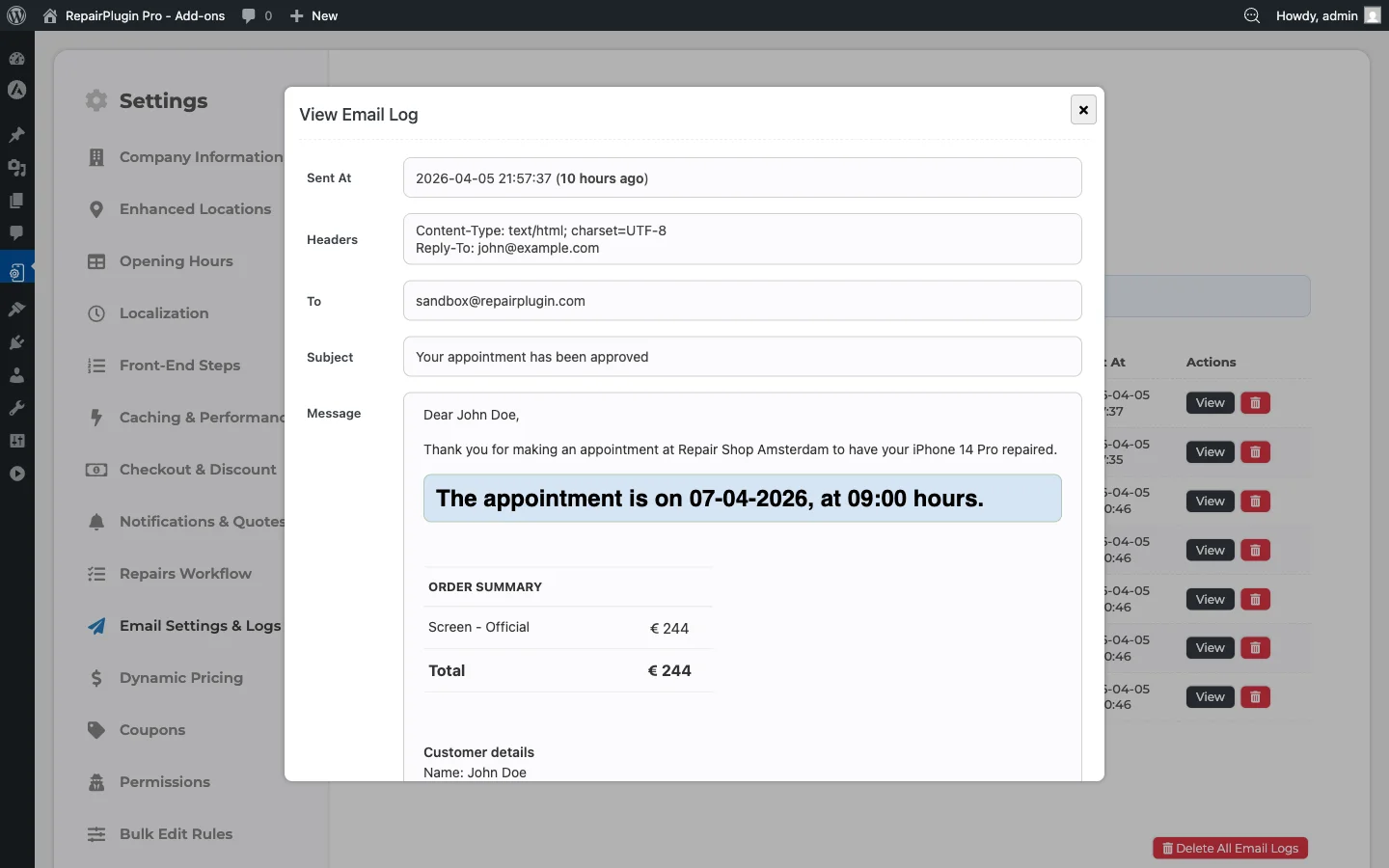
De cronjob instellen (vereist voor herinnerings- en aftersales-mails)
De herinnerings- en aftersales-e-mailnotificaties hebben een server-cronjob nodig om te werken. Het cronjob-commando wordt getoond onderaan de pagina Notifications & Quotes:
- Commando:
php /path-to-plugin/cron.php rp > /dev/null 2>&1 - Frequentie: Elke 5 minuten (
*/5 * * * *) - Vervang
phpdoor het PHP-pad dat je hostingprovider aanbeveelt.
Problemen oplossen bij ontbrekende e-mails
Als e-mails niet worden ontvangen:
- Controleer of de notificatie is ingeschakeld.
- Controleer of Send Duplicate aan staat voor beheerdernotificaties.
- Controleer of het Company Email of Location Email correct is.
- Controleer de Email Logs onder
RepairPlugin > Settings > Email Settings & Logs > Email Logs. - Zorg dat de SMTP-instellingen correct zijn geconfigureerd.
- Test de basis WordPress-e-mail door de functie "Lost your password?" te gebruiken op de inlogpagina.
- Komt de testmail wel aan maar boekingsmails niet? Controleer dan of je SMTP-plugin aan staat onder Optimized Ajax. Zie Boekingsmails Komen Niet Aan.
Instellingenoverzicht
| Instelling | Beschrijving | Standaard | Klanten zien |
|---|---|---|---|
| Use customer details as a sender while sending duplicate email | Wanneer ingeschakeld, gebruiken duplicaat-e-mails de naam en het e-mailadres van de klant als afzender in plaats van je systeemstandaard | uit | Er verandert niets voor klanten. Dit beinvloedt alleen hoe duplicaat-e-mails verschijnen in je inbox of ticketsysteem. |
| Notification Enabled/Disabled (per type) | Bepaalt of een specifieke e-mailnotificatie wordt verstuurd wanneer de triggergebeurtenis plaatsvindt | aan (voor de meeste notificatietypen) | Wanneer uitgeschakeld, ontvangen klanten die specifieke e-mailnotificatie niet. |
| Send Duplicate (per type) | Stuurt een kopie van de klant-e-mail naar je bedrijfs- of locatie-e-mailadres | uit | Er verandert niets voor klanten. Dit zorgt ervoor dat jij en je medewerkers interne kopien ontvangen. |
| Email Subject (per type) | Stelt de onderwerpregel van de e-mail in. Ondersteunt dynamische variabelen (zie E-mailsjablonen Aanpassen) | vooraf ingesteld onderwerp per notificatietype | Deze tekst verschijnt als e-mailonderwerp in hun inbox. |
| Email Message (per type) | Stelt de inhoud van de e-mail in. Ondersteunt dynamische variabelen en HTML-opmaak | vooraf ingesteld bericht per notificatietype | Dit is de e-mailinhoud die ze ontvangen. |
| Instelling | Beschrijving | Standaard | Klanten zien |
|---|---|---|---|
| Send it X hours before the appointment time | Stelt in hoeveel uur voor de afspraak de herinneringsmail wordt verstuurd. Vereist dat een cronjob is ingesteld | 2 | Ze ontvangen een herinneringsmail het ingestelde aantal uren voor hun afspraak. |
| Send it X hours after the appointment time | Stelt in hoeveel uur na de afspraak de aftersales-mail wordt verstuurd. Vereist dat een cronjob is ingesteld | 2 | Ze ontvangen een opvolgmail het ingestelde aantal uren na hun afspraak. |
Veelgestelde vragen
Waar gaat de duplicaat-e-mail naartoe?
Standaard worden duplicaat-e-mails verstuurd naar het Company Email dat is ingesteld in je Company Information-instellingen. Als je Enhanced Locations actief hebt, gaat het duplicaat naar het e-mailadres dat is toegewezen aan de locatie die aan die boeking is gekoppeld.
Heb ik een cronjob nodig voor alle notificaties?
Nee. Alleen de herinnerings- en aftersales-mails hebben een cronjob nodig omdat ze tijdgebonden zijn. Alle andere notificaties (boekingsbevestigingen, goedkeuringen, annuleringen) worden direct verstuurd wanneer de gebeurtenis plaatsvindt.
Wat gebeurt er als een klant op de annuleer- of goedkeuringslink klikt in een e-mail?
Notificatie-e-mails kunnen een annuleringslink en een goedkeuringslink bevatten. Wanneer een klant op de annuleringslink klikt, ziet hij een bevestigingspagina die vraagt om de annulering te bevestigen. Bij bevestiging verandert de afspraakstatus naar Geannuleerd en worden er annuleringsmails verstuurd naar zowel de klant als de beheerder. De goedkeuringslink werkt vergelijkbaar -- klikken verandert de afspraakstatus van Offerte naar Goedgekeurd en verstuurt een statusupdate-e-mail.
Volgen e-maildatums mijn datumnotatie-instellingen?
Ja. Datums in e-mailnotificaties (zoals de aanmaakdatum en bezorgdatum) gebruiken de notatie die je hebt ingesteld onder Valuta, BTW & Datumnotatie. Heb je meerdere talen geconfigureerd, dan worden maandnamen ook automatisch vertaald.