
Modellen & Reparaties
Beheer apparaatmodellen en reparatieprijzen in RepairPlugin — pas prijzen aan, voeg subreparaties toe, configureer kleuren en bepaal de zichtbaarheid per model.
Wat kun je hiermee?
- Prijzen per model finetunen — overschrijf standaard reparatieprijzen voor specifieke apparaten die een andere prijs nodig hebben (bijv. meer vragen voor de schermreparatie van een premium model).
- Nieuwe apparaten toevoegen — voeg handmatig modellen toe die nog niet in de database staan, compleet met afbeelding, releasedatum en modelcode.
- Apparaatkleuren beheren — voeg selecteerbare kleuren toe of verwijder ze die klanten zien tijdens het boeken.
- Kwaliteitsopties per model aanbieden — voeg subreparaties toe zoals "Origineel" of "OEM" met verschillende prijspunten onder een enkele reparatie.
- Zichtbaarheid bepalen — zet individuele modellen of reparaties aan en uit zonder iets te verwijderen.
- Reparaties per locatie aan- of uitzetten — met Uitgebreide Locaties zet je een reparatie of een hele reparatiecategorie uit bij één filiaal en laat je die aan bij de andere.
Waar vind je het?
- Klik in de WordPress admin-zijbalk op RepairPlugin.
- Klik op Models & Repairs in het submenu.
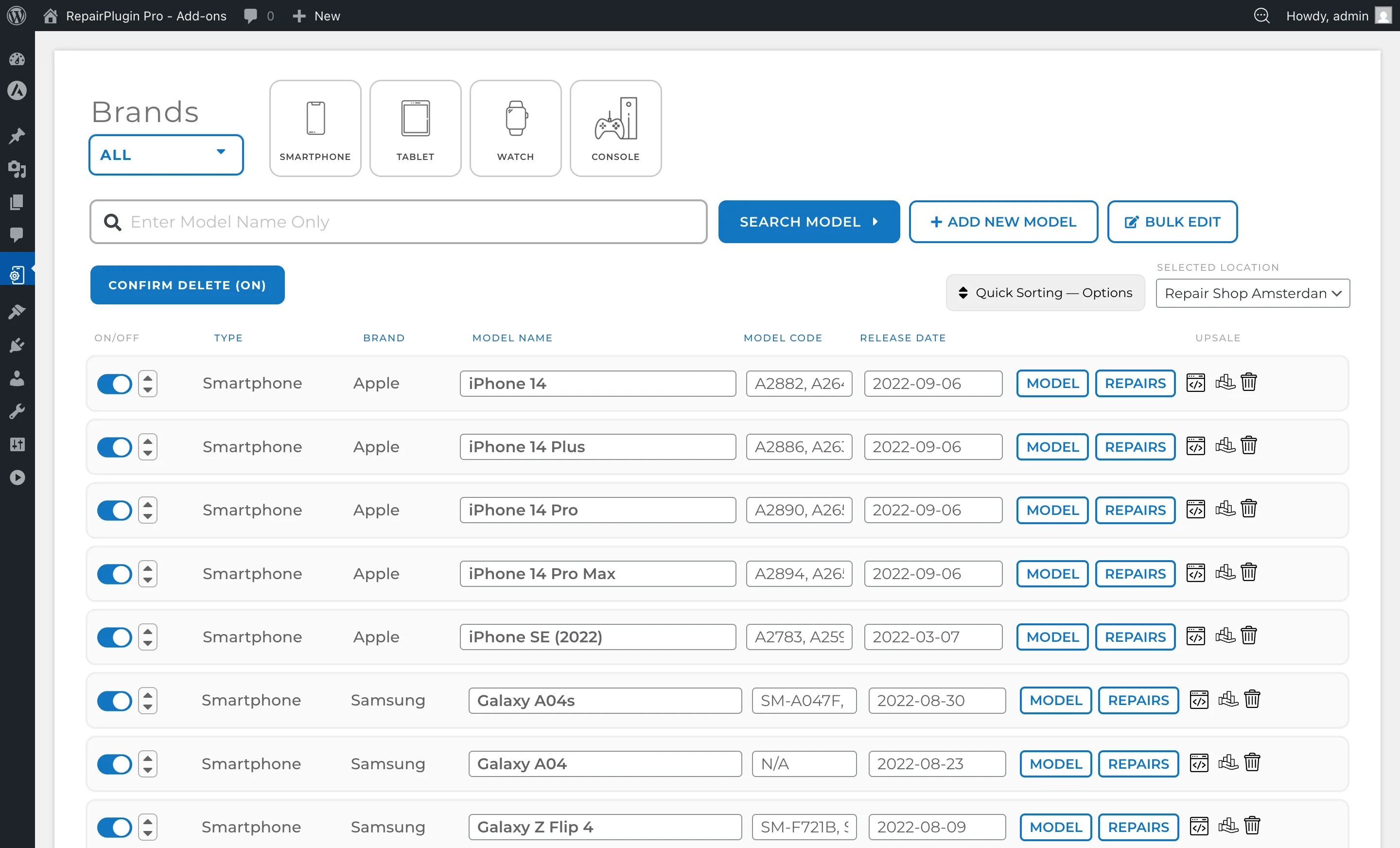
- De pagina opent met een gepagineerde lijst van alle modellen (10 per pagina) met filters en een zoekbalk bovenaan.
Hoe stel je het in?
Een model zoeken
De pagina biedt verschillende manieren om een specifiek model te vinden:
- Zoekbalk — typ een modelnaam of modelcode om te zoeken. Dit is de snelste methode.
- Filteren op merk — gebruik het merk-dropdown om modellen per merk te filteren.
- Filteren op categorie — gebruik het categorie-dropdown om modellen per apparaattype te filteren.
- Kolommen sorteren — klik op kolomkoppen (Modelnaam, Modelcode, Merk, Categorie, Releasedatum) om oplopend of aflopend te sorteren.
- Bladeren — scroll door de gepagineerde lijst.
Een model bewerken
- Zoek het model via de zoekbalk of filters.
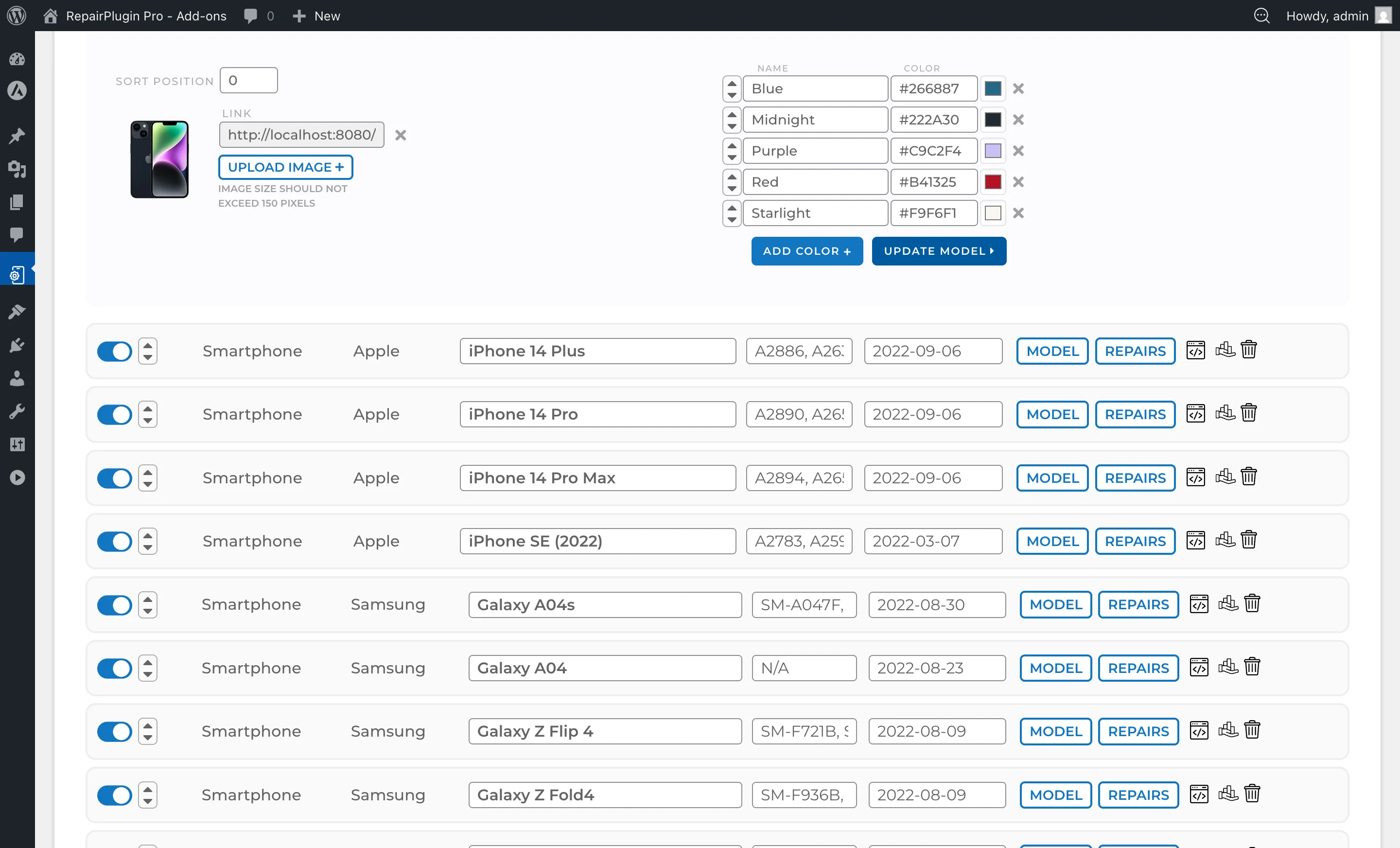
- Klik op de Model-knop in de modelrij om het detailpaneel uit te klappen.
- Pas de gewenste velden aan:
- Model Name — de weergavenaam van het apparaat.
- Model Code — het type- of onderdeelnummer (bijv. "A2894").
- Release Date — de datum waarop het apparaat is uitgebracht.
- Model Image — upload of wijzig de apparaatafbeelding via de uploadknop.
- Om een nieuwe kleur toe te voegen, klik op de knop Add color en vul de kleurnaam en hexcode in.
- Om een kleur te verwijderen, klik op het prullenbakicoon naast de kleurvermelding.
- Klik op Update model om je wijzigingen op te slaan.
Een nieuw model toevoegen
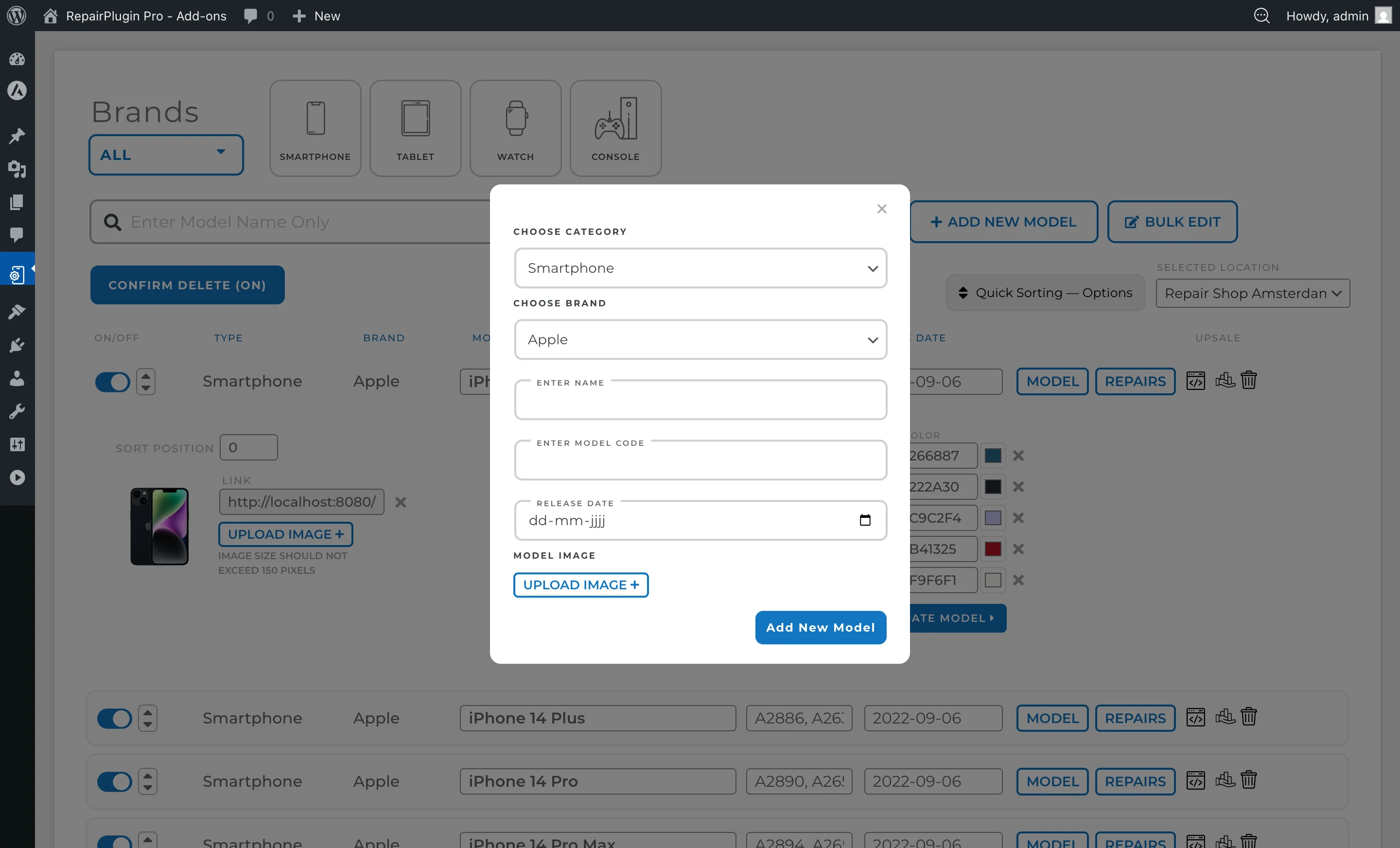
- Klik op de knop Add new model bovenaan de pagina.
- Er opent een dialoogvenster met de volgende velden:
- Model Name — de apparaatnaam.
- Model Code — het type-/onderdeelnummer.
- Release Date — de releasedatum van het apparaat.
- Category — selecteer het apparaattype uit het dropdown.
- Brand — selecteer het merk (opties worden bijgewerkt op basis van de geselecteerde categorie).
- Model Image — upload een apparaatafbeelding.
- Klik op Add Model om op te slaan. Het nieuwe model neemt automatisch de standaard reparatielijst van zijn categorie over.
Een model in- of uitschakelen
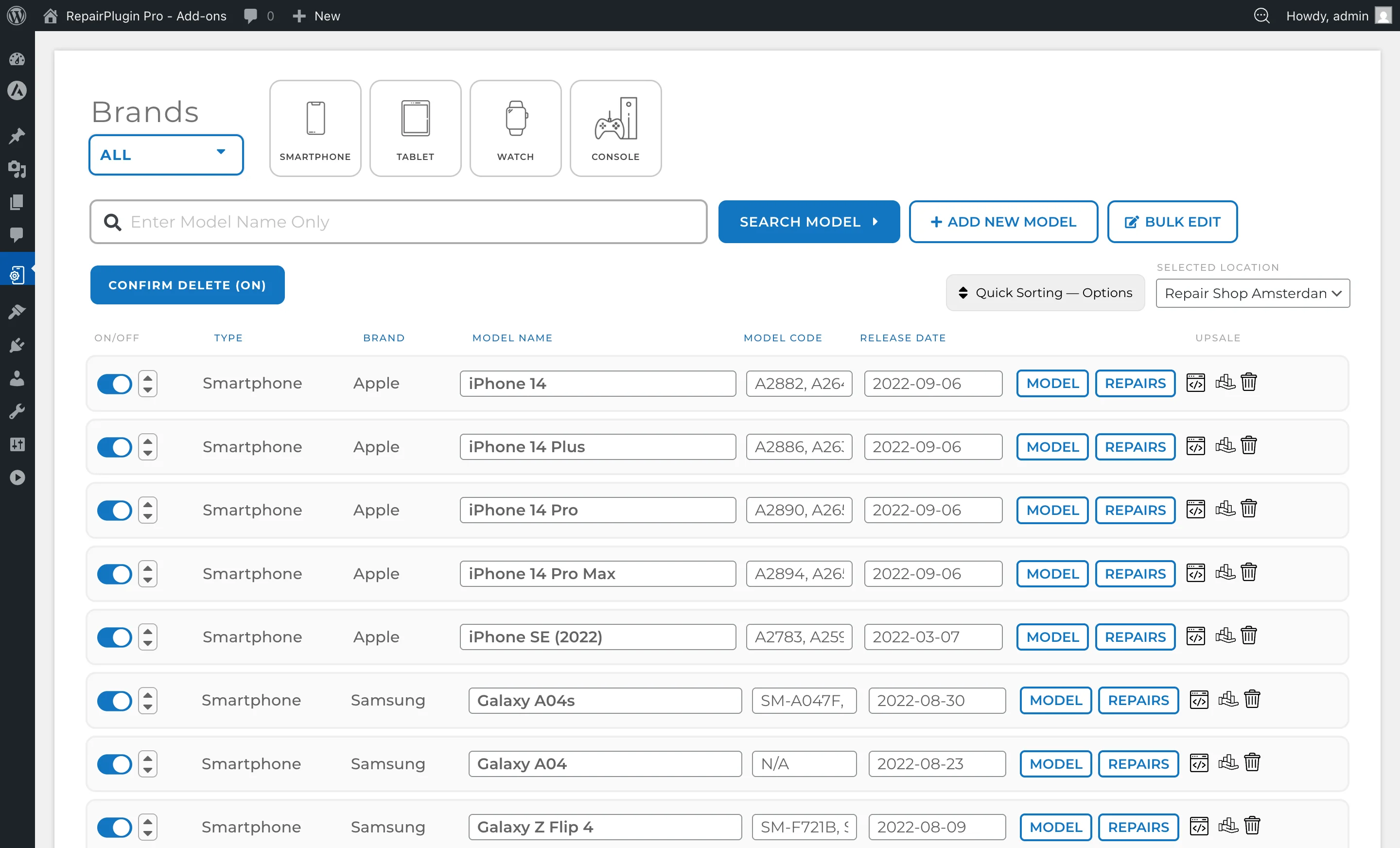
- Gebruik de schakelaar in de modelrij om het model aan of uit te zetten.
- Sla je wijzigingen op. Uitgeschakelde modellen verschijnen niet op het boekingsformulier.
Een model verwijderen
- Klik op het prullenbakicoon in de modelrij.
- Bevestig de verwijdering wanneer daarom wordt gevraagd.
- Let op: Het verwijderen van een model verwijdert alle bijbehorende reparaties, kleuren en gerelateerde boekingsgegevens. Deze actie kan niet ongedaan worden gemaakt.
Reparaties voor een model bewerken
- Zoek het model en klik op de Repairs-knop in de modelrij.
- De reparatie-editor klapt uit en toont alle reparaties die zijn overgenomen van de Standaardreparaties-lijst plus eventuele modelspecifieke toevoegingen.
- Voor elke reparatie kun je:
- De prijs instellen — voer de reparatieprijs in het prijsveld in. Druk op TAB om snel naar het volgende prijsveld te springen.
- Een reparatie aan of uit zetten — gebruik de blauwe schakelaar aan de linkerkant van elke reparatierij.
- Een subreparatie (kwaliteitsoptie) toevoegen — klik op de blauwe plus (+) knop aan de rechterkant om opties toe te voegen zoals "Origineel", "OEM" of "Refurbished". Elke subreparatie heeft een eigen naam en prijs.
- Reparaties herschikken — gebruik de sorteerpijlen aan de linkerkant om reparaties omhoog of omlaag te verplaatsen.
- Reparatieduur instellen — voer de geschatte tijd in en kies de eenheid (minuten, uren of dagen).
- Een reparatiebadge toevoegen — voer een kort label in (bijv. "Populair", "Nieuw") dat op je website wordt getoond.
- Beschrijving instellen — voeg een reparatiebeschrijving toe die klanten te zien krijgen.
- Om een nieuwe reparatie specifiek voor dit model toe te voegen, klik op de knop Add repair onderaan de reparatielijst.
- Klik op Update repair onderaan om alle wijzigingen op te slaan.
- Om reparaties terug te zetten naar de standaardwaarden, klik op de knop Reset Repair. Let op: Dit zet alle handmatig ingevoerde reparatiegegevens voor dit model terug naar de standaardwaarden en kan niet ongedaan worden gemaakt.
Reparaties per locatie aan- of uitzetten
Plan: Scale
Gebruik je Uitgebreide Locaties en staat Enable Pricing Based on Location aan? Dan werken de schakelaars op deze pagina per locatie.
- Kies de locatie in de dropdown Selected Location bovenaan de pagina.
- Zoek het model en klik op de Repairs-knop in de modelrij.
- Gebruik de schakelaar bij een reparatie, een subreparatie of een reparatiecategorie om deze aan of uit te zetten voor deze locatie.
- Klik op Update repair om op te slaan.
Als je een reparatiecategorie uitzet voor een locatie, zien klanten die die locatie kiezen die categorie en de reparaties erin niet. Je andere locaties blijven hetzelfde. Je hebt volledige toegang nodig om reparatiecategorieën per locatie aan of uit te zetten.
Een reparatiecategorie bij een model volgt wat je voor die locatie hebt ingesteld in Standaardreparaties, tenzij je het hier anders instelt.
Een model-shortcode kopiëren
Klik op de shortcode-knop (code-icoon) in de modelrij om een modelspecifieke shortcode te kopiëren. Plaats deze shortcode op elke WordPress-pagina om het boekingsformulier vooraf gefilterd op dat specifieke model weer te geven.
Instellingenoverzicht
| Instelling | Beschrijving | Standaard | Klanten zien |
|---|---|---|---|
| Model Name | Stelt de weergavenaam in voor het apparaatmodel | geïmporteerd uit database of handmatig ingevoerd | De modelnaam verschijnt bij de modelselectiestap van het boekingsformulier en in afspraakbevestigingen. |
| Model Code | Slaat het fabrikanttype- of onderdeelnummer op. Wordt gebruikt voor zoekmatchingen in de admin en weergegeven als badges op de reparatie-selectiepagina en in afspraakdetails wanneer Display Model Codes is ingeschakeld in Reparatiebox Styling | geïmporteerd uit database of leeg | Wanneer Display Model Codes is ingeschakeld in Reparatiebox Styling, verschijnen modelcodebadges op de reparatie-selectiepagina. Ook weergegeven als badges in het afspraakdetailpaneel voor medewerkers. |
| Release Date | Registreert wanneer het apparaat is uitgebracht. Kan worden gebruikt om de modellijst te sorteren | geïmporteerd uit database of leeg | Wordt standaard niet aan klanten getoond. |
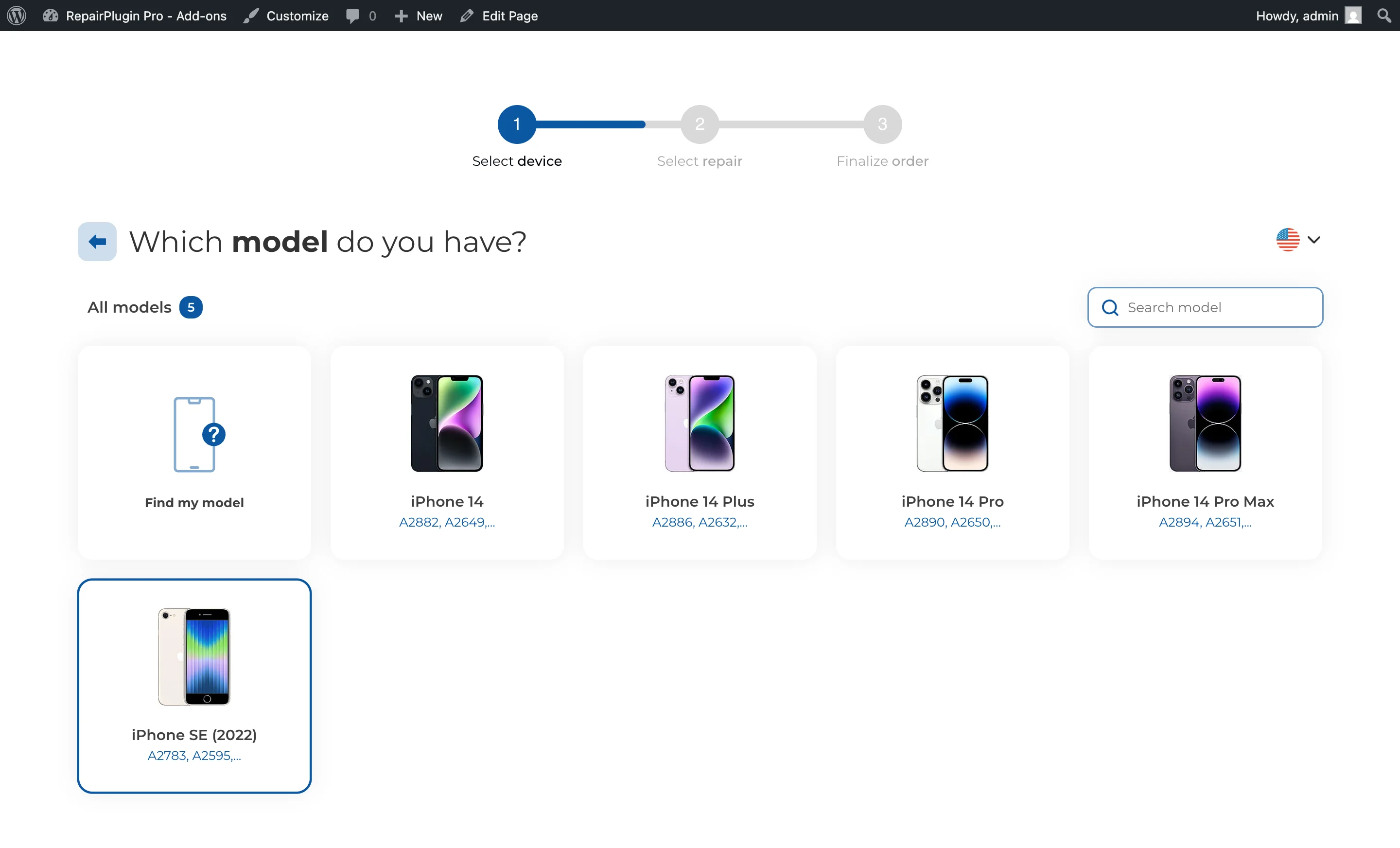
| Model Image | Koppelt een afbeelding aan het model voor visuele herkenning | geïmporteerd uit database of geen | De apparaatafbeelding verschijnt naast de modelnaam op het boekingsformulier. |
| Model Active | Bepaalt of het model zichtbaar is op je website | aan | Wanneer uitgeschakeld, is het model verborgen op het boekingsformulier. |
| Color Name / Color Code | Definieert selecteerbare apparaatkleuren voor dit model | geïmporteerd uit database of handmatig toegevoegd | Een lijst met kleuropties om uit te kiezen tijdens het boekingsproces. |
| Repair Price | Stelt de prijs in voor een specifieke reparatie op dit specifieke model. Een waarde van 0 toont "Prijs op aanvraag." Tip: Druk op TAB om van het ene prijsveld naar het volgende te springen — dat is de snelste manier om prijzen voor meerdere reparaties in te voeren. | overgenomen van Standaardreparaties of 0 | De reparatieprijs op het boekingsformulier. Dit overschrijft de standaard reparatieprijs voor dit model. |
| Repair Active | Zet een specifieke reparatie aan of uit voor dit model | aan | Uitgeschakelde reparaties worden niet getoond op het boekingsformulier voor dit model. |
| Repair Category Active | Zet een hele reparatiecategorie aan of uit voor dit model met de schakelaar in de categorierij. Met Uitgebreide Locaties en locatiegebonden prijzen aan geldt de schakelaar alleen voor de locatie die je hebt gekozen onder Selected Location. | aan, of wat je voor die locatie hebt ingesteld in Standaardreparaties | Wanneer uitgeschakeld, zijn de reparatiecategorie en de reparaties erin verborgen op het boekingsformulier voor dit model. |
| Sub-Repair (Quality Option) | Voegt kwaliteits- of variantopties toe onder een hoofdreparatie (bijv. "Origineel scherm" voor de ene prijs, "OEM-scherm" voor een andere) | overgenomen van standaardreparatie of handmatig toegevoegd | Uitklapbare subopties verschijnen onder de hoofdreparatie op het boekingsformulier, elk met een eigen prijs. |
| Repair Duration | Stelt de geschatte tijd in om de reparatie uit te voeren | overgenomen van standaardreparatie of 0 | De geschatte reparatietijd die naast de reparatiedetails wordt getoond. |
| Repair Badge | Voegt een klein label toe naast de reparatienaam | leeg | Een visuele badge (bijv. "Populair", "Actie") die naast de reparatie op het boekingsformulier wordt getoond. |
Veelgestelde vragen
Krijgt een nieuw model automatisch alle reparaties uit mijn standaardlijst?
Ja. Wanneer je een nieuw model toevoegt, neemt het de volledige standaard reparatielijst van zijn categorie over. Je kunt daarna individuele prijzen overschrijven of specifieke reparaties aan- of uitzetten waar nodig.
Wat gebeurt er als ik reparaties voor een model reset?
Alle handmatig ingevoerde reparatiegegevens voor dat model gaan terug naar de standaardwaarden uit de Standaardreparaties-lijst. Deze actie kan niet ongedaan worden gemaakt, dus gebruik het met zorg.