
Google Bedrijfsprofiel
Stel de Google Business Profile-integratie in bij RepairPlugin om je openingstijden en speciale data automatisch te synchroniseren met je Google-vermelding.
Wat kun je hiermee?
- Openingstijden automatisch synchroniseren naar Google -- wanneer je je openingstijden wijzigt in RepairPlugin, worden de aanpassingen doorgevoerd op je Google Bedrijfsprofiel-vermelding.
- Speciale data en feestdagen synchroniseren -- sluitingen en aangepaste openingstijden verschijnen op je Google-vermelding zonder handmatig bewerken.
- Meerdere locaties koppelen -- met Uitgebreide Locaties actief (beschikbaar in het Scale-plan), koppel je elke RepairPlugin-locatie aan een eigen Google Bedrijfsprofiel.
- Synchronisatiestatus in een oogopslag -- een statusbadge toont of elke locatie is gesynchroniseerd of in behandeling is.
Waar vind je het?
- Klik in de WordPress-admin sidebar op RepairPlugin.
- Klik op Settings.
- Klik op Webhooks & Integrations in de sidebar.
- Klik op het tabblad Google Business Profile bovenaan de pagina.
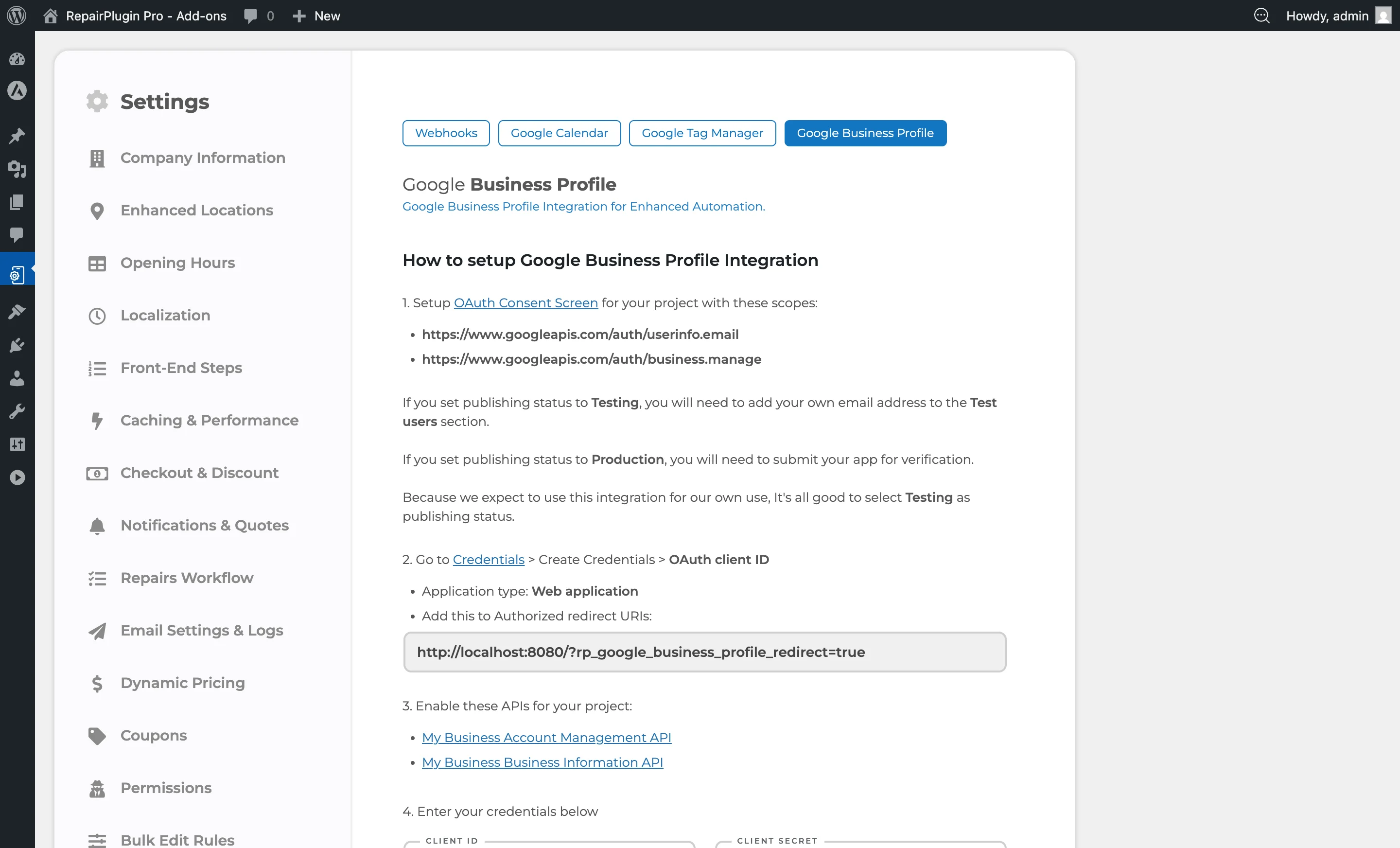
Hoe stel je het in?
Stap 1: Stel het OAuth-toestemmingsscherm in
- Ga naar het Google Cloud Console OAuth Consent Screen.
- Configureer het toestemmingsscherm met deze vereiste scopes:
https://www.googleapis.com/auth/userinfo.emailhttps://www.googleapis.com/auth/business.manage
- Stel de publicatiestatus in op Testing (voeg je e-mailadres toe aan Test Users) of Production (vereist Google-verificatie).
Stap 2: Maak OAuth-inloggegevens aan
- Ga naar Google Cloud Console Credentials.
- Klik op Create Credentials > OAuth client ID.
- Selecteer Web application als toepassingstype.
- Voeg onder Authorized redirect URIs de redirect-URI toe die op de RepairPlugin-instellingenpagina wordt getoond.
- Kopieer de Client ID en Client Secret.
Stap 3: Schakel de vereiste API's in
Schakel beide API's in je Google Cloud-project in:
Stap 4: Voer de inloggegevens in bij RepairPlugin
- Ga naar RepairPlugin > Settings > Webhooks & Integrations > Google Business Profile.
- Voer de Client ID en Client Secret in.
- Klik op Save Settings.
Stap 5: Autoriseer de verbinding
- Klik op de knop Click Here To Authorize.
- Log in met het Google-account dat eigenaar of beheerder is van het bedrijfsprofiel.
- Verleen de gevraagde machtigingen.
- Wanneer je terugkeert, toont de indicator Is Authorized Yes en toont Connected Account je e-mailadres.
Stap 6: Selecteer een account (alleen bij meerdere accounts)
Als je Google-account meerdere zakelijke accounts beheert:
- Selecteer het juiste account in het dropdownmenu Please choose one account.
- Klik op Save Settings.
Stap 7: Koppel locaties aan profielen
- De locatiekoppelingstabel toont je RepairPlugin-locaties met een dropdownmenu van beschikbare Google Bedrijfsprofielen.
- Selecteer bij elke locatie het bijbehorende Google Bedrijfsprofiel. Het dropdownmenu is doorzoekbaar op naam en adres.
- Elk Google Bedrijfsprofiel kan maar aan een RepairPlugin-locatie worden gekoppeld -- geen duplicaten.
- Zonder Uitgebreide Locaties verschijnt alleen je hoofdlocatie.
- Klik op Save Settings.
Stap 8: Schakel synchronisatie in
- Zet de schakelaar Enable Syncing Google Business Profile Opening Hours and Special Dates with RepairPlugin op aan.
- Klik op Save Settings.
- De synchronisatie draait als achtergrondtaak. Controleer de statusbadges naast elke locatie.
De integratie loskoppelen
Klik op het X-pictogram naast het e-mailadres van het verbonden account om de autorisatie in te trekken.
Instellingenoverzicht
| Instelling | Beschrijving | Standaard | Klant ziet |
|---|---|---|---|
| Client Id | Slaat de OAuth Client ID op van je Google Cloud-project, nodig voor authenticatie. | leeg | Niets -- alleen voor beheerders |
| Client Secret | Slaat de OAuth Client Secret op van je Google Cloud-project. | leeg | Niets -- alleen voor beheerders |
| Authorized Redirect URI | Toont de URI die je als Authorized Redirect URI moet toevoegen in de Google Cloud Console. Kopieer deze waarde naar je Google Cloud-instellingen. | automatisch gegenereerd op basis van je site-URL | Niets -- alleen voor beheerders |
| Is Authorized | Toont of RepairPlugin verbonden is met Google. Toont "Yes" wanneer verbonden, "No" wanneer niet. | nee | Niets -- alleen voor beheerders |
| Connected Account | Toont het e-mailadres van het verbonden Google-account. Klik op het X-pictogram om de integratie los te koppelen. | N.v.t. | Niets -- alleen voor beheerders |
| Account Selector (meerdere accounts) | Wanneer je Google-account meerdere zakelijke accounts beheert, kun je kiezen welke accountprofielen je wilt gebruiken. Het wisselen van account verbergt de koppelingstabel totdat je opslaat. | eerste account | Niets -- alleen voor beheerders |
| Locatiekoppelingstabel | Koppelt elke RepairPlugin-locatie aan een Google Bedrijfsprofiel. Met Uitgebreide Locaties actief verschijnen alle locaties. Zonder Uitgebreide Locaties verschijnt alleen de hoofdlocatie. Een "Main"-badge markeert de primaire locatie. | geen profielen geselecteerd | Niets -- heeft alleen invloed op de Google-vermelding |
| Enable Syncing | Wanneer ingeschakeld, stuurt RepairPlugin je openingstijden en speciale data naar de gekoppelde Google Bedrijfsprofiel-locaties. De synchronisatie draait als achtergrondtaak. | uit | Niets direct -- maar je Google-vermelding toont de juiste tijden |
| Sync Status Badge | Toont een groen vinkje wanneer gesynchroniseerd, of grijs wanneer in behandeling. | verborgen (wordt getoond wanneer synchronisatie aan staat en een profiel is gekoppeld) | Niets -- alleen voor beheerders |
Veelgestelde vragen
Heb ik Uitgebreide Locaties nodig?
Alleen als je meerdere locaties hebt. Zonder kun je nog steeds je hoofdlocatie verbinden en synchroniseren. Uitgebreide Locaties stelt je in staat om elke locatie aan een eigen Google Bedrijfsprofiel te koppelen.
Wat wordt er naar Google gesynchroniseerd?
RepairPlugin synchroniseert je reguliere openingstijden en speciale data (feestdagen, aangepaste openingstijden, sluitingen). Andere bedrijfsprofielinformatie zoals je adres, telefoonnummer of foto's wordt niet beinvloed.