
Standaardreparaties
Stel standaard reparatietypen, prijzen en duren per apparaatcategorie in RepairPlugin in — pas ze automatisch toe op alle modellen.
Wat kun je hiermee?
- Reparaties in bulk beheren — maak een standaard reparatielijst voor een hele categorie (bijv. alle smartphones) in plaats van elk model apart te bewerken.
- Prijzen consistent houden — stel een basisprijs in voor elke reparatie zodat alle modellen in een categorie met dezelfde tarieven starten.
- Reparaties in groepen organiseren — gebruik reparatiecategorieën zoals "Schermreparaties" of "Batterijreparaties" om je reparatielijst overzichtelijk te houden.
- Kwaliteitsopties aanbieden — voeg subreparaties toe zoals "Origineel", "OEM" of "Refurbished" onder een enkele reparatie zodat klanten de optie kiezen die bij hun budget past.
- Reparaties per locatie aan- of uitzetten — met Uitgebreide Locaties zet je een reparatie of een hele reparatiecategorie uit bij één filiaal en laat je die aan bij de andere.
- Overschrijven wanneer nodig — stel individuele modelprijzen bij op de Modellen & Reparaties-pagina zonder je standaardwaarden te verliezen.
Waar vind je het?
- Klik in de WordPress admin-zijbalk op RepairPlugin.
- Klik op Default Repairs in het submenu.
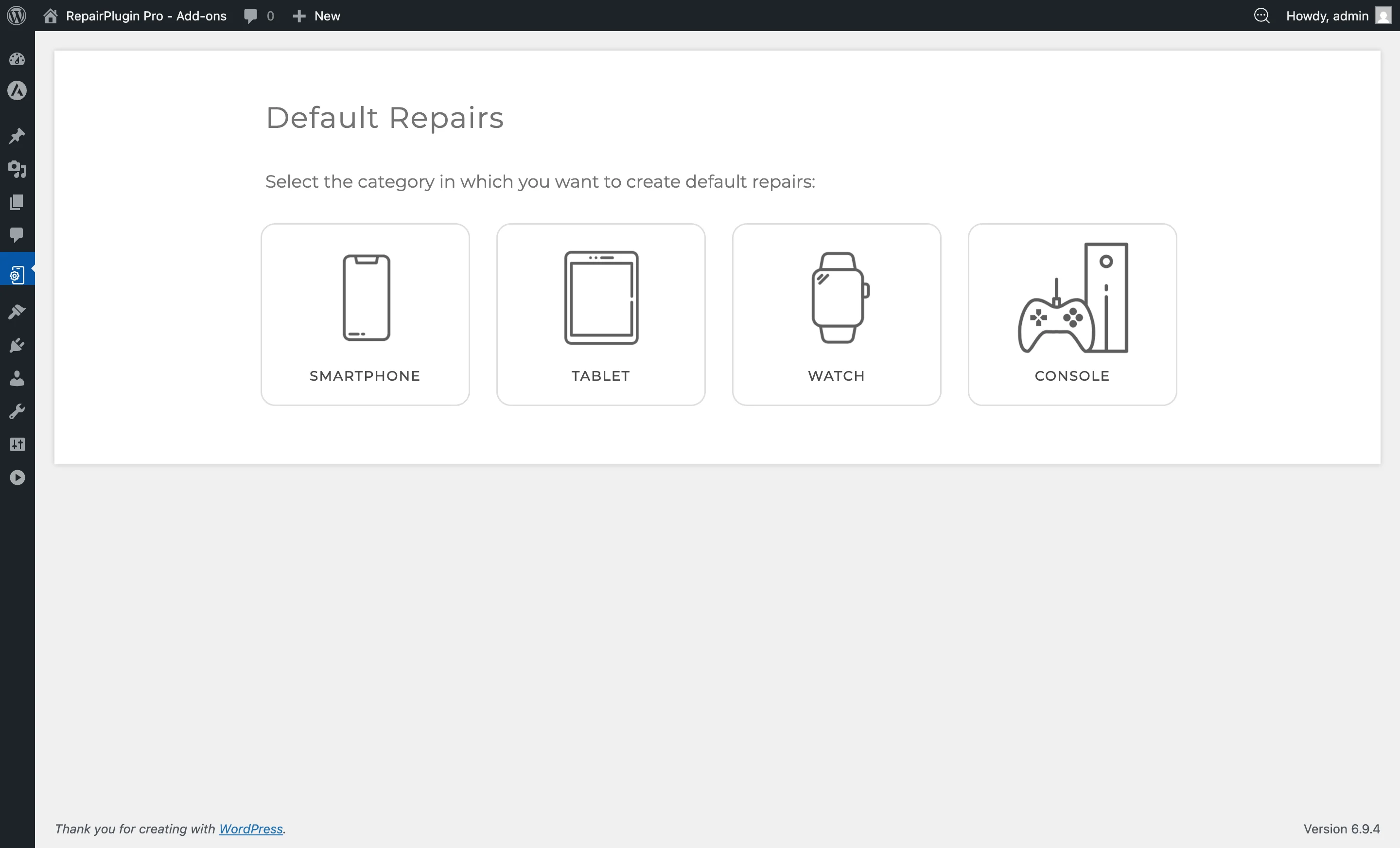
- Er verschijnt een categorieselectiescherm met al je apparaatcategorieën (bijv. Smartphone, Tablet, Laptop) als klikbare tegels met afbeeldingen.
- Klik op de categorie die je wilt beheren. De standaardreparatie-editor opent voor die categorie.
Let op: Als er nog geen categorieën bestaan, toont de pagina een bericht met de suggestie om een categorie aan te maken via Categorieën Beheren of modellen te importeren via de functie Bibliotheken Downloaden.
Hoe stel je het in?
Een categorie selecteren
- Klik op de landingspagina Standaardreparaties op de apparaatcategorietegel die je wilt configureren.
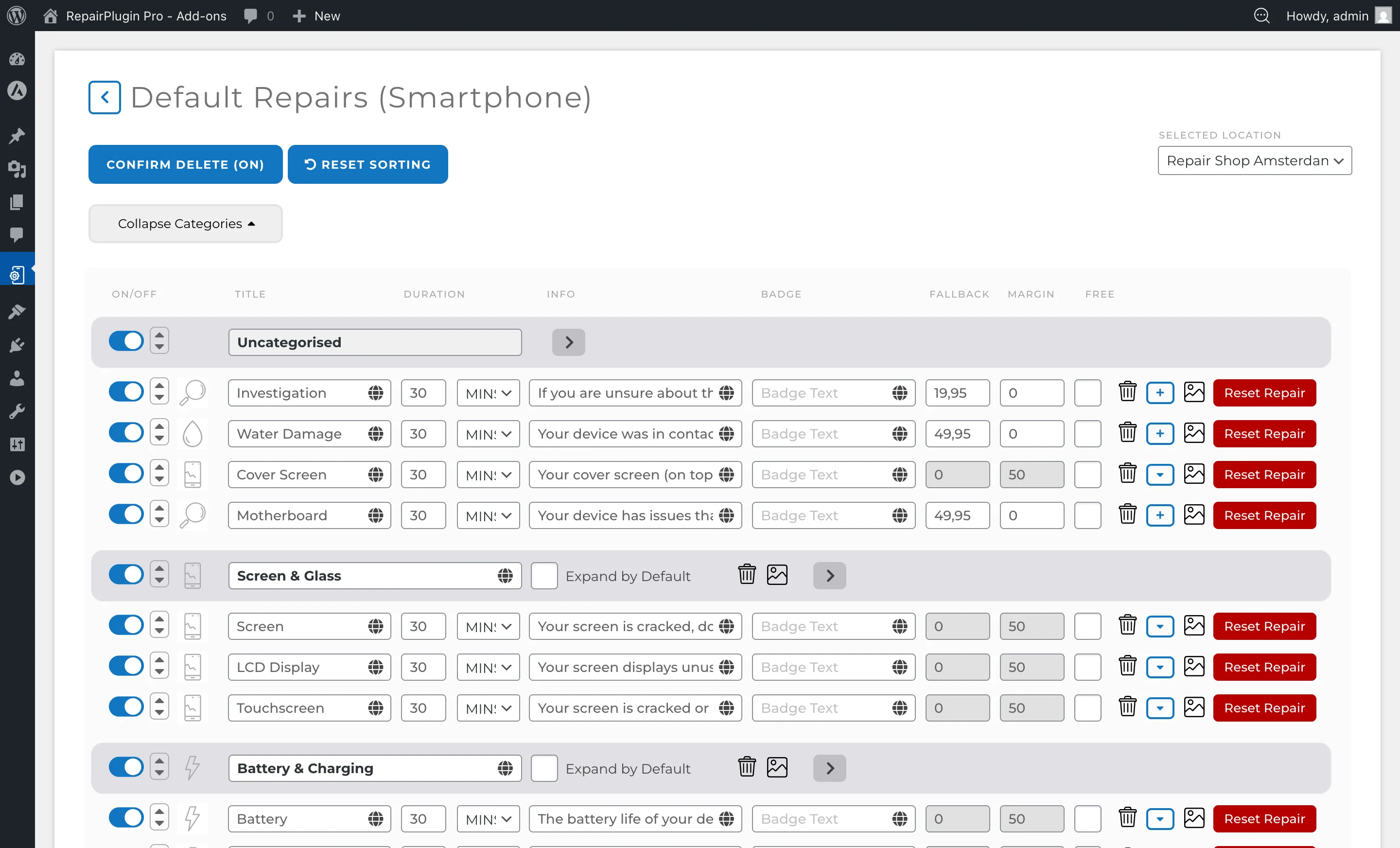
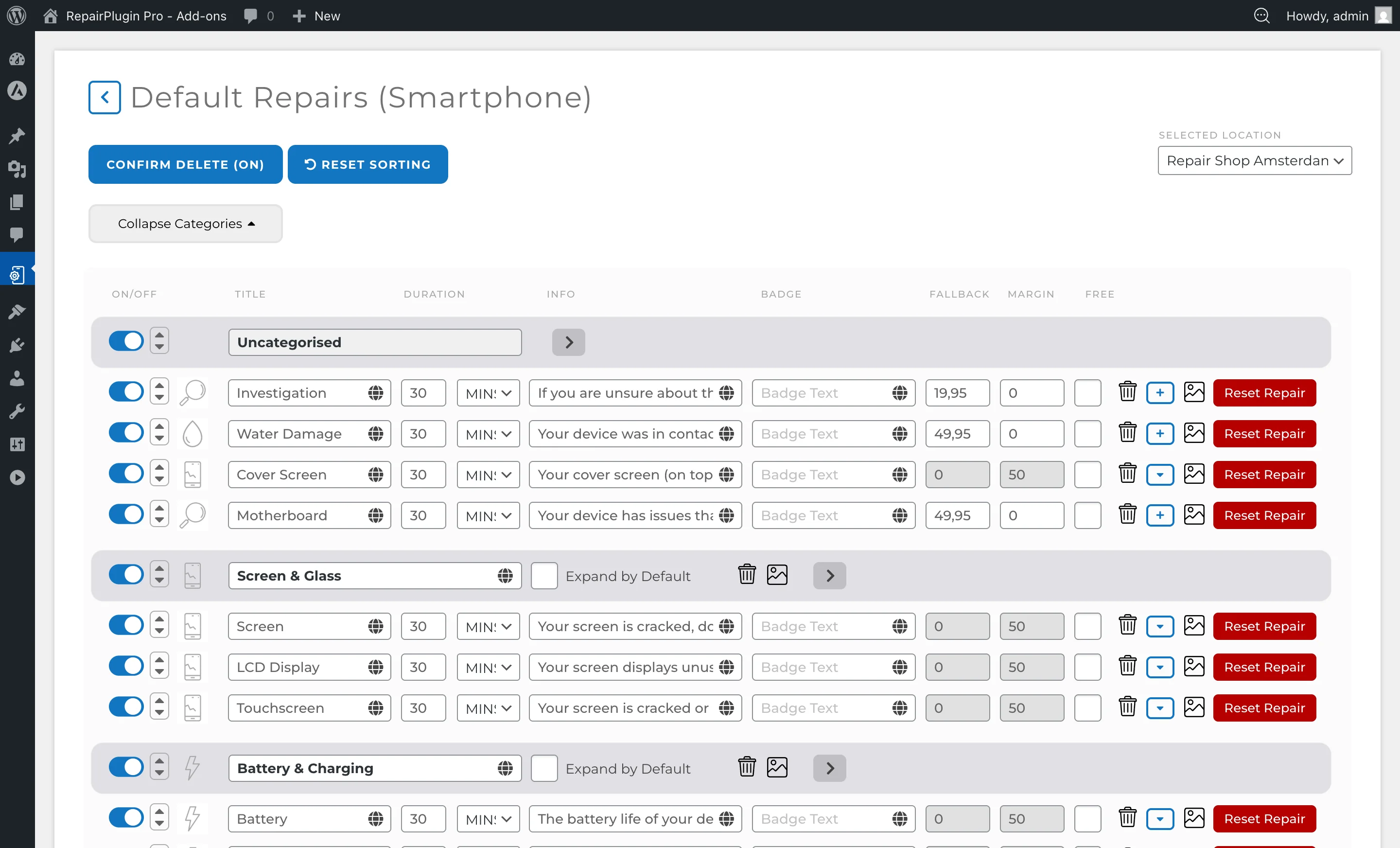
- De pagina herlaadt en toont de volledige reparatie-editor voor die categorie, inclusief alle bestaande standaardreparaties, reparatiecategorieën en subreparaties.
Een nieuwe standaardreparatie toevoegen
- Klik in de reparatie-editor op de knop Add repair onderaan de reparatielijst.
- Er verschijnt een nieuwe reparatierij met de volgende velden:
- Repair Name — voer de naam in (bijv. "Schermvervanging", "Batterijvervanging").
- Price — voer de standaardprijs in. Stel in op 0 om "Prijs op aanvraag" te tonen voor alle modellen.
- Duration — voer de geschatte reparatietijd in.
- Duration Measure — selecteer de eenheid: minuten, uren of dagen.
- Description — optionele beschrijving die aan klanten wordt getoond.
- Badge — optioneel kort label (bijv. "Populair").
- Image — upload een reparatie-icoon of -afbeelding.
- Klik op de knop Update om op te slaan.
Reparatiecategorieën (groepen) toevoegen
Met reparatiecategorieën groepeer je reparaties onder inklapbare koppen (bijv. "Schermreparaties", "Interne Reparaties"):
- Klik op de knop Add Repair Category.
- Voer de categorietitel in.
- Upload optioneel een categorieafbeelding.
- Gebruik het selectievakje Expand by Default om te bepalen of de groep uitgeklapt of ingeklapt is wanneer klanten de reparatielijst voor het eerst zien.
- Versleep reparaties onder de juiste categoriakop om ze te organiseren.
- Sla je wijzigingen op.
Subreparaties (kwaliteitsopties) toevoegen
Met subreparaties bied je verschillende kwaliteitsniveaus of varianten aan onder een enkele reparatie:
- Klik op de blauwe plus (+) knop aan de rechterkant van een reparatierij.
- Er verschijnt een subreparatierij onder de hoofdreparatie.
- Voer de subreparatienaam in (bijv. "Origineel", "OEM", "Refurbished") en de prijs.
- Voeg zoveel subreparaties toe als nodig.
- Zet individuele subreparaties aan of uit met de schakelaar.
- Sla je wijzigingen op.
Een bestaande standaardreparatie bewerken
- Zoek de reparatie in de lijst.
- Wijzig elk veld direct (naam, prijs, duur, beschrijving, badge).
- Klik op Update om op te slaan.
Een standaardreparatie in- of uitschakelen
- Gebruik de schakelaar aan de linkerkant van de reparatierij om deze aan of uit te zetten.
- Sla je wijzigingen op. Uitgeschakelde standaardreparaties zijn verborgen voor alle modellen in deze categorie (tenzij individueel overschreven).
Reparaties per locatie aan- of uitzetten
Plan: Scale
Gebruik je Uitgebreide Locaties en staat Enable Pricing Based on Location aan? Dan werken de schakelaars op deze pagina per locatie.
- Klik op de apparaatcategorie die je wilt beheren.
- Kies de locatie in de dropdown Selected Location bovenaan de pagina.
- Gebruik de schakelaar bij een reparatie, een subreparatie of een reparatiecategorie om deze aan of uit te zetten voor deze locatie.
- Klik op Update om op te slaan.
Als je een reparatiecategorie uitzet voor een locatie, zien klanten die die locatie kiezen die categorie en de reparaties erin niet. Je andere locaties blijven hetzelfde. Je hebt volledige toegang nodig om reparatiecategorieën per locatie aan of uit te zetten.
Modellen volgen de instelling van de reparatiecategorie voor die locatie, tenzij je dit bij het model anders instelt in Modellen & Reparaties.
Standaardreparaties herschikken
- Gebruik de sorteerpijlen aan de linkerkant van elke reparatierij om reparaties omhoog of omlaag te verplaatsen.
- Je kunt reparatierijen ook verslepen om te herschikken.
- De scheidingslijn "Hide under show all ... repairs button" bepaalt hoeveel reparaties direct zichtbaar zijn voordat een "Alles tonen"-knop verschijnt.
- Sla je wijzigingen op.
Een standaardreparatie resetten
- Klik op de knop Reset Repair bij een specifieke reparatierij.
- Dit zet alle individueel gewijzigde reparatiegegevens voor deze reparatie bij alle modellen terug naar de standaardwaarden.
- Let op: Deze actie kan niet ongedaan worden gemaakt. Het totale aantal getroffen modellen wordt getoond in het bevestigingsvenster.
Een standaardreparatie verwijderen
- Klik op het prullenbakicoon bij de reparatierij.
- Bevestig de verwijdering.
- Let op: Het verwijderen van een standaardreparatie verwijdert deze bij alle modellen in de categorie. Deze actie kan niet ongedaan worden gemaakt.
Modellen filteren en zoeken
Binnen de standaardreparatie-editor kun je modellen filteren op merk en zoeken op modelnaam om te controleren welke modellen door je wijzigingen worden beïnvloed.
Instellingenoverzicht
| Instelling | Beschrijving | Standaard | Klanten zien |
|---|---|---|---|
| Repair Name | Stelt de weergavenaam in voor deze reparatie bij alle modellen in de categorie | leeg | De reparatienaam verschijnt als label op het boekingsformulier voor elk model in deze categorie, tenzij je het bij een specifiek model hebt overschreven. |
| Repair Price | Stelt de basisprijs in voor deze reparatie. Een waarde van 0 toont "Prijs op aanvraag" in plaats van een getal | 0 | De reparatieprijs op het boekingsformulier. Modellen met handmatig ingestelde prijzen op de Modellen & Reparaties-pagina gebruiken hun eigen prijs. |
| Repair Duration | Stelt de geschatte tijd in om deze reparatie uit te voeren | 0 | De verwachte reparatietijd die naast de reparatiedetails wordt getoond. |
| Duration Measure | Stelt de eenheid in voor de reparatieduurwaarde | minuten | De eenheid die naast het duurgetal wordt weergegeven (bijv. "30 min", "2 uur", "1 dagen"). |
| Repair Description | Voegt een korte beschrijving of opmerking toe aan de reparatie | leeg | De beschrijving verschijnt onder de reparatienaam op het boekingsformulier. |
| Repair Badge | Voegt een klein label toe naast de reparatienaam (bijv. "Populair", "Nieuw", "Actie") Tip: Gebruik badges zoals "Populair" of "Meest gekozen" om de aandacht te vestigen op je bestverkopende reparaties. | leeg | Een visuele badge die naast de reparatie op het boekingsformulier wordt getoond. |
| Repair Image | Koppelt een icoon of afbeelding aan de reparatie | geen | De afbeelding verschijnt naast de reparatienaam op het boekingsformulier. |
| Repair Active | Bepaalt of deze reparatie zichtbaar is bij alle modellen in de categorie | aan | Wanneer uitgeschakeld, is de reparatie verborgen voor alle modellen (tenzij individueel ingeschakeld bij een specifiek model via Modellen & Reparaties). |
| Is Free | Markeert een reparatie als gratis | uit | Een "Gratis" label verschijnt in plaats van een prijs op het boekingsformulier. |
| Repair Category (Grouping) | Groepeert reparaties onder gelabelde secties voor betere organisatie | Ongecategoriseerd | Reparaties verschijnen gegroepeerd onder inklapbare koppen op het boekingsformulier. Klanten kunnen elke groep uit- of inklappen. |
| Repair Category Active | Zet een hele reparatiecategorie aan of uit met de schakelaar in de categorierij. Met Uitgebreide Locaties en locatiegebonden prijzen aan geldt de schakelaar alleen voor de locatie die je hebt gekozen onder Selected Location. | aan | Wanneer uitgeschakeld, zijn de reparatiecategorie en de reparaties erin verborgen op het boekingsformulier. |
| Expand by Default | Bepaalt of een reparatiecategoriegroep uitgeklapt is wanneer de pagina laadt | uit | Wanneer ingeschakeld, is de reparatiegroep standaard open. Wanneer uitgeschakeld, moeten klanten klikken om het uit te klappen. |
| Repair Margin | Stelt een winstmargewaarde in die wordt gebruikt met de Dynamische Prijzen wanneer locatiegebaseerde prijzen actief zijn | 0 | De marge beïnvloedt de berekende prijs die wordt getoond wanneer dynamische prijsregels van toepassing zijn. |
 |
Veelgestelde vragen
Overschrijven wijzigingen aan standaardreparaties prijzen die ik al bij individuele modellen heb ingesteld?
Nee. Als je handmatig een reparatieprijs, -naam of -beschrijving hebt ingevoerd bij een specifiek model via Modellen & Reparaties, zijn die waarden beschermd. Wijzigingen aan standaardreparaties beïnvloeden alleen modellen die nog de standaardwaarden gebruiken.
Wat is de snelste manier om een reparatieprijs voor alle modellen tegelijk bij te werken?
Wijzig de prijs in de Standaardreparaties-lijst. Elk model in die categorie dat niet handmatig is overschreven, pikt de nieuwe prijs direct op.