
Speciale Openingstijden
Stel feestdagsluitingen en aangepaste tijden in voor speciale datums in RepairPlugin zodat je boekingskalender altijd je werkelijke beschikbaarheid weerspiegelt.
Wat kun je hiermee?
- Sluiten op feestdagen -- markeer datums zoals Kerst, Pasen of Nieuwjaarsdag als gesloten zodat er geen boekingen worden aangemaakt.
- Datumreeksen instellen -- pas speciale tijden toe op een hele periode (bijv. een week zomervakantie) door een begin- en einddatum in te voeren in plaats van elke dag afzonderlijk toe te voegen.
- Verkorte openingstijden instellen -- open later of sluit eerder op specifieke datums (bijv. Kerstavond van 9:00 tot 13:00).
- Tijden verlengen voor drukke periodes -- blijf langer open op specifieke datums wanneer je meer bezoekers verwacht.
- Per locatie toepassen -- kies op welke locaties of bezorgmethoden elke speciale datum van toepassing is.
- Datumnamen vertalen -- toon feestdagnamen in de taal van je klanten voor meertalige winkels.
Waar vind je het?
- Open RepairPlugin in het WordPress-adminmenu.
- Klik op Settings.
- Selecteer Opening Hours in de zijbalk.
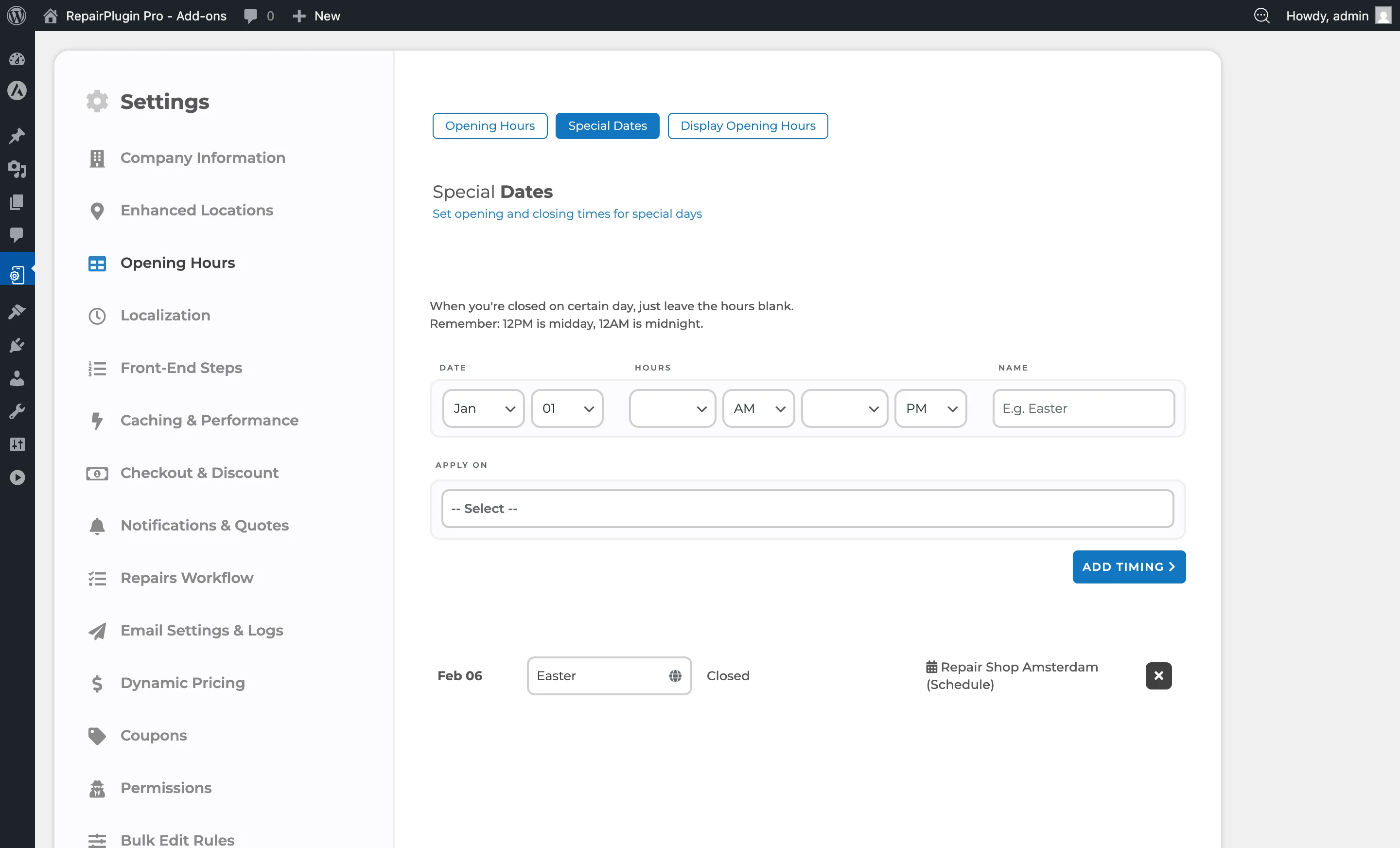
- Klik op het tabblad Special Dates in de balk bovenaan de pagina.
Je kunt hier ook komen vanuit de weergave Openingstijden door te klikken op de link Set timing for special days onder de roostertabel van elke locatie.
Hoe stel je het in?
Een speciale datum toevoegen
- Ga naar het tabblad Special Dates.
- Vul in het formulier bovenaan het volgende in:
- Month -- kies de beginmaand uit het dropdownmenu.
- Day -- kies de begindag van de maand.
- End Month -- kies de eindmaand (voor datumreeksen). Laat op dezelfde maand en dag als de begindatum staan voor een eendaagse invoer.
- End Day -- kies de einddag.
- Opening Time -- kies de openingstijd en AM/PM. Laat leeg om als volledig gesloten te markeren.
- Closing Time -- kies de sluitingstijd en AM/PM. Laat leeg om als volledig gesloten te markeren.
- Name -- voer een beschrijvende naam in (bijv. "Pasen", "Eerste Kerstdag", "Zomervakantie").
- Selecteer onder Apply On een of meer doelen:
- Locations -- kies specifieke winkellocaties.
- Schedule Groups -- kies roostergroepen (bij gebruik van Uitgebreide Locaties).
- Service Methods -- kies "Pickup service" of "Repair on location" om de speciale datum op die bezorgmethoden toe te passen.
- Klik op Add Timing.
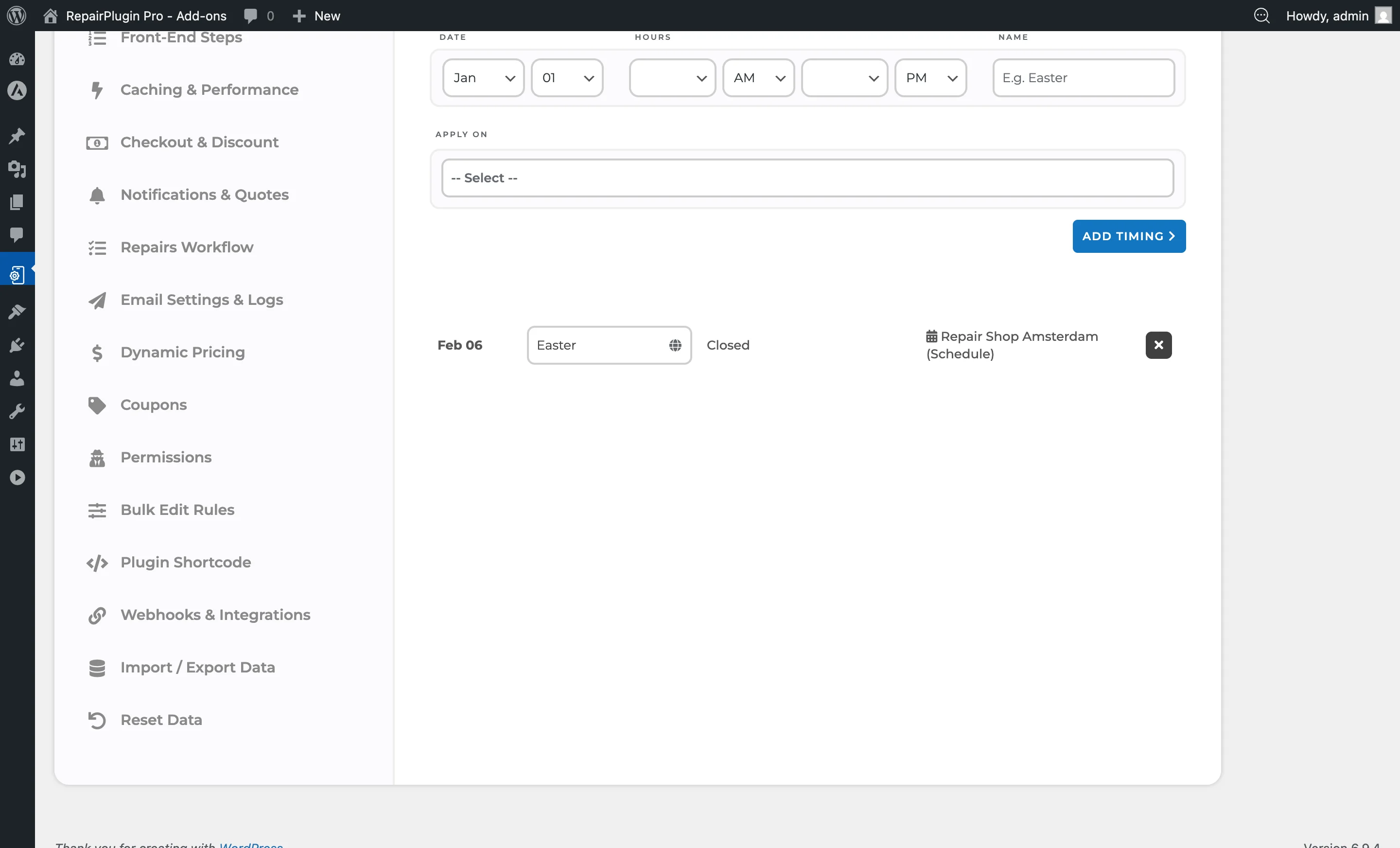
Als er al een speciale datum bestaat voor dezelfde datum en locatie, zie je een foutmelding: "Special timing already exists for this date."
Een datum als volledig gesloten markeren
- Kies de maand en dag.
- Laat zowel Opening Time als Closing Time leeg.
- Voer een naam in (bijv. "Eerste Kerstdag").
- Selecteer de locaties waarop het van toepassing is.
- Klik op Add Timing.
Namen van speciale datums vertalen
Namen van speciale datums ondersteunen meerdere talen:
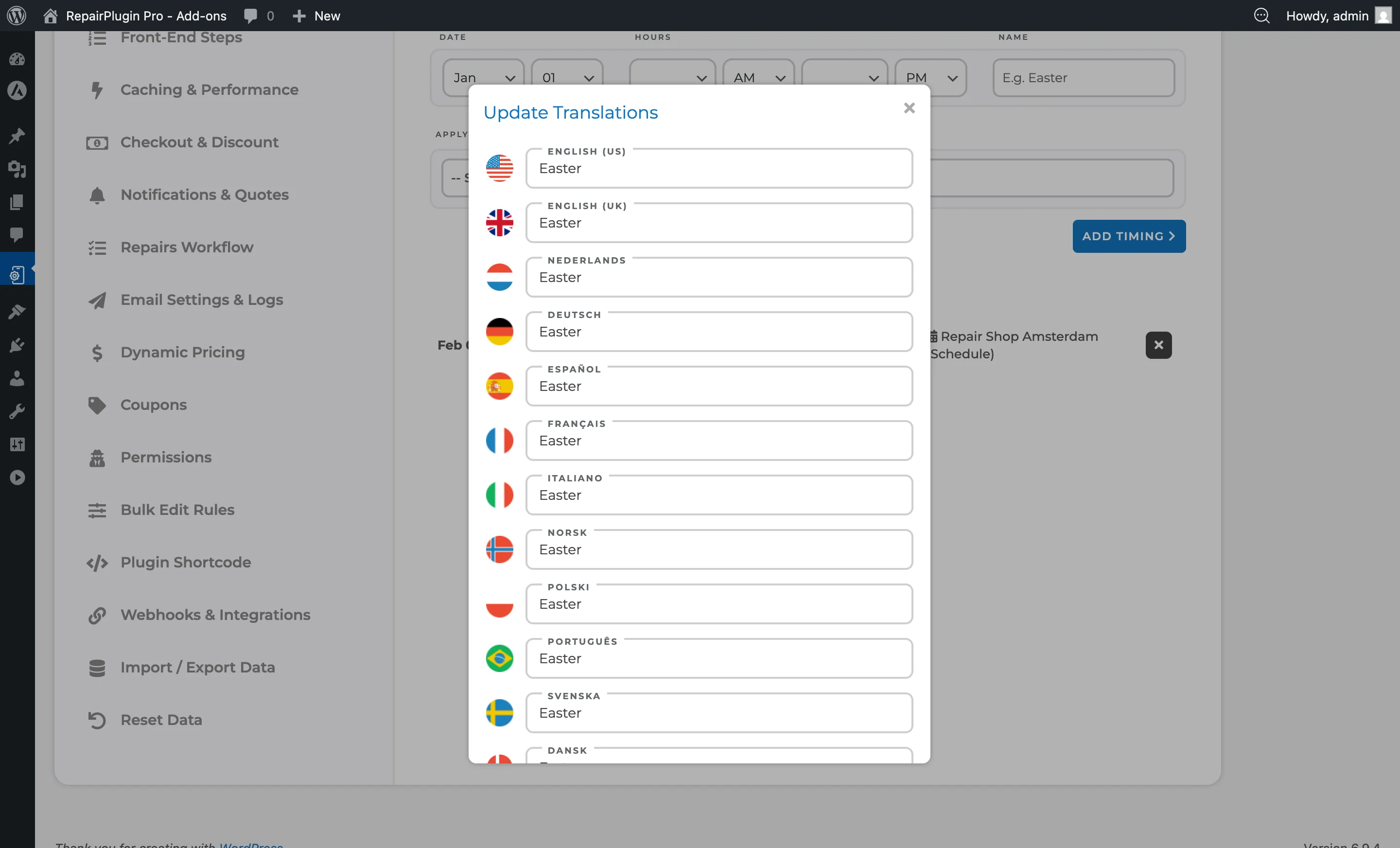
- Klik in de lijst met speciale datums op het wereldbol-icoon naast een datumnaam.
- Er verschijnt een vertaalvenster met invoervelden voor elke ingeschakelde taal.
- Voer de vertaalde naam in voor elke taal.
- Klik op Update.
Een speciale datum verwijderen
- Zoek in de lijst met bestaande speciale datums het item dat je wilt verwijderen.
- Klik op de X-knop aan de rechterkant van de rij.
- Het item wordt permanent verwijderd.
Let op: Locatiebeheerders kunnen alleen speciale datums verwijderen die rechtstreeks op hun eigen locaties of aangepaste roostergroepen zijn toegepast. Gedeelde roostergroep-items kunnen niet door locatiebeheerders worden verwijderd.
Tijdnotatie-herinnering
12 PM is 's middags, 12 AM is middernacht. De tijdopties in de dropdownmenu's zijn gebaseerd op de geconfigureerde boekingsslotlengte (uit de Checkout & Discount-instellingen).
Instellingenoverzicht
| Instelling | Beschrijving | Standaard | Klanten zien |
|---|---|---|---|
| Month | Selecteert de beginmaand voor de speciale datum. Gecombineerd met het dagveld om de begindatum vast te stellen. Voor eendaagse invoer komt de eindmaand overeen met de beginmaand | January | Bepaalt welke kalenderdatum aangepaste tijden of een sluiting heeft. |
| Day | Selecteert de begindag van de maand. De opties passen zich automatisch aan op basis van de geselecteerde maand (bijv. tot 28/29 voor februari, tot 30 voor april) | 01 | Bepaalt welke kalenderdatum aangepaste tijden of een sluiting heeft. |
| End Month | Selecteert de eindmaand voor datumreeksen. Wanneer ingesteld op een andere maand/dag dan de begindatum, maakt RepairPlugin één invoer per dag in de reeks aan. De reeks kan over jaarsgrenzen lopen (bijv. 28 december tot 2 januari) | zelfde als beginmaand | De aangepaste tijden of sluiting gelden voor elke dag in de reeks. |
| End Day | Selecteert de einddag voor datumreeksen. Gecombineerd met End Month om de laatste dag van de reeks vast te stellen | zelfde als begindag | De aangepaste tijden of sluiting gelden voor elke dag in de reeks. |
| Opening Time / AM-PM | Stelt de openingstijd in voor de speciale datum. Wanneer leeg gelaten (samen met de sluitingstijd), wordt de datum als volledig gesloten gemarkeerd | leeg | De reguliere openingstijd wordt vervangen door deze tijd voor die datum. Klanten zien aangepaste tijdsloten. |
| Closing Time / AM-PM | Stelt de sluitingstijd in voor de speciale datum | PM | De reguliere sluitingstijd wordt vervangen door deze tijd voor die datum. |
| Name | Een beschrijvend label voor de speciale datum (bijv. "Pasen", "Kerst"). Wordt getoond in de beheerlijst en optioneel op je website via de shortcode Openingstijden Tonen | leeg | De naam kan verschijnen wanneer je de functie Openingstijden Tonen gebruikt om berichten over speciale datums op je site te tonen. |
| Apply On | Bepaalt welke locaties, roostergroepen en/of bezorgmethoden worden beinvloed door deze speciale datum. Je kunt meerdere doelen selecteren. Tip: Als je meerdere locaties hebt maar er slechts een gesloten is op een specifieke feestdag, selecteer dan alleen die locatie in het veld "Apply On". | leeg (verplicht) | Alleen klanten die boeken bij de geselecteerde locaties of via de geselecteerde bezorgmethoden zien het aangepaste rooster. |
Veelgestelde vragen
Overschrijven speciale datums het reguliere weekrooster?
Ja. Wanneer een speciale datum overeenkomt met een kalenderdatum, vervangt deze de reguliere openings- en sluitingstijden die zijn ingesteld bij Openingstijden voor die specifieke dag.
Kan ik dezelfde speciale datum in een keer voor alle locaties instellen?
Ja. Selecteer in het veld Apply On alle locaties waarop de speciale datum van toepassing moet zijn.
Kan ik meerdere datums tegelijk toevoegen?
Ja. Stel bij het toevoegen van een speciale datum een andere eindmaand/dag in dan de begindatum. RepairPlugin maakt dan één invoer per dag in de reeks aan, allemaal met dezelfde tijden en naam. Dit is ideaal voor meerdaagse sluitingen zoals een zomervakantie of renovatieperiode.