
Afspraken Beheren
Ontdek hoe je reparatieafspraken beheert in RepairPlugin — filteren, bewerken, statuswijzigingen, CSV-export en boekingen aanmaken vanuit het adminpaneel.
Wat kun je hiermee?
- Alle afspraken doorbladeren, zoeken en filteren op datum, status, bezorgmethode, locatie of trefwoord
- Afspraakstatus wijzigen (In Behandeling, Offerte, Goedgekeurd, Geannuleerd, Voltooid) en automatische meldingen triggeren
- Elk afspraakdetail bewerken: reparaties, prijzen, datum/tijd, klantgegevens en bezorgmethode
- Je afspraakgegevens exporteren naar CSV voor rapportage of boekhouding
- Alle onvoltooide afspraken in een keer als voltooid markeren
- Nieuwe afspraken handmatig aanmaken vanuit het adminpaneel
Waar vind je het?
- Ga in de WordPress admin naar RepairPlugin in de linkerzijbalk.
- Klik op Appointments.
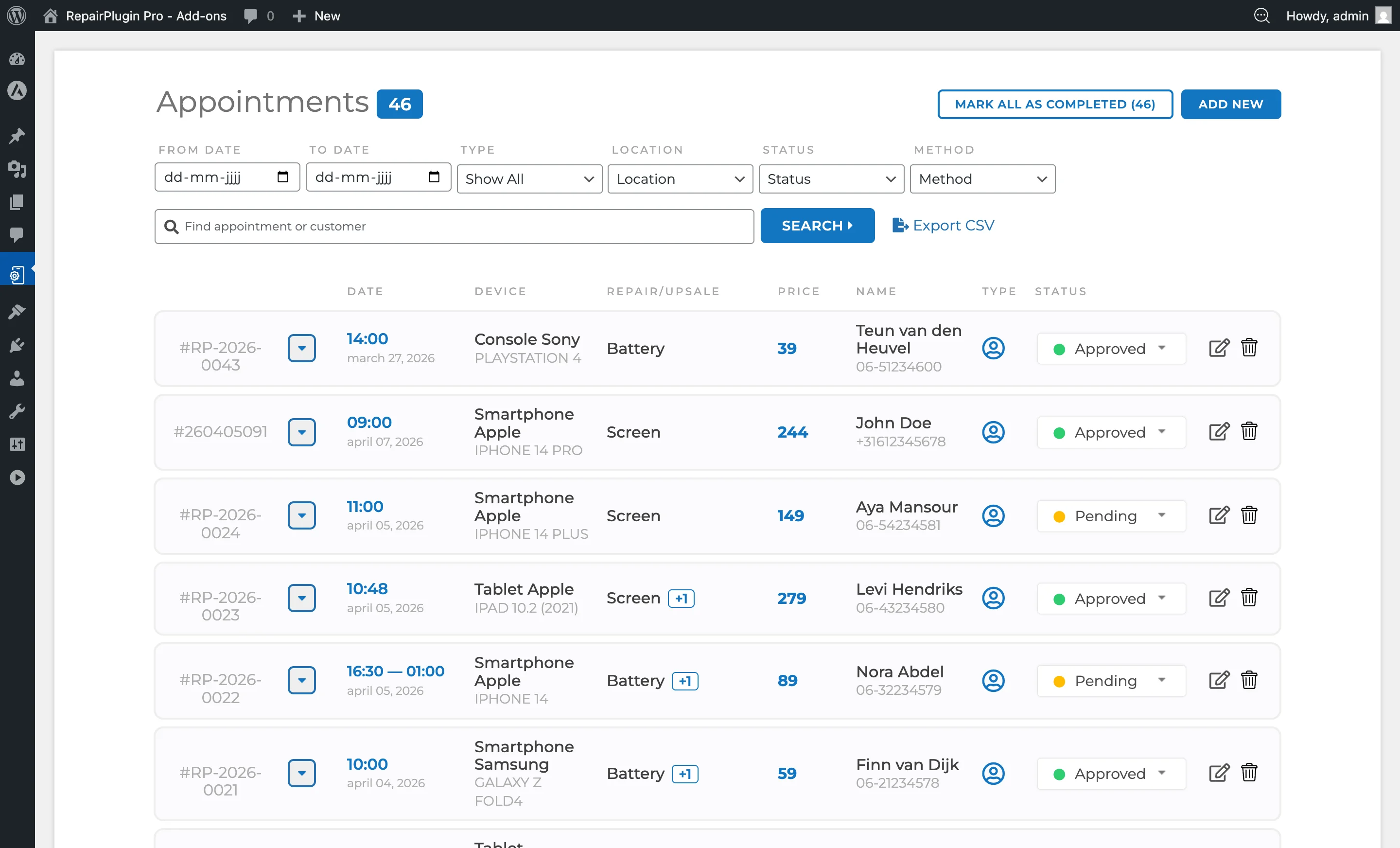
De Afspraken-pagina laadt direct en toont alle boekingen in omgekeerd chronologische volgorde. Er is geen extra subnavigatie nodig.
Hoe stel je het in?
Afspraken bekijken
Elke rij in de afsprakenlijst toont een samenvatting met:
- Afspraaknummer -- Een uniek referentienummer (bijv. #1042).
- Apparaat -- Categorie, merk en model (bijv. Smartphones > Apple > iPhone 15 Pro).
- Reparaties -- De geselecteerde reparatie(s) en prijs. Voor reparaties die via Dynamische Prijzen (Growth of Scale plan) zijn geprijsd, verschijnt een klein info-icoon naast de reparatienaam. Klik erop om de volledige prijsopbouw te zien: leverancier, SKU, inkoopprijs, valutaconversie, aangepaste prijsregels, marge, belasting en afronding. Hiermee kun je exact traceren hoe de uiteindelijke prijs is berekend. Een View More Details-knop in de tooltip opent nog meer informatie.
- Klant -- Naam, telefoon, e-mail. Bedrijfsnaam indien van toepassing.
- Bezorgmethode -- Langskomen in de winkel, Apparaat opsturen, Ophaalservice of Reparatie op locatie.
- Datum & Tijd -- De geplande afspraakdatum en -tijd.
- Locatie -- De winkellocatie die aan de boeking is toegewezen.
- Status -- De huidige status van de afspraak.
Klik op een afspraakrij om deze uit te klappen en alle details te bekijken.
Afspraken filteren
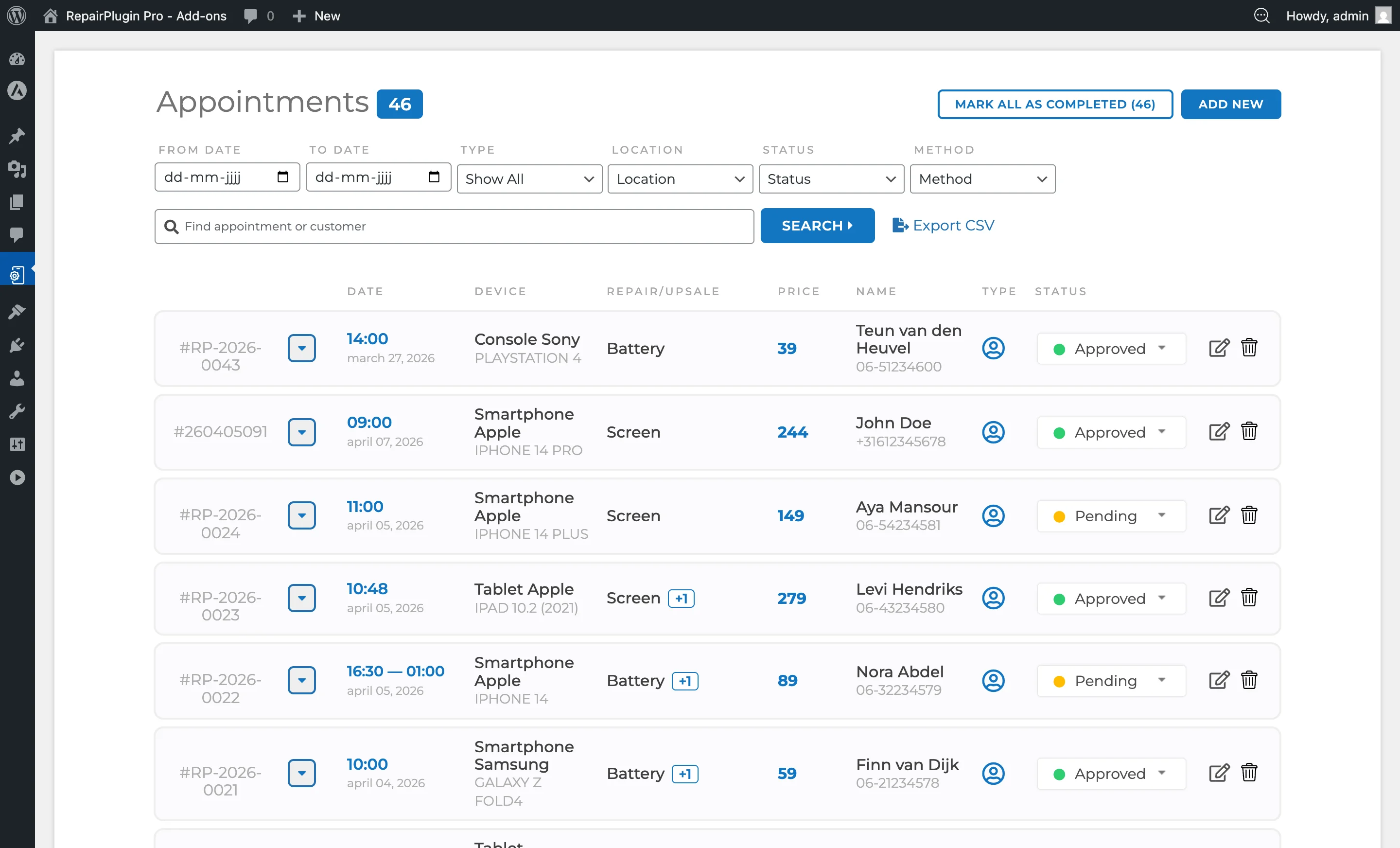
Gebruik de filterbalk bovenaan de pagina om resultaten te verfijnen:
- Zoeken -- Vrije-tekst zoekopdracht over afspraaknummer, apparaat, reparaties, klantnaam, telefoon, e-mail, prijs, klanttype en status.
- Van datum / Tot datum -- Filter afspraken binnen een specifiek datumbereik.
- Klanttype -- Filter op Particulier of Zakelijk.
- Locatie -- Filter op winkellocatie.
- Status -- Filter op In Behandeling, Offerte, Goedgekeurd, Geannuleerd, Prijs op Aanvraag of Voltooid.
- Bezorgmethode -- Filter op de bezorgmethode die de klant heeft gekozen.
- Session Start URI -- Filter op de pagina vanwaar de klant de boekingssessie is gestart (of "Untracked" voor onbekend).
Klik op de knop Search om filters toe te passen. Filters kunnen worden gecombineerd.
Afspraakstatus wijzigen
Elke afspraak heeft een status die je kunt wijzigen:
- Klap de afspraak uit door op de rij te klikken.
- Klik op de knop Update Status.
- Selecteer de nieuwe status uit het dropdown.
- Bevestig de wijziging.
De beschikbare statussen zijn:
| Status ID | Statusnaam | Betekenis |
|---|---|---|
| 1 | In Behandeling | Boeking ontvangen, wacht op beoordeling of goedkeuring. |
| 2 | Offerte | Een offerte is naar de klant verstuurd. |
| 3 | Goedgekeurd | De afspraak is bevestigd. |
| 4 | Geannuleerd | De afspraak is geannuleerd. |
| 5 | Prijs op Aanvraag | Een of meer reparaties hebben geen vaste prijs; prijs moet worden opgegeven. |
| 11 | Voltooid | De reparatie is afgerond en de afspraak is gesloten. |
Het wijzigen van een status kan automatische e-mailnotificaties naar de klant triggeren, afhankelijk van je notificatie-instellingen (zie E-mailnotificaties).
Boekingen automatisch goedkeuren
In plaats van elke afspraak handmatig van In Behandeling naar Goedgekeurd te wijzigen, kun je automatische goedkeuring per bezorgmethode inschakelen:
- Ga naar RepairPlugin > Settings > Checkout & Discount.
- Klap een bezorgmethode uit (bijv. Come By Our Store).
- Schakel Automatically Approve Bookings in.
Wanneer ingeschakeld, slaan nieuwe boekingen met die bezorgmethode de status In Behandeling over en gaan direct naar Goedgekeurd. De klant ontvangt de goedkeuringsbevestiging in plaats van het "in behandeling"-bericht.
Een afspraak bewerken
Klik op het Bewerk-icoon bij een afspraakrij om de bewerkpopup te openen. Je kunt het volgende aanpassen:
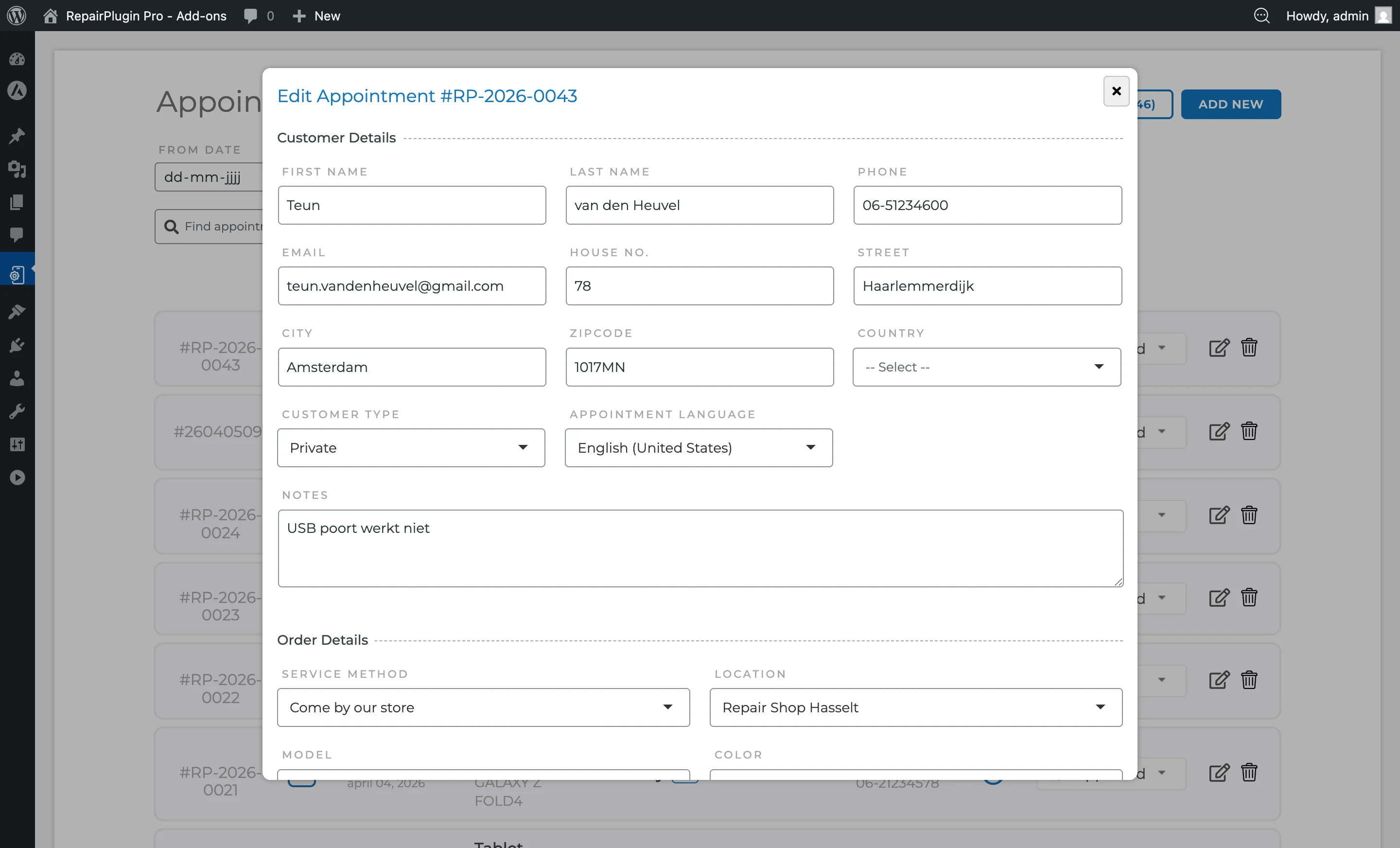
- Klantgegevens -- Naam, telefoon, e-mail, bedrijfsnaam.
- Reparaties -- Geselecteerde reparaties toevoegen, verwijderen of wijzigen en hun prijzen.
- Upsales -- Upsale-items toevoegen of verwijderen.
- Datum & Tijd -- De afspraak verzetten.
- Bezorgmethode -- De bezorgmethode wijzigen.
- Locatie -- Toewijzen aan een andere winkellocatie.
- Opmerkingen -- Klantnotities bekijken of bijwerken.
- Aangepaste velden -- Antwoorden op aangepaste checkout-velden bekijken.
Klik op Update Appointment om wijzigingen op te slaan.
Prijzen instellen voor "Prijs op Aanvraag" reparaties
Als een afspraak reparaties bevat met "Prijs op Aanvraag":
- Klap de afspraak uit.
- Klik op de knop Set Price (geel).
- Voer de prijs in voor de reparatie.
- Sla de prijs op.
De "Prijs op Aanvraag"-badge van de afspraak wordt dienovereenkomstig bijgewerkt. Je kunt configureren of afspraken met POR-reparaties überhaupt zijn toegestaan onder Settings > Checkout & Discount > Price on Request.
Alles als voltooid markeren
Om alle huidige onvoltooide afspraken in bulk als voltooid te markeren:
- Klik op de knop Mark All As Completed bovenaan de pagina.
- Bevestig de actie.
Dit wijzigt de status van alle afspraken met de status In Behandeling, Goedgekeurd of Prijs op Aanvraag naar Voltooid. Afspraken die gefilterd zijn op de huidige zoek-/filtercriteria worden beïnvloed.
Afspraken exporteren
Om afspraakgegevens als CSV-bestand te exporteren:
- Klik op de knop Export CSV bovenaan de pagina.
- De browser downloadt een CSV-bestand met de naam
appointments-YYYY-MM-DD_HH-MM-SS.csv.
De export bevat alle afspraakdetails: afspraaknummer, datum, tijd, apparaat, reparaties, klantgegevens, bezorgmethode, locatie, status en prijzen.
Handmatig een nieuwe afspraak aanmaken
Je kunt afspraken direct vanuit het adminpaneel aanmaken zonder het frontend boekingsformulier te doorlopen. Dit is handig voor telefonische bestellingen, inloopklanten of boekingen die speciale afhandeling nodig hebben.
- Klik op de knop Add New Appointment bovenaan de Afspraken-pagina.
- Er verschijnt een popup met twee secties: Customer Details en Order Details.
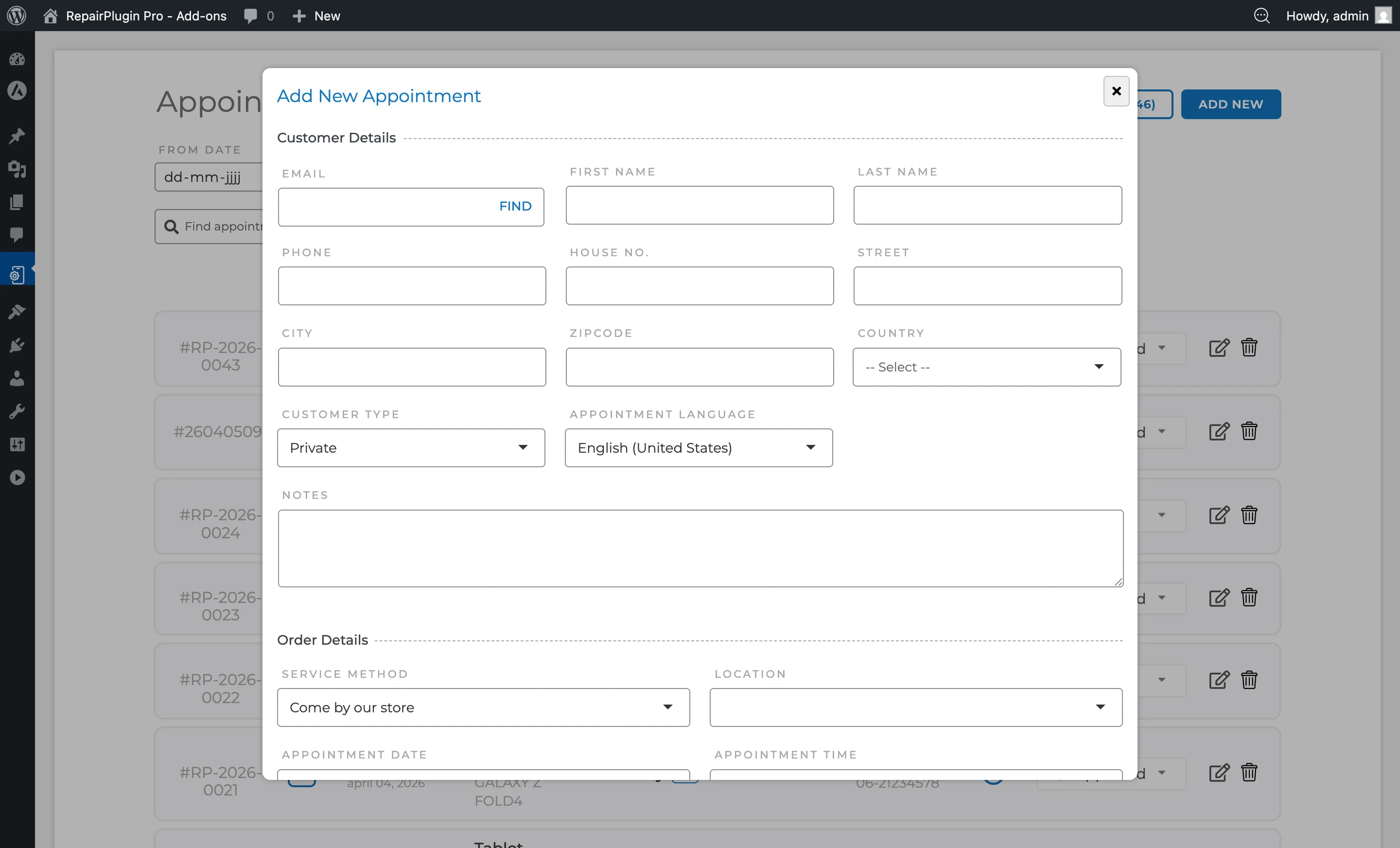
Klantgegevens:
- Voer het e-mailadres van de klant in en klik op de knop Find. Als er een overeenkomende klant wordt gevonden, worden de overige velden automatisch ingevuld.
- Vul First Name, Last Name en Phone in.
- Vul optioneel adresvelden in: House No., Street, City, Zipcode en Country.
- Selecteer het Customer Type (Particulier of Zakelijk). Bij Zakelijk verschijnt een veld Business Name.
- Kies de Language voor de notificaties aan de klant.
- Voeg Notes toe of vul aangepaste checkout-velden in (indien geconfigureerd in Checkout Veldeditor).
Ordergegevens:
- Selecteer een Delivery Method (Langskomen, Apparaat Opsturen, Ophaalservice of Reparatie op Locatie).
- Selecteer een Location (de winkel die de reparatie afhandelt).
- Stel de Date en Time in voor de afspraak (alleen getoond voor bezorgmethoden die planning vereisen).
- Selecteer het Model uit het dropdown (zoek op naam).
- Selecteer de Color van het apparaat.
- Kies een initiële Status (In Behandeling, Goedgekeurd, Prijs op Aanvraag, Voltooid of Geannuleerd).
- Klik onder Repairs op Add Repair om een of meer reparaties te selecteren. Elke reparatie toont een prijsveld dat je kunt aanpassen.
- Klik onder Upsales op Add Upsale om optionele extra's toe te voegen.
- Voeg optioneel een Service Method Cost, Priority Cost / Discount, Combo Discount, Coupon Discount of Payment Method Cost / Discount toe.
Opslaan:
- Klik op Add Appointment om op te slaan zonder de klant te melden, of Add & Notify om op te slaan en een bevestigingsmail te versturen.
Instellingenoverzicht
| Instelling | Beschrijving | Standaard | Klanten zien |
|---|---|---|---|
| Automatically Approve Bookings | Wanneer ingeschakeld, worden nieuwe boekingen met die bezorgmethode automatisch op Goedgekeurd gezet in plaats van In Behandeling. Tip: Schakel dit in voor "Ship Device" als je verzendingen niet hoeft te beoordelen voor bevestiging. | uit | Ze ontvangen een goedkeuringsbevestiging en e-mail in plaats van een "in behandeling" bericht. |
| Instelling | Beschrijving | Standaard | Klanten zien |
| --- | --- | --- | --- |
| Allow appointment booking with price on request repair | Wanneer ingeschakeld, kunnen klanten een boeking afronden ook als een of meer reparaties geen vaste prijs hebben (gemarkeerd als "Prijs op Aanvraag") | uit | Een "Prijs op Aanvraag"-label verschijnt in plaats van een prijs, en ze kunnen hun boeking toch verzenden. |
| Accept online payments even when appointment contains any price on request repair | Wanneer ingeschakeld samen met de POR-instelling, blijven online betaalmethoden beschikbaar bij het afrekenen zelfs wanneer de bestelling prijs-op-aanvraag-reparaties bevat | uit | De betaalstap wordt bij het afrekenen getoond ongeacht of alle reparatieprijzen bekend zijn. |
| Action when appointment contains any price on request repair | Bepaalt hoe de admin omgaat met nieuwe afspraken die prijs-op-aanvraag-reparaties bevatten -- de prijs eerst instellen, of de afspraak direct aanmaken. Opties: "Set the Price before creating the appointment" / "Create the appointment" | Set the Price before creating the appointment | Geen directe verandering -- dit beïnvloedt je admin-workflow voor het verwerken van deze afspraken. |
| Incomplete Appointments Counter | Toont het aantal afspraken met de status In Behandeling, Goedgekeurd of Prijs op Aanvraag. Wanneer filters actief zijn, reflecteert de teller de gefilterde resultaten | N.v.t. | Niets -- dit is alleen zichtbaar in het adminpaneel. |
Veelgestelde vragen
Wat gebeurt er als ik de status van een afspraak wijzig?
Afhankelijk van je notificatie-instellingen kan RepairPlugin automatisch een e-mail naar de klant sturen wanneer de status verandert. Bijvoorbeeld, het wijzigen van In Behandeling naar Goedgekeurd kan een bevestigingsmail triggeren. Configureer dit onder Settings > Notifications & Quotes (zie E-mailnotificaties).
Kan ik de actie "Alles als voltooid markeren" ongedaan maken?
Nee. Deze actie is permanent en wijzigt alle overeenkomende afspraken naar de status Voltooid. Je kunt individuele afspraken nog wel handmatig terugzetten naar een andere status indien nodig.