
Reparatie Workflow
Configureer Reparatie Workflow in RepairPlugin om elke reparatie van intake tot voltooiing te volgen met aangepaste statussen, streefdatums en notificaties.
Wat kun je hiermee?
- Reparaties stap voor stap volgen -- maak een workflow aan voor elke boeking en beweeg deze door fasen zoals "In Diagnose", "Wachten op Onderdelen" en "Voltooid".
- Automatische statusupdates versturen -- klanten krijgen een e-mail of een SMS wanneer hun reparatie een nieuwe fase bereikt. Elke status heeft een eigen e-mailtekst en een eigen SMS-tekst.
- Verschillende workflows per bezorgmethode gebruiken -- elke bezorgmethode (Langskomen, Apparaat Opsturen, Ophaalservice, Reparatie op Locatie) heeft een eigen onafhankelijke set statussen.
- Streefdatums met visuele indicatoren instellen -- kleurgecodeerde datums helpen je om achterstallige reparaties in een oogopslag te herkennen.
- Een volledig activiteitenlogboek bijhouden -- elke statuswijziging en notificatie wordt vastgelegd voor traceerbaarheid.
Reparatie Workflow is inbegrepen in de Growth en Scale plannen. Het vereist een actieve RepairPlugin-installatie.
Waar vind je het?
Reparatie Workflow is bereikbaar vanuit twee locaties:
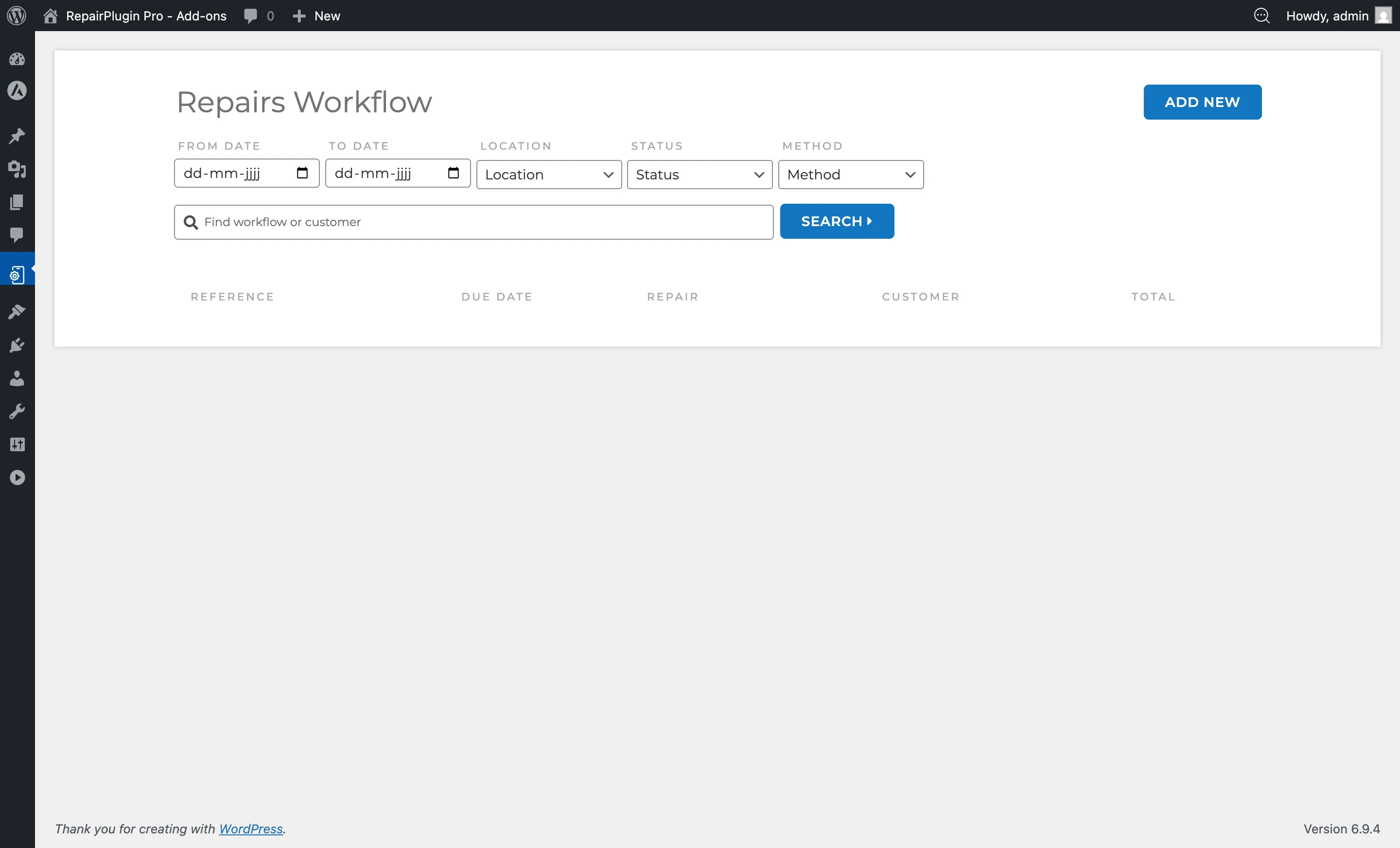
Workflowbeheerpagina
- Ga in je WordPress admin naar RepairPlugin in de linkerzijbalk.
- Klik op Repairs Workflow in het submenu.
- Deze pagina toont alle reparatieworkflows met filter- en beheertools.
Workflowinstellingenpagina
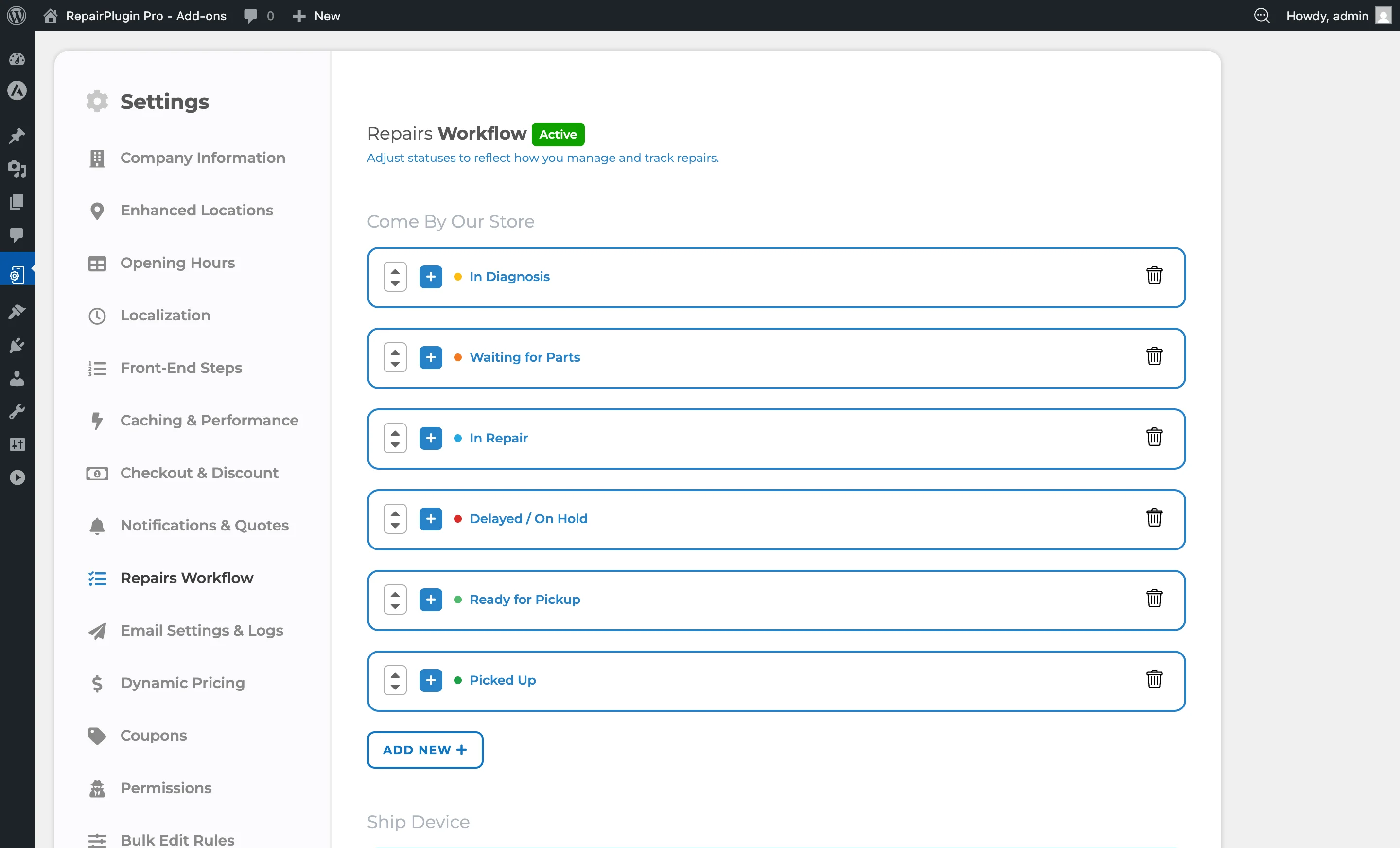
- Ga in je WordPress admin naar RepairPlugin in de linkerzijbalk.
- Klik op Settings in het submenu.
- Klik in de instellingen-zijbalk links op Repairs Workflow.
- Deze pagina toont alle configureerbare statussen georganiseerd per bezorgmethode.
Hoe stel je het in?
Reparatie Workflow activeren
Reparatie Workflow wordt automatisch geactiveerd wanneer een geldig Growth of Scale plan wordt gedetecteerd. Als je plan Reparatie Workflow niet bevat, verschijnt er een licentie-activatiepagina in plaats van de workflow-interface.
Een reparatieworkflow aanmaken
- Ga naar
RepairPlugin > Repairs Workflow. - Klik op Add New.
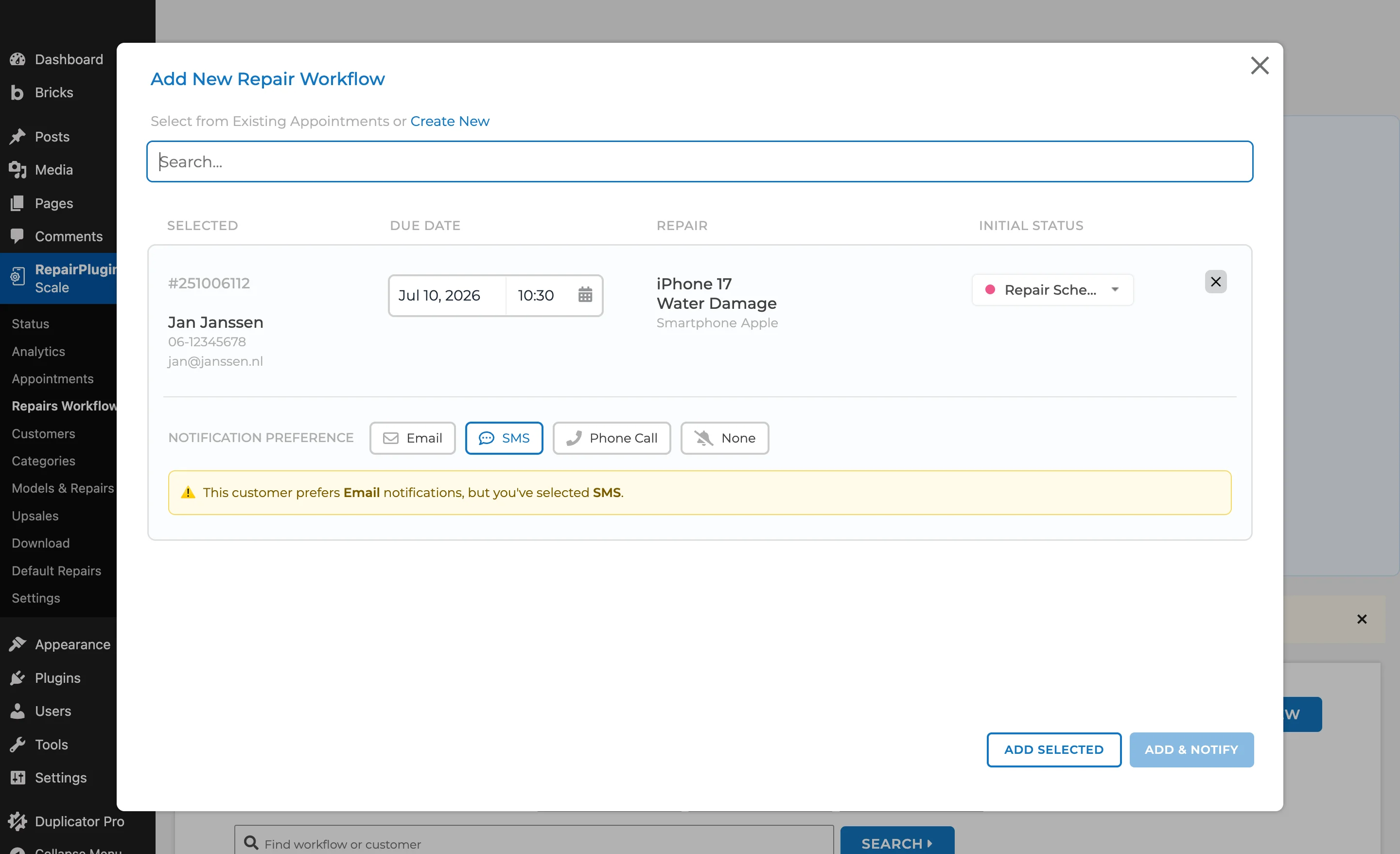
- Selecteer een bestaande afspraak uit het dropdown, of kies Create New om een workflow met een nieuwe order aan te maken.
- Stel de streefdatum in voor de verwachte voltooiing.
- Selecteer een initiële reparatiestatus uit de beschikbare statussen voor de bezorgmethode van die afspraak.
- Kies de klantnotificatievoorkeur (E-mail, SMS, Telefoongesprek of Geen).
- Klik op Add Selected om op te slaan zonder te melden, of Add & Notify om op te slaan en een notificatie naar de klant te sturen.
De eigen notificatiekeuze van de klant respecteren
Klanten met een Klantenportaal-account kiezen zelf hun voorkeurskanaal voor reparatie-updates (E-mail, SMS, Telefoongesprek of Geen). De workflow gebruikt die keuze automatisch:
- Het voorkeurskanaal van de klant is vooraf geselecteerd wanneer je hun workflow toevoegt of bewerkt.
- Kies je een ander kanaal, dan verschijnt er een waarschuwing -- bijvoorbeeld: "Deze klant geeft de voorkeur aan e-mailnotificaties, maar je hebt SMS geselecteerd." Je kunt gewoon doorgaan; het is een signaal, geen blokkade.
- Heeft de klant zich afgemeld (Geen), dan vertelt de waarschuwing je dat deze geen reparatie-updates wil.
Een reparatieworkflow bijwerken
- Ga naar
RepairPlugin > Repairs Workflow. - Klik op de reparatie die je wilt bijwerken om de beheerweergave te openen.
- Wijzig de status met het statusdropdown (gefilterd op de bezorgmethode van de reparatie).
- Werk de streefdatum of notificatievoorkeur bij indien nodig.
- Sla de wijzigingen op. Als notificaties zijn ingeschakeld voor de geselecteerde status en de voorkeur van de klant E-mail of SMS is, ontvangt deze een automatische notificatie. Voor SMS heb je een actieve SMS-integratie nodig -- zie SMS & WhatsApp via Twilio.
Notities toevoegen
Binnen de beheerweergave van een reparatieworkflow kun je notities toevoegen om communicatie en observaties bij te houden:
- Open een reparatieworkflow.
- Scroll naar de sectie Notes.
- Typ je notitie in het tekstveld.
- Kies onder Related to of de notitie over de algehele boeking ("General Booking") of een specifieke reparatie binnen de order gaat.
- Selecteer onder Type:
- Internal -- alleen zichtbaar voor medewerkers. Klanten zien deze notitie nooit.
- External -- zichtbaar voor de klant. Er wordt een notificatie verstuurd op basis van de notificatievoorkeur van de klant.
- Klik op Add Note.
Elke notitie toont wie deze heeft toegevoegd, het tijdstempel, de gerelateerde reparatie en of het een interne of externe notitie is. Je kunt een notitie verwijderen door op het prullenbakicoon te klikken.
Een workflow als voltooid of onvoltooid markeren
Wanneer alle reparaties klaar zijn, kun je de workflow sluiten:
- Open de reparatieworkflow.
- Klik op Mark As Completed onderaan de workflowkaart.
- Bevestig de actie.
Als een voltooide workflow heropend moet worden (bijv. een klant komt terug met een probleem), klik dan op Mark As Incomplete om deze terug te zetten naar een actieve status.
Statussen configureren
- Ga naar
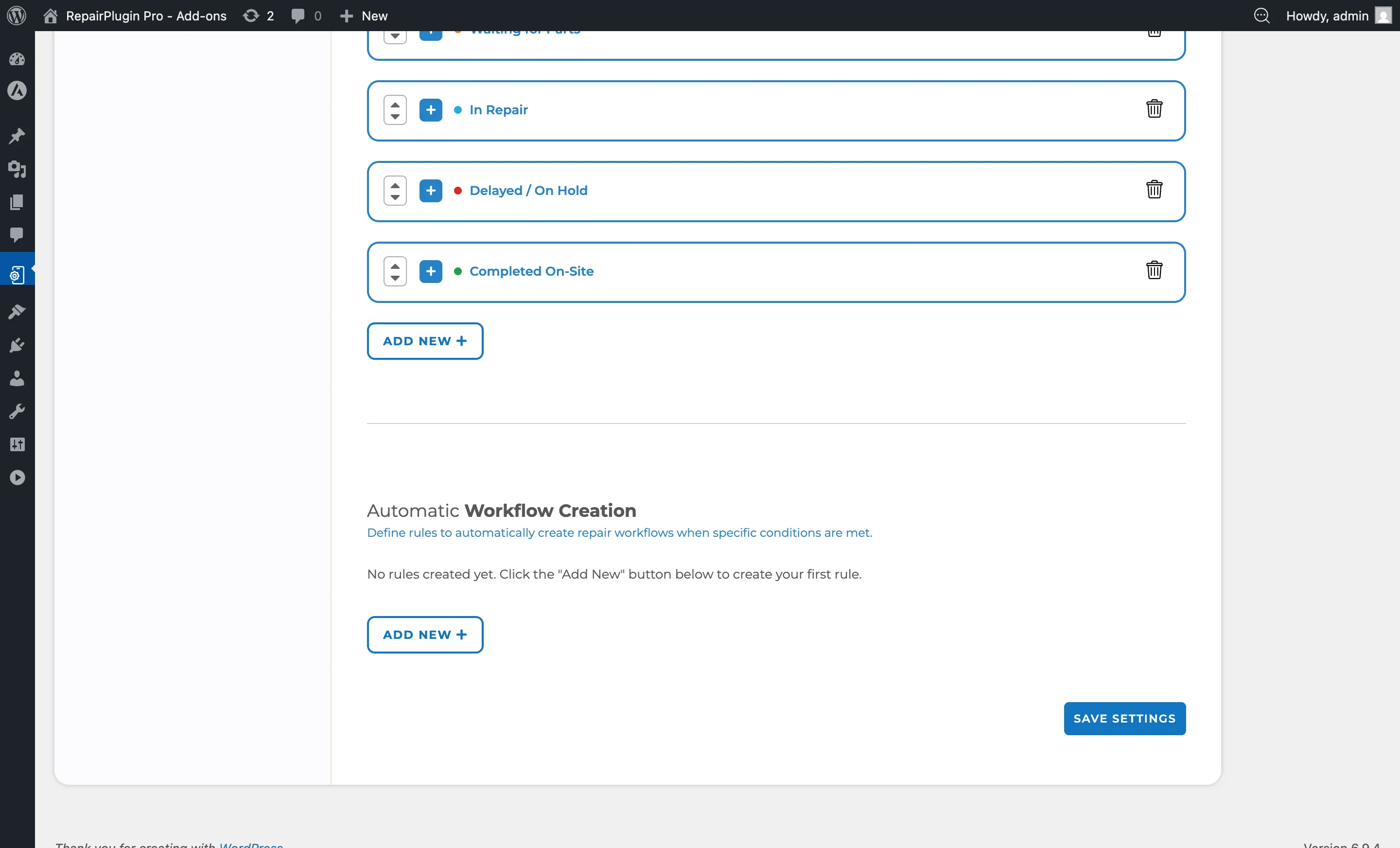
RepairPlugin > Settings > Repairs Workflow. - Statussen zijn georganiseerd onder vier bezorgmethode-secties:
- Come By Our Store
- Ship Device
- Pickup Service
- Repair on Your Location
- Elke sectie toont de lijst met statussen in de geconfigureerde volgorde.
- Klik op het +-icoon bij een status om deze uit te klappen en te bewerken.
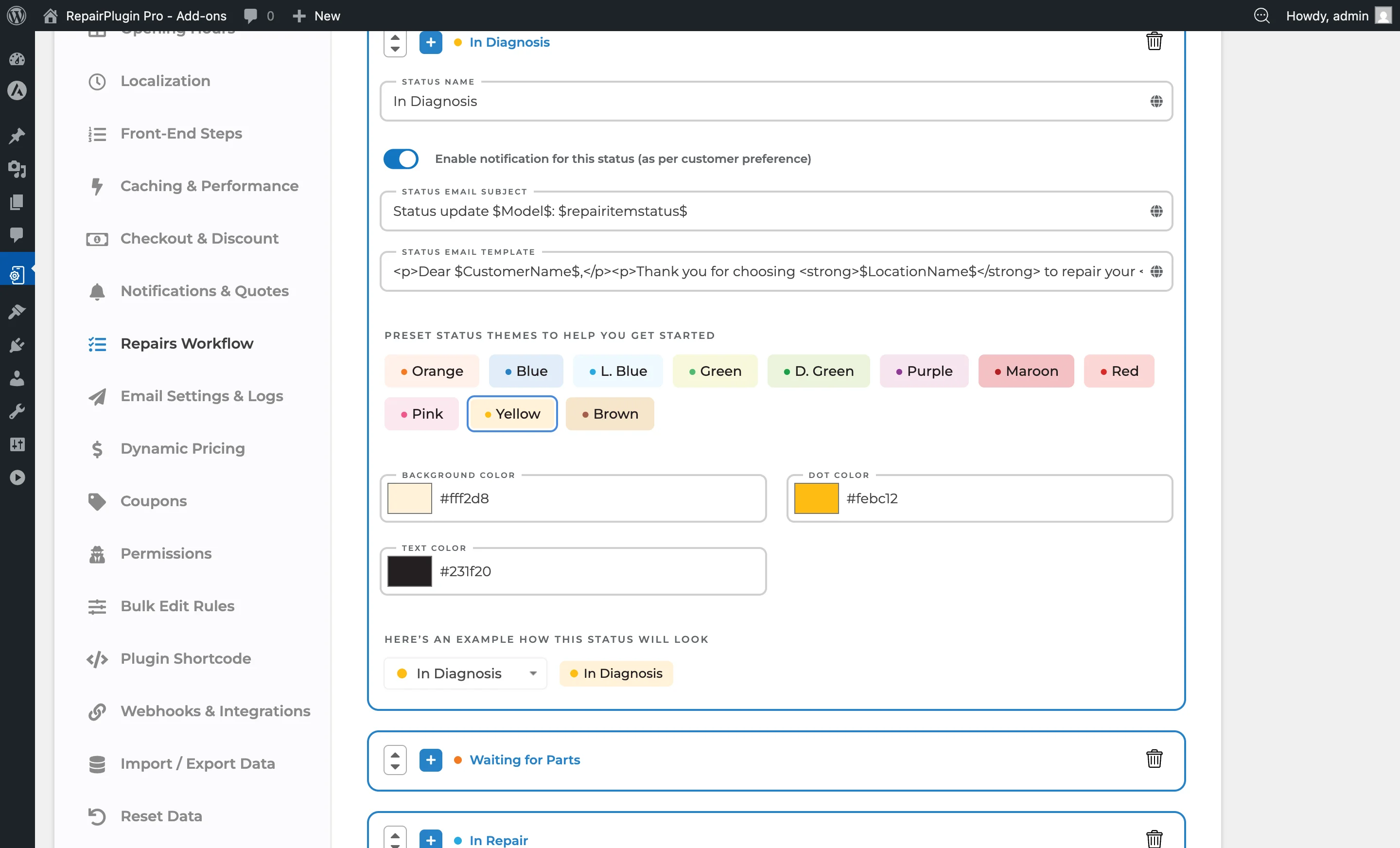
- Gebruik de op/neer pijlen om statussen binnen een bezorgmethode te herschikken.
- Klik op Add New onderaan een bezorgmethode-sectie om een nieuwe status aan te maken.
- Klik op Save Settings om alle wijzigingen op te slaan.
Statusupdates per SMS versturen
Elke status heeft een eigen SMS-tekst, naast de e-mailtekst. Stel eerst SMS in -- zie SMS & WhatsApp via Twilio.
- Ga naar
RepairPlugin > Settings > Repairs Workflow. - Klik op het +-icoon bij een status om deze uit te klappen.
- Controleer of Enable Notification for This Status aan staat.
- Typ je bericht in het veld Status sms template.
- Klik op het wereldbolletje naast het veld om vertalingen voor andere talen toe te voegen.
- Klik op Save Settings.
RepairPlugin verstuurt de SMS als dit allemaal klopt:
- De notificatievoorkeur van de workflow is SMS.
- Je klikt op Add & Notify bij een nieuwe workflow, of op Update & Notify nadat je een status hebt gewijzigd.
- Notificaties staan aan voor die status.
- De klant heeft een telefoonnummer.
- Er staat tekst in het veld Status sms template.
Is je SMS-integratie nog niet actief? Dan blijven Add & Notify en Update & Notify geblokkeerd voor workflows met de voorkeur SMS.
Heb je WhatsApp als kanaal gekozen? Dan verstuurt RepairPlugin dezelfde teksten per WhatsApp. Het stuurt ook de teksten van alle statussen met ingeschakelde notificaties als sjablonen naar WhatsApp. Zie SMS & WhatsApp via Twilio.
Externe notities werken ook per SMS. Bij een workflow met de voorkeur SMS verstuurt RepairPlugin de notitie per SMS als de notificatie Repair Notes aan staat onder RepairPlugin > Settings > Notifications & Quotes > SMS Notifications.
Elke SMS die RepairPlugin verstuurt, zie je terug in het activiteitenlogboek van de workflow met het label SMS.
Autocreatie-regels configureren
Met autocreatie-regels kan RepairPlugin automatisch een workflow aanmaken wanneer een afspraak aan bepaalde voorwaarden voldoet. Dit bespaart tijd wanneer je altijd workflows aanmaakt voor bepaalde soorten afspraken.
- Ga naar
RepairPlugin > Settings > Repairs Workflow. - Scroll omlaag naar de sectie Autocreation Rules onder de statusconfiguratie.
- Klik op Add New Rule.
- Configureer in het venster:
- Appointment Status -- selecteer welke afspraakstatus de regel triggert (Pending, Approved, Price on Request, Completed of Canceled).
- Delivery Method -- selecteer welke bezorgmethode de regel triggert (Come by our store, Ship device, Pickup service of Repair on location).
- Workflow Status -- selecteer de initiële workflowstatus die wordt toegewezen wanneer de regel triggert.
- Klik op Add om de regel op te slaan.
- Klik op Save Settings om alle regels te activeren.
Wanneer een nieuwe afspraak wordt aangemaakt of de status verandert en deze overeenkomt met de voorwaarden van een regel, wordt automatisch een workflow aangemaakt met de geconfigureerde initiële status. Regels worden ook toegepast bij bulkstatuswijzigingen.
Om een regel te verwijderen, klik je op het prullenbakicoon ernaast in de regellijst.
Een status verwijderen
- Klap de status uit die je wilt verwijderen.
- Klik op het prullenbakicoon aan de rechterkant.
- Let op: de ingebouwde "Completed"-status kan niet worden verwijderd.
Instellingenoverzicht
Workflowbeheerpagina
| Instelling | Beschrijving | Standaard | Klanten zien |
|---|---|---|---|
| Filters | Beperkt de weergegeven workflows tot je geselecteerde criteria | — | Niets -- dit is voor je eigen beheer. |
| Due Date | Stelt de verwachte voltooiingsdatum in voor de reparatie. Het systeem gebruikt kleurgecodeerde indicatoren: blauw voor toekomstige datums, oranje voor vandaag (aankomend), rood voor vandaag (achterstallig) of datums in het verleden, en groen voor voltooid | leeg | Niets direct -- dit is voor je interne tracking en prioritering. |
| Repair Status | Toont de huidige fase van de reparatie. Het wijzigen van de status kan een klantnotificatie triggeren als notificaties voor die status zijn ingeschakeld | eerste status in de geconfigureerde volgorde | Klanten ontvangen een e-mail of SMS wanneer de status verandert (als notificaties voor die status zijn ingeschakeld en de voorkeur van de klant E-mail of SMS is). |
| Notification Preference | Stelt in hoe de klant over statusupdates moet worden gemeld. Klanten met een Klantenportaal-account kiezen dit zelf; hun keuze is hier vooraf geselecteerd en je ziet een waarschuwing wanneer je een ander kanaal kiest. E-mail en SMS versturen allebei notificaties. Voor SMS heb je een actieve SMS-integratie nodig -- zie SMS & WhatsApp via Twilio. Telefoongesprek is zichtbaar maar verstuurt nog niets | geen | Een e-mail of SMS wanneer je een status met actieve notificaties toepast en de klant meldt. Portaalklanten beheren deze voorkeur in het tabblad Notifications van hun portaal. |
| Workflow Activity Log | Registreert alle acties die op de workflow zijn uitgevoerd. Elke vermelding bevat een tijdstempel en de gebruiker die de actie heeft uitgevoerd. Bijgehouden activiteitstypen: workflow-aanmaak, statusupdates en verzonden notificaties | — | Niets -- dit is je interne audittrail. |
| Notes | Hiermee voeg je notities toe aan een workflow, gerelateerd aan de algehele boeking of aan een specifieke reparatie. Notities kunnen Intern (alleen medewerkers) of Extern (zichtbaar voor de klant, wat een notificatie triggert) zijn. Elke notitie toont wie het heeft toegevoegd, wanneer, en de gerelateerde reparatie | geen notities | Externe notities triggeren een notificatie naar de klant op basis van hun notificatievoorkeur. Interne notities zijn nooit zichtbaar voor klanten. |
Statusinstellingen (per bezorgmethode)
Elke status binnen een bezorgmethode-sectie heeft de volgende instellingen:
| Instelling | Beschrijving | Standaard | Klanten zien |
|---|---|---|---|
| Status Name | Stelt de naam van de status in zoals deze verschijnt in dropdowns en op de workflowbeheerpagina. Je kunt deze vertalen met het wereldbolletje | varieert per status (bijv. "In Diagnosis", "Waiting for Parts", "In Repair", "Completed") | De statusnaam kan verschijnen in notificatie-e-mails als je deze in het e-mailsjabloon hebt opgenomen. |
| Enable Notification for This Status | Wanneer ingeschakeld, triggert het wijzigen van een reparatie naar deze status een notificatie naar de klant (met respect voor hun notificatievoorkeur). Wanneer uitgeschakeld, wordt er geen notificatie verstuurd voor deze statuswijziging | aan | Een e-mail of SMS wanneer hun reparatie deze fase bereikt (indien ingeschakeld). |
| Status Email Subject | Stelt de onderwerpregel in van de notificatie-e-mail die wordt verstuurd wanneer deze status wordt toegepast. Ondersteunt dynamische variabelen en vertalingen | varieert per status | Deze tekst verschijnt als de onderwerpregel van de e-mail. |
| Status Email Template | Stelt de inhoud in van de notificatie-e-mail. Ondersteunt dynamische variabelen en vertalingen via het wereldbolletje | varieert per status | Deze inhoud is de e-mailtekst die ze ontvangen. |
| Status sms template | Stelt de tekst in van de SMS die wordt verstuurd wanneer deze status wordt toegepast. RepairPlugin verstuurt deze alleen naar klanten met de notificatievoorkeur SMS, en alleen als je SMS-integratie actief is. Ondersteunt vertalingen via het wereldbolletje. Met WhatsApp als kanaal verstuurt RepairPlugin deze tekst per WhatsApp. Tip: lees en herschrijf elke tekst voordat je gaat versturen. | varieert per status | Deze tekst is de SMS (of het WhatsApp-bericht) die ze ontvangen. |
| Preset Status Themes | Past een voorgedefinieerd kleurenschema (achtergrond-, stip- en tekstkleuren) toe op de statusbadge voor eenvoudige visuele herkenning | Oranje thema | Niets -- dit beïnvloedt alleen hoe de status eruitziet in je admingebied. |
| Background Color / Dot Color / Text Color | Stelt de kleuren van de statusbadge op de workflowbeheerpagina nauwkeurig af | varieert per preset | Niets -- dit is alleen voor je adminweergave. |
| Load Default Statuses | Zet de statussen voor een bezorgmethode terug naar de standaardset. Handig wanneer je opnieuw wilt beginnen of na zware aanpassingen die je ongedaan wilt maken | — | — |
Autocreatie-regels
| Instelling | Beschrijving | Standaard | Klanten zien |
|---|---|---|---|
| Appointment Status | De afspraakstatus die automatische workflowaanmaak triggert. Opties: Pending, Approved, Price on Request, Completed, Canceled | — | Niets -- workflows worden achter de schermen aangemaakt. |
| Delivery Method | De bezorgmethode die moet overeenkomen voor de regel om te triggeren. Opties: Come by our store, Ship device, Pickup service, Repair on location | — | Niets -- dit is voor interne automatisering. |
| Workflow Status | De initiële status die wordt toegewezen aan de automatisch aangemaakte workflow | — | Klanten ontvangen een notificatie als de toegewezen status notificaties heeft ingeschakeld. |
Dynamische e-mailvariabelen
Je kunt deze variabelen gebruiken in e-mailonderwerpen en -sjablonen om notificaties te personaliseren: Klantinformatie:
$CustomerName$-- Volledige naam van de klant$CustomerEmail$-- E-mailadres van de klant$CustomerPhone$-- Telefoonnummer van de klant Afspraakgegevens:$AppointmentDate$-- Geplande afspraakdatum$AppointmentTime$-- Geplande afspraaktijd$AppointmentNumber$-- Uniek afspraakreferentienummer$Brand$-- Apparaatmerk$Model$-- Apparaatmodel$Color$-- Apparaatkleur Reparatie- en financiële informatie:$RepairSummary$-- Samenvatting van geselecteerde reparaties$SubTotal$-- Subtotaal voor belasting$TotalPrice$-- Totaalprijs inclusief belasting$TaxPrice$-- Belastingbedrag$CouponCode$-- Toegepaste couponcode (indien van toepassing)
Standaardstatusvoorbeelden
Dit zijn typische statussen die per bezorgmethode beschikbaar zijn (je kunt ze aanpassen):
- Ophaling Gepland
- Opgehaald door Koerier
- In Diagnose
- Wachten op Onderdelen
- In Reparatie
- Vertraagd / In de Wacht
- Klaar voor Afhaling
- Klaar voor Retourzending
- Bezorgd
- Voltooid
- Geannuleerd Elke bezorgmethode heeft een eigen onafhankelijke lijst van deze statussen. Je kunt ze vrijelijk toevoegen, verwijderen, herschikken of hernoemen. De "Completed"-status is een systeemstatus en kan niet worden verwijderd.
Veelgestelde vragen
Kan ik de status van een reparatie terugzetten naar een eerdere fase?
Ja. Er zijn geen beperkingen op statusovergangen. Je kunt een reparatie van elke status naar elke andere status verplaatsen -- bijvoorbeeld van "Klaar voor Afhaling" terug naar "In Reparatie" als er iets opnieuw moet worden gedaan.
Wanneer ontvangt de klant een notificatie?
Klanten ontvangen een notificatie in drie situaties: wanneer een workflow voor het eerst wordt aangemaakt, wanneer je een status wijzigt en de optie "klant melden" aanvinkt, en wanneer je een externe notitie toevoegt. Interne notities triggeren geen notificaties. RepairPlugin verstuurt de notificatie via het kanaal dat je voor de workflow hebt gekozen: e-mail of SMS. Telefoongesprek verstuurt nog niets.
Wat is het verschil tussen interne en externe notities?
Interne notities zijn alleen zichtbaar voor jou en je team in het adminpaneel. Externe notities worden ook als notificatie naar de klant verstuurd. Notities kunnen maximaal 5.000 tekens lang zijn.
Kunnen workflows automatisch worden aangemaakt?
Ja. Je kunt autocreatie-regels instellen via Settings > Repairs Workflow. Wanneer de status en bezorgmethode van een afspraak overeenkomen met een regel, maakt RepairPlugin automatisch een workflow aan met de geconfigureerde initiële status. Dit werkt voor nieuwe afspraken, handmatige statuswijzigingen en bulkstatuswijzigingen.