
Locatie-instellingen
Stel je bedrijfsgegevens en winkellocaties in binnen RepairPlugin, inclusief naam, adres, contactgegevens en algemene voorwaarden.
Wat kun je hiermee?
- Je bedrijfsidentiteit vastleggen -- voer je bedrijfsnaam, e-mailadres, telefoonnummer en registratienummers in voor gebruik in e-mails en documenten.
- Meerdere locaties beheren -- voeg aparte winkellocaties toe, elk met een eigen adres, contactgegevens en rooster.
- Klanten helpen je te vinden -- voeg een Google Maps-link toe zodat klanten eenvoudig de route kunnen opzoeken.
- Locatiespecifieke contactgegevens instellen -- geef elke locatie een eigen e-mailadres en telefoonnummer zodat notificaties naar de juiste plek gaan.
- SMS-kopieën per locatie ontvangen -- stel per locatie een telefoonnummer in dat een kopie krijgt van de sms-berichten die je naar klanten stuurt.
- Je algemene voorwaarden koppelen -- voeg een URL toe naar je voorwaardenpagina zodat deze tijdens het afrekenen wordt getoond.
Waar vind je het?
- Open RepairPlugin in het WordPress-adminmenu.
- Klik op Settings.
- De zijbalk opent standaard op Company Information (het eerste item).
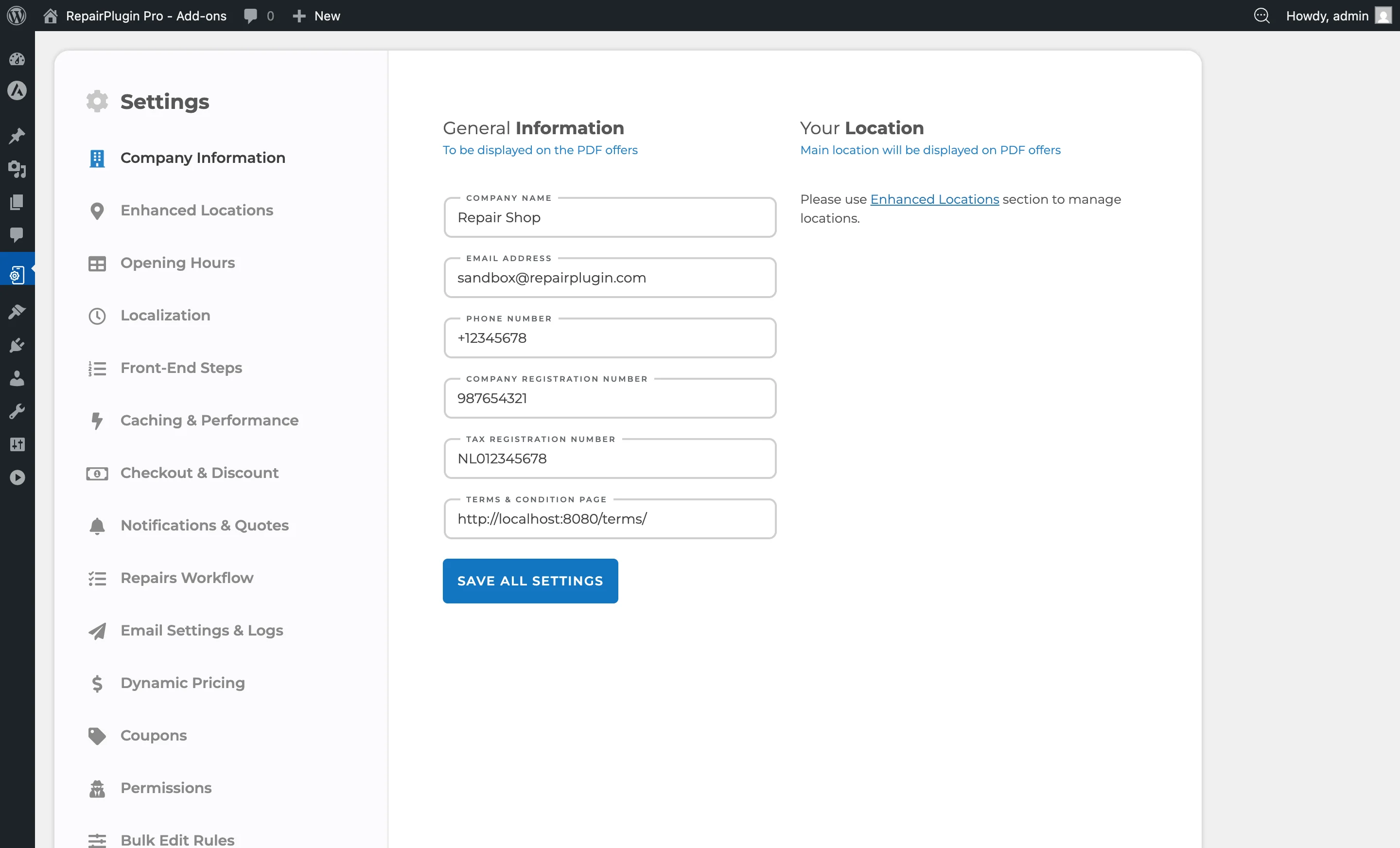
- Je bedrijfsgegevens en locatie-instellingen worden op deze pagina weergegeven.
Hoe stel je het in?
Bedrijfsgegevens bewerken
- Ga naar RepairPlugin > Settings > Company Information.
- Vul de volgende velden in of werk ze bij:
- Company Name -- je bedrijfsnaam, gebruikt in e-mails en documenten.
- Company Email -- het hoofd-e-mailadres voor notificaties.
- Company Phone -- je zakelijke telefoonnummer.
- Company Registration No. -- je KvK-nummer (optioneel, wordt gebruikt op facturen en offertes).
- Tax Registration No. -- je btw-nummer (optioneel, wordt gebruikt op facturen en offertes).
- Klik op Save Changes.
Locatiegegevens bewerken
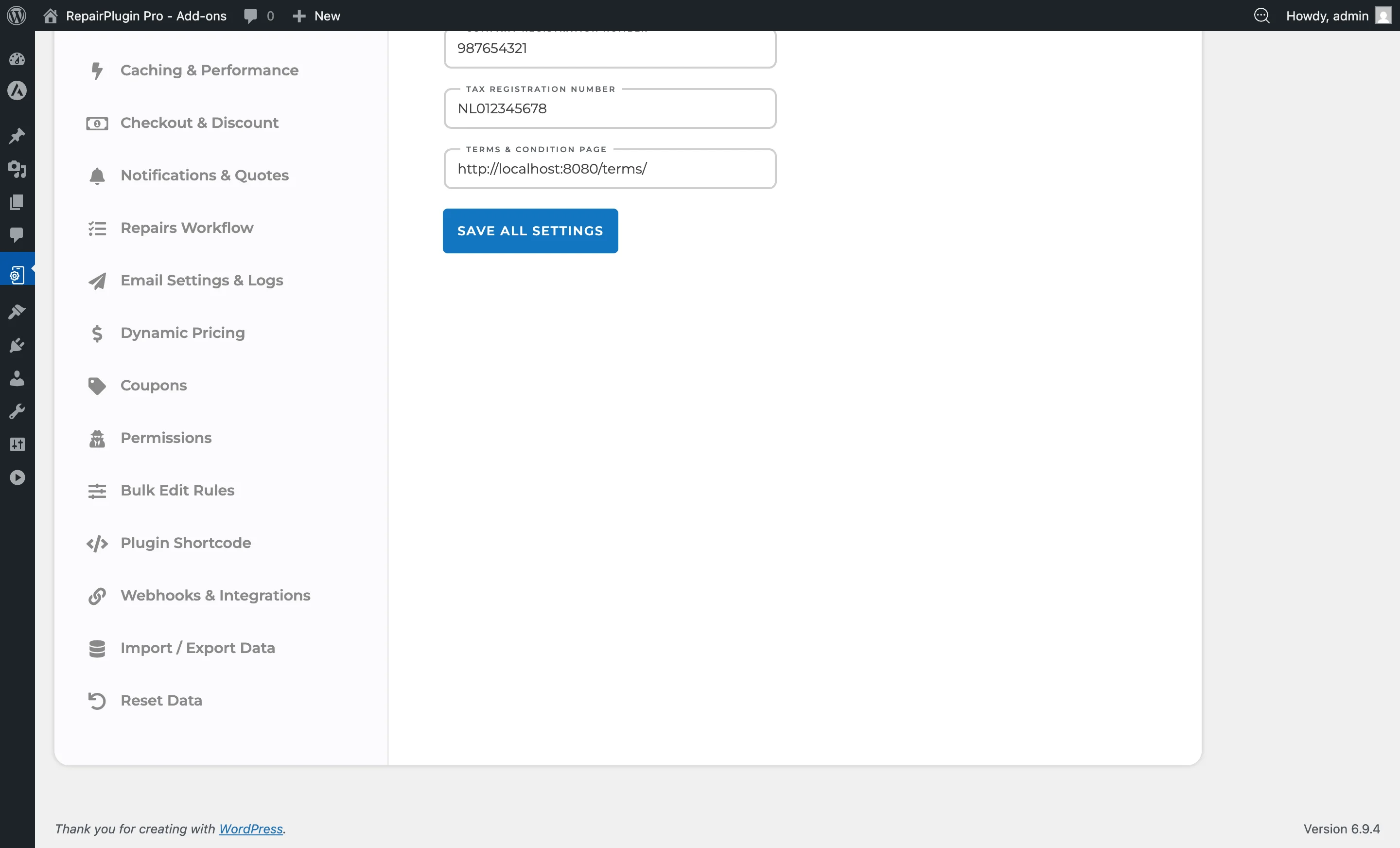
Elke locatie wordt weergegeven als een uitklapbaar paneel. Klik op de locatienaam om het te openen:
- Location Name -- de naam die klanten zien voor deze locatie.
- Location Address -- het fysieke adres.
- Location City/District -- stad of wijk.
- Google Maps Link -- een link naar de locatie op Google Maps (maximaal 1.000 tekens).
- Location Email -- een e-mailadres voor deze specifieke locatie (overschrijft het bedrijfs-e-mailadres voor deze locatie).
- Location Telephone -- een telefoonnummer voor deze specifieke locatie.
- BCC Email -- een extra e-mailadres dat een kopie ontvangt van alle notificaties voor deze locatie.
- Breng je wijzigingen aan en klik op Save Changes.
Een telefoonnummer voor SMS-kopieën instellen
Als SMS-notificaties aan staan, krijgt elke locatie een veld Phone. RepairPlugin stuurt een kopie van je SMS-notificaties naar dit nummer. Je ziet het veld alleen als SMS aan staat en gekoppeld is aan Twilio. Zie SMS & WhatsApp via Twilio.
- Ga naar RepairPlugin > Settings > Company Information.
- Klik op de locatienaam om deze uit te klappen.
- Vul het nummer in bij Phone. Gebruik de internationale notatie, zoals
+31 6 12345678. - Klik op Save Changes.
Toont het veld het telefoonnummer van je bedrijf, met een melding dat het gesynchroniseerd is? Dan heeft deze locatie geen eigen nummer en gaan de kopieën naar het telefoonnummer van je bedrijf.
Staat een telefoonnummer van je bedrijf of van een locatie niet in internationale notatie? Dan zie je een foutmelding bovenaan deze pagina. Pas het nummer aan, want RepairPlugin kan geen SMS-kopieën sturen naar een locatie met een ongeldig telefoonnummer.
Een nieuwe locatie toevoegen
Zonder Uitgebreide Locaties:
- Gebruik de optie "Add Location" op deze pagina.
- Vul de locatienaam, het adres en de contactgegevens in.
- Stel het rooster van de nieuwe locatie in via Openingstijden.
Met Uitgebreide Locaties actief (beschikbaar in het Scale-plan) worden nieuwe locaties beheerd onder RepairPlugin > Settings > Enhanced Locations.
Locaties herordenen
Wanneer je meerdere locaties hebt:
- Gebruik de pijltjes omhoog/omlaag naast elke locatienaam om de weergavevolgorde te wijzigen.
- De hoofdlocatie blijft altijd bovenaan.
- Klik op Save Changes om de volgorde op te slaan.
Je algemene voorwaarden instellen
- Zoek in het gedeelte Bedrijfsgegevens het veld Terms and Conditions Page.
- Voer de volledige URL van je voorwaardenpagina in.
- Deze link wordt aan klanten getoond tijdens het afrekenen.
Instellingenoverzicht
| Instelling | Beschrijving | Standaard | Klanten zien |
|---|---|---|---|
| Company Name | Stelt de bedrijfsnaam in die wordt gebruikt in e-mails, offertes en PDF-documenten | leeg (ingesteld tijdens de installatiewizard) | Je bedrijfsnaam kan verschijnen in boekingsbevestigingen en e-mailnotificaties. |
| Company Email | Stelt het hoofd-e-mailadres in waarvandaan notificaties worden verstuurd en waar boekingsnotificaties naartoe worden gestuurd | leeg (ingesteld tijdens de installatiewizard) | Dit verschijnt als afzenderadres in e-mails met boekingsbevestigingen. |
| Company Phone | Slaat je zakelijke telefoonnummer op voor gebruik in e-mails en documenten | leeg | Je telefoonnummer kan verschijnen in notificatie-e-mails en boekingsbevestigingen. |
| Company Registration No. | Slaat je KvK-nummer op voor facturen en offerte-PDF's | leeg | Het registratienummer verschijnt op klantgerichte offerte- en factuurdocumenten. |
| Tax Registration No. | Slaat je btw-nummer op voor facturen en offerte-PDF's | leeg | Het btw-nummer verschijnt op klantgerichte offerte- en factuurdocumenten. |
| Location Name | Stelt de weergavenaam in voor een locatie in het boekingsproces | ingesteld tijdens installatie | Deze naam verschijnt in de locatiekiezer en in de boekingsbevestiging. |
| Google Maps Link | Slaat een Google Maps-URL op voor de locatie zodat klanten de route kunnen opzoeken | leeg | Een klikbare link kan verschijnen in boekingsbevestigingen of de locatiekiezer. |
| Phone (per locatie) | Stelt het telefoonnummer in dat een kopie krijgt van de SMS-notificaties voor deze locatie. Vul het in internationale notatie in, zoals +31 6 12345678. Alleen zichtbaar als SMS-notificaties aan staan en gekoppeld zijn aan Twilio. | het telefoonnummer van je bedrijf | Niets -- dit is alleen voor intern gebruik. |
| Terms and Conditions Page | Linkt naar je voorwaardenpagina. Moet een geldige URL zijn. Tip: Maak een aparte pagina op je website met je algemene voorwaarden en plak hier de volledige URL. | leeg | Een link naar je algemene voorwaarden verschijnt tijdens de afrekentstap. |
Veelgestelde vragen
Kan ik RepairPlugin gebruiken met maar een locatie?
Ja. Elke installatie begint met een hoofdlocatie. Je hoeft geen extra locaties toe te voegen, tenzij je meer dan een winkel hebt.
Kan elke locatie een eigen tijdzone hebben?
Ja, met Uitgebreide Locaties (beschikbaar op het Scale-plan). Je kiest de tijdzone per locatie, en openingstijden, tijdsloten en agenda-uitnodigingen volgen die lokale tijd. Zie Uitgebreide Locaties. Zonder Uitgebreide Locaties gebruiken alle locaties de tijdzone van je WordPress-site.
Wat is het verschil tussen het bedrijfs-e-mailadres en het locatie-e-mailadres?
Het bedrijfs-e-mailadres is je standaard contactadres. Als je een locatie-e-mailadres instelt, gebruiken de notificaties van die locatie het locatie-e-mailadres in plaats van het bedrijfs-e-mailadres.