
Shortcodes
Leer hoe je het RepairPlugin-boekingssysteem op elke WordPress-pagina kunt integreren met shortcodes voor het volledige boekingsproces, de zoekbalk en prijstabellen.
Wat kun je hiermee?
- Het complete boekingsproces toevoegen aan elke pagina met
[Repair_All]— klanten zien categorieën, merken, modellen, reparaties, servicemethoden en checkout. - Een zoekbalk toevoegen met
[Repair_Search_Box]zodat bezoekers snel hun apparaatmodel kunnen vinden vanaf elke pagina. - Een categorie-, merk- of modelraster tonen op elke pagina met
[categories],[brands]of[models]voor snelle navigatie. - Een reparatieprijstabel weergeven met
[Repair_Pricing_Table]zodat klanten alle reparatieprijzen voor een specifiek model kunnen bekijken — volledig weergegeven in HTML zodat zoekmachines hem kunnen indexeren. - Klanten een selfserviceportaal geven met
[Repair_Portal]— ze loggen in om reparaties te volgen, afspraken te beheren en hun loyaliteitskortingen te zien (Growth- & Scale-plannen, zie Klantenportaal). - Een AI-chatassistent toevoegen met
[Repair_Booking_Agent]— bezoekers stellen vragen en boeken een reparatie vanuit de chat (zie AI Booking Agent). - Landingspagina's maken met voorgeselecteerde categorieën, merken, modellen of locaties voor SEO of marketingcampagnes.
- Een taal vooraf selecteren voor meertalige websites die geen Polylang gebruiken.
- Elke page builder gebruiken — Elementor, Divi, WP Bakery of Gutenberg werken allemaal.
Waar vind je het?
- Klik in het WordPress-adminmenu op RepairPlugin.
- Klik op Settings in het submenu.
- Klik in de instellingensidebar op Plugin Shortcode.
Deze pagina toont de boekings- en zoekbalkshortcodes met kopieer-naar-klembord-knoppen, merk/locatiefilters en de Base URL-instelling voor de zoekbalk. In de Growth- en Scale-plannen verschijnt daaronder een sectie Customer Portal Shortcode met [Repair_Portal] en een eigen Base URL-instelling — zie Klantenportaal.
Voorgeselecteerde shortcodes voor specifieke categorieën, merken en modellen vind je op hun beheerpagina's:
- Categorie-shortcode: RepairPlugin > Categories — selecteer een categorie, klik op het shortcode-icoontje.
- Merk-shortcode: RepairPlugin > Categories — selecteer een merk, klik op het shortcode-icoontje.
- Model-shortcode: RepairPlugin > Models & Repair — selecteer een model, klik op het shortcode-icoontje.
- Locatie-shortcode: RepairPlugin > Enhanced Locations > Locations — klik op de shortcode-knop op een locatierij (vereist dat locatiegebonden prijzen actief is).
Hoe stel je het in?
Een shortcode op een pagina plaatsen
- Kopieer de shortcode die je wilt (bijv.
[Repair_All]). - Ga naar WP Dashboard > Pagina's en bewerk de doelpagina.
- Voeg een Shortcode-blok toe (Gutenberg) of een HTML/Code-module (page builders).
- Plak de shortcode in het blok.
- Stel de pagina-indeling in op volledige breedte voor het beste resultaat (minimaal 1200px breed aanbevolen).
- Klik op Opslaan of Publiceren.
Een merk voorselecteren
Op de pagina Plugin Shortcode, selecteer een merk uit de Brand-dropdown naast het Steps Shortcode-veld. De shortcode wordt automatisch bijgewerkt:
[Repair_All brand="Apple"]
Klik op Copy to clipboard om het te kopieren. Gebruik het reset-icoontje om het merkfilter te wissen.
Een locatie voorselecteren
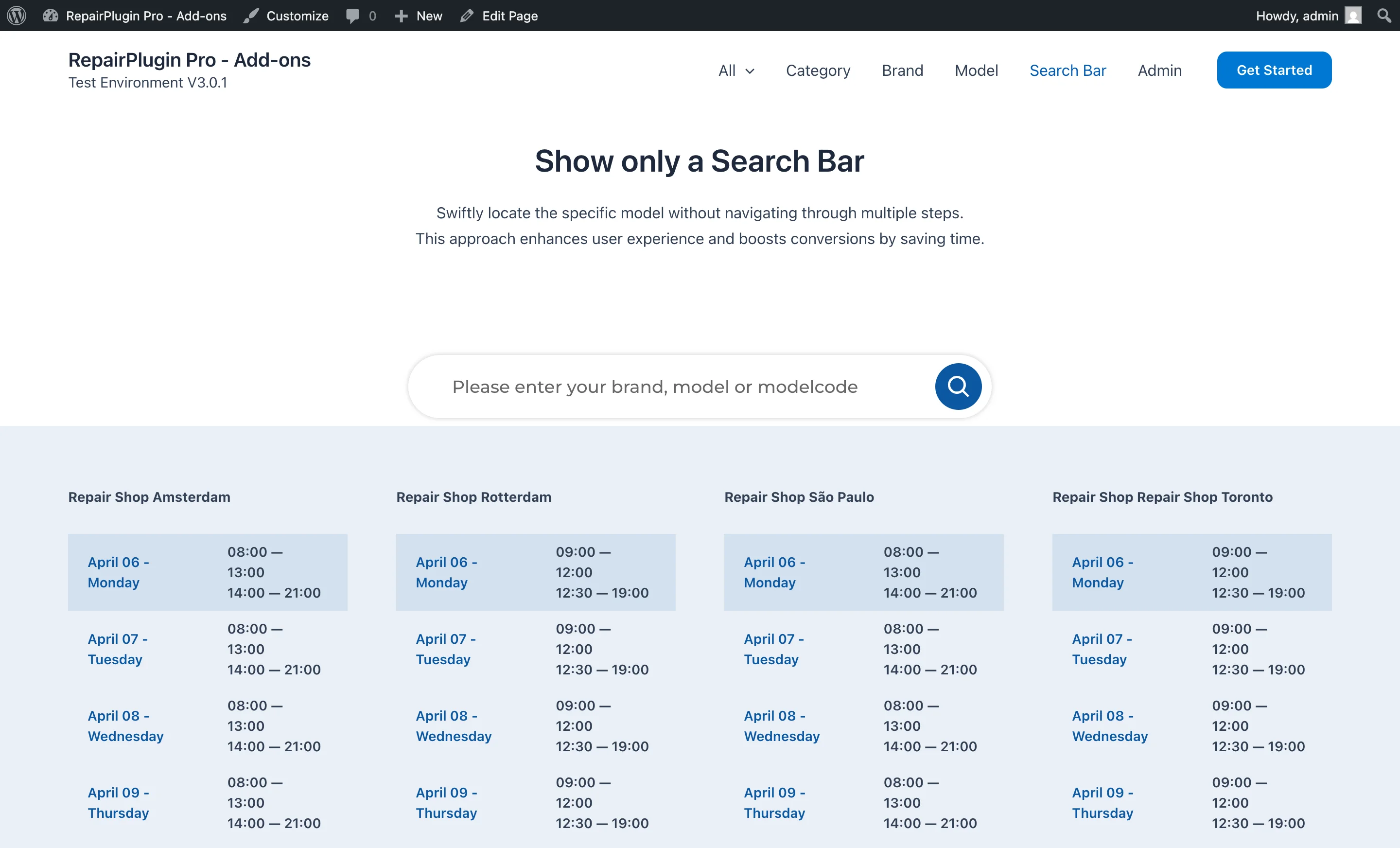
Wanneer locatiegebonden prijzen actief zijn, verschijnt er een Location-dropdown naast het Search Box Shortcode-veld. Het selecteren van een locatie genereert:
[Repair_Search_Box location="3"]
De Base URL voor de zoekbalk instellen
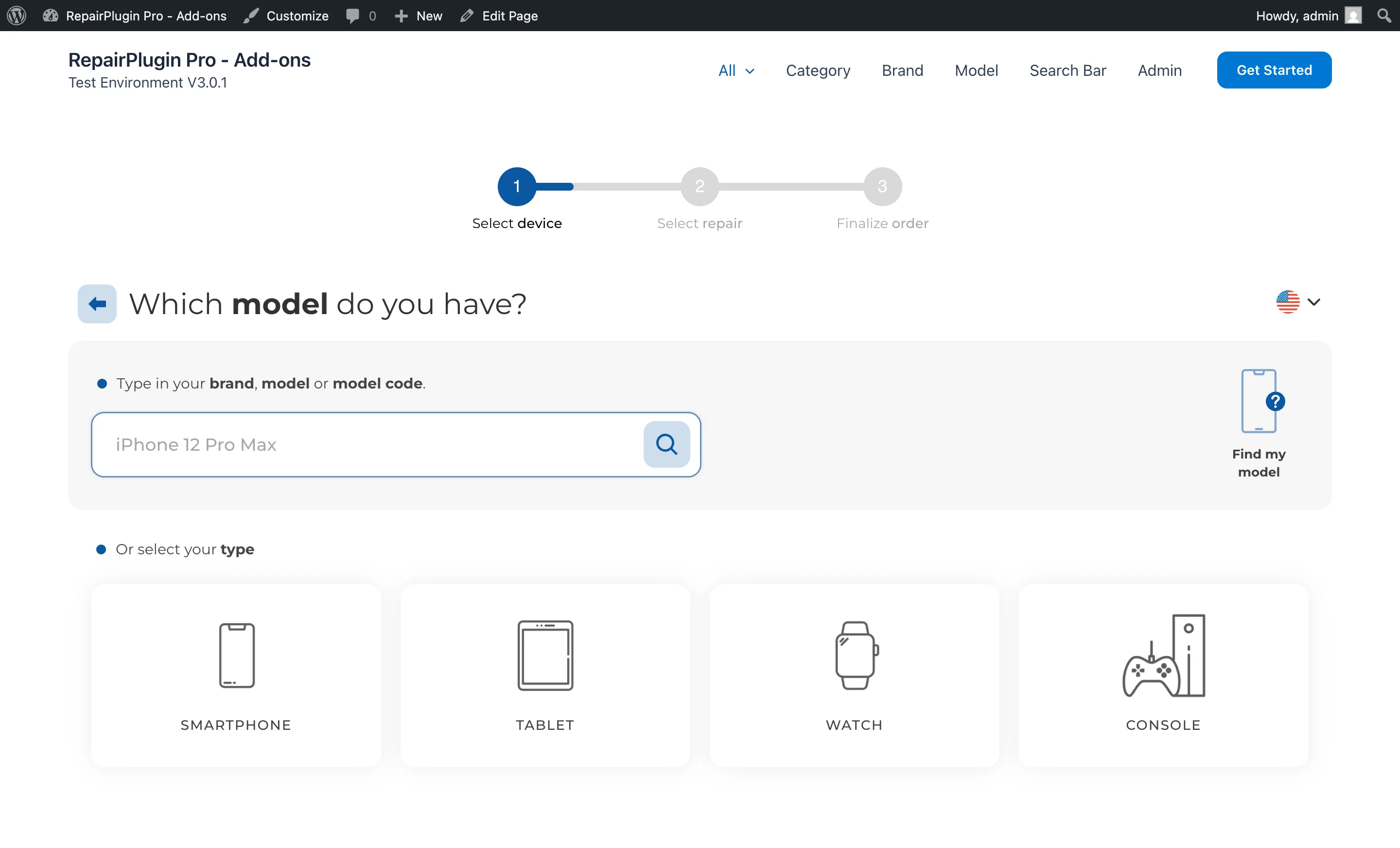
De zoekbalk moet weten welke pagina de [Repair_All]-shortcode bevat, zodat klanten daarheen worden gestuurd nadat ze een model hebben gekozen.
- Zoek onder de sectie Search Box de instelling Base URL.
- Kies Find It Automatically (standaard) of Use My Custom Link.
- Als je een aangepaste link gebruikt, voer dan de volledige URL in van de pagina waar
[Repair_All]staat. - Klik op Update.
Deze URL wordt ook gebruikt voor Afronden-, Opnieuw inplannen- en Annuleren-links in e-mails.
Een taal voorselecteren
Als je site een vertaalplugin gebruikt die geen Polylang is (die wordt automatisch gedetecteerd), voeg dan het language-attribuut toe:
[Repair_All language="Dutch"]
[Repair_All language="French"]
[Repair_All language="English (United States)"]
De taalnaam moet overeenkomen met de kolom LANGUAGE NAME uit Settings > Localization.
Een prijstabel tonen voor SEO
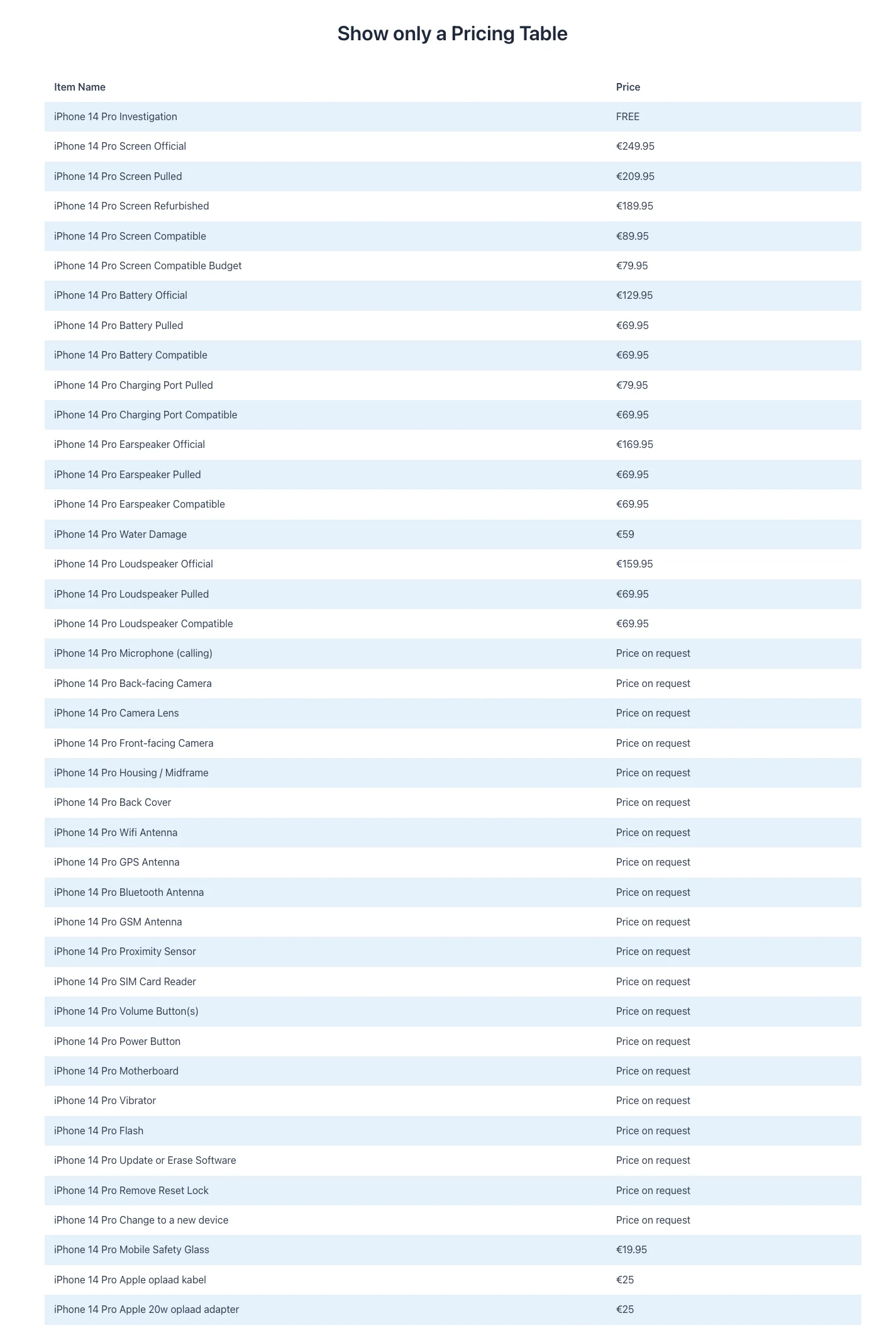
De [Repair_Pricing_Table]-shortcode toont een volledige HTML-tabel met elke reparatie en de bijbehorende prijs voor een specifiek model. Zoekmachines zoals Google kunnen deze tabel direct lezen en indexeren, wat je reparatiepagina's helpt scoren op zoekopdrachten als "iPhone 14 Pro schermreparatie prijs".
De tabel is volledig dynamisch — wanneer je een reparatieprijs bijwerkt in RepairPlugin, wordt de prijstabel op je pagina automatisch bijgewerkt. Gebruik je Dynamische Prijzen, dan toont de tabel de nieuwste berekende prijzen inclusief je marges en leverancierkosten, zodat je prijspagina's nooit handmatig hoeft bij te werken.
- Zoek de modelcode in RepairPlugin > Models & Repair — klik op het shortcode-icoontje naast het model.
- Kopieer de
[Repair_Pricing_Table]-shortcode (bijv.[Repair_Pricing_Table code="MDL001"]). - Plak deze op een WordPress-pagina met een Shortcode-blok of HTML-module.
- Gebruik je locatiegebonden prijzen, voeg dan het
location-attribuut toe:[Repair_Pricing_Table code="MDL001" location="3"]. - Klik op Opslaan of Publiceren.
De tabel toont elke reparatienaam met de bijbehorende prijs. Reparaties die op "Prijs op aanvraag" staan, tonen dat label in plaats van een bedrag.
SEO-tip: Maak een aparte prijspagina per populair model (bijv. "iPhone 15 Pro reparatieprijzen") en plaats daar
[Repair_Pricing_Table]. Dit geeft zoekmachines een duidelijke, crawlbare prijslijst en kan je helpen in rich results te verschijnen.
Tip: Combineer
[models]en[Repair_Pricing_Table]op dezelfde pagina zodat bezoekers zowel prijzen kunnen zien als een reparatie kunnen boeken op een plek:[models code="MDL001"] [Repair_Pricing_Table code="MDL001"]
Instellingenoverzicht
| Instelling | Beschrijving | Standaard | Klanten zien |
|---|---|---|---|
| Steps Shortcode | Toont de hoofdboekingsshortcode. Kopieer en plak deze op elke pagina om het volledige meerstappenboekingsproces weer te geven | [Repair_All] | De volledige boekingsinterface — categorieselectie, merk, model, reparatielijst, servicemethoden en checkout. |
| Brand filter | Wanneer je een merk selecteert, voegt het brand="Merknaam" toe aan de shortcode. Alleen categorieën en modellen voor dat merk worden getoond | -- All -- | Ze slaan de merkselectie over en gaan direct naar het kiezen van hun model. |
| Search Box Shortcode | Toont de zoekbalk-shortcode. Kopieer en plak deze op elke pagina om een zoekbalk weer te geven waar klanten een apparaatnaam kunnen typen en overeenkomende modellen zien | [Repair_Search_Box] | Een zoekbalk waar ze snel hun apparaat kunnen vinden. Vooral handig op homepages of landingspagina's. |
| Location filter | Voegt location="ID" toe aan de shortcode om de locatieselectiestap over te slaan. Alleen zichtbaar wanneer locatiegebonden prijzen zijn ingeschakeld | -- All -- | Ze gaan direct naar model- en reparatieresultaten voor die locatie. |
| Base URL | Vertelt de zoekbalk naar welke pagina klanten moeten worden gestuurd nadat ze een model hebben gekozen. Deze URL wordt ook gebruikt voor afrond-, opnieuw inplannen- en annuleerlinks in e-mails | Find It Automatically | Na het zoeken naar hun apparaat worden ze naar de juiste pagina met het volledige boekingsproces geleid. |
| Custom Link | Laat je handmatig de URL instellen van de pagina met [Repair_All]. Verschijnt alleen wanneer "Use My Custom Link" is geselecteerd | leeg | Correcte navigatie van zoekresultaten naar het boekingsproces. Gebruik dit wanneer automatische detectie de juiste pagina niet vindt. |
| Customer Portal Shortcode | Toont de [Repair_Portal]-shortcode met een kopieerknop, plus een eigen Base URL voor de portaalpagina. Alleen zichtbaar in de Growth- en Scale-plannen. Alle details staan in Klantenportaal | [Repair_Portal] | Een ingelogd portaal waar ze reparaties volgen, afspraken beheren en hun kortingen zien. |
| AI Booking Agent shortcode | Laadt de AI-chatwidget op de pagina. Je vindt en kopieert deze shortcode op de instellingenpagina AI Booking Agent, niet op deze pagina. Alle details staan in AI Booking Agent | [Repair_Booking_Agent] | De chatwidget, als je die hebt aangezet en een AI-provider hebt gekoppeld. |
Catalogus-shortcodes
Deze shortcodes tonen specifieke delen van je apparaatcatalogus op elke pagina. Elk vereist een code-attribuut — de unieke code die is toegewezen aan de categorie, het merk of het model binnen RepairPlugin.
| Instelling | Beschrijving | Standaard | Klanten zien |
|---|---|---|---|
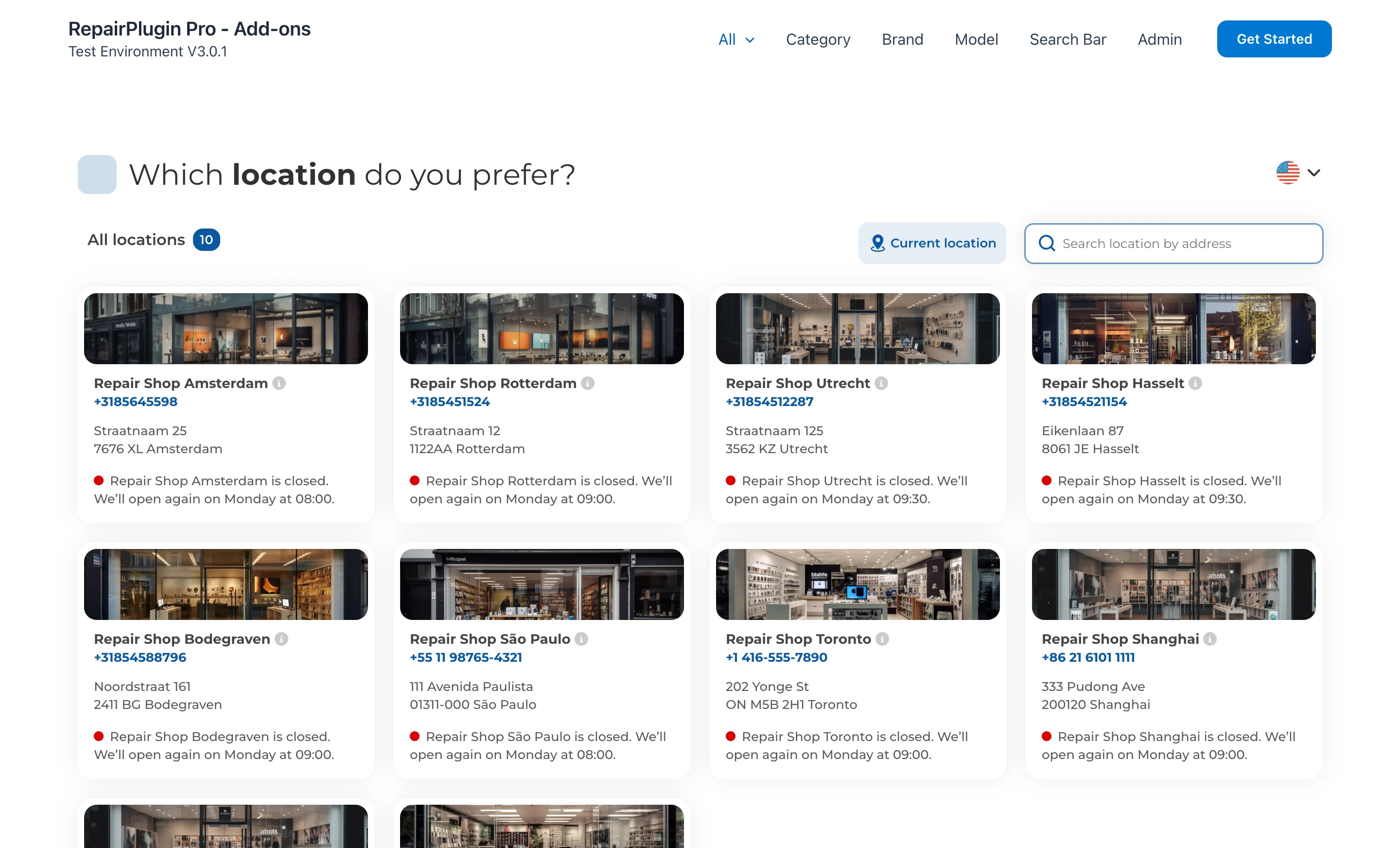
[categories] | Toont het boekingsproces vanaf een specifieke categorie. Klanten zien merken, modellen en reparaties binnen die categorie. Vereist het code-attribuut. Optioneel: location (locatie-ID of -naam) om te vergrendelen op een specifieke locatie, language om een taal voor te selecteren | — | — |
Voorbeeld: [categories code="CAT001"] | |||
 | |||
| Instelling | Beschrijving | Standaard | Klanten zien |
| --- | --- | --- | --- |
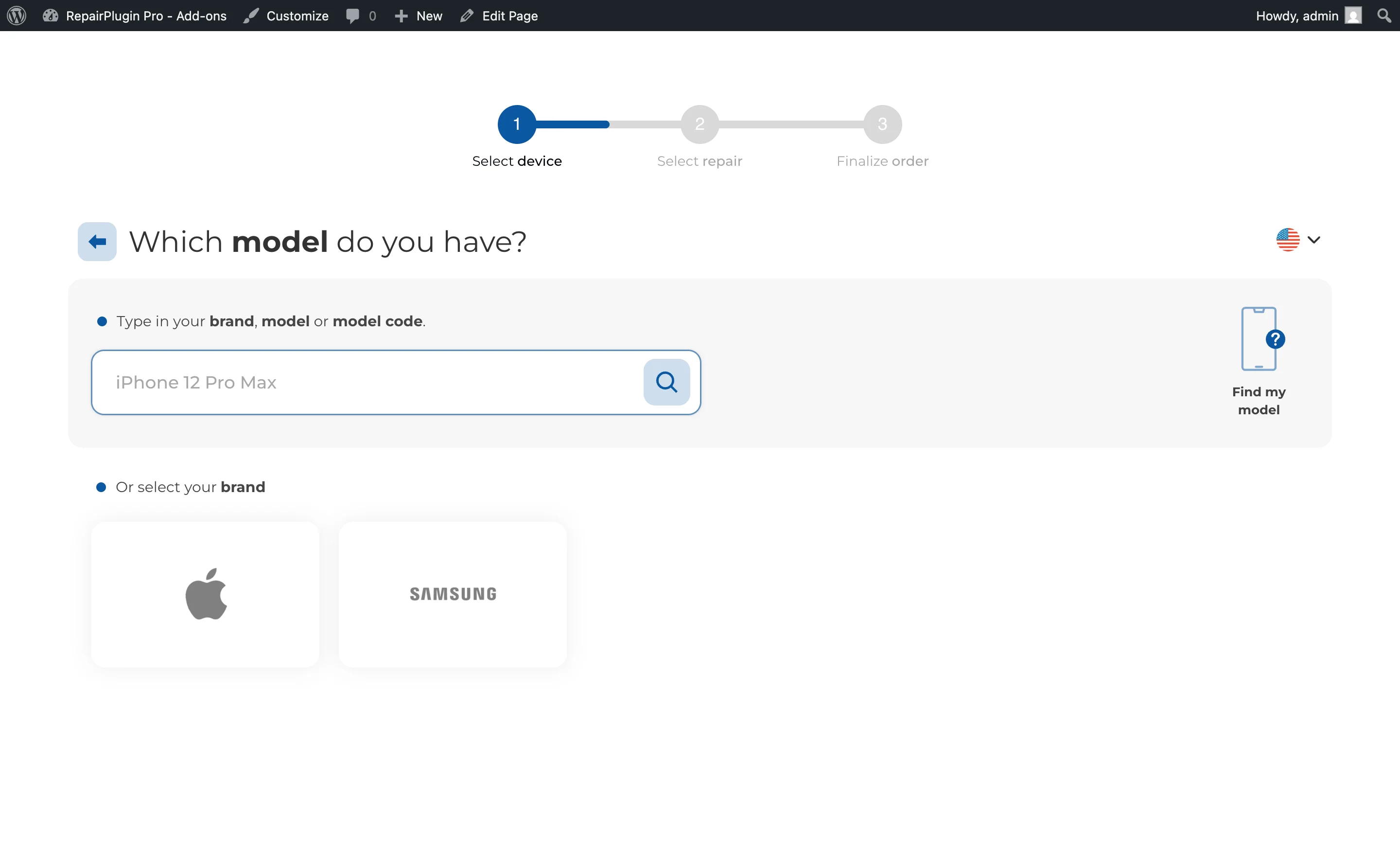
[brands] | Toont het boekingsproces vanaf een specifiek merk binnen een categorie. Klanten zien modellen en reparaties voor dat merk. Vereist het code-attribuut. Optioneel: location, language | — | — |
Voorbeeld: [brands code="BRD001"] | |||
 | |||
| Instelling | Beschrijving | Standaard | Klanten zien |
| --- | --- | --- | --- |
[models] | Toont het boekingsproces vanaf een specifiek model. Klanten gaan direct naar de reparatieselectie voor dat model. Vereist het code-attribuut. Optioneel: location, language | — | — |
Voorbeeld: [models code="MDL001"] | |||
| Instelling | Beschrijving | Standaard | Klanten zien |
| --- | --- | --- | --- |
[Repair_Pricing_Table] | Toont een volledig weergegeven HTML-prijstabel met elke reparatie en de bijbehorende prijs voor een specifiek model. De tabel is dynamisch — prijzen worden automatisch bijgewerkt wanneer je ze wijzigt in RepairPlugin of wanneer Dynamische Prijzen ze herberekent. Omdat het gewone HTML is, kunnen zoekmachines de prijzen direct crawlen en indexeren, wat hem ideaal maakt voor SEO-landingspagina's. Vereist het code-attribuut. Wanneer locatiegebonden prijzen actief zijn, moet je ook het location-attribuut opgeven. Optioneel: language | — | Een overzichtelijke tabel met elke beschikbare reparatie en de prijs. Reparaties zonder ingestelde prijs tonen "Prijs op aanvraag". |
Voorbeeld: [Repair_Pricing_Table code="MDL001"] of [Repair_Pricing_Table code="MDL001" location="3"] | |||
| Shortcodes voor openingstijden | |||
| RepairPlugin biedt ook 8 shortcodes voor het tonen van openingstijden, open/gesloten-indicatoren en voorwaardelijke inhoud op je website. Deze worden apart beschreven in Openingstijden Tonen. |
Voorgeselecteerde shortcodes
| Shortcodetype | Waar je het vindt | Voorbeeld |
|---|---|---|
| Categorie voorgeselecteerd | RepairPlugin > Categories | [Repair_All category="5"] |
| Categorie + Merk voorgeselecteerd | RepairPlugin > Categories > Brand | [Repair_All category="5" brand="Apple"] |
| Model voorgeselecteerd | RepairPlugin > Models & Repair | [models code=ABC123][Repair_Pricing_Table code=ABC123] |
| Alleen merk (alle categorieën) | Settings > Plugin Shortcode | [Repair_All brand="Samsung"] |
| Locatie voorgeselecteerd | Enhanced Locations > Locations | [Repair_All location="3"] |
Tips voor page builders
| Page Builder | Aanbevolen module | Opmerkingen |
|---|---|---|
| Elementor | Shortcode-module | Gebruik geen tekstvak. Zorg ervoor dat de kolom minimaal 1250px breed is. |
| Divi | Code-module | Gebruik geen tekstvak. Vermijd secties met scheidingslijnen. |
| WP Bakery | Raw HTML-module | Gebruik geen tekstvak. Zorg ervoor dat de kolom minimaal 1250px breed is. |
| Gutenberg | Shortcode-blok | Stel de pagina in op een lay-out met volledige breedte. |
Veelgestelde vragen
Kan ik de shortcode op meerdere pagina's plaatsen?
Ja. Je kunt [Repair_All] op zoveel pagina's plaatsen als je wilt — bijvoorbeeld aparte landingspagina's voor verschillende merken of categorieën met voorgeselecteerde shortcodes.
Wat is de minimale paginabreedte voor het boekingsproces?
Voor het beste visuele resultaat moet je pagina minimaal 1200px breed zijn. Gebruik een pagina-template met volledige breedte in je thema of page builder.
Wat gebeurt er als ik twee [Repair_All]-shortcodes op dezelfde pagina plaats?
Dit wordt niet ondersteund. RepairPlugin gebruikt een gedeelde interne status, dus de tweede shortcode zou de configuratie van de eerste overschrijven. Plaats slechts een boekingsshortcode per pagina.
Kan ik shortcodes in widgetgebieden of aangepaste berichttypen gebruiken?
Shortcodes werken overal waar WordPress ze verwerkt, inclusief widgets en aangepaste berichttypen. Sommige interne functies (zoals opnieuw-inplannen- en afrondlinks) verwachten echter dat de shortcode op een standaard WordPress-pagina staat. Als je de shortcode elders plaatst, werkt het boekingsformulier wel, maar die interne omleidingslinks vinden het mogelijk niet.