
Webhooks
Configureer webhooks in RepairPlugin om boekings- en offertegegevens te sturen naar Zapier, Pabbly Connect, Make of elk ander automatiseringsplatform.
Wat kun je hiermee?
- Boekingsgegevens naar elke app sturen -- stuur automatisch afspraakdetails naar je CRM, boekhoudsoftware of e-mailmarketingtool.
- Directe meldingen ontvangen -- activeer een SMS of Slack-bericht wanneer een nieuwe afspraak wordt geboekt of geannuleerd.
- Je workflow automatiseren -- maak facturen aan, werk spreadsheets bij of wijs taken toe op het moment dat een boeking binnenkomt.
- Filteren op locatie -- met de Uitgebreide Locaties kun je webhooks beperken tot een specifieke locatie, zodat elke winkel zijn eigen automatiseringen activeert.
- Kiezen wat de webhook activeert -- kies uit 8 verschillende gebeurtenissen voor afspraken en offertes.
Waar vind je het?
- Klik in de WordPress-admin sidebar op RepairPlugin.
- Klik op Settings.
- Klik op Webhooks & Integrations in de sidebar.
- Het tabblad Webhooks is de standaardweergave (eerste tabblad).
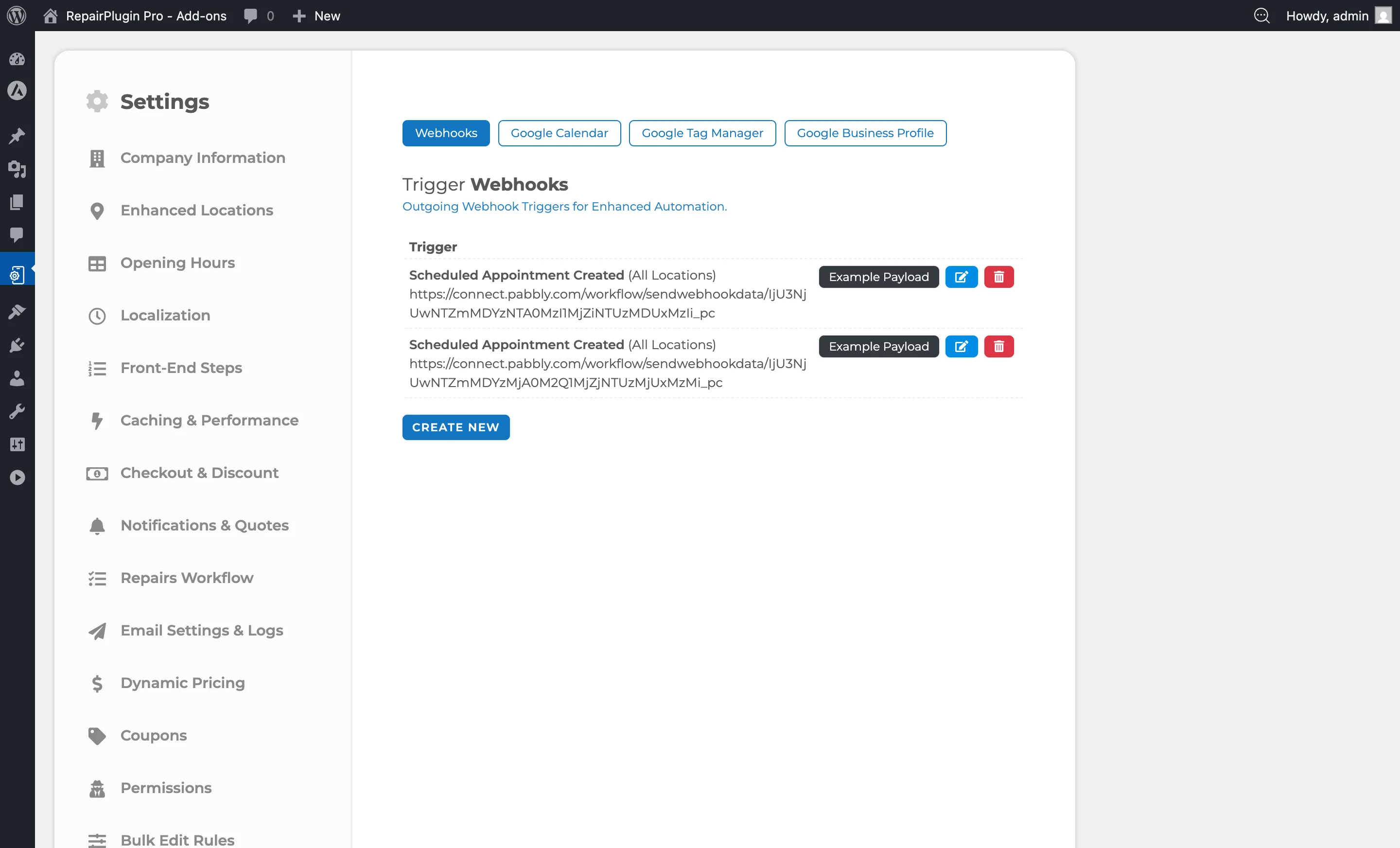
Hoe stel je het in?
Een nieuwe webhook aanmaken
- Ga naar RepairPlugin > Settings > Webhooks & Integrations > Webhooks.
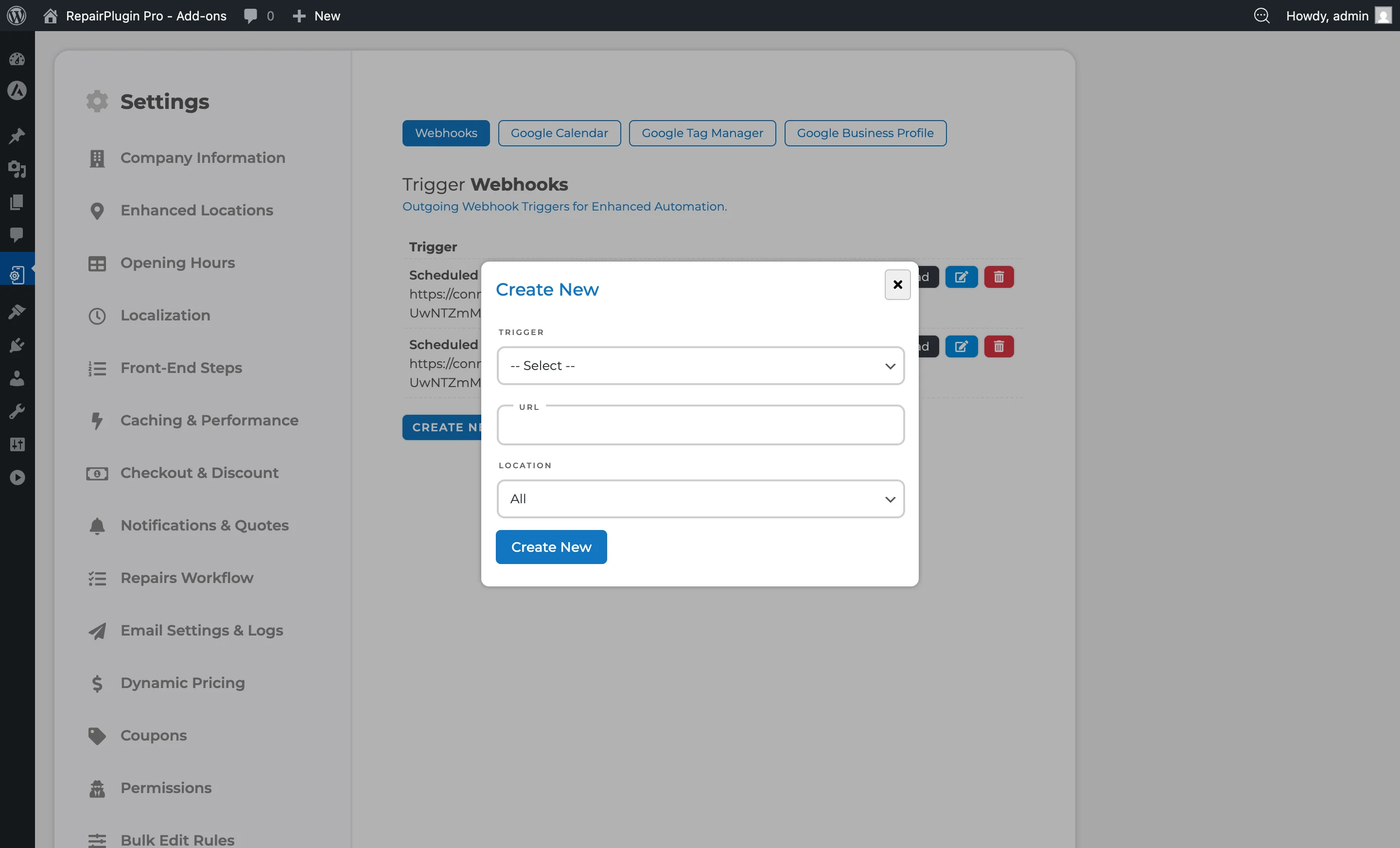
- Klik op de knop Create New onder de webhooktabel.
- Er opent een popup met:
- Trigger-dropdownmenu -- selecteer de gebeurtenis die de webhook activeert.
- URL-veld -- plak de webhook-URL van je automatiseringsplatform.
- Location-dropdownmenu -- (alleen zichtbaar met Uitgebreide Locaties) selecteer een specifieke locatie of laat op "All" staan om voor elke locatie te activeren.
- Klik op Create New om op te slaan.
- De pagina herlaadt en de nieuwe webhook verschijnt in de tabel.
Een webhook bewerken
- Klik op het bewerkpictogram (potlood) naast de webhook die je wilt wijzigen.
- Pas de trigger, URL of locatie aan.
- Klik op Update om op te slaan.
Een webhook verwijderen
- Klik op het verwijderpictogram (prullenbak) naast de webhook.
- Bevestig de verwijdering.
- De webhook is verwijderd.
De voorbeeldgegevens bekijken
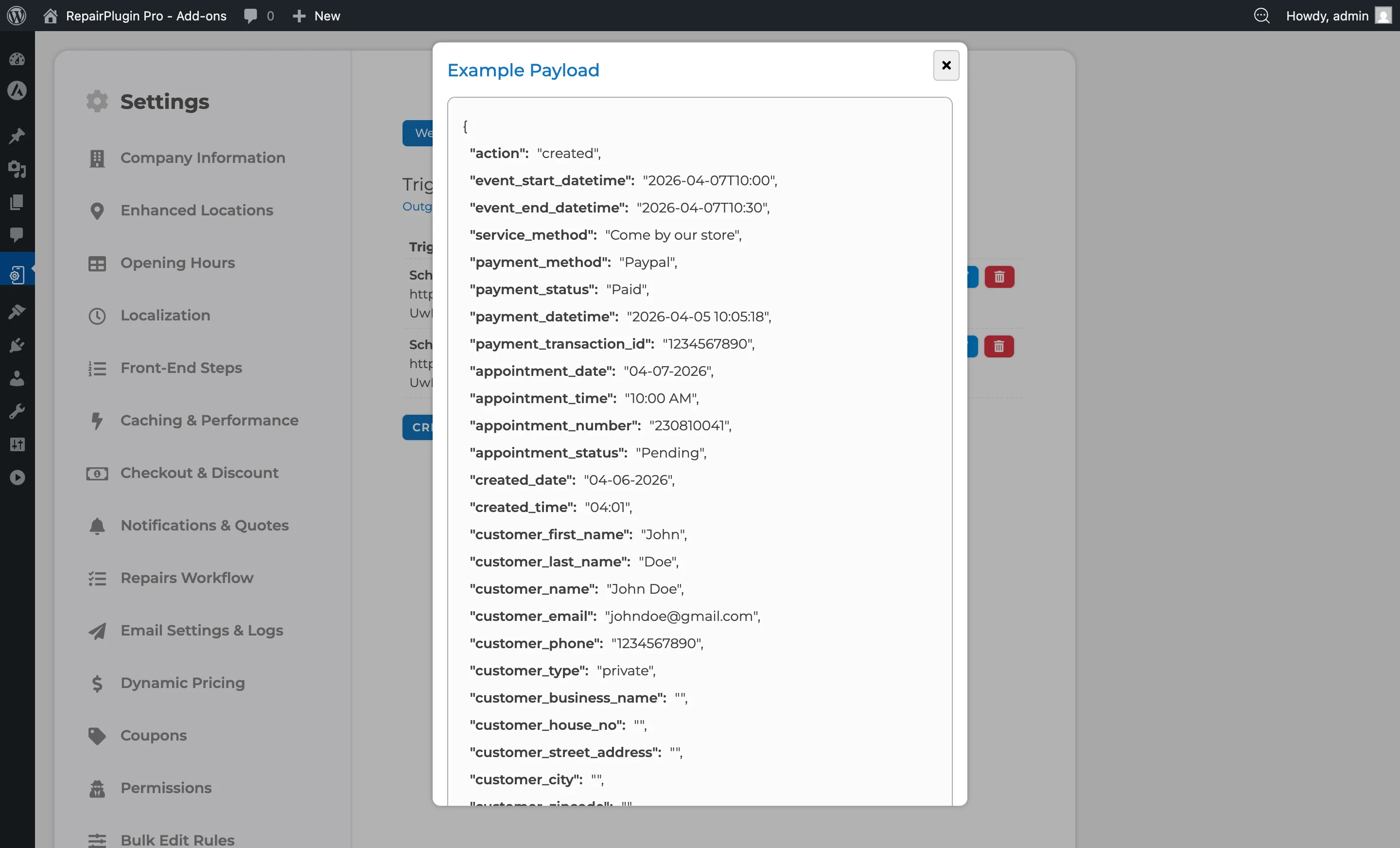
- Klik op de knop Example Payload naast een webhook.
- Er verschijnt een popup met de volledige gegevensstructuur die bij die trigger zou worden verstuurd.
- Gebruik dit om het formaat te begrijpen bij het instellen van je automatiseringsplatform.
Verbinden met Pabbly Connect
- Maak in Pabbly Connect een nieuwe workflow aan en kies Webhook als trigger.
- Kopieer de webhook-URL die Pabbly aanlevert.
- Maak in RepairPlugin een nieuwe webhook aan met de gewenste trigger en plak de Pabbly-URL.
- Sla de webhook op.
- Activeer een testgebeurtenis (maak bijvoorbeeld een testafspraak aan).
- Ga terug naar Pabbly om te controleren of de gegevens zijn ontvangen en stel vervolgens je acties in.
Verbinden met Zapier
- Maak in Zapier een nieuwe Zap aan en zoek naar Webhook als trigger.
- Selecteer Catch Hook en kopieer de webhook-URL.
- Maak in RepairPlugin een nieuwe webhook aan met de gewenste trigger en plak de Zapier-URL.
- Sla op en activeer een testgebeurtenis.
- Ga terug naar Zapier om de gegevens te controleren en stel je acties in.
Verbinden met Make (voorheen Integromat)
- Maak in Make een nieuw scenario aan en selecteer Webhook > Custom webhook als trigger.
- Klik op Add om een webhook-URL te genereren en kopieer deze.
- Maak in RepairPlugin een nieuwe webhook aan met de gewenste trigger en plak de Make-URL.
- Sla op en activeer een testgebeurtenis.
- Ga terug naar Make om de gegevens te controleren en bouw je scenario.
Instellingenoverzicht
Beschikbare triggers
| Trigger | Wanneer deze wordt geactiveerd |
|---|---|
| Scheduled Appointment Created | Een nieuwe afspraak wordt geboekt door een klant |
| Scheduled Appointment Updated | Een bestaande afspraak wordt gewijzigd |
| Scheduled Appointment Cancelled | Een afspraak wordt geannuleerd |
| Scheduled Appointment Deleted | Een afspraak wordt permanent verwijderd |
| Quote Created | Een nieuwe PDF-offerte wordt gegenereerd |
| Quote Updated | Een bestaande offerte wordt gewijzigd |
| Quote Cancelled | Een offerte wordt geannuleerd |
| Quote Deleted | Een offerte wordt permanent verwijderd |
| Instelling | Beschrijving | Standaard | Klant ziet |
|---|---|---|---|
| Trigger | Bepaalt welke gebeurtenis deze webhook activeert. Elke trigger komt overeen met een specifieke actie in RepairPlugin | -- Select -- | Niets -- webhooks werken op de achtergrond. |
| URL | De bestemmings-URL waarnaar RepairPlugin de boekings- of offertegegevens stuurt wanneer de geselecteerde trigger wordt geactiveerd | leeg | Niets -- webhooks werken op de achtergrond. |
| Location | Beperkt de webhook tot alleen gebeurtenissen op een specifieke locatie | All. Wanneer ingesteld op "All", wordt deze geactiveerd voor gebeurtenissen op elke locatie. Als Uitgebreide Locaties wordt gedeactiveerd nadat locatiespecifieke webhooks zijn aangemaakt, tonen die webhooks een "Disabled"-badge totdat het weer wordt geactiveerd | Niets -- webhooks werken op de achtergrond. |
Welke gegevens worden verstuurd
Elke webhook stuurt een pakket met gegevens met deze secties:
| Sectie | Wat erin zit |
|---|---|
| Action | Wat er is gebeurd (created, updated, cancelled, deleted) |
| Timing | Start-/eindtijden, afspraakdatum en -tijd |
| Service & Payment | Servicemethode, betaalmethode, betaalstatus |
| Appointment Details | Afspraaknummer, status, aanmaakdatum en -tijd |
| Customer Information | Voornaam, achternaam, volledige naam, e-mail, telefoon, adres (huisnummer, straat, stad, postcode, land), klanttype (particulier/zakelijk), bedrijfsnaam, opmerkingen |
| Location Details | Winkelnaam, locatienaam, telefoon, adres |
| Device | Categorie, merk, model, kleur |
| Items | Lijst van reparaties en upsells, elk met naam, type, prijs, btw-tarief, btw-bedrag en prijs exclusief btw |
| Financials | Servicemethodekosten, subtotaal, combikorting, couponcode/-type/-bedrag, aanbetaling, openstaand saldo, btw-percentage, btw-bedrag, prijs exclusief btw, totaalprijs |
| Payment | Betaalmethode, betaalstatus, betaaldatum/-tijd, transactie-ID, kosten/korting betaalmethode |
| Links | Herplanningslink, goedkeuringslink, annuleringslink, afrondingslink |
Tip: Klik op de knop Example Payload naast een webhook om precies te zien welke gegevens er worden verstuurd. Dit maakt het veel makkelijker om je automatisering in te stellen.
Dynamic Pricing-leveranciersvelden
Met Dynamic Pricing Growth- of Scale-plannen bevat elk item in de gegevens ook leveranciersdetails: leveranciersnaam, productcode en inkoopprijs van de leverancier. In het Essential-plan zijn deze velden niet inbegrepen.
Acties routeren per servicemethode
Je kunt het servicemethodeveld in je automatiseringsplatform gebruiken om boekingen anders af te handelen op basis van hoe de klant heeft gekozen om het apparaat te laten repareren:
- Langskomen in de winkel -- stuur een winkelbezoekbevestiging
- Apparaat opsturen -- genereer een verzendlabel en instructies
- Ophaalservice -- plan een ophaalmoment in bij je logistieke partner
- Reparatie op locatie -- informeer je buitendienstteam
Stel routering in met Filters (Zapier), Router-stappen (Pabbly) of Router-modules (Make).
Veelgestelde vragen
Helpt RepairPlugin mij bij het instellen van Zapier, Pabbly of Make?
RepairPlugin ondersteunt de webhook-setup aan zijn kant -- webhooks aanmaken, triggers selecteren en gegevens versturen. Het instellen van de ontvangende kant in je automatiseringsplatform is jouw verantwoordelijkheid. RepairPlugin biedt geen ondersteuning voor het configureren van externe platformen.
Kan ik meerdere webhooks aanmaken voor dezelfde trigger?
Ja. Je kunt zoveel webhooks aanmaken als je nodig hebt. Je kunt bijvoorbeeld "Scheduled Appointment Created" naar zowel Zapier (voor je CRM) als Pabbly (voor SMS-notificaties) sturen.
Probeert RepairPlugin mislukte webhook-leveringen opnieuw?
Nee. Elke webhook wordt een keer verstuurd met een timeout van 4 seconden. Als de ontvangende server onbereikbaar is of een fout retourneert, gaat de levering verloren. Als je gegarandeerde levering nodig hebt, gebruik dan een middleware-service zoals Zapier of Make die herhaalpogingen afhandelt.
Kan ik een testwebhook versturen?
Er is geen "test versturen"-knop. Je kunt een voorbeeldpayload voor elke trigger bekijken in het adminpaneel, maar om de daadwerkelijke levering te testen, moet je een echte boeking aanmaken. Tip: gebruik een dienst zoals webhook.site om de payload te inspecteren die je endpoint ontvangt.
Welk formaat gebruikt de webhook?
RepairPlugin verstuurt webhooks als een HTTP POST-verzoek met een JSON-body en Content-Type: application/json-header.