
SMS & WhatsApp via Twilio
Koppel Twilio aan RepairPlugin om boekingsupdates en herinneringen per SMS of WhatsApp naar je klanten te sturen, met een testfunctie en berichtenlogs.
Wat kun je hiermee?
- Klanten bereiken op hun telefoon -- stuur boekingsupdates per SMS of WhatsApp, met Twilio als afzender.
- Kiezen welke berichten je verstuurt -- zet elke notificatie aan of uit, zoals Booking Pending, Booking Canceled of Reminder.
- Je eigen korte teksten schrijven -- bewerk het bericht voor elke notificatie en elke taal, met dynamische variabelen zoals de naam van de klant.
- Binnen een paar minuten starten met SMS -- SMS werkt zodra je je Twilio-gegevens opslaat. Er zijn geen sjablonen en er wordt niets gesynchroniseerd.
- RepairPlugin de WhatsApp-sjablonen laten regelen -- WhatsApp vereist een goedgekeurd sjabloon voor elk bericht. RepairPlugin maakt ze voor je aan in Twilio en werkt ze bij.
- Testen en de bezorging volgen -- stuur een testbericht en bekijk het log van elk bericht dat RepairPlugin heeft verstuurd.
Voorbeeld: Een klant boekt een schermreparatie voor morgen om 14.00 uur. De klant krijgt een WhatsApp-bericht van je winkel dat de boeking bevestigt. Twee uur voor de afspraak volgt een herinnering op de telefoon.
Waar vind je het?
- Klik in je WordPress-admin op RepairPlugin.
- Klik op Settings.
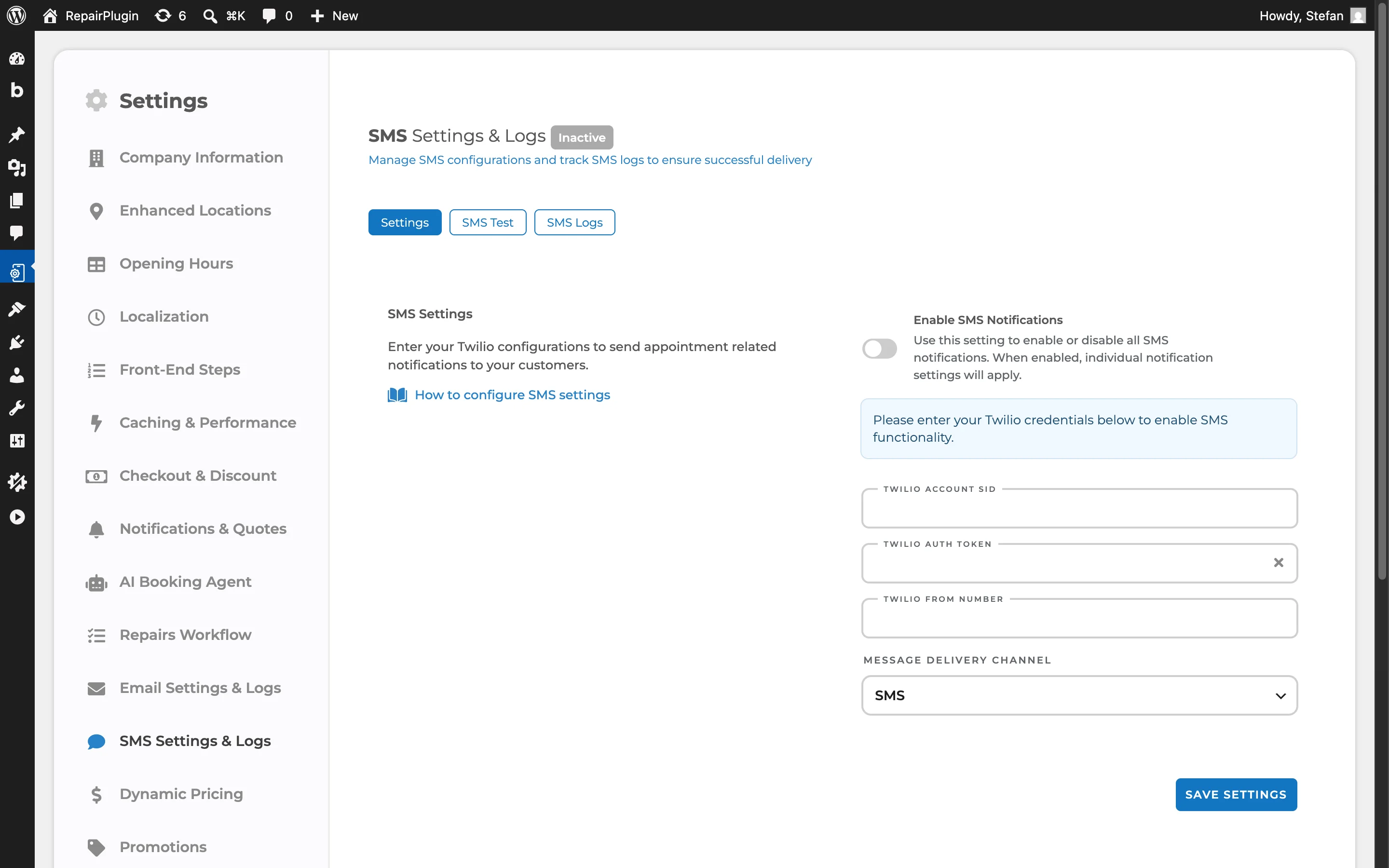
- Klik in de instellingenzijbalk op SMS Settings & Logs.
- Gebruik de tabbladen Settings, SMS Test en SMS Logs bovenaan de pagina.
De berichten zelf bewerk je op een andere pagina: RepairPlugin > Settings > Notifications & Quotes, in het gedeelte SMS Notifications.
Hoe stel je het in?
Kies eerst SMS of WhatsApp
Beide kanalen gebruiken hetzelfde Twilio-account en dezelfde instellingenpagina. Het grote verschil zit in de installatie:
| SMS | ||
|---|---|---|
| Klaar voor gebruik | Direct nadat je je Twilio-gegevens opslaat | Nadat WhatsApp je sjablonen heeft goedgekeurd |
| Sjablonen | Niet nodig | Verplicht door WhatsApp. RepairPlugin maakt ze voor je aan |
| Synchronisatie met Twilio | Geen | RepairPlugin synchroniseert je sjablonen met Twilio |
| Sjabloonoverzicht op de instellingenpagina | Niet zichtbaar | Zichtbaar bovenaan de pagina |
| Regels voor je berichttekst | Geen van WhatsApp | WhatsApp beoordeelt elke tekst |
| Extra stap in Twilio | Geen | Registreer je nummer als WhatsApp-afzender |
| Approve Link en voorwaardelijke gedeelten in je tekst | Beschikbaar | Niet beschikbaar |
Gebruik je SMS? Volg de stappen onder SMS instellen hieronder. Je kunt alles onder Extra stappen voor WhatsApp overslaan. Je ziet geen meldingen over sjablonen en er wordt niets gesynchroniseerd met Twilio.
Gebruik je WhatsApp? Volg eerst de stappen onder SMS instellen en ga daarna verder met Extra stappen voor WhatsApp.
Voordat je begint
Zorg dat je dit hebt:
- RepairPlugin versie 3.4.0 of hoger, met een actieve licentiesleutel.
- Een Twilio-account. Je maakt er gratis een aan op twilio.com.
- Een Twilio-telefoonnummer dat SMS kan versturen.
- Genoeg Twilio-tegoed voor je berichten en de maandelijkse kosten van je nummer.
SMS instellen
1. Maak een Twilio-account aan en log in
- Ga naar twilio.com en klik op Create an account for free.
- Heb je al een account? Vul je e-mailadres in, klik op Continue en log in met je wachtwoord. Twilio vraagt ook om een verificatiecode.
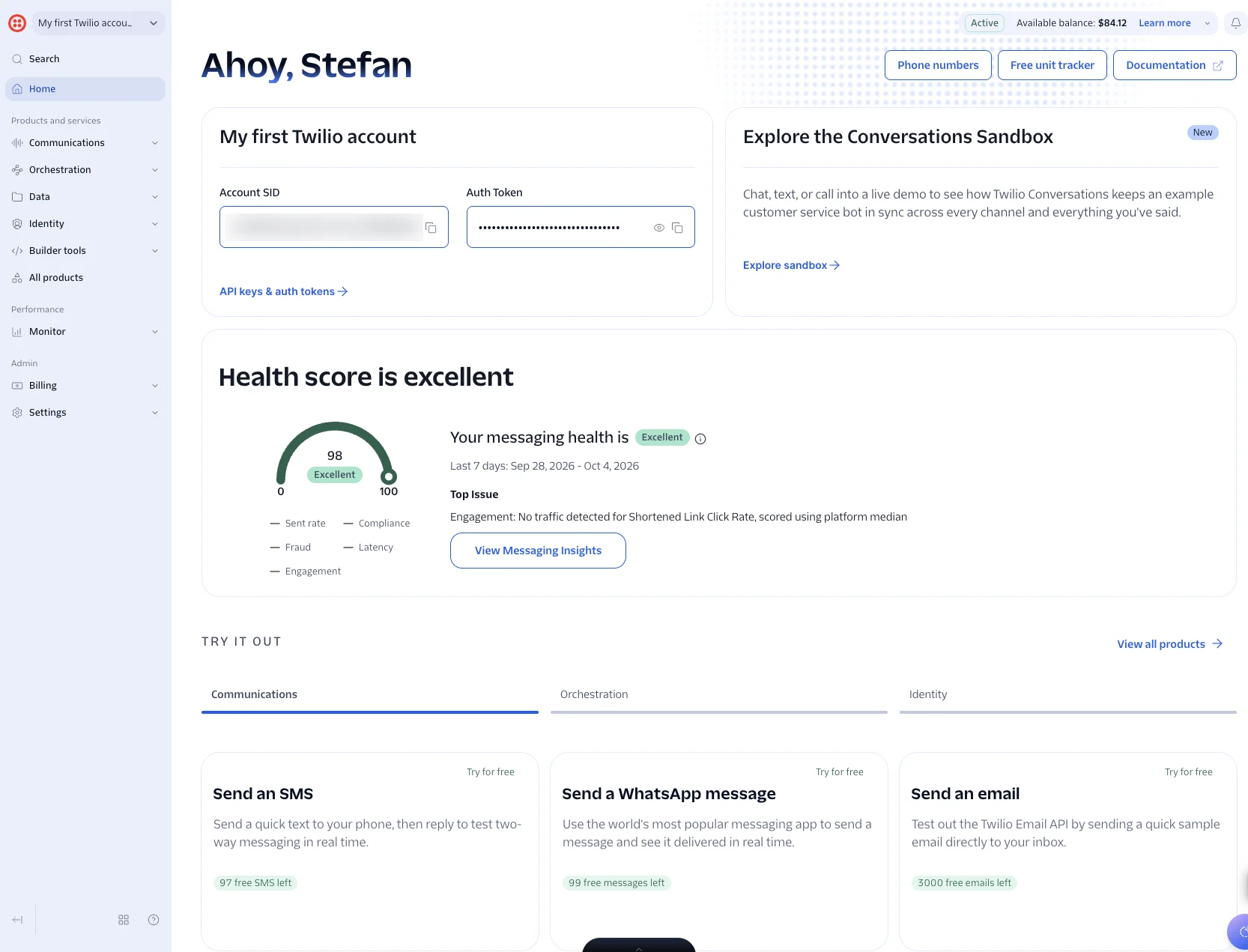
Na het inloggen kom je in de Twilio Console. Dat is het dashboard van je account.
2. Regel een telefoonnummer met SMS
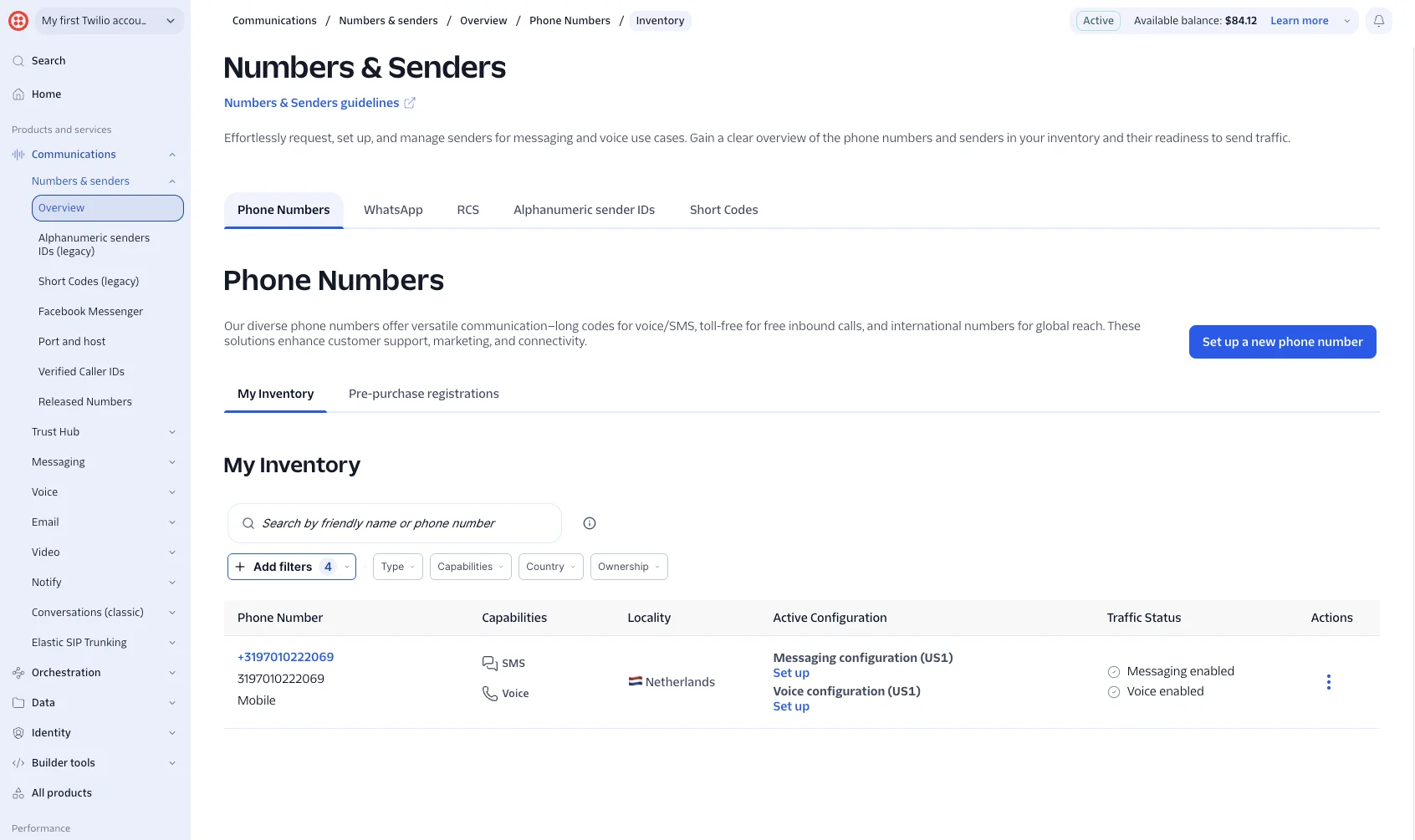
- Ga in het Twilio-menu aan de linkerkant naar Communications > Numbers & senders.
- Klik op Set up a new phone number en kies een nummer.
- Controleer of SMS aan staat onder Capabilities.
Je nummer staat nu onder My Inventory. Controleer of er bij Traffic Status Messaging enabled staat voordat je verdergaat.
3. Controleer je Twilio-tegoed
Twilio rekent kosten per bericht en per maand voor je telefoonnummer. Als je tegoed op is, stopt Twilio met het versturen van je berichten.
- Je tegoed staat rechtsboven in de Twilio Console, naast Available balance.
- Waardeer je tegoed op via Billing in het menu aan de linkerkant.
4. Koppel Twilio aan RepairPlugin
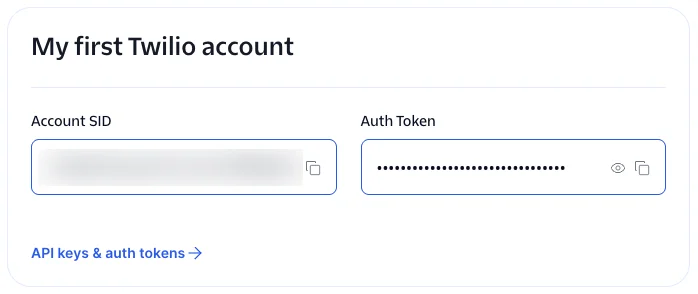
Je hebt drie dingen van Twilio nodig: je Account SID, je Auth Token en je telefoonnummer. De Account SID en Auth Token vind je op de startpagina van de Twilio Console, onder je accountnaam.
- Ga in WordPress naar RepairPlugin > Settings > SMS Settings & Logs.
- Zet Enable SMS Notifications aan.
- Plak je Account SID in Twilio Account SID.
- Plak je Auth Token in Twilio Auth Token.
- Vul je Twilio-nummer in bij Twilio From Number, in internationale notatie (bijvoorbeeld
+31 6 12345678). - Laat Message Delivery Channel op SMS staan.
- Klik op Save Settings.
Na het opslaan zie je Active naast de paginatitel. Dat is alles: SMS werkt meteen. Je hoeft niet op sjablonen te wachten.
Zie je "There was an error while saving the settings"? Controleer je Account SID, Auth Token en telefoonnummer, en sla opnieuw op.
Vanaf nu moeten klanten bij het boeken hun telefoonnummer in internationale notatie invullen, zoals +31 6 12345678.
5. Schrijf je berichten
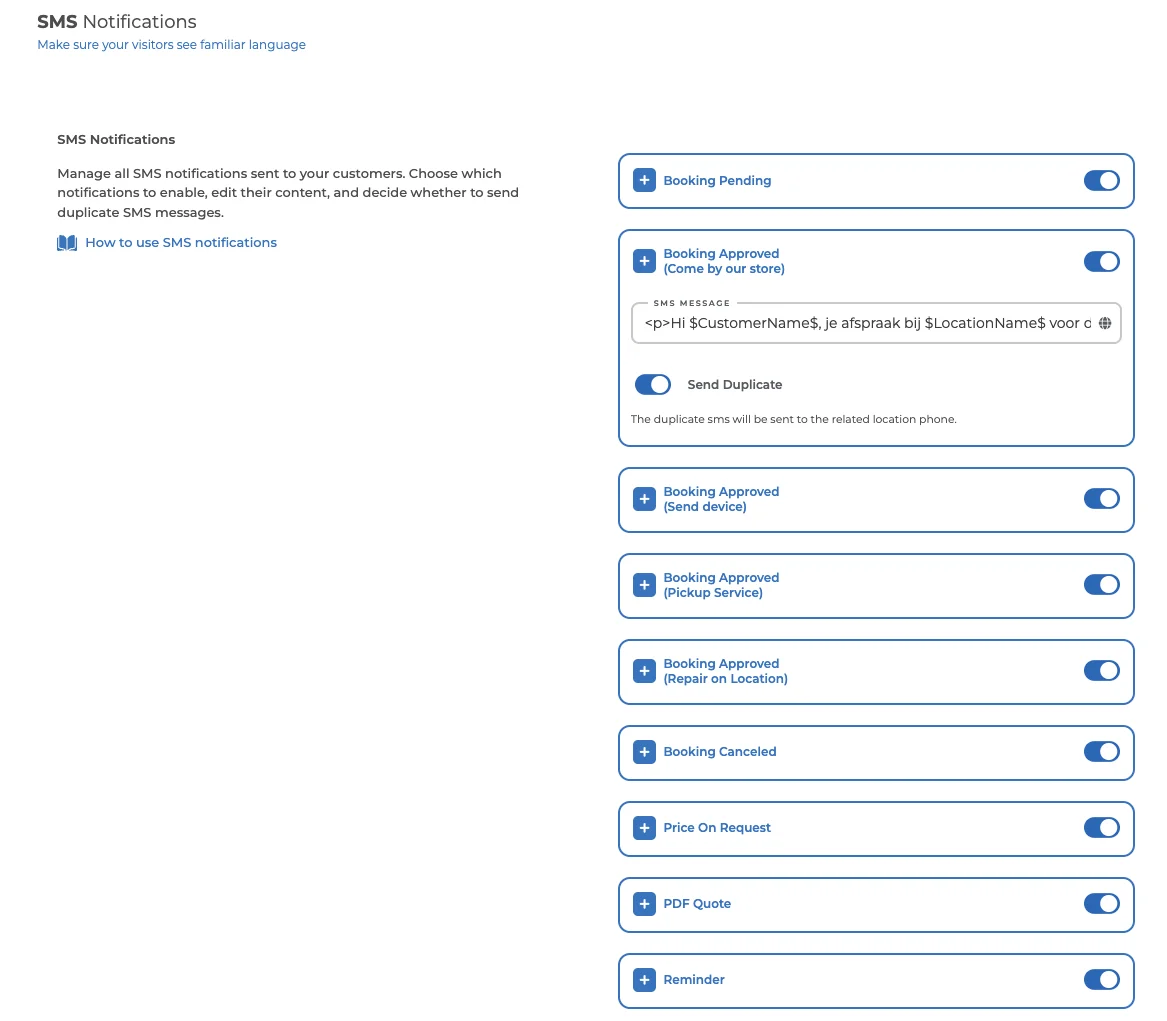
Elke notificatie begint met een voorbeeldtekst, zoals "This is SMS template for Booking Pending Notification." Vervang deze teksten door je eigen tekst voordat je live gaat. Anders krijgen je klanten de voorbeeldtekst.
- Ga naar RepairPlugin > Settings > Notifications & Quotes en scroll naar SMS Notifications.
- Gebruik de schakelaar naast een notificatie om het bericht aan of uit te zetten.
- Klik op + om een notificatie te openen.
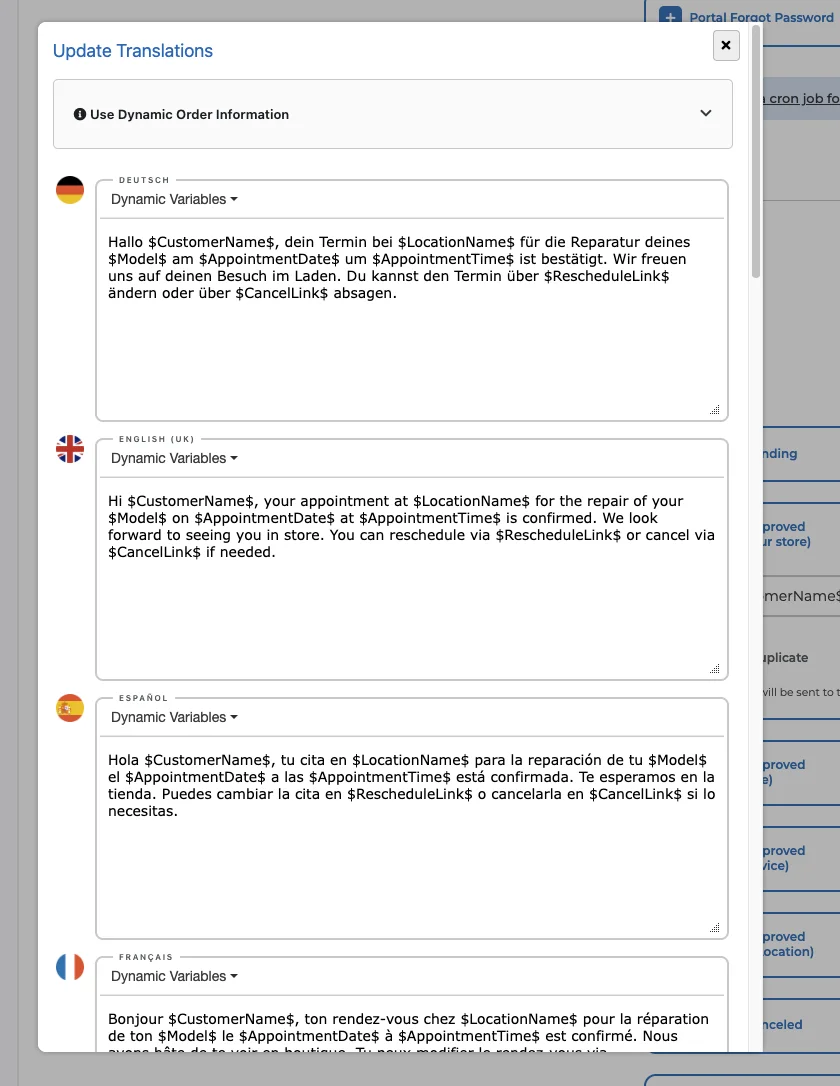
- Klik op het wereldbol-icoon in het veld SMS Message om Update Translations te openen.
- Schrijf de tekst voor elke taal. Gebruik het menu Dynamic Variables om dingen toe te voegen zoals de naam van de klant of de afspraakdatum.
- Zet Send Duplicate uit als je niet wilt dat het telefoonnummer van de locatie een kopie krijgt.
- Klik op Save Settings.
Voor deze notificaties kun je een bericht schrijven:
- Booking Pending
- Booking Approved -- één voor elke servicemethode: Come by our store, Send device, Pickup Service en Repair on Location
- Booking Canceled
- Price On Request
- PDF Quote
- Reminder en Aftersales
- Completed
- Repair Notes -- alleen als je de Reparatie Workflow gebruikt
- Portal Register en Portal Forgot Password -- alleen als je het Klantenportaal gebruikt
Goed om te weten over de tekst:
- Alleen platte tekst. Een SMS-bericht heeft geen vetgedrukte tekst, kleuren of afbeeldingen.
- Geen orderoverzicht. De variabele Order Summary is niet beschikbaar. Gebruik in plaats daarvan Order Total.
- Korte links. Gebruik Cancel Link en Reschedule Link om een link toe te voegen. RepairPlugin kort deze links voor je in.
Gebruik je de Reparatie Workflow? Elke workflowstatus heeft een eigen veld Status sms template. Je vindt het onder RepairPlugin > Settings > Repairs Workflow. Zie Reparatie Workflow.
RepairPlugin gebruikt dezelfde berichten voor SMS en voor WhatsApp.
6. Stel de timing in voor herinneringen en aftersales
- Open de notificatie Reminder en vul Send it X hours before the appointment time in.
- Open de notificatie Aftersales en vul Send it X hours after the appointment time in.
- Klik op Save Settings.
Herinnerings- en aftersales-berichten hebben een cronjob nodig. Het commando staat onderaan de pagina Notifications & Quotes. Zie Cronjobs Instellen voor de stappen.
7. Verstuur een testbericht
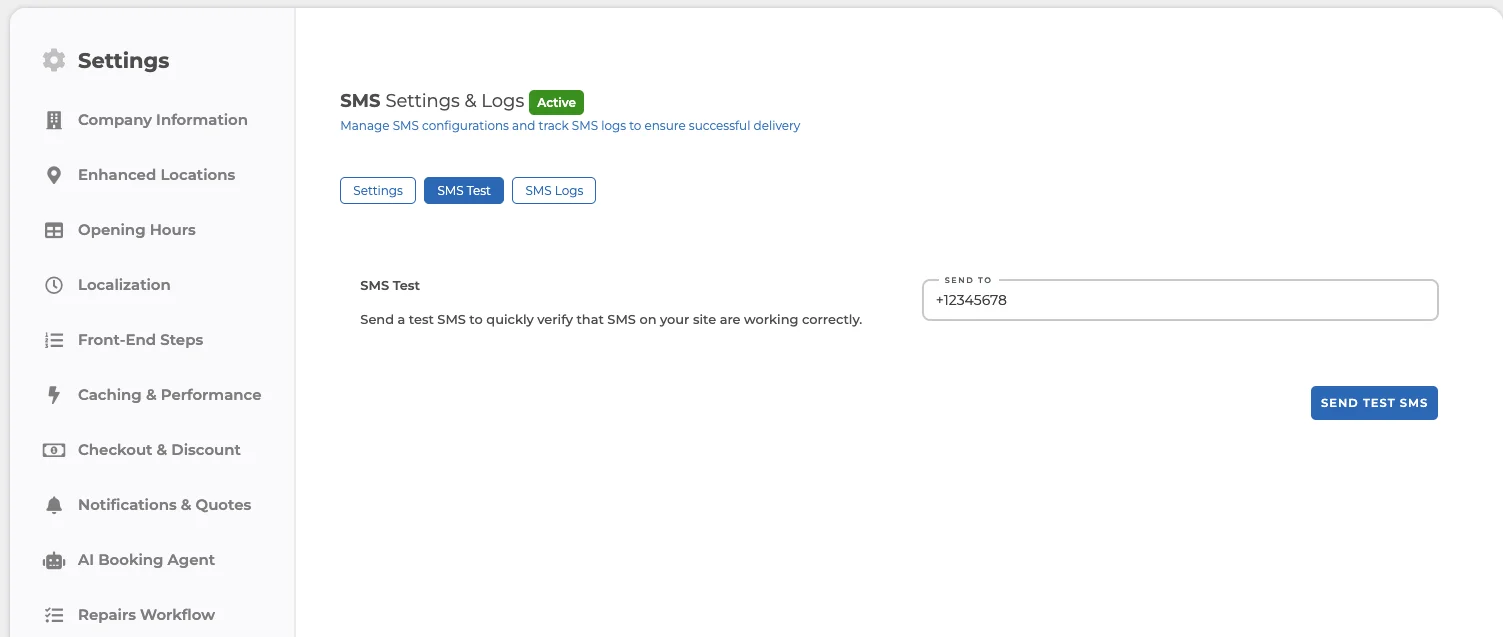
- Open in SMS Settings & Logs het tabblad SMS Test.
- Vul je eigen mobiele nummer in bij Send To, in internationale notatie (bijvoorbeeld
+31 6 12345678). - Klik op Send Test SMS.
De test gaat via het kanaal dat je hebt gekozen bij Message Delivery Channel. RepairPlugin zet de test in de wachtrij. Bekijk het tabblad SMS Logs om te zien wat ermee is gebeurd.
8. Bekijk de logs
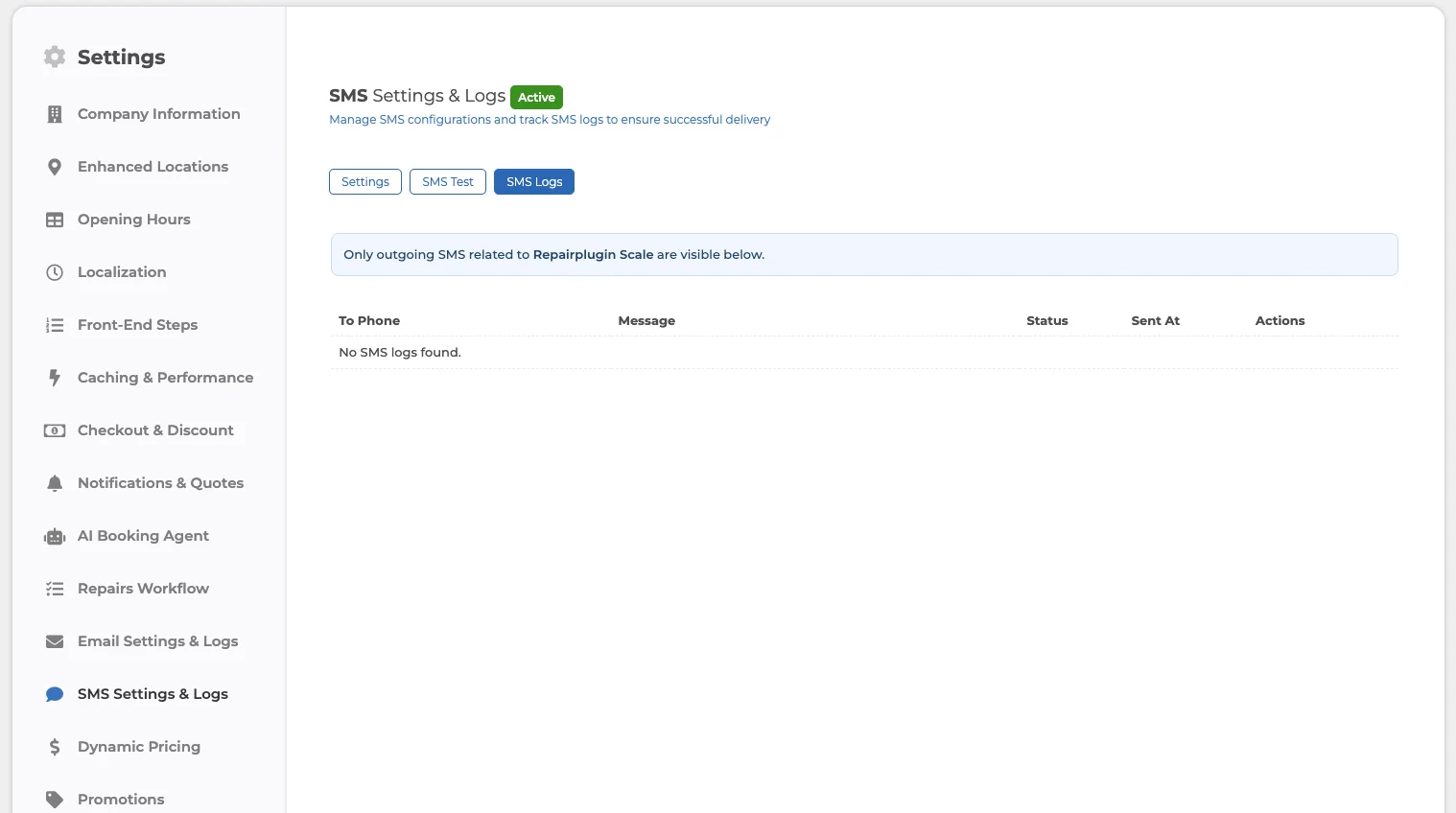
- Open in SMS Settings & Logs het tabblad SMS Logs.
- Bekijk To Phone, Message, Status en Sent At van elk bericht. De status is queued, success of failed.
- Klik op View om een bericht te lezen, of klik op het prullenbak-icoon om het te verwijderen.
- Klik op Delete All SMS Logs om het hele log te wissen.
Extra stappen voor WhatsApp
Alles in dit deel geldt alleen voor WhatsApp. Is je kanaal SMS? Dan kun je hier stoppen.
Waarom WhatsApp sjablonen nodig heeft
Een bedrijf mag bij WhatsApp alleen een gesprek starten met een sjabloon dat WhatsApp eerst heeft goedgekeurd. Elke notificatie heeft een eigen sjabloon nodig, in elke taal die je gebruikt. Dat loopt al snel op tot honderden sjablonen.
Die allemaal met de hand bijhouden in Twilio is niet te doen. Daarom doet RepairPlugin het voor je: het maakt de sjablonen aan in Twilio en werkt ze bij elke keer dat je een bericht wijzigt. Dat is de synchronisatie die je op de instellingenpagina ziet.
1. Registreer je nummer als WhatsApp-afzender
- Ga in Twilio naar Communications > Numbers & senders en open het tabblad WhatsApp.
- Klik op Create new sender en registreer hetzelfde nummer als WhatsApp-afzender.
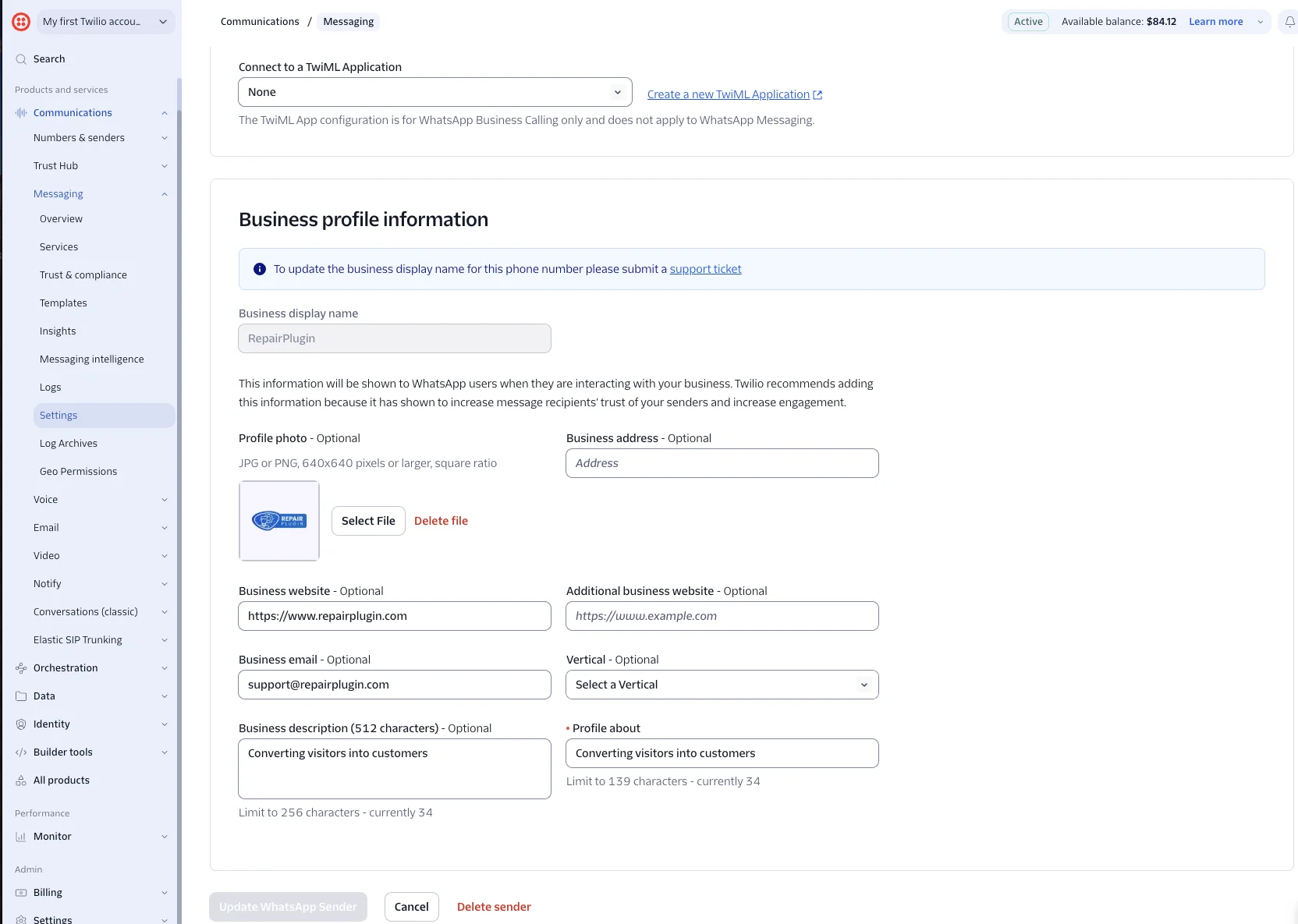
- Klik op Edit Sender naast je nummer en vul je bedrijfsprofiel in.
- Klik op Update WhatsApp Sender om op te slaan.
Je klanten zien dit profiel in WhatsApp als ze een bericht van je krijgen:
- Profile photo -- je logo als JPG of PNG, vierkant, minimaal 640 x 640 pixels.
- Profile about -- een korte regel over je bedrijf, maximaal 139 tekens. Dit veld is verplicht.
- Business description, address, website en email -- optioneel, maar wel een goed idee.
- Business display name -- de naam die klanten als afzender zien. Je kunt deze hier niet wijzigen. Wil je de naam wijzigen? Stuur dan een supportticket naar Twilio.
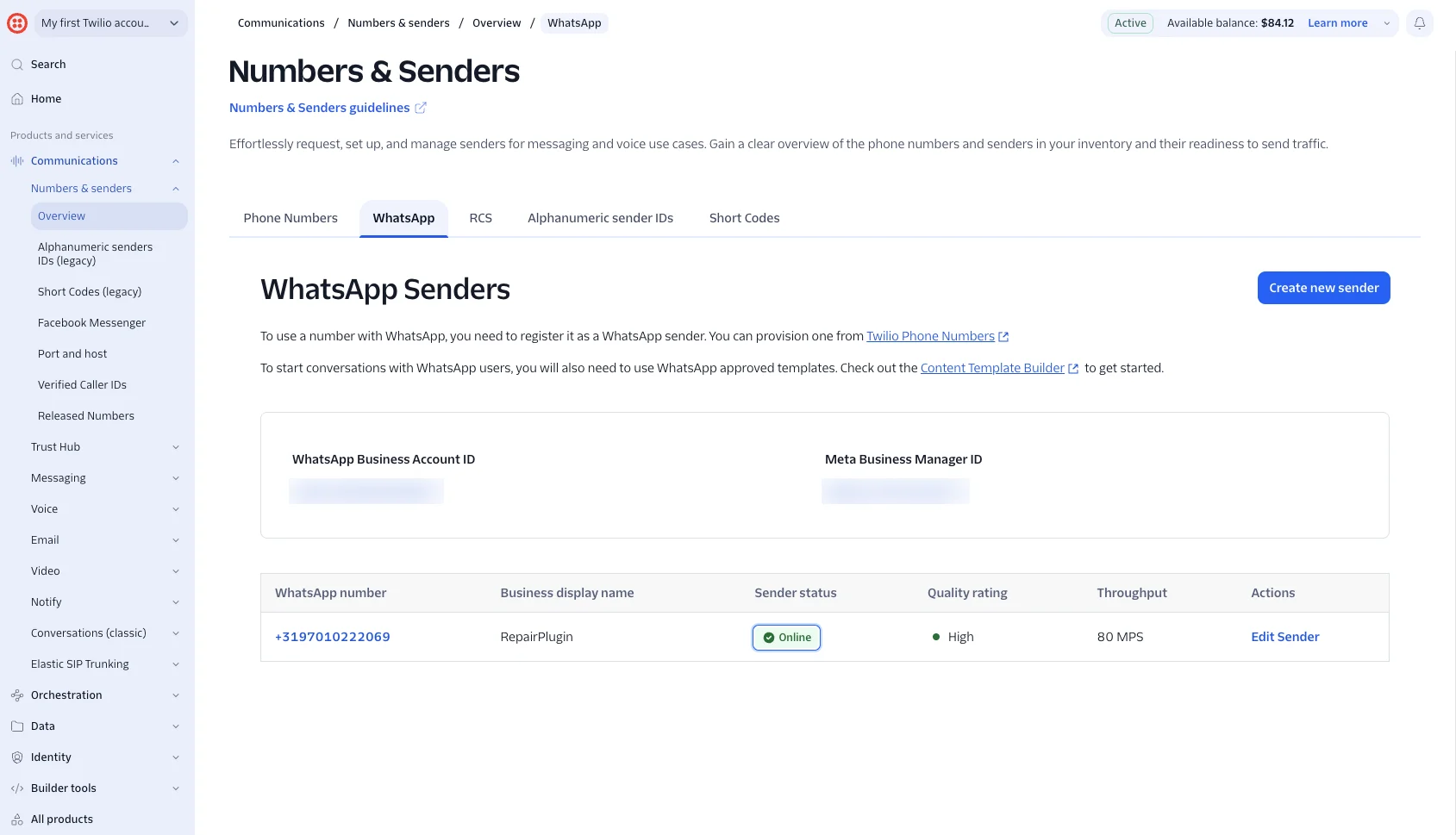
Als Twilio de afzender goedkeurt, staat er bij Sender status Online.
2. Zet het kanaal op WhatsApp
- Ga in WordPress naar RepairPlugin > Settings > SMS Settings & Logs.
- Zet Message Delivery Channel op WhatsApp.
- Klik op Save Settings.
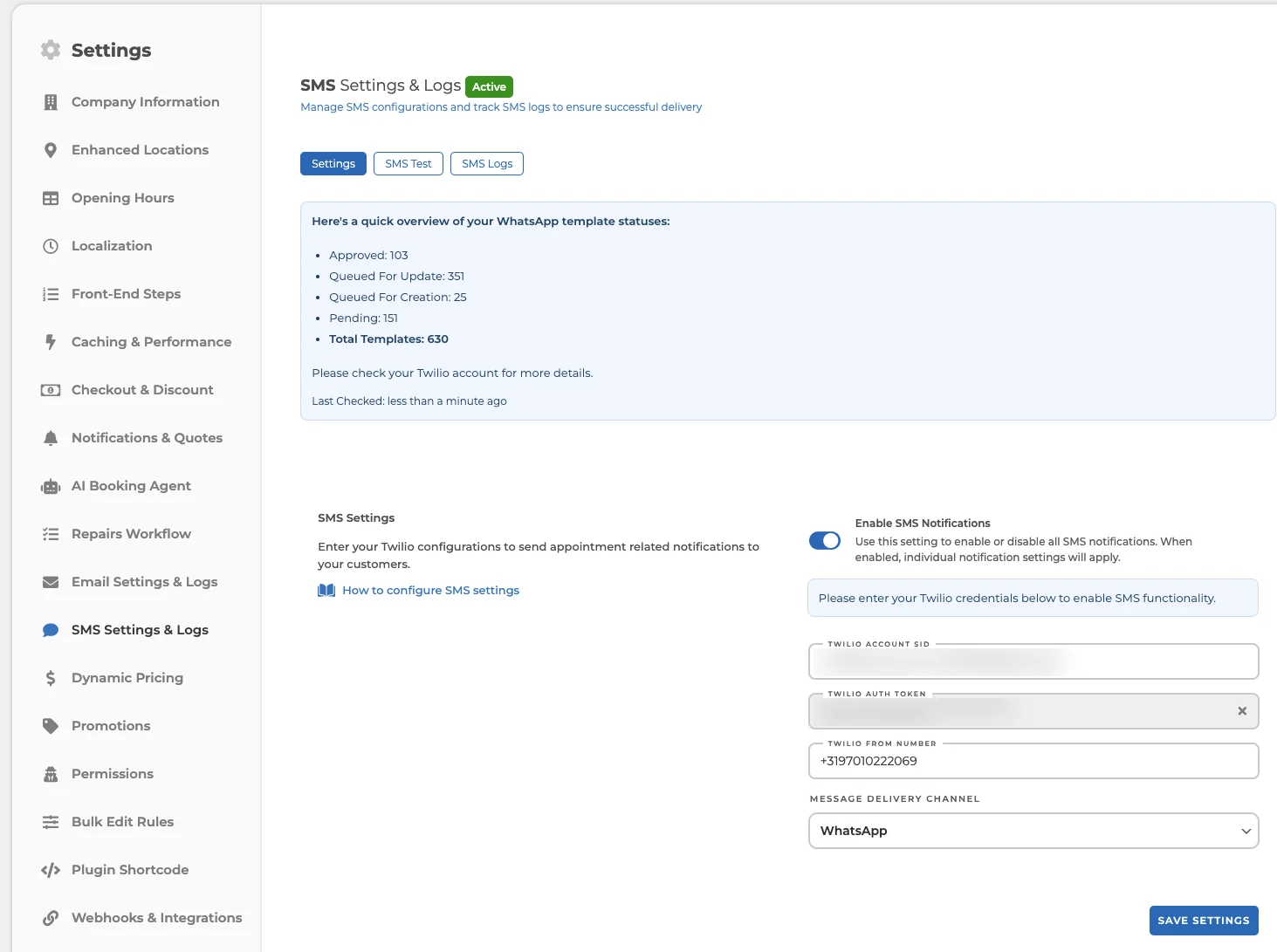
RepairPlugin begint nu met het aanmaken van je sjablonen in Twilio. Bovenaan de pagina verschijnt een overzicht van je WhatsApp-sjablonen. Je ziet dit overzicht alleen als je kanaal WhatsApp is.
3. Wacht tot je sjablonen zijn goedgekeurd
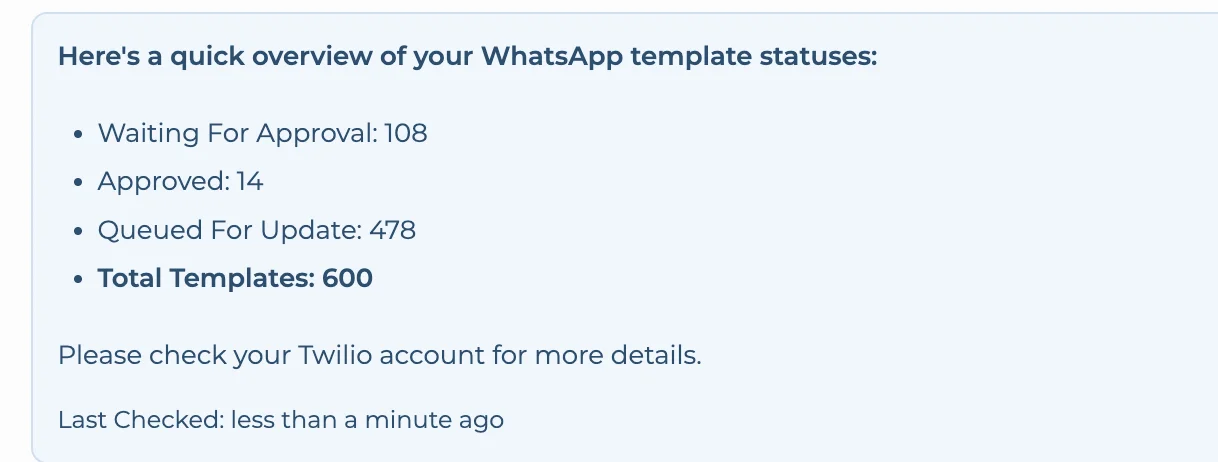
Het overzicht laat zien hoeveel sjablonen elke status hebben:
- Queued For Creation -- nieuwe sjablonen die nog in Twilio moeten worden aangemaakt.
- Queued For Update -- sjablonen die je hebt gewijzigd en die nog naar Twilio moeten.
- Waiting For Approval -- sjablonen die WhatsApp beoordeelt. Dit duurt meestal een paar minuten, maar het kan tot 48 uur duren.
- Approved -- sjablonen die WhatsApp heeft goedgekeurd. RepairPlugin kan deze notificaties per WhatsApp versturen.
- Rejected -- sjablonen die WhatsApp heeft afgekeurd. RepairPlugin kan deze notificaties niet per WhatsApp versturen totdat je de tekst aanpast.
- Paused of Disabled -- sjablonen die WhatsApp heeft gepauzeerd of uitgeschakeld, bijvoorbeeld omdat klanten je berichten vaak blokkeren. Klik op Save Settings om de status opnieuw bij WhatsApp te controleren, of pas de tekst aan en sla op.
- Unsupported Language -- WhatsApp-sjablonen zijn in deze talen nog niet beschikbaar. Klanten die deze talen gebruiken, krijgen deze berichten niet via WhatsApp.
- Unsubmitted -- sjablonen die eerder niet ter beoordeling naar WhatsApp zijn gestuurd. RepairPlugin stuurt ze opnieuw. Je hoeft niets te doen.
- Failed -- een technische fout verhinderde dat RepairPlugin deze sjablonen kon aanmaken of de beoordeling van WhatsApp kon ophalen. Klik op Save Settings om het opnieuw te proberen. Bij minder dan drie sjablonen open je ze liever een voor een en sla je ze op.
- Missing -- sjablonen die nog niet naar WhatsApp zijn gestuurd. Klik op Save Settings om ze te versturen. Bij minder dan drie sjablonen open je ze liever een voor een en sla je ze op.
- Unknown -- RepairPlugin kon de status van deze sjablonen niet controleren. Klik op Save Settings om het opnieuw te proberen.
- Total Templates -- het totale aantal sjablonen.
Direct nadat je op WhatsApp overschakelt, staan al je sjablonen in het overzicht onder Queued For Update. Dat is normaal: RepairPlugin moet ze nog naar Twilio sturen.
Klik op Show details naast een status om te zien welke sjablonen en talen eronder vallen, wat de status betekent en wat je kunt doen. Statussen die aandacht nodig hebben, krijgen een link Edit template die je direct naar het bericht brengt.

Na een paar minuten komen de getallen in beweging: sjablonen gaan van Queued For Update naar Waiting For Approval, en daarna naar Approved zodra WhatsApp ze heeft beoordeeld.
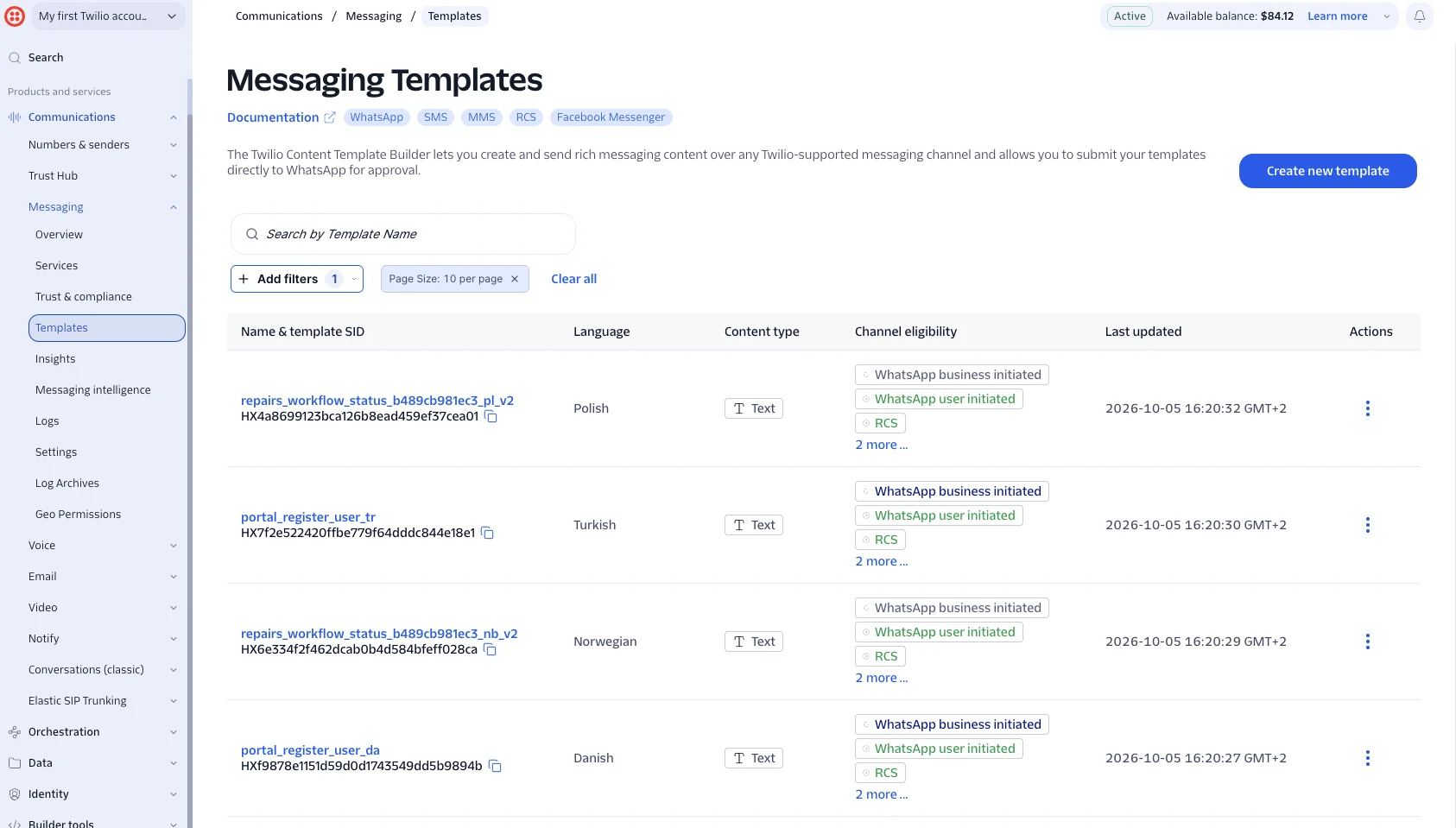
RepairPlugin stuurt de wachtrij elke 5 minuten naar Twilio, dus geef het even de tijd. In Twilio vind je de sjablonen onder Messaging > Templates. Het einde van elke sjabloonnaam toont de taalcode, zoals _pl voor Pools.
Wil je WhatsApp testen? Open dan het tabblad SMS Test en gebruik een nummer dat WhatsApp heeft. RepairPlugin verstuurt de test met een van je sjablonen.
4. Volg de WhatsApp-regels als je een bericht wijzigt
Als je een SMS-bericht wijzigt, gaat het sjabloon naar Queued For Update. Binnen 5 minuten verwijdert RepairPlugin het oude sjabloon in Twilio en maakt het een nieuw sjabloon aan met een versienummer aan het einde van de naam (_v2, _v3, enzovoort). WhatsApp beoordeelt het nieuwe sjabloon opnieuw, dus het staat een tijdje op Waiting For Approval. Dit gebeurt ook als het oude sjabloon al was goedgekeurd.
Met WhatsApp als kanaal is het menu Dynamic Variables iets korter. De Approve Link en de voorwaardelijke gedeelten, zoals Admin Only Section, zijn niet beschikbaar.
WhatsApp controleert elk sjabloon. Volg deze regels om je sjablonen goedgekeurd te krijgen:
- Begin of eindig niet met een variabele. Zet altijd tekst voor de eerste variabele, zoals
$CustomerName$, en na de laatste. - Zet geen twee variabelen direct naast elkaar. Zet er minstens één woord tussen.
- Zeg waar het bericht over gaat. Een tekst als
Hi $CustomerName$, thanksis te algemeen. - Houd het bericht op één regel. Gebruik geen regeleinden, tabs of meer dan 4 spaties achter elkaar. Dit is een van de meest voorkomende redenen voor afkeuring.
- Gebruik maximaal 10 emoji's per bericht.
- Laat WhatsApp-links weg, zoals wa.me-links. Schrijf in plaats daarvan een telefoonnummer uit.
- Schrijf elk bericht in de eigen taal. De Duitse versie moet in het Duits zijn.
- Vermijd woorden over loterijen of prijzen, zoals "win". WhatsApp keurt ook teksten af die op spam lijken.
- Houd het bij serviceberichten. Berichten over een boeking of reparatie vallen onder de categorie Utility. Voeg je reclame toe, dan valt het sjabloon onder Marketing, met andere regels en tarieven.
5. Los afgekeurde sjablonen op
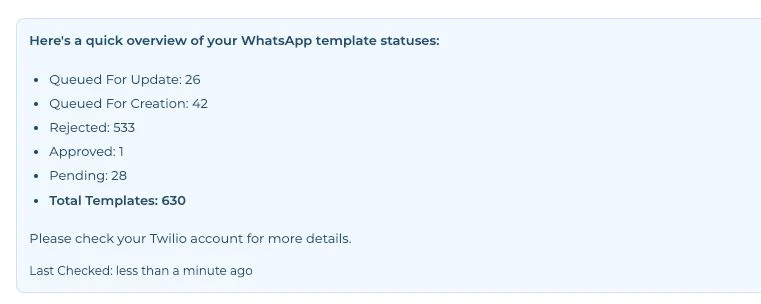
Staat er in het overzicht in RepairPlugin een aantal naast Rejected? Dan heeft WhatsApp die sjablonen afgekeurd.
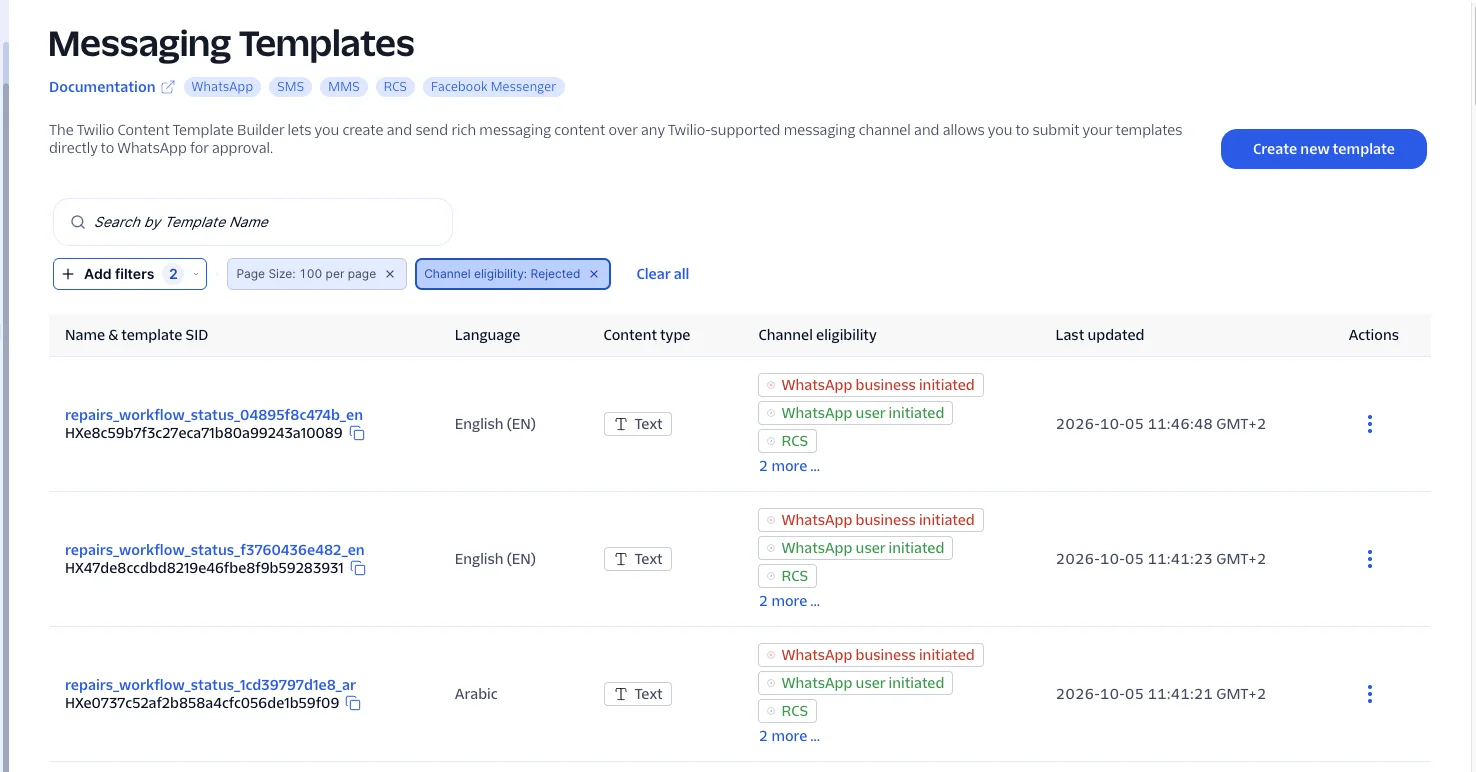
Klik op Show details naast Rejected om te zien welke sjablonen en talen WhatsApp heeft afgekeurd. Klik op Edit template om het bericht direct te openen. Je vindt ze ook in Twilio:
- Ga in Twilio naar Messaging > Templates.
- Klik op Add filters en kies Channel eligibility: Rejected.
- Kijk naar de sjabloonnaam om te zien om welke notificatie en taal het gaat. Zo is
repairs_workflow_status_..._eneen statusbericht in het Engels. - Pas dat bericht in RepairPlugin aan zodat het aan de regels hierboven voldoet.
Binnen 5 minuten maakt RepairPlugin een nieuw sjabloon aan met een nieuwe versie in de naam en stuurt het opnieuw naar WhatsApp. Je hoeft niets in Twilio te doen.
WhatsApp kan een goedgekeurd sjabloon ook pauzeren of uitschakelen als klanten je berichten vaak blokkeren of als spam melden. Je ziet dit als Paused of Disabled, zowel in RepairPlugin als in Twilio. Klik op Save Settings om de status opnieuw bij WhatsApp te controleren. Blijft het sjabloon gepauzeerd, pas dan de tekst aan en sla op. Lees meer in de handleiding van Twilio: WhatsApp template approvals & statuses.
Veelvoorkomende problemen oplossen
SMS en WhatsApp
- Er gaan geen berichten uit -- controleer je Twilio-tegoed en zorg dat Enable SMS Notifications aan staat.
- Herinneringen en aftersales-berichten komen niet aan -- stel de cronjob in. Zie Cronjobs Instellen.
- Een klant kan een boeking niet afronden door het telefoonnummer -- vraag de klant om het in internationale notatie in te vullen, zoals
+31 6 12345678. - Je ziet een foutmelding over ongeldige telefoonnummers -- vul de telefoonnummers van je bedrijf en je locaties in internationale notatie in. Anders kan RepairPlugin geen duplicaatberichten naar die locatie sturen.
Alleen WhatsApp
- Sjablonen blijven op Queued staan -- wacht minstens 5 minuten. RepairPlugin stuurt nieuwe en gewijzigde sjablonen elke 5 minuten naar Twilio.
- De WhatsApp-test komt niet aan -- controleer of je WhatsApp-afzender in Twilio op Online staat en of het testnummer WhatsApp heeft.
Instellingenoverzicht
SMS Settings
| Instelling | Beschrijving | Standaard | Klanten zien |
|---|---|---|---|
| Enable SMS Notifications | Zet alle SMS- en WhatsApp-notificaties aan of uit. Staat het aan, dan bepaalt de schakelaar van elke notificatie wat RepairPlugin verstuurt. | uit | Staat het aan, dan krijgen ze je notificaties op hun telefoon. Ze moeten bij het boeken ook hun telefoonnummer in internationale notatie invullen. |
| Twilio Account SID | De Account SID van je Twilio-account. | leeg | — |
| Twilio Auth Token | De Auth Token van je Twilio-account. Na het opslaan verbergt RepairPlugin een deel van de token en vergrendelt het veld. Tip: Gebruik de wisknop in het veld om een nieuwe token in te vullen. | leeg | — |
| Twilio From Number | Het Twilio-telefoonnummer dat je berichten verstuurt. Vul het in internationale notatie in, zoals +31 6 12345678. | leeg | — |
| Message Delivery Channel | Bepaalt hoe RepairPlugin je notificaties verstuurt: SMS of WhatsApp. Bij SMS zijn er geen sjablonen en wordt er niets gesynchroniseerd met Twilio. Bij WhatsApp maakt RepairPlugin je sjablonen aan, synchroniseert ze en toont een sjabloonoverzicht bovenaan de pagina. Tip: Registreer je nummer als WhatsApp-afzender in Twilio voordat je WhatsApp kiest. | SMS | Ze krijgen je berichten als sms of als WhatsApp-bericht. |
SMS Notifications
Je vindt deze instellingen onder RepairPlugin > Settings > Notifications & Quotes.
| Instelling | Beschrijving | Standaard | Klanten zien |
|---|---|---|---|
| Notification switch | Zet het SMS- of WhatsApp-bericht voor één notificatie aan of uit. Tip: Zet de notificaties uit waarvoor je nog geen tekst hebt geschreven. | aan | Ze krijgen alleen de notificaties die je aan laat staan. |
| SMS Message | De tekst van het bericht, in platte tekst. Klik op het wereldbol-icoon om de tekst per taal te bewerken en dynamische variabelen toe te voegen. Tip: Vervang de voorbeeldtekst voordat je live gaat. Houd de tekst op één regel als je WhatsApp gebruikt. | Een voorbeeldtekst per notificatie, zoals "This is SMS template for Reminder Notification." | Ze krijgen deze tekst, met hun eigen boekingsgegevens ingevuld. |
| Send Duplicate | Stuurt een kopie van het bericht naar het telefoonnummer van de locatie. Heeft een locatie geen eigen telefoonnummer, dan gebruikt RepairPlugin het telefoonnummer van je bedrijf. Niet beschikbaar voor de twee notificaties van het Klantenportaal. | aan | Er verandert niets voor klanten. |
| Send it X hours before the appointment time | Stelt in hoeveel uur voor de afspraak RepairPlugin het Reminder-bericht verstuurt. Heeft een cronjob nodig. | 2 | Ze krijgen de herinnering rond dat tijdstip voor hun afspraak. |
| Send it X hours after the appointment time | Stelt in hoeveel uur na de afspraak RepairPlugin het Aftersales-bericht verstuurt. Heeft een cronjob nodig. | 2 | Ze krijgen het opvolgbericht rond dat tijdstip na hun afspraak. |
Veelgestelde vragen
Kan ik SMS gebruiken zonder WhatsApp?
Ja. Laat Message Delivery Channel op SMS staan en sla de extra stappen voor WhatsApp over. SMS werkt direct nadat je je Twilio-gegevens opslaat. Je hebt geen sjablonen nodig, je ziet het sjabloonoverzicht niet en er wordt niets gesynchroniseerd met Twilio.
Waarom synchroniseert RepairPlugin sjablonen met Twilio?
Alleen voor WhatsApp. WhatsApp vereist een goedgekeurd sjabloon voor elke notificatie in elke taal, en dat loopt al snel op tot honderden sjablonen. RepairPlugin maakt ze aan in Twilio en werkt ze bij als je een bericht wijzigt, zodat je ze niet met de hand hoeft bij te houden.
Waarom heeft mijn klant geen WhatsApp-bericht gekregen?
Bekijk het sjabloonoverzicht bovenaan SMS Settings & Logs. RepairPlugin kan een notificatie alleen per WhatsApp versturen als het sjabloon op Approved staat. Bekijk daarna het tabblad SMS Logs voor de status van het bericht.