
Reparaciones prioritarias
Configura niveles de reparación prioritaria en RepairPlugin para que los clientes puedan pagar más por un servicio exprés o elegir un descuento por mayor tiempo de espera.
priorityexpress-repairsurchargediscountservice-methodsupsell
¿Qué puedes hacer con esto?
- Vender un tiempo de entrega más rápido -- los clientes que quieren servicio el mismo día o al día siguiente pueden pagar un recargo por tratamiento prioritario.
- Ofrecer descuentos económicos -- da a los clientes un descuento si están dispuestos a esperar más para su reparación.
- Crear múltiples niveles -- añade tantas opciones de prioridad como necesites (por ejemplo, "Exprés - Mismo día," "Estándar - 3 días," "Económico - 1 semana").
- Soportar múltiples idiomas -- traduce las etiquetas de prioridad para talleres de reparación multilingües usando la función de traducción integrada.
Dónde encontrarlo
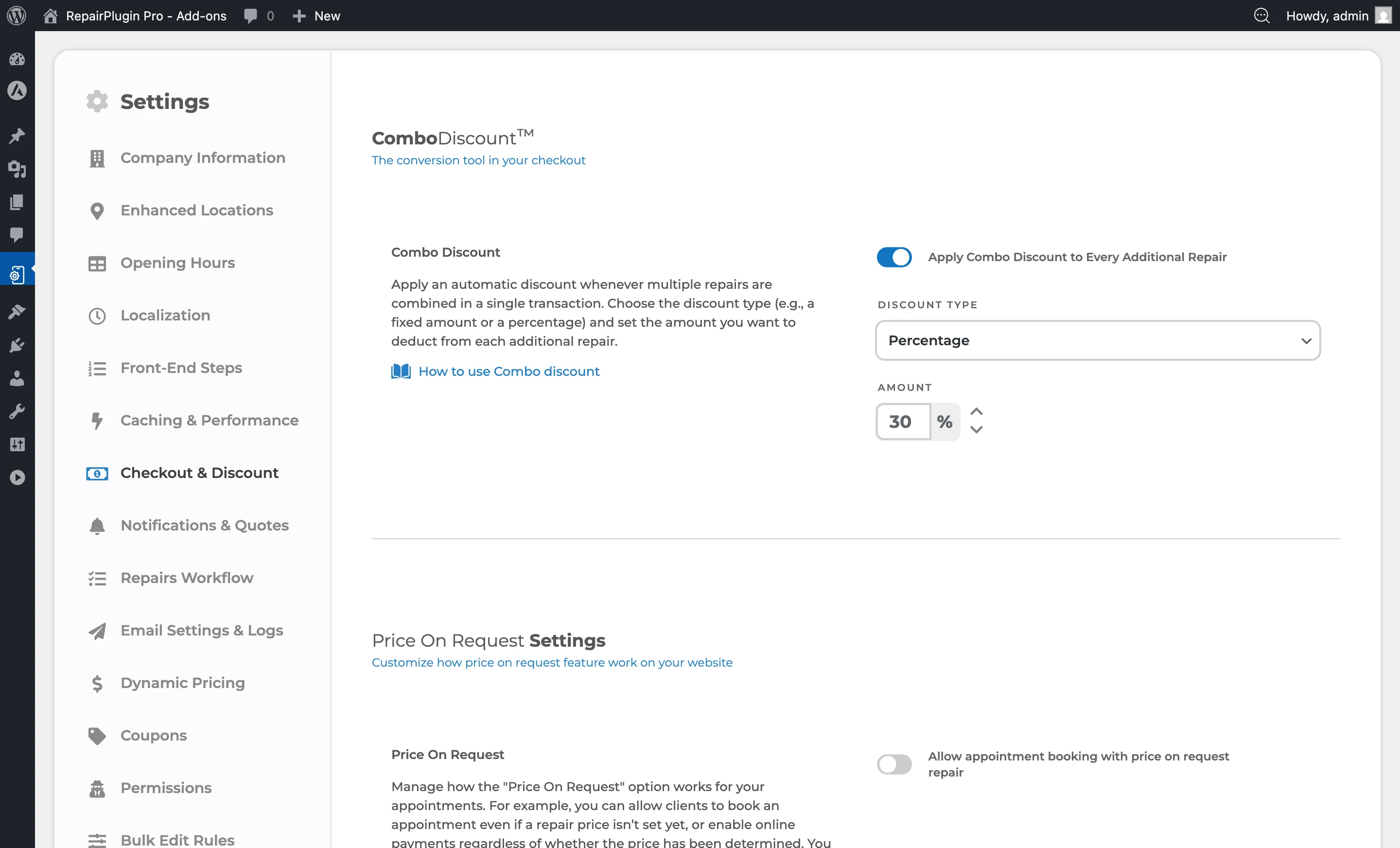
- En el menú de administración de WordPress, ve a RepairPlugin.
- Haz clic en Settings.
- En la barra lateral, selecciona Checkout & Discount.
- Desplázate hasta la sección Service Methods.
- Haz clic en el icono + junto a Come By Our Store para expandir sus ajustes.
- Desplázate dentro de la sección expandida para encontrar Priority Cost / Discount.
https://www.repairplugin.com/wp-admin/admin.php?page=wp_repair_settings§ion=planning_discount
Cómo configurarlo
Añadir una nueva opción de prioridad
https://www.repairplugin.com/wp-admin/admin.php?page=wp_repair_settings§ion=planning_discount
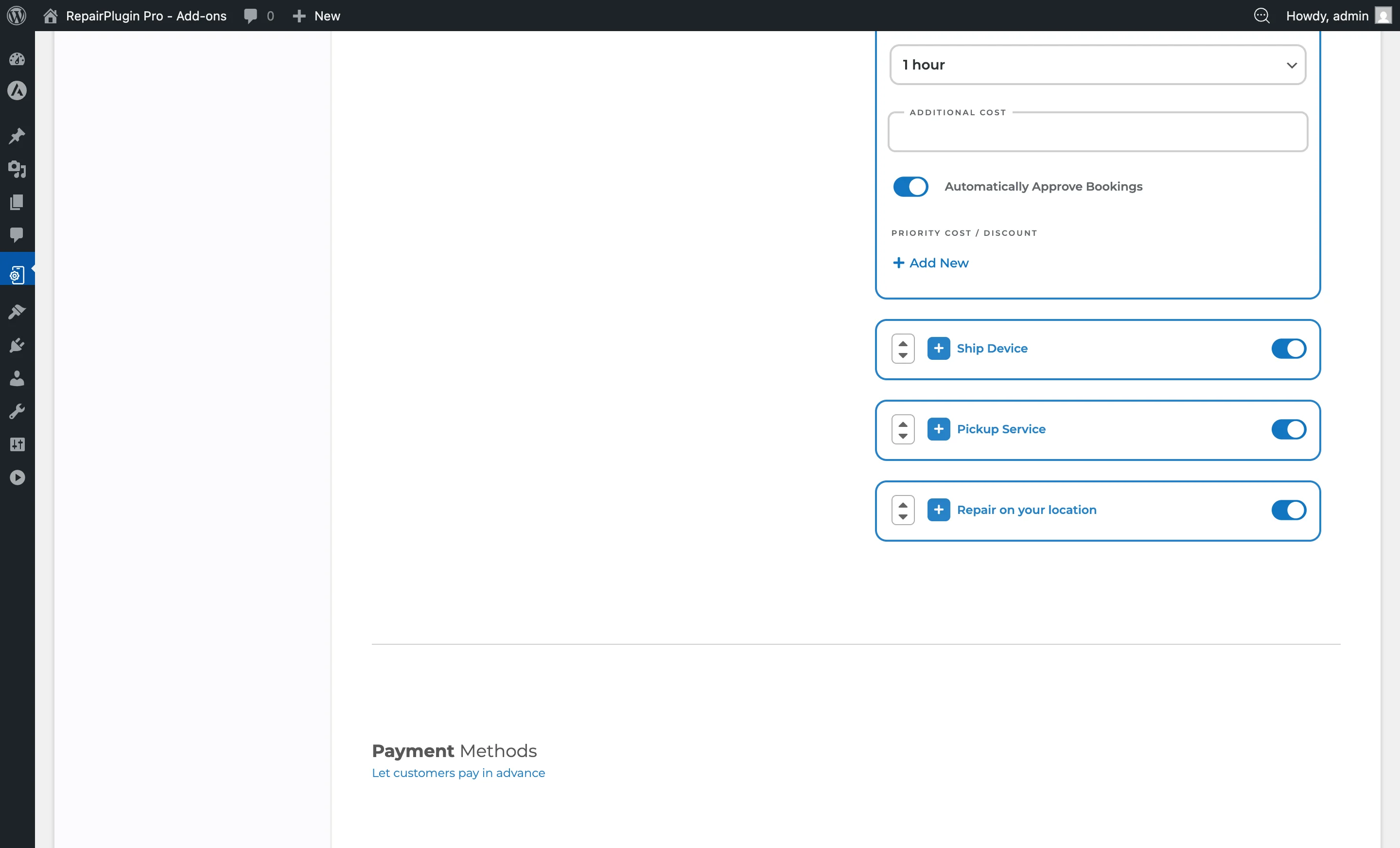
- Navega a la sección Priority Cost / Discount dentro de Come By Our Store.
- Haz clic en el enlace Add New en la parte inferior de la lista de opciones de prioridad.
- Rellena el campo Text con la etiqueta de prioridad (por ejemplo, "Express Repair").
- Selecciona el Type: "Cost" (se añade al total) o "Discount" (se resta del total).
- Introduce el Value como un número (cantidad en moneda para cost, cantidad en moneda para discount).
- Haz clic en Save en la parte inferior de la página.
Editar una opción de prioridad existente
- Localiza la opción de prioridad en la lista.
- Actualiza los campos Text, Type o Value según sea necesario.
- Haz clic en Save.
Eliminar una opción de prioridad
- Haz clic en el botón X (cerrar) en el lado derecho de la opción de prioridad que quieras eliminar.
- Haz clic en Save para confirmar la eliminación.
Reordenar las opciones de prioridad
- Usa los iconos de up/down arrow en el lado izquierdo de cada opción de prioridad para cambiar su orden de visualización.
- Alternativamente, arrastra y suelta las opciones para reorganizarlas.
- Haz clic en Save para aplicar el nuevo orden.
Traducir la etiqueta de una opción de prioridad
- Haz clic en el globe icon junto al campo Text de la opción de prioridad.
- Se abre un modal de traducción mostrando todos los idiomas configurados.
- Introduce el texto traducido para cada idioma.
- Haz clic en Update para guardar las traducciones.
Referencia de ajustes
| Ajuste | Descripción | Por defecto | El cliente ve |
|---|---|---|---|
| Text | Establece la etiqueta que se muestra para la opción de prioridad | vacío. Este es el texto que los clientes ven al elegir un nivel de prioridad. Puedes traducirlo a varios idiomas a través del icono del globo | La etiqueta aparece dentro del recuadro de prioridad seleccionable en el formulario de reserva, junto con la insignia de precio. |
| Type | Controla si el valor se suma o se resta del total del pedido | Cost. "Cost" aumenta el precio (por ejemplo, recargo exprés). "Discount" disminuye el precio (por ejemplo, opción económica). Si el valor es 0, el tipo se establece automáticamente como "Cost" y la insignia muestra "Free." | Las opciones de "Cost" muestran una insignia de precio (por ejemplo, "15,00 €"). Las opciones de "Discount" muestran una insignia "OFF" (por ejemplo, "5,00 € OFF"). Las opciones con valor cero muestran una insignia "Free". |
| Value | Establece el valor monetario de la opción de prioridad Consejo: Incluye siempre al menos una opción "Free" (valor de 0) para que los clientes que no quieran pagar más tengan una opción clara. | 0. Para "Cost," esta cantidad se suma al total del pedido. Para "Discount," esta cantidad se resta. Los valores negativos se corrigen a 0. Un valor de 0 resulta en una insignia "Free" | El valor aparece en la insignia de precio junto a la etiqueta de la opción de prioridad. También se refleja en el resumen del pedido en el checkout y en los emails de confirmación. |
Preguntas frecuentes
¿Qué métodos de servicio soportan opciones de prioridad?
Las opciones de prioridad actualmente están disponibles solo para el método de servicio Come By Our Store. Aparecen como recuadros seleccionables en un deslizador horizontal después del paso de selección de fecha/hora.
¿Puede un cliente seleccionar más de una opción de prioridad?
No. Los clientes pueden elegir una opción de prioridad por reserva.
¿Qué pasa si establezco el valor en 0?
La opción muestra una insignia "Free" y no se suma ni se resta del total del pedido. Esto es útil para un nivel "Estándar" por defecto.