
Banners
Crea banners promocionales en RepairPlugin que se muestran en la página de selección de reparaciones — con segmentación opcional por modelos, fechas de expiración y ordenación por prioridad.
¿Qué puedes hacer con esto?
- Promociona ofertas visualmente -- sube imágenes de banner que aparecen en la página de selección de reparaciones, captando la atención de tus clientes en el momento en que eligen reparaciones.
- Segmenta dispositivos específicos -- muestra un banner solo para ciertas marcas o modelos (por ejemplo, una oferta de protector de pantalla solo para clientes de iPhone 16).
- Programa campañas -- establece fechas de inicio y fin para que los banners se activen y expiren automáticamente sin intervención manual.
- Controla el orden de visualización -- arrastra los banners a tu orden de prioridad preferido para decidir qué promoción aparece primero.
- Gestiona múltiples banners -- ejecuta varias campañas a la vez, cada una con su propia imagen, segmentación y calendario.
Ejemplo: Estás ejecutando una promoción "Vuelta al cole" en reparaciones de pantalla de portátiles. Sube una imagen de banner, diríjela a todos los modelos de portátil, configúrala para que expire a finales de septiembre, y se muestra automáticamente a cada cliente que seleccione una reparación de portátil.
Dónde encontrarlo
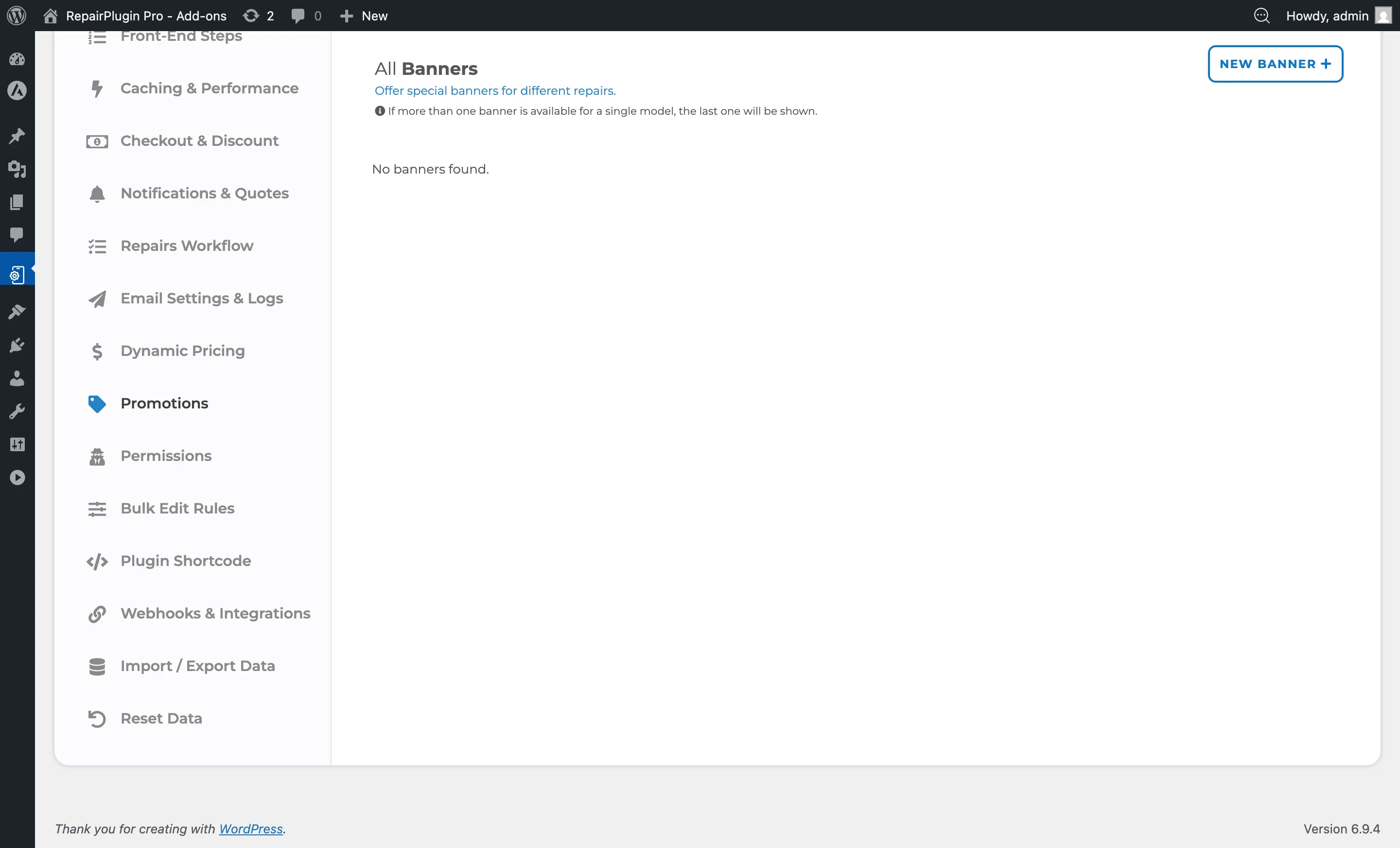
- En tu panel de administración de WordPress, ve a RepairPlugin en la barra lateral izquierda.
- Haz clic en Settings.
- En la barra lateral de ajustes, haz clic en Promotions.
- Desplázate hacia abajo pasando la sección Coupons hasta la sección Banners.
Cómo configurarlo
Crear un nuevo banner
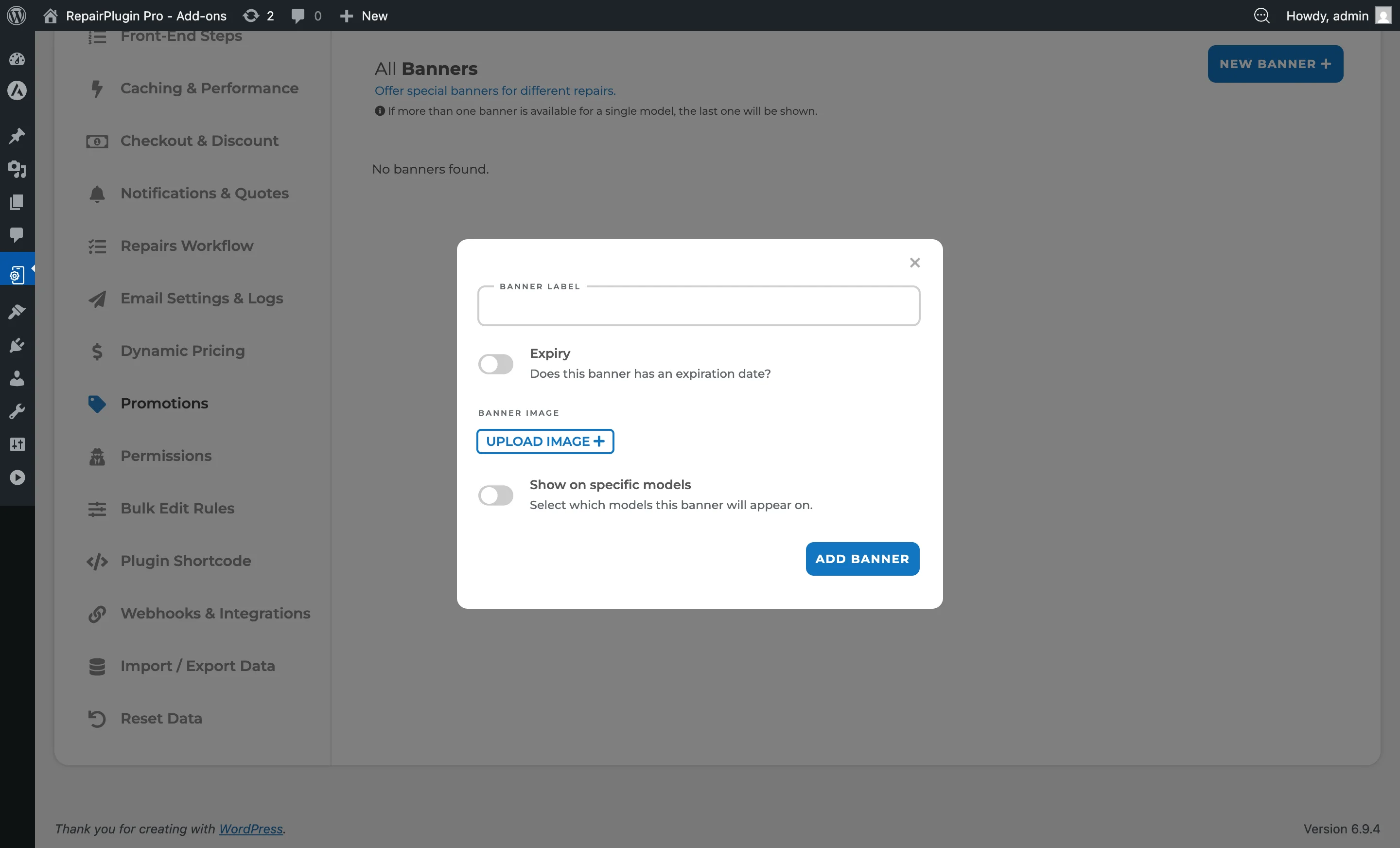
- En la sección Banners, haz clic en Add New Banner.
- Se abre un modal con los siguientes campos:
- Label -- un nombre interno para el banner (por ejemplo, "Oferta de verano pantallas").
- Banner Image -- sube la imagen promocional. Haz clic en el área de subida para seleccionar un archivo.
- Expiration -- activa el interruptor para establecer una fecha de inicio y fecha de fin para el banner. Déjalo desactivado para un banner siempre activo.
- Show on specific models -- activa el interruptor para restringir el banner a ciertos modelos de dispositivo. Aparece un árbol de selección de modelos con casillas de verificación organizadas por marca y modelo.
- Si has habilitado la segmentación por modelos, navega por el árbol y marca los modelos donde debe aparecer este banner.
- Haz clic en Add Banner.
Editar un banner existente
- En la lista de Banners, haz clic en el banner que quieras editar para expandir su panel de detalles.
- Actualiza cualquier campo:
- Cambia la Label o sube una nueva Banner Image.
- Ajusta las fechas de Expiration o activa/desactiva la expiración.
- Modifica la segmentación por modelos marcando o desmarcando modelos en el árbol de selección.
- La tabla Selected Models muestra todos los modelos actualmente vinculados. Haz clic en el icono de eliminar junto a un modelo para quitarlo, o haz clic en Reset Selected para borrar todos los vínculos de modelos.
- Haz clic en Update para guardar tus cambios.
Activar o desactivar un banner
Cada banner de la lista tiene un interruptor activo. Actívalo para mostrar el banner en el frontend, o desactívalo para ocultarlo. Haz clic en Save para aplicar el cambio.
Reordenar banners
Los banners se muestran en orden de prioridad. Para cambiar el orden:
- Arrastra los banners a tu posición preferida usando los controladores de arrastre.
- Haz clic en Save para aplicar el nuevo orden.
El primer banner activo que coincide con el modelo seleccionado por el cliente se muestra en la página de selección de reparaciones.
Eliminar un banner
Haz clic en el icono de papelera en la fila del banner. Confirma la eliminación cuando se te solicite. Esta acción es permanente.
Referencia de ajustes
| Ajuste | Descripción | Por defecto | El cliente ve |
|---|---|---|---|
| Label | Un nombre interno para identificar el banner en la lista de administración | vacío | Nada -- esto es solo para tu organización interna. |
| Banner Image | La imagen promocional que se muestra en la página de selección de reparaciones. Recomendado: usa una imagen amplia en formato apaisado que se adapte al diseño de la página de reparaciones | ninguna | La imagen del banner aparece en la página de selección de reparaciones por encima o junto a la lista de reparaciones. |
| Active | Controla si el banner se muestra actualmente en el frontend | activado (para nuevos banners) | Cuando está activo, el banner aparece en la página de selección de reparaciones. Cuando está inactivo, se oculta. |
| Expiration | Cuando está habilitado, muestra los campos Start Date y End Date. El banner solo se muestra entre estas fechas | desactivado (sin expiración -- siempre activo) | El banner solo aparece durante el periodo programado. Fuera de esta ventana, se oculta automáticamente. |
| Start Date | Establece cuándo el banner comienza a ser visible. Solo se muestra cuando Expiration está habilitado | vacío | El banner empieza a aparecer en esta fecha. |
| End Date | Establece cuándo el banner deja de ser visible. Solo se muestra cuando Expiration está habilitado | vacío | El banner desaparece después de esta fecha. |
| Show on specific models | Cuando está habilitado, restringe el banner a modelos de dispositivo seleccionados. Un árbol de casillas de verificación por marca/modelo te permite elegir exactamente qué modelos ven este banner. Cuando está deshabilitado, el banner se muestra para todos los modelos | desactivado (se muestra para todos los modelos) | El banner solo aparece cuando seleccionan un modelo segmentado. Si su modelo no está segmentado, no ven el banner. |
| Priority (display order) | Controla qué banner aparece primero cuando hay varios banners activos. Se establece arrastrando banners en la lista | orden de creación | Se muestra el banner coincidente de mayor prioridad. |
Preguntas frecuentes
¿Puedo mostrar varios banners al mismo tiempo?
Puedes tener varios banners activos, pero la visualización depende de la segmentación por modelos y la prioridad. El sistema de banners muestra banners según su orden de prioridad y si coinciden con el modelo de dispositivo seleccionado por el cliente.
¿Qué tamaño de imagen debo usar para los banners?
Usa una imagen amplia en formato apaisado. Las dimensiones exactas dependen del diseño de tu tema, pero una proporción de 4:1 o 3:1 (por ejemplo, 1200 x 300 píxeles) suele funcionar bien. Prueba con tu sitio en vivo para encontrar el mejor ajuste.
¿Los banners afectan la velocidad de carga de la página?
Las imágenes de banner solo se cargan cuando un banner coincidente está activo y el modelo seleccionado por el cliente cumple los criterios. Optimiza tus imágenes (comprime y redimensiona) antes de subirlas para mantener los tiempos de carga rápidos.