
Pagos de anticipo
Configura los pagos de anticipo en RepairPlugin para reducir las ausencias exigiendo un pago fijo o porcentual por adelantado en el checkout.
depositcheckoutpartial-paymentno-show-preventionbooking-confirmation
¿Qué puedes hacer con esto?
- Reducir las ausencias -- los clientes que pagan por adelantado tienen muchas más probabilidades de presentarse a su cita.
- Cobrar un anticipo fijo o porcentual -- cobra una cantidad fija (por ejemplo, 20 €) o un porcentaje del coste total de la reparación (por ejemplo, 30%).
- Evitar saldos restantes pequeños -- establece un umbral para que RepairPlugin cobre el importe total cuando el anticipo ya esté cerca del total.
- Cobrar el resto después -- el saldo restante se puede pagar en tienda o a través de otro método una vez completada la reparación.
Dónde encontrarlo
- En el menú de administración de WordPress, ve a RepairPlugin.
- Haz clic en Settings.
- En la barra lateral, selecciona Checkout & Discount.
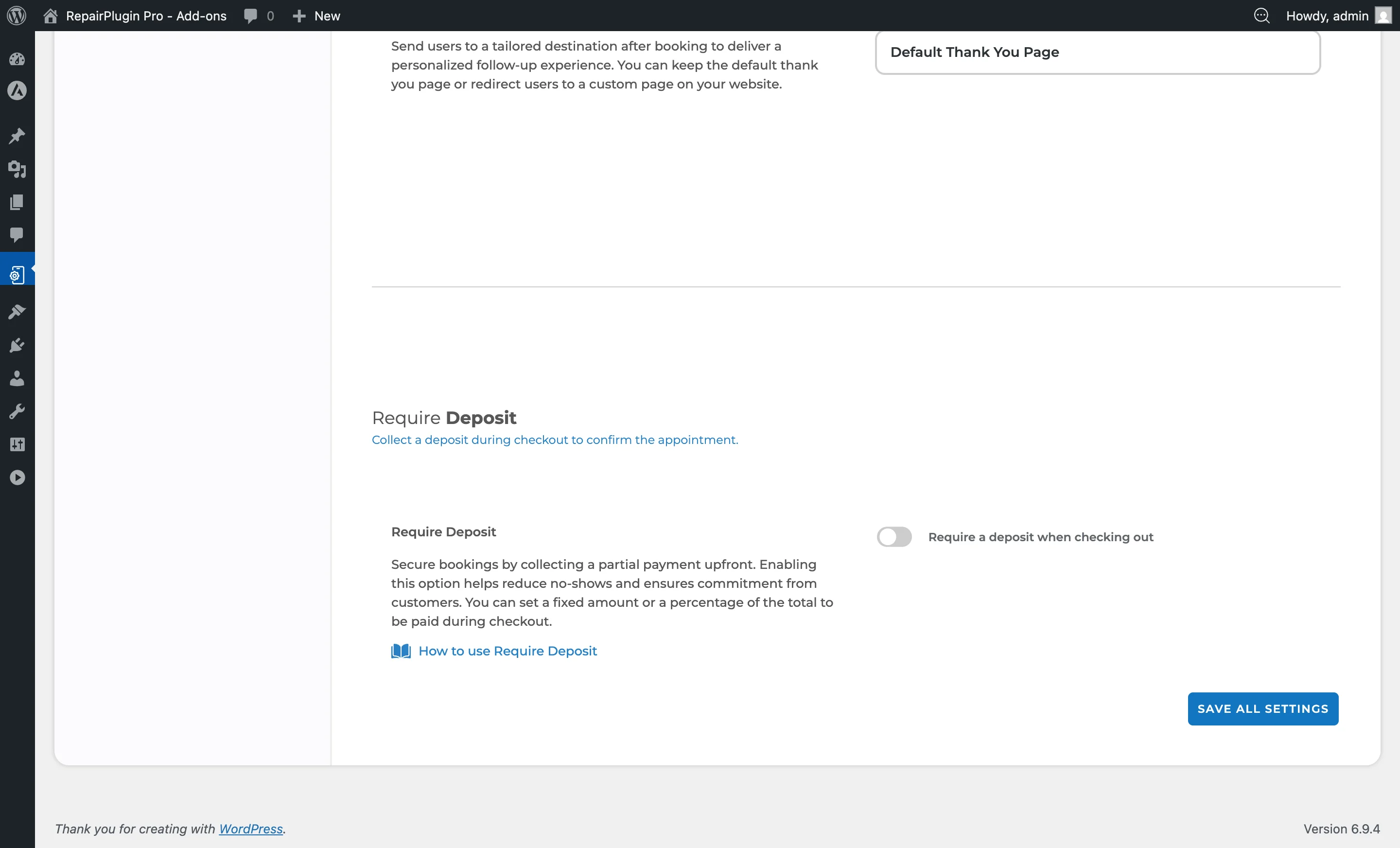
- Desplázate hacia abajo pasando las secciones de Price On Request y Service Methods hasta llegar a la sección Require Deposit.
https://www.repairplugin.com/wp-admin/admin.php?page=wp_repair_settings§ion=planning_discount
Cómo configurarlo
Habilitar pagos de anticipo
- Navega a la sección Require Deposit.
- Activa Require a deposit when checking out a ON.
- Si no hay ningún método de pago online activo, aparecerá un mensaje de error: "To require a deposit when checking out, please enable at least one online payment method."
- Selecciona un Type (Fixed o Percentage).
- Introduce el Amount del anticipo.
- Opcionalmente, configura el umbral de Charge Full Amount.
- Haz clic en Save en la parte inferior de la página.
Nota: Los anticipos requieren al menos un método de pago online (Stripe, PayPal, Mollie o iDEAL in3) activo. El método "Pay after repair" por sí solo no es suficiente para cobrar anticipos.
Deshabilitar pagos de anticipo
- Desactiva Require a deposit when checking out a OFF.
- Haz clic en Save. Todas las reservas futuras ya no requerirán un anticipo.
Cambiar el tipo o importe del anticipo
- Usa el desplegable Type para cambiar entre Fixed y Percentage.
- Actualiza el campo Amount con el nuevo valor.
- Haz clic en Save. Los cambios se aplican a todas las reservas futuras inmediatamente.
Referencia de ajustes
| Ajuste | Descripción | Por defecto | El cliente ve |
|---|---|---|---|
| Require a deposit when checking out | Cuando está habilitado, los clientes deben pagar un anticipo antes de que se confirme su reserva | off. El saldo restante se cobra después | El paso de checkout muestra el importe del anticipo y el saldo restante. Los clientes deben completar el pago del anticipo para finalizar la reserva. |
| Type | Controla cómo se calcula el importe del anticipo | Fixed. "Fixed" cobra una cantidad específica en moneda. "Percentage" cobra un porcentaje del coste total de la reparación | Con "Fixed," todos los clientes pagan el mismo anticipo. Con "Percentage," el anticipo se escala con el total del pedido. |
| Amount | Establece el valor del anticipo | 0. Para "Fixed," es una cantidad en moneda (por ejemplo, 20 significa 20 €). Para "Percentage," es un valor porcentual (por ejemplo, 30 significa 30%). Los valores negativos se corrigen automáticamente a 0 | El importe exacto del anticipo que deben pagar durante el checkout. |
| Charge Full Amount if Deposit Covers More Than X% of Total | Si el anticipo calculado iguala o supera este porcentaje del valor total del pedido, RepairPlugin cobra el importe total en lugar de solo el anticipo Consejo: Mantén esto en 70% o más. Si el anticipo del cliente ya cubre la mayor parte del coste, es más sencillo para todos pagar el total directamente. | 70. Esto evita situaciones en las que quedaría un saldo restante muy pequeño. Este ajuste solo es visible cuando el Type está configurado como "Fixed." | Pueden ser cobrados el importe total en el checkout en lugar de solo el anticipo cuando se cumple el umbral, evitando un saldo restante muy pequeño. |
Preguntas frecuentes
¿Qué métodos de pago soportan anticipos?
Necesitas al menos un método de pago online activo -- Stripe, PayPal, Mollie o iDEAL in3. La opción "Pay after repair" por sí sola no funciona para cobrar anticipos.
¿Se aplica el ajuste de umbral a los anticipos porcentuales?
No. El umbral de "Charge Full Amount" solo es visible y activo cuando el Type está configurado como "Fixed."