
Códigos de cupón
Aprende a crear y gestionar códigos de cupón en RepairPlugin para promociones segmentadas, recompensas de fidelización, descuentos asignados a clientes y seguimiento de campañas de marketing.
¿Qué puedes hacer con esto?
- Ejecutar promociones -- crea códigos de descuento estacionales o por eventos con fechas de caducidad.
- Recompensar a clientes fieles -- ofrece a los clientes habituales un descuento fijo que puedan reutilizar.
- Rastrear campañas de marketing -- asigna un código único a cada campaña (por ejemplo, un código impreso en un folleto) y comprueba cuántas veces se ha canjeado.
- Segmentar reparaciones específicas -- vincula cupones a determinadas categorías, marcas, modelos o tipos de reparación para que el descuento solo se aplique cuando se cumplan las condiciones.
- Controlar el uso -- establece límites de uso, importes mínimos de compra y fechas de caducidad para mantener el control de tus márgenes.
Dónde encontrarlo
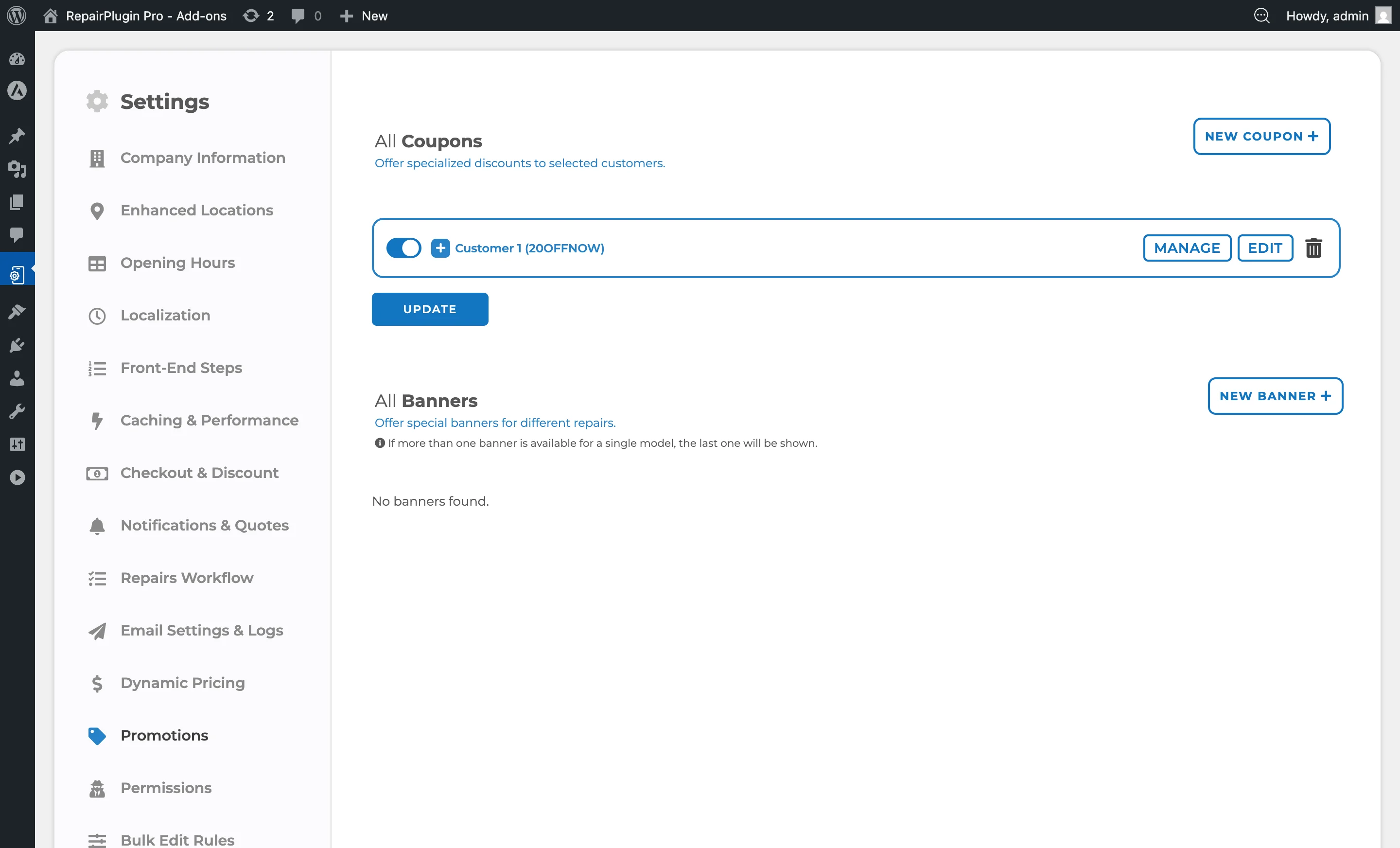
- En tu panel de administración de WordPress, ve a RepairPlugin en la barra lateral izquierda.
- Haz clic en Settings.
- En la barra lateral de ajustes, haz clic en Promotions.
- La sección Coupons está en la parte superior de la página. La sección Banners está debajo.
Cómo configurarlo
Crear un nuevo cupón
-
En la página de Coupons, haz clic en el botón New Coupon en la esquina superior derecha.
-
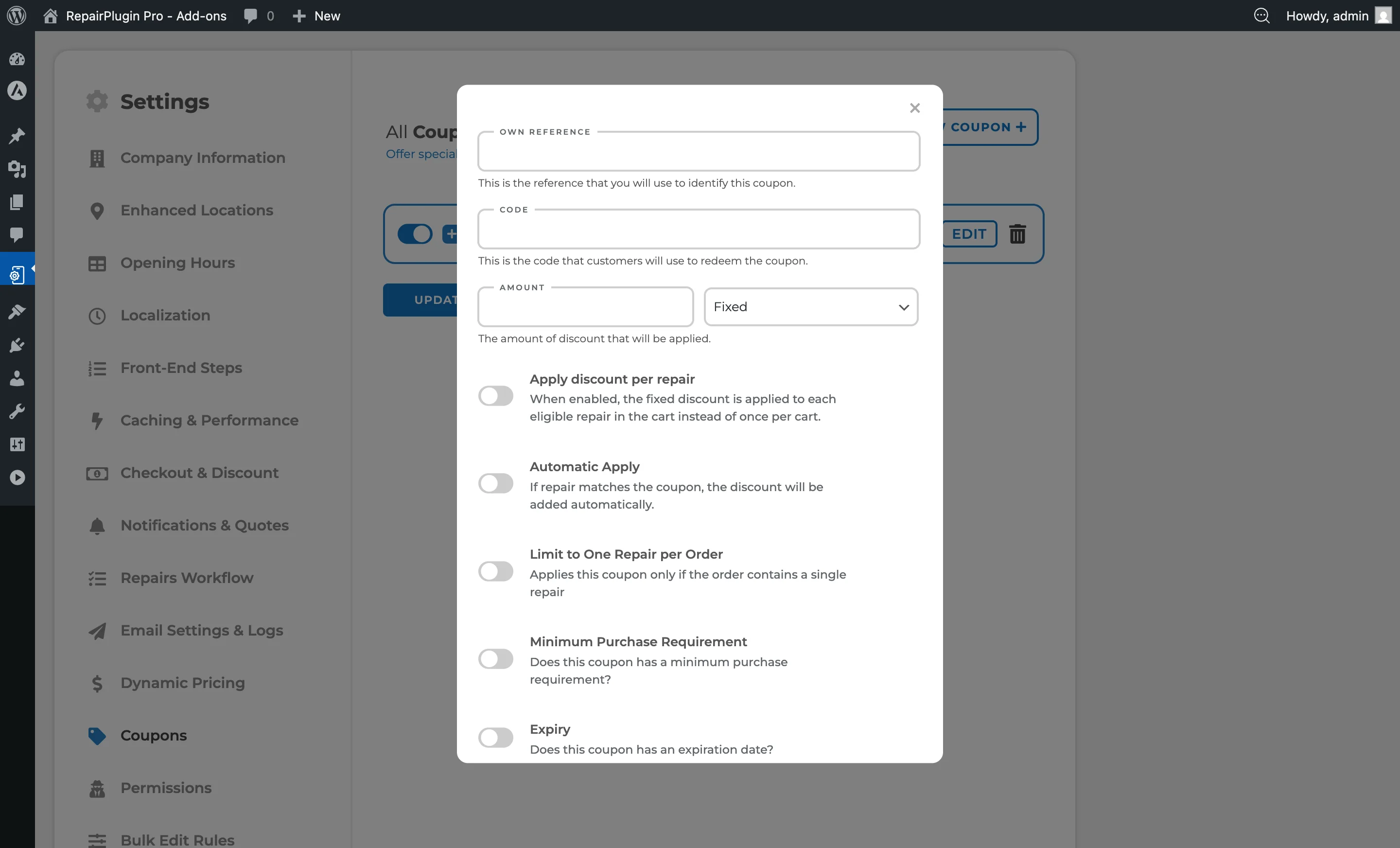
Aparece una ventana modal con los siguientes campos:
- Own Reference -- tu nombre interno para el cupón (por ejemplo, "Summer Sale 2025").
- Code -- el código que los clientes introducirán en el checkout (por ejemplo, "SUMMER25").
- Description (Optional) -- un texto breve que se muestra junto al cupón en el Portal del cliente, para que los clientes asignados entiendan la oferta y sus condiciones.
- Amount -- el valor del descuento.
- Type -- selecciona "Fixed" para una cantidad fija o "Percent" para un descuento porcentual.
-
Configura los ajustes opcionales (interruptores descritos a continuación).
-
Haz clic en Add Coupon.
Editar un cupón existente
- En la página de Coupons, busca el cupón en la lista.
- Haz clic en el botón Edit o haz clic en el nombre del cupón para expandir sus detalles.
- Modifica los campos que necesites.
- Haz clic en el botón Update en la parte inferior para guardar todos los cambios.
Habilitar o deshabilitar un cupón
Cada cupón tiene un interruptor on/off en el lado izquierdo de su fila. Actívalo para habilitar o desactívalo para deshabilitar el cupón. Haz clic en Update para guardar el cambio.
Eliminar un cupón
Haz clic en el icono de papelera en el lado derecho de la fila del cupón. Confirma la eliminación cuando se te solicite. Esta acción es permanente.
Gestionar la segmentación del cupón (vinculación)
Los cupones pueden restringirse para que solo se apliquen a artículos específicos. Por defecto, un cupón sin vínculos funciona para todas las reparaciones.
-
Haz clic en el botón Manage junto a un cupón.
-
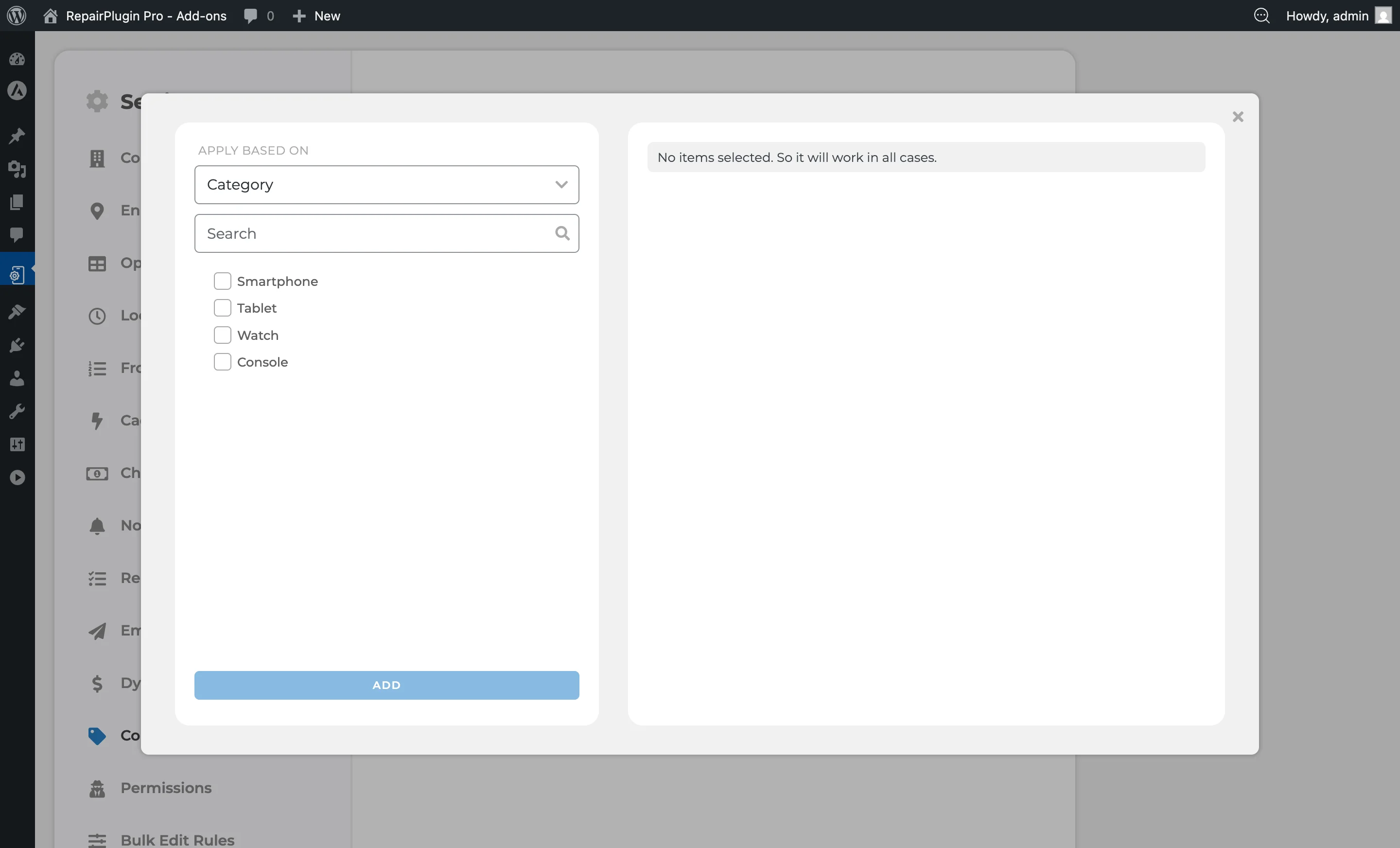
Se abre un modal de vinculación con dos paneles:
- Panel izquierdo: Navega y busca artículos para vincular. Usa el desplegable "Apply Based On" para filtrar por Category, Brand, Model, Default Repair o Default Attributes. Usa el campo de búsqueda para encontrar artículos específicos.
- Panel derecho: Muestra los artículos actualmente vinculados.
-
Selecciona artículos en el panel izquierdo y haz clic en Add para vincularlos.
-
Para eliminar un vínculo, haz clic en el icono X junto a un artículo en el panel derecho, o usa las herramientas de selección masiva (Select All, Unselect All, Delete Selected).
-
Cuando vincules varios grupos (por ejemplo, una Categoría y una Marca), elige una relación de coincidencia:
- Match any item from any group (OR) -- el cupón se aplica si la reparación del cliente coincide con cualquier artículo vinculado en cualquier grupo.
- Match at least one item from each group (AND) -- el cupón se aplica solo si la reparación del cliente coincide con al menos un artículo de cada grupo vinculado.
Asignar un cupón a clientes específicos
Puedes vincular un cupón a uno o más clientes para que funcione como un descuento de fidelización personal -- ideal para acuerdos de precio fijo con clientes de empresa recurrentes que usan el Portal del cliente. Esta sección solo aparece cuando el addon Customer Portal está activo en tu plan (Growth y Scale).
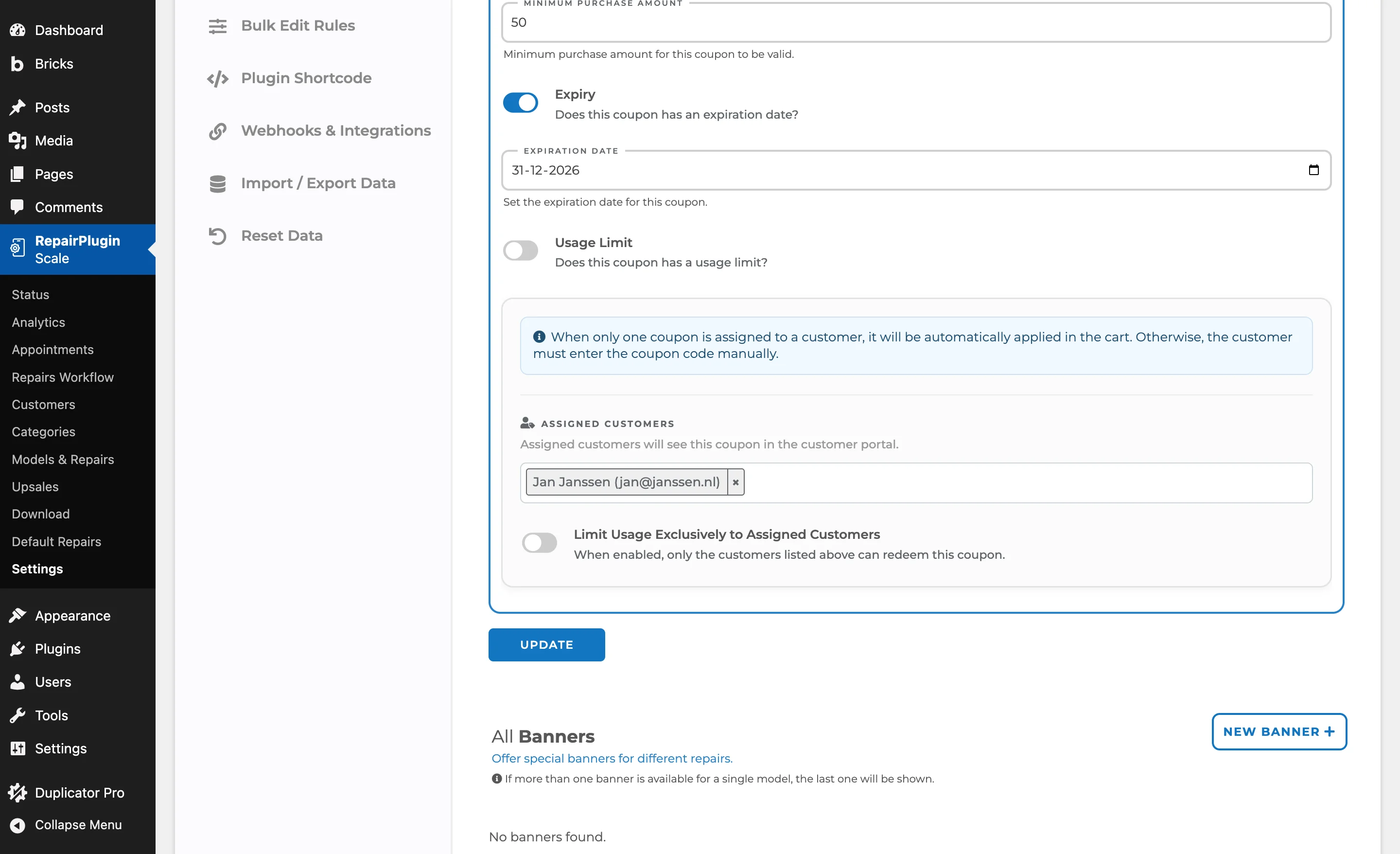
- Edita el cupón y busca el campo Assigned Customers.
- Empieza a escribir un nombre o correo y selecciona uno o más clientes de la lista. El mismo cupón puede ir a muchos clientes, y un cliente puede tener varios cupones.
- (Opcional) Activa Limit Usage Exclusively to Assigned Customers para que solo los clientes de la lista puedan canjear el cupón.
- Haz clic en Update para guardar.
Los clientes asignados ven el cupón en su Portal del cliente, junto con la descripción del cupón y un botón de copiar. Si un cliente tiene exactamente un cupón asignado, se aplica automáticamente cuando reserva; con más de uno, introducen el código ellos mismos. Siempre pueden escribir un código diferente para reemplazarlo (la regla de un cupón por pedido sigue aplicándose). Asignar un cupón no envía ningún correo al cliente -- lo descubre en su portal.
Escribir una descripción del cupón que los clientes entiendan
El campo Description (Optional) se muestra junto al cupón en el Portal del cliente. Úsalo para explicar la oferta con palabras sencillas (por ejemplo, "Gracias por ser un cliente fiel -- 30% de descuento en tu próxima reparación.").
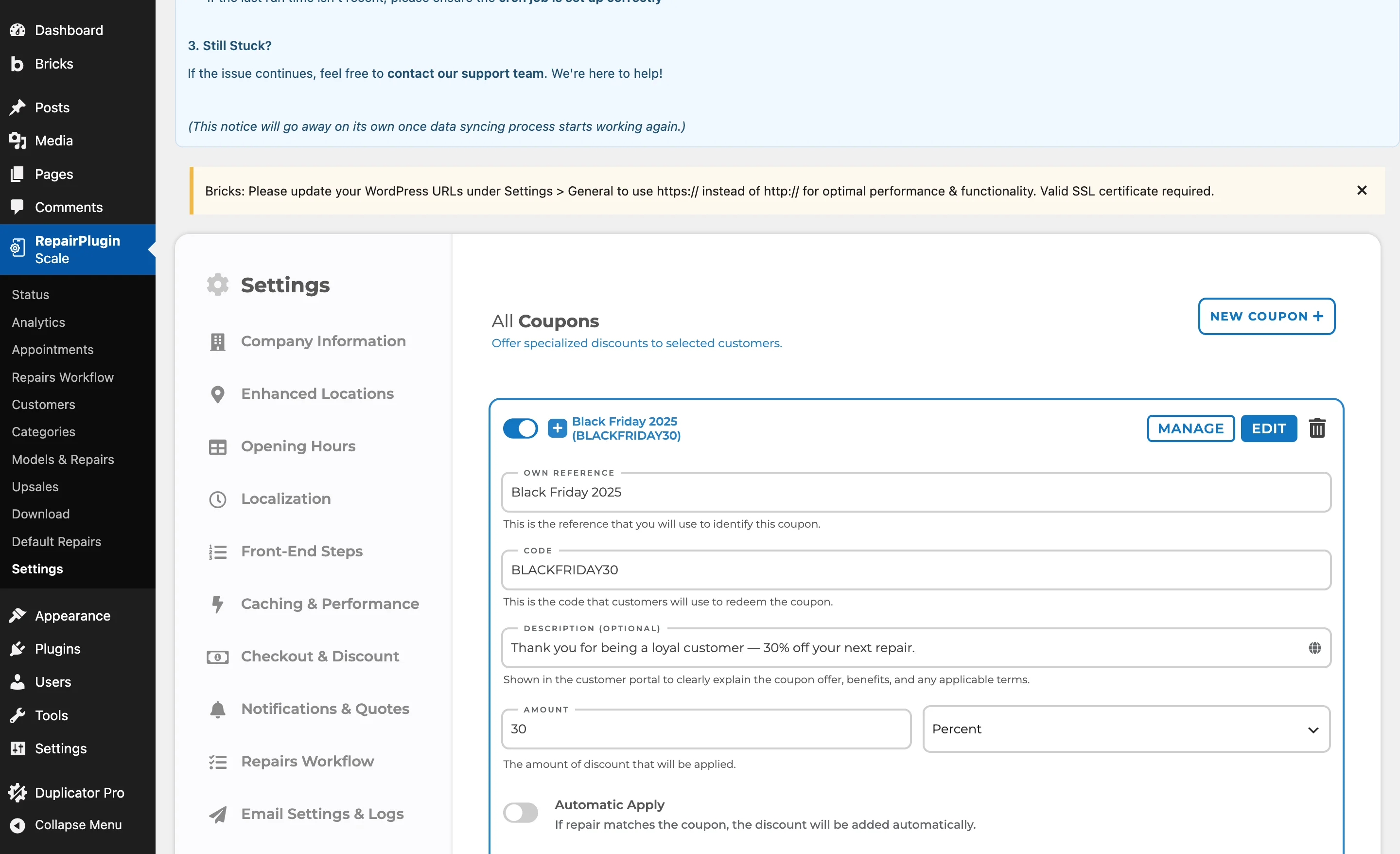
Haz clic en el icono de globo junto al campo para traducir la descripción a cada uno de tus idiomas -- los clientes asignados la ven en el idioma que han elegido. Consulta Gestión de idiomas para saber cómo funcionan los idiomas.
Referencia de ajustes
| Ajuste | Descripción | Por defecto | El cliente ve |
|---|---|---|---|
| Own Reference | Una etiqueta interna para ayudarte a identificar el cupón en la lista de administración | vacío. No es visible para los clientes | Nada -- esto es solo para tu uso interno. |
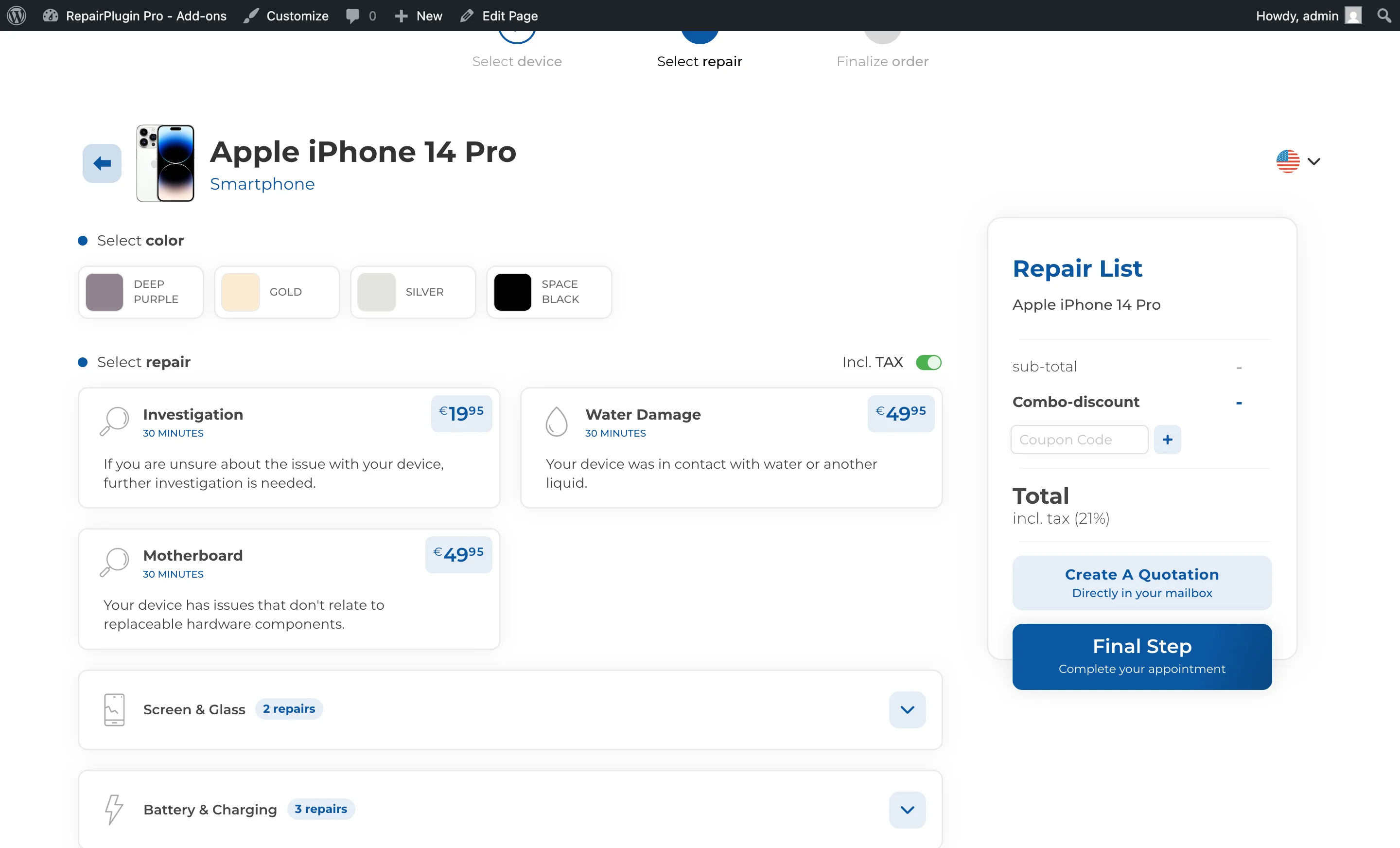
| Code | Este es el código que los clientes escriben en el checkout para canjear el descuento | vacío | Un campo de entrada de código de cupón aparece durante el checkout. Deben introducir este código exacto para obtener el descuento. |
| Description (Optional) | Una breve explicación del cupón, que se muestra junto a él en el Portal del cliente. Tradúcela por idioma con el icono de globo. Consejo: menciona el beneficio y las condiciones, como un importe mínimo. | vacío | Los clientes asignados leen este texto junto al código del cupón en su portal. |
| Amount | Establece el valor del descuento | vacío. RepairPlugin lo interpreta como una cantidad en moneda cuando el Type es "Fixed" o como un porcentaje cuando el Type es "Percent" | El descuento se deduce del total del pedido (o por reparación si esa opción está habilitada). |
| Type | Controla si el Amount se resta como un valor fijo o como un porcentaje del total del pedido | Fixed | La línea de descuento en el checkout muestra el descuento calculado. |
| Apply discount per repair | Cuando está habilitado y el tipo de cupón es "Fixed," la cantidad fija de descuento se aplica a cada reparación elegible en el carrito en lugar de una vez por carrito Consejo: Usa esto cuando quieras recompensar a los clientes por cada reparación, no solo por el pedido general. | off. Esta opción solo es visible cuando el tipo de descuento es "Fixed" | Cada línea de reparación elegible recibe la cantidad de descuento por separado. |
| Automatic Apply | Cuando está habilitado, RepairPlugin aplica automáticamente el cupón durante el checkout si la reparación del cliente coincide con las condiciones de vinculación del cupón Consejo: Ideal para promociones generales donde no quieres que los clientes tengan que recordar un código. | off. Solo un cupón puede tener Automatic Apply habilitada a la vez | El descuento aparece automáticamente sin necesidad de introducir un código. |
| Limit to One Repair per Order | Cuando está habilitado, el cupón solo se puede usar si el pedido contiene exactamente una reparación | off. Si el cliente selecciona varias reparaciones, el cupón no se aplica | Los clientes con varias reparaciones en su carrito ven el cupón rechazado. |
| Minimum Purchase Requirement | Cuando está habilitado, aparece un campo "Minimum purchase amount" | off. El cupón solo es válido si el subtotal del pedido (después del descuento combo) alcanza o supera esta cantidad | El cupón se rechaza con un mensaje si el total del pedido está por debajo del mínimo. |
| Expiry | Cuando está habilitado, aparece un selector de "Expiration Date" | off. El cupón deja de ser válido después de la fecha especificada | Los cupones caducados se rechazan al introducirlos en el checkout. |
| Usage Limit | Cuando está habilitado, aparece un campo numérico "Usage limit" que especifica cuántas veces se puede canjear el cupón | off (ilimitado). Un campo de solo lectura "Coupon Used Count" muestra el recuento actual de canjes | Una vez que se alcanza el límite de uso, el cupón se rechaza. |
| Active Status (on/off switch) | Controla si el cupón está actualmente activo | on (para nuevos cupones). Los cupones desactivados no se aceptan en el checkout | Los cupones inactivos se rechazan si un cliente intenta usar el código. |
| Assigned Customers | Vincula el cupón a clientes específicos como descuento de fidelización personal. Busca por nombre o correo y añade uno o más. Consejo: úsalo con el Portal del cliente para que los clientes de empresa recurrentes reciban su descuento automáticamente. | ninguno asignado | Los clientes asignados ven este cupón en el Portal del cliente, y un único cupón asignado se aplica automáticamente cuando reservan. |
| Limit Usage Exclusively to Assigned Customers | Cuando está habilitado, solo los clientes de la lista de Assigned Customers pueden canjear el cupón | off | A los clientes que no están en la lista se les rechaza el código. |
Preguntas frecuentes
¿Puede un cliente usar más de un cupón por pedido?
No. Solo se puede aplicar un código de cupón por pedido. Si también tienes Descuento combo habilitado, ambos descuentos pueden aplicarse juntos ya que funcionan de forma independiente.
¿Qué pasa cuando elimino un cupón?
El cupón se elimina permanentemente. Los pedidos anteriores que usaron el cupón conservan su descuento, pero el código no se puede usar para nuevos pedidos. Si solo quieres pausar un cupón, desactívalo en lugar de eliminarlo.
¿Puedo restringir un cupón a categorías, marcas o modelos específicos?
Sí. Cada cupón tiene una función de Linking que te permite segmentarlo para categorías de dispositivos, marcas, modelos o reparaciones específicas. Cuando la vinculación está configurada, el cupón solo se aplica a pedidos que coincidan con los artículos vinculados. Puedes configurar la relación de vinculación para requerir que todas las condiciones coincidan (AND) o que cualquier condición coincida (OR).
¿Puedo dar a un cliente específico su propio descuento?
Sí. Usa el campo Assigned Customers del cupón para vincularlo a uno o más clientes. Cuando un cliente asignado inicia sesión en el Portal del cliente y reserva, su cupón está disponible -- y un único cupón asignado se aplica automáticamente. Activa Limit Usage Exclusively to Assigned Customers si quieres que solo esos clientes puedan usarlo.