
Portal del cliente
Ofrece a los clientes de tu taller de reparación un portal con inicio de sesión donde pueden seguir sus reparaciones y citas, reprogramar o cancelar, gestionar sus datos y recibir su descuento de fidelización automático.
¿Qué puedes hacer con esto?
- Deja que los clientes sigan sus reparaciones — ven todas sus citas, los estados de reparación en vivo, los precios y las notas de reparación sin tener que escribirte para preguntar.
- Deja que se ayuden a sí mismos — los clientes pueden reprogramar o cancelar una cita, añadirla a su calendario, actualizar sus datos de contacto y cambiar su contraseña directamente desde el portal.
- Acelera las reservas repetidas — cuando un cliente con sesión iniciada empieza una nueva reserva, su nombre, correo, teléfono y dirección ya están rellenados en el checkout.
- Recompensa a tus clientes de empresa automáticamente — asigna un cupón a un cliente y aparece en su portal; un único cupón asignado se aplica por sí solo cuando reservan. Perfecto para acuerdos de precio fijo con clientes B2B recurrentes.
- Deja que los clientes elijan cómo contactarlos — eligen Email, SMS, Phone Call o ninguna actualización de reparación, y tu equipo ve esa preferencia en el Flujo de trabajo de reparaciones.
Un taller que da servicio a una empresa de taxis local le asigna un cupón de fidelización del 15%. La empresa de taxis inicia sesión en el portal, ve el historial de cada coche que ha llevado y reserva una nueva reparación en unos pocos clics — el descuento del 15% ya está aplicado en el checkout.
Dónde encontrarlo
El Portal del cliente es un addon de pago, disponible en los planes Growth y Scale. No hay ningún interruptor de encendido/apagado — está activo en cuanto tu licencia lo incluye. Se configura desde la página de ajustes Plugin Shortcode:
- En el panel de WordPress, ve a RepairPlugin > Settings.
- En la barra lateral de ajustes, haz clic en Plugin Shortcode.
- Desplázate hacia abajo hasta la sección Customer Portal Shortcode.
- Copia el shortcode:
[Repair_Portal].
![La sección Customer Portal Shortcode mostrando el shortcode [Repair_Portal] con un botón de copiar y el desplegable Base URL configurado en Find It Automatically](/screenshots/admin/portal-shortcode-settings.webp)
Cómo configurarlo
Añadir el portal a tu sitio
- Crea (o elige) una página de WordPress para el portal — por ejemplo "Mis reparaciones" o "Portal del cliente".
- Pega el shortcode
[Repair_Portal]en esa página y publícala. - Los visitantes sin sesión iniciada ven una tarjeta de Log in / Register con una opción de contraseña olvidada. Los clientes con sesión iniciada ven su panel.
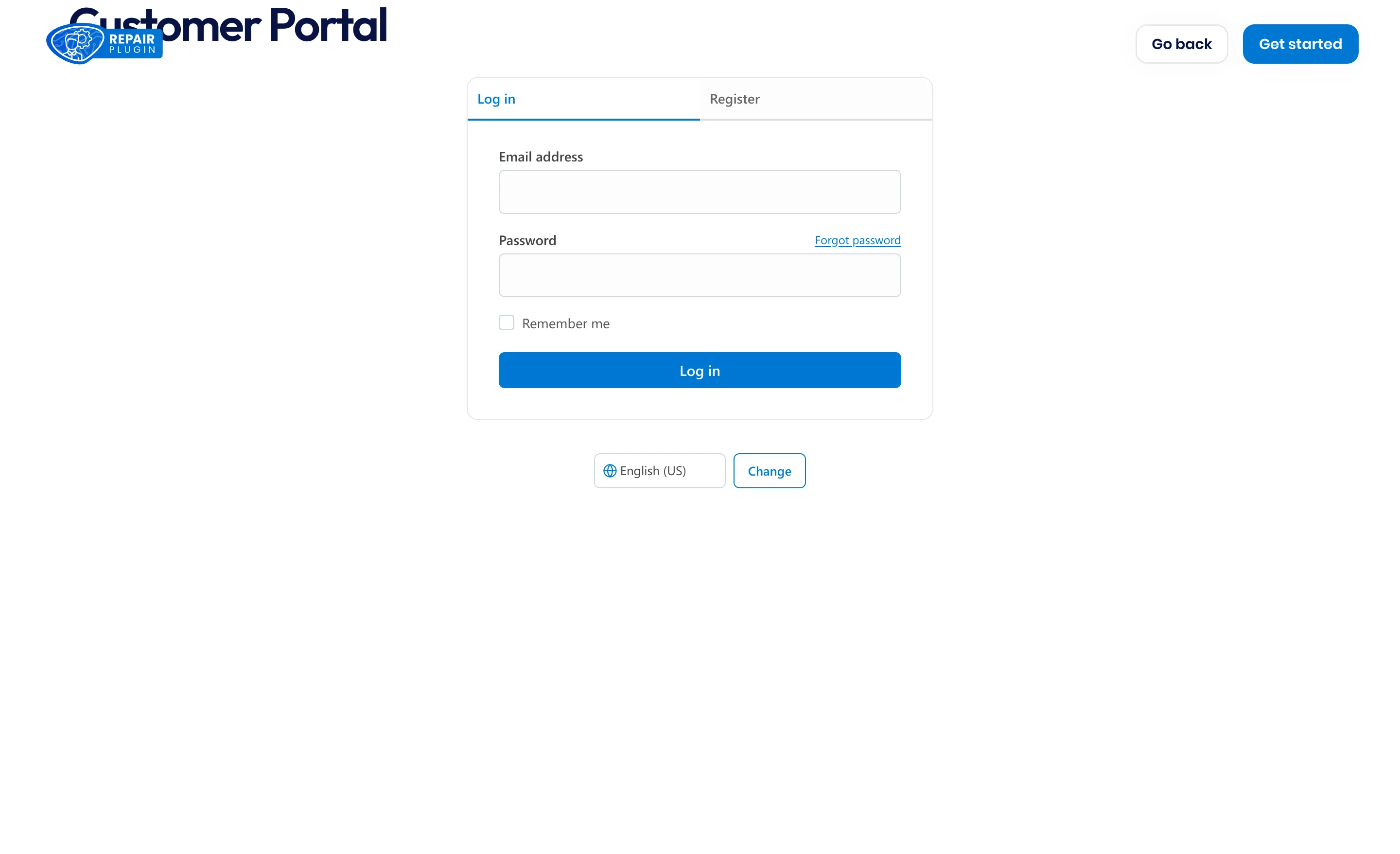
Dirigir los correos de contraseña a la página correcta
Los correos de registro y de restablecimiento de contraseña contienen enlaces de vuelta a tu página del portal. Indícale a RepairPlugin dónde está esa página:
- En la sección Customer Portal Shortcode, busca el desplegable Base URL.
- Mantén Find It Automatically para que RepairPlugin detecte la página que contiene
[Repair_Portal]. - O elige Use My Custom Link y pega la URL exacta de la página.
El botón New booking del portal funciona por separado: envía a los clientes a tu página de reservas (la página con [Repair_All]), usando el ajuste Base URL de la parte superior de la misma página — consulta Shortcodes.
Permitir que los clientes creen una cuenta
Los clientes se registran directamente en la página del portal — solo introducen su dirección de correo:
- En el panel de WordPress, ve a Settings > General y activa Membership: Anyone can register. Sin esto, la pestaña Register dice a los visitantes que el registro está cerrado.
- Un cliente nuevo abre la pestaña Register, introduce su correo y hace clic en Create account.
- RepairPlugin le envía un correo con un enlace para establecer su contraseña (el correo Portal Register — consulta Notificaciones por correo electrónico). Tú recibes el correo estándar de nuevo usuario de WordPress.
- Después de establecer una contraseña, inicia sesión con su dirección de correo.
Cada nuevo registro obtiene automáticamente el rol de WordPress RepairPlugin Customer (repairplugin_customer) junto al rol predeterminado de tu sitio. Los clientes que solo tienen ese rol no pueden entrar en tu panel de WordPress — consulta Permisos y roles.
Al registrarse, RepairPlugin compara el correo con tu Base de datos de clientes. Cuando hay una coincidencia, el portal rellena previamente los datos del cliente y muestra su historial completo de reservas — en todas tus ubicaciones. Si el mismo correo existe en más de un registro de cliente, el portal los combina en un solo historial. ¿No hay coincidencia? El portal empieza vacío y se va llenando a medida que reservan.
Mostrar a los clientes sus citas
La pestaña Appointments es la pantalla de inicio del portal. Los clientes ven cada reserva con su referencia, fecha, dispositivo, reparación, precio y estado — y pueden filtrar por fecha, ubicación, estado o método de servicio.
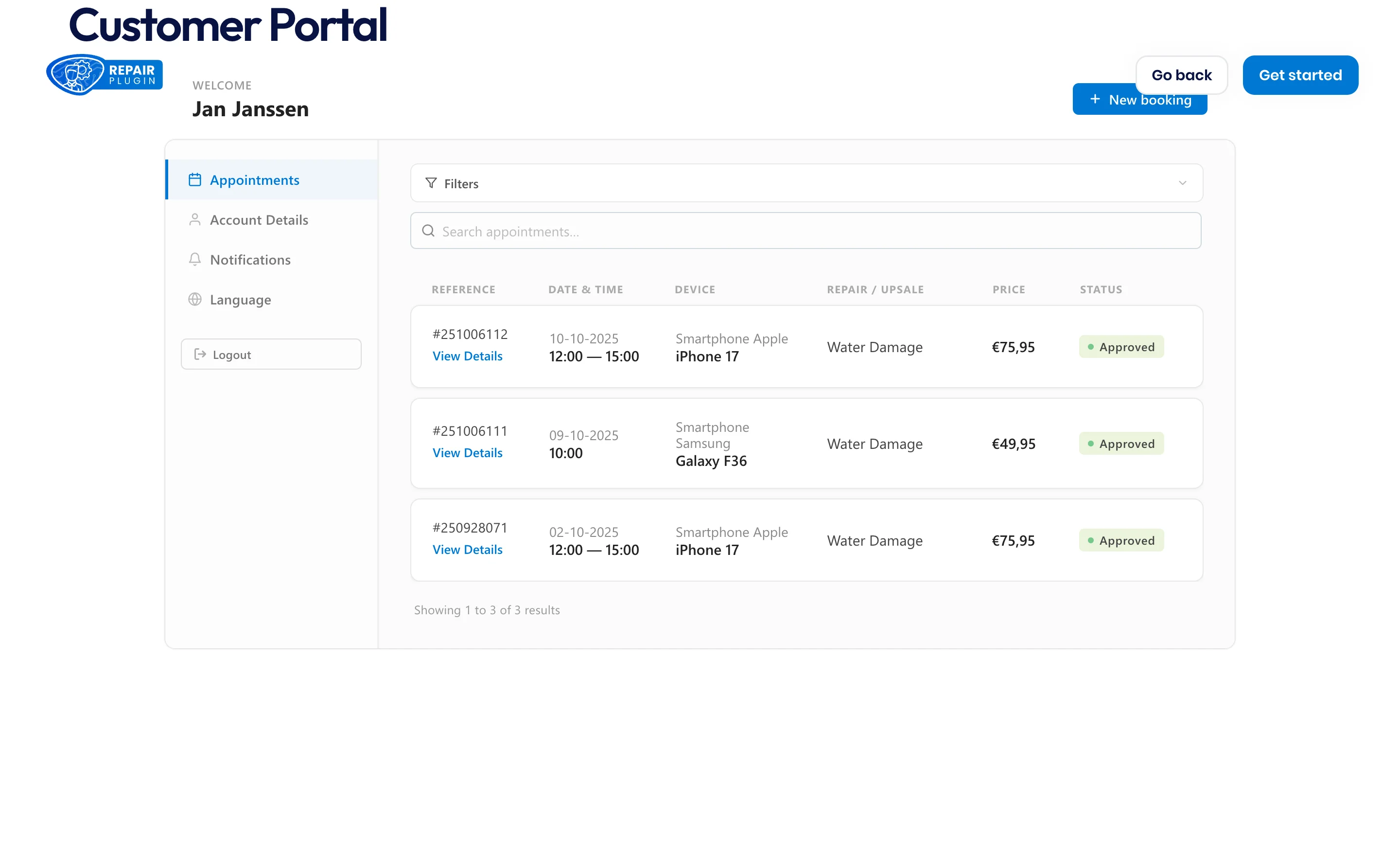
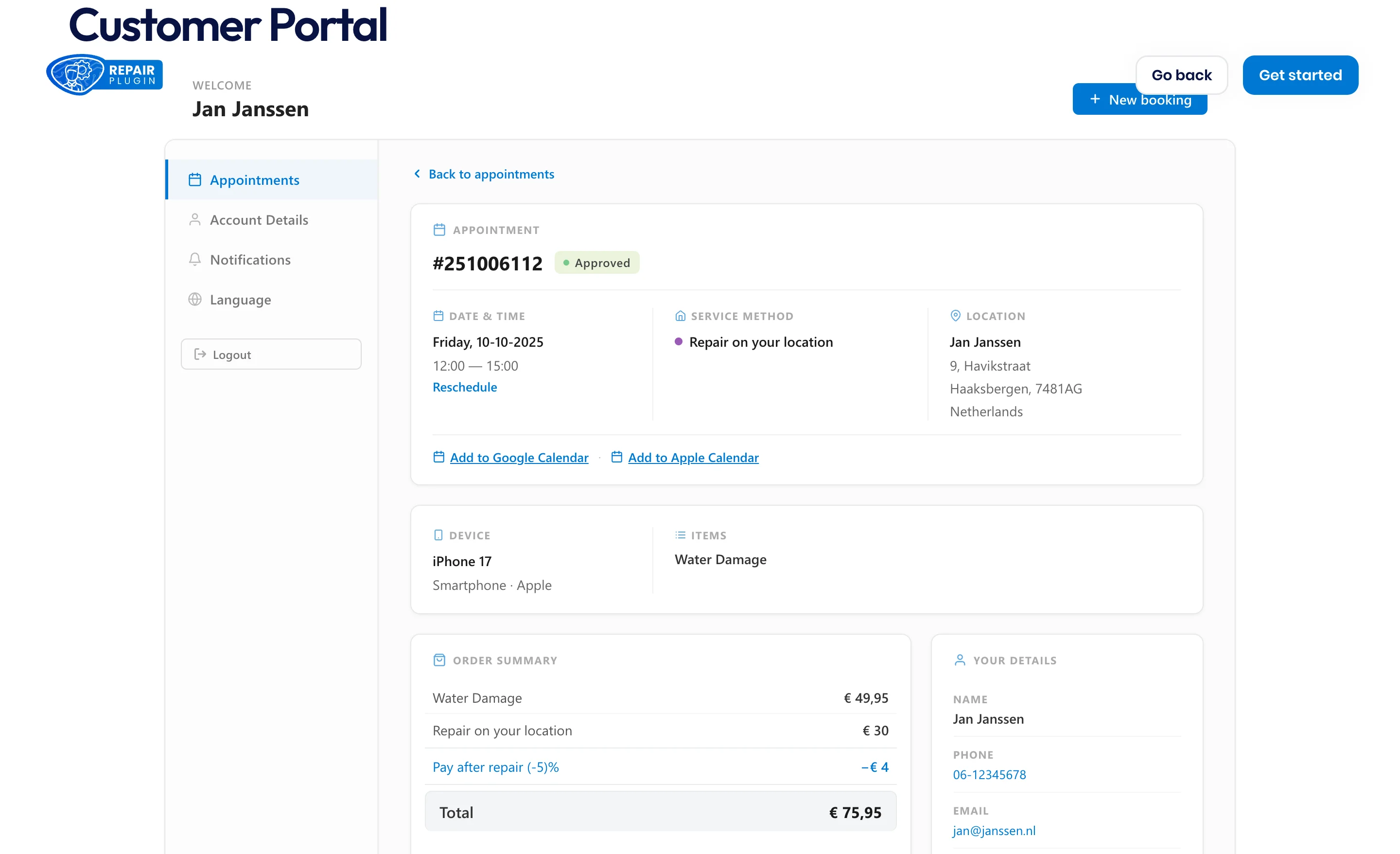
Al hacer clic en View Details se abre la cita completa: fecha y hora, método de servicio, ubicación, enlaces de calendario (Google y Apple), el resumen del pedido, las notas de reparación que tu equipo compartió y el registro de actividad de la reparación. Desde aquí los clientes pueden reprogramar o cancelar la cita (excepto cuando ya está cancelada o completada), o finalizar un presupuesto abierto.
Dar a un cliente un descuento automático
- Ve a RepairPlugin > Settings > Promotions y edita un cupón.
- En la sección Assigned Customers, busca y selecciona uno o más clientes.
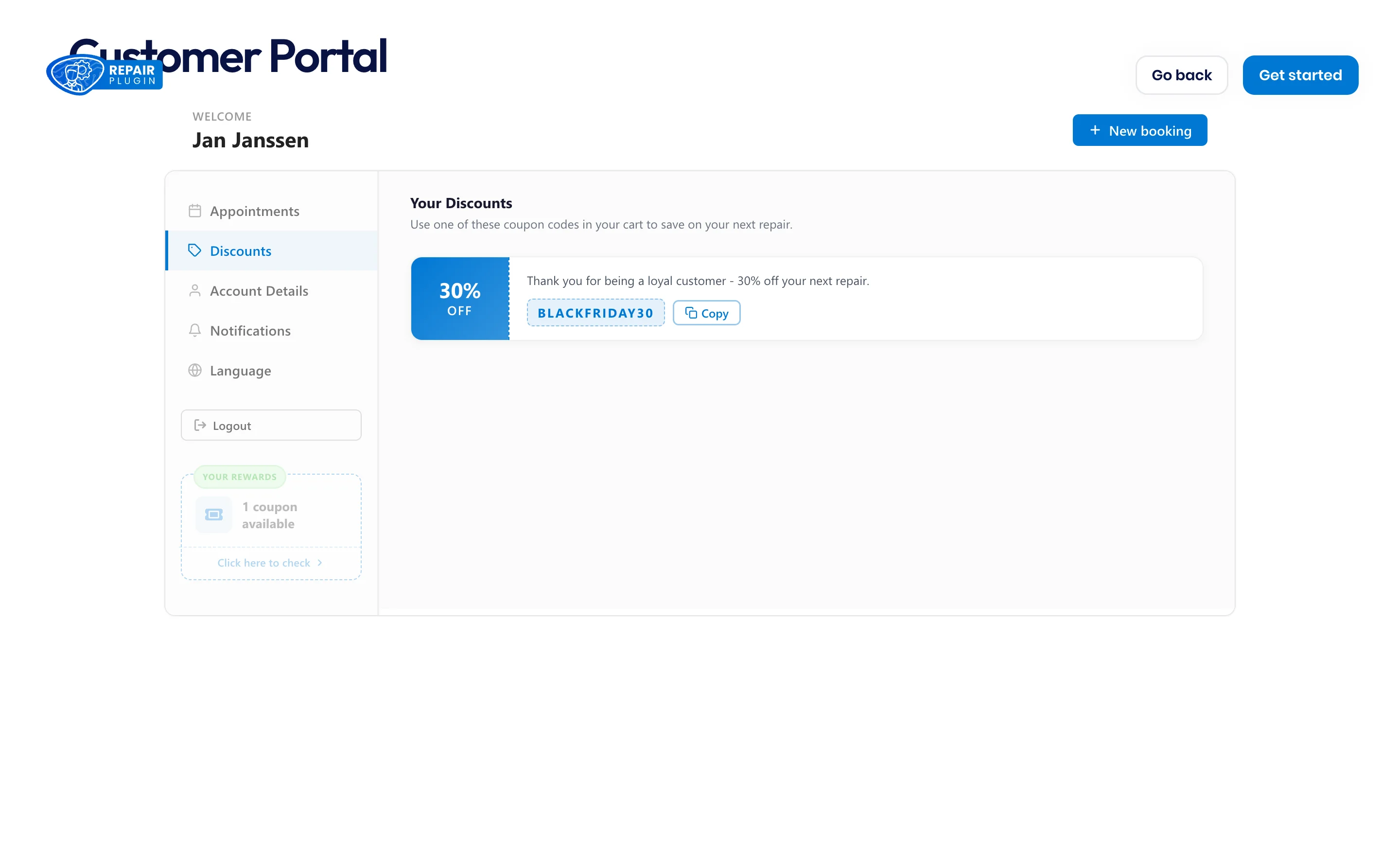
- Guarda. El cupón ahora aparece en la pestaña Discounts de ese cliente, con la descripción del cupón y un botón de copiar. Cuando un cliente tiene exactamente un cupón asignado, se aplica automáticamente cuando reserva; con más de uno, copian el código que quieran usar. Consulta Códigos de cupón para todas las opciones.
Dejar que los clientes gestionen sus propios datos
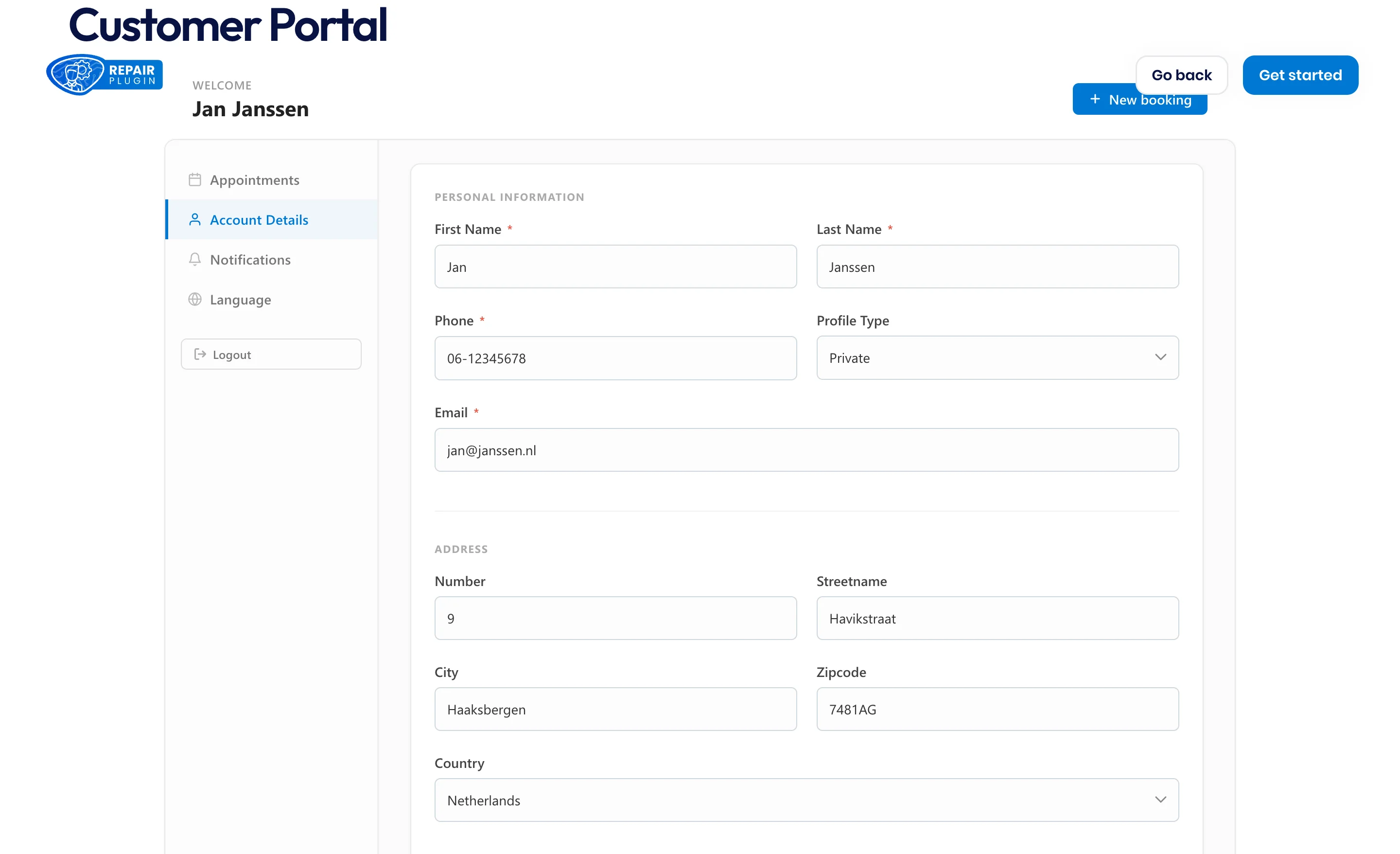
En la pestaña Account Details, los clientes pueden editar su nombre, número de teléfono, correo, tipo de perfil (particular o empresa) y dirección — y cambiar su contraseña. Los cambios se sincronizan con su cuenta de WordPress.
Dejar que los clientes elijan su canal de notificación
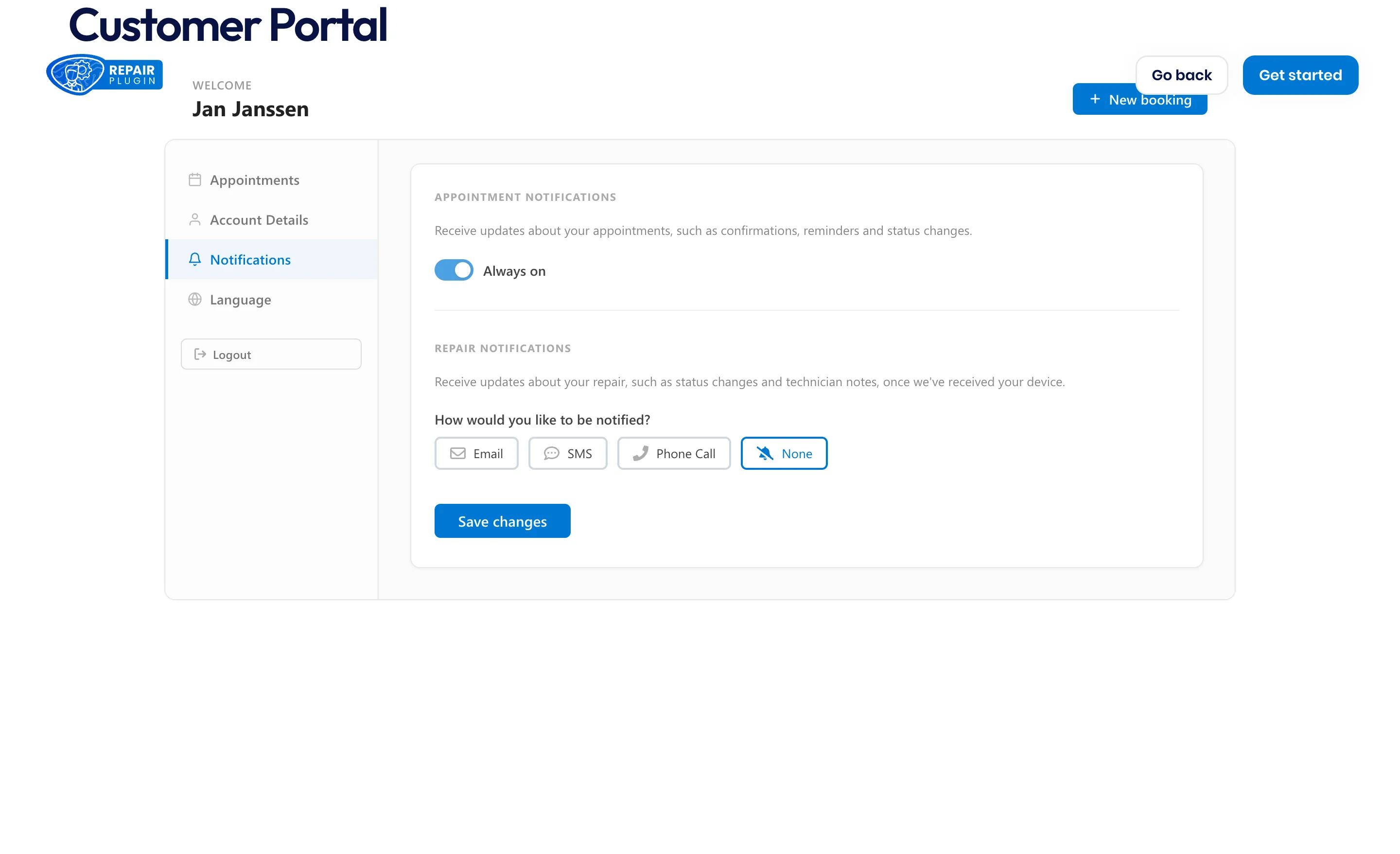
Cuando el addon Flujo de trabajo de reparaciones está activo, el portal muestra una pestaña Notifications. Los correos de citas están siempre activados; para las actualizaciones de reparación, los clientes eligen Email, SMS, Phone Call o None. Tu equipo ve esta elección en el Flujo de trabajo de reparaciones y recibe una advertencia cuando elige un canal diferente.
Atender a los clientes en su propio idioma
Cuando has habilitado más de un idioma (consulta Gestión de idiomas), el portal muestra un selector de idioma — debajo de la tarjeta de inicio de sesión para los visitantes, y como pestaña Language para los clientes con sesión iniciada. La elección del cliente se guarda como su idioma preferido y se usa para los correos de sus pedidos. Los textos propios del portal son totalmente traducibles en la categoría Customer Portal de Settings > Localization, y vienen en inglés y neerlandés de fábrica.
Referencia de ajustes
Customer Portal Shortcode (RepairPlugin > Settings > Plugin Shortcode)
| Ajuste | Descripción | Por defecto | El cliente ve |
|---|---|---|---|
| Customer Portal Shortcode | El shortcode que colocas en una página para mostrar el portal. Es de solo lectura — cópialo tal cual. Consejo: ponlo en una página fácil de encontrar desde tu menú principal. | [Repair_Portal] | El portal: una tarjeta de inicio de sesión/registro sin sesión iniciada, o su panel con sesión iniciada. |
| Base URL | Indica a RepairPlugin qué página contiene [Repair_Portal]. Esta URL se usa para construir los enlaces Set Password (después del registro) y Reset Password (contraseña olvidada) en los correos del portal. | Find It Automatically | Los enlaces de contraseña de sus correos los llevan de vuelta a tu página del portal. |
| Custom Link | La URL de la página del portal usada cuando Base URL está en "Use My Custom Link". Consejo: usa esto cuando la detección automática no encuentra la página correcta. | (vacío) | — |
Correos del portal (RepairPlugin > Settings > Notifications & Quotes)
| Ajuste | Descripción | Por defecto | El cliente ve |
|---|---|---|---|
| Portal Register | El correo que se envía cuando un cliente se registra en el portal. Contiene su enlace para establecer la contraseña. El asunto y el mensaje son editables, con variables como el enlace de contraseña y el nombre del sitio. También puedes añadir al mensaje el nombre, la dirección y el código postal + ciudad de tu ubicación. | on | Un correo "Set your password for [nombre de tu sitio]" justo después de registrarse. |
| Portal Forgot Password | El correo que se envía cuando un cliente usa "Forgot password" en el portal. Contiene su enlace para restablecer la contraseña. También puedes añadir a este mensaje el nombre, la dirección y el código postal + ciudad de tu ubicación. | on | Un correo "Password Reset for [nombre de tu sitio]". |
Estos dos correos no tienen opción de Send Duplicate — cuando alguien se registra, tú siempre recibes el correo estándar de nuevo usuario de WordPress.
Las variables de ubicación ($LocationName$, $LocationAddress$ y $LocationZipcodeCity$) usan siempre tu ubicación principal — la primera ubicación que creaste. Consulta Plantillas de correo electrónico para ver la lista completa de variables de los correos del portal.
Cuentas de cliente
| Ajuste | Descripción | Por defecto | El cliente ve |
|---|---|---|---|
| Anyone can register (WordPress: Settings > General) | El propio interruptor de registro de WordPress. Debe estar activado para que funcione el registro del portal. RepairPlugin nunca cambia este ajuste por ti. | off | Con él desactivado, la pestaña Register dice que el registro está cerrado actualmente. |
| Customer role | Cada nuevo registro de WordPress obtiene el rol adicional repairplugin_customer ("RepairPlugin Customer"). Los usuarios que solo tienen este rol no pueden abrir tu panel de WordPress. Cualquier usuario de WordPress con sesión iniciada puede abrir el portal. | añadido automáticamente | Acceso al panel del portal — y nada más en WordPress. |
| Repair notifications preference | El canal para las actualizaciones de estado de reparación, elegido por el cliente en la pestaña Notifications del portal: Email, SMS, Phone Call o None. Solo se muestra cuando el Flujo de trabajo de reparaciones está activo. | None | Su elección en la pestaña Notifications; tu equipo la ve al enviar actualizaciones del flujo de trabajo. |
Preguntas frecuentes
¿Mis clientes necesitan una cuenta de WordPress?
Sí, pero nunca ven tu panel de WordPress. Se registran en la propia página del portal solo con su dirección de correo, reciben un correo para establecer una contraseña e inician sesión en la misma página. RepairPlugin crea la cuenta de WordPress entre bastidores.
¿Pueden los clientes cancelar o reprogramar desde el portal?
Sí. La vista de detalle de la cita tiene enlaces de Reschedule y Cancel que los llevan por el mismo flujo que los enlaces de sus correos de reserva. Ambos desaparecen una vez que una cita está cancelada o completada.
¿Esto es solo para clientes de empresa?
No, cualquier cliente puede usarlo. Está orientado principalmente al B2B, porque asignar cupones de fidelización a clientes de empresa recurrentes es donde más brilla, pero los clientes particulares pueden seguir sus reparaciones y volver a reservar de la misma forma.
¿Qué pasa si un cliente tiene más de un registro con el mismo correo?
El portal muestra todos esos registros juntos como un único historial, para que el cliente lo vea todo en un solo lugar. Puedes limpiar los registros duplicados por separado en la Base de datos de clientes.