
Dynamic Pricing
Richte Dynamic Pricing in RepairPlugin ein, um Reparaturpreise automatisch mit Live-Lieferantenkosten, Margen und Qualitätsstufen zu synchronisieren.
Was kannst du damit machen?
- Automatisch wettbewerbsfähig bleiben -- RepairPlugin ruft alle 60 Minuten Lieferantenpreise ab und berechnet deine Kundenpreise neu, damit du das nicht tun musst.
- Wählen, wie Preise berechnet werden -- nimm den günstigsten, teuersten oder durchschnittlichen Lieferantenpreis und füge deine eigene Marge obendrauf.
- Mehrere Qualitätsstufen anbieten -- lass Kunden zwischen Original, Pulled, Refurbished oder Compatible Teilen wählen, jeweils mit eigenem Preis.
- Steuern, was passiert, wenn Teile nicht verfügbar sind -- zeige einen Fallback-Preis oder ein "Preis auf Anfrage"-Label, wenn ein Teil nicht auf Lager oder nicht mit einem Lieferanten verknüpft ist.
- Deinem Team Echtzeit-Preise geben -- Vor-Ort-Angebote und Durchgänge verwenden die gleichen Live-Preise, die deine Kunden online sehen.
- Die vollständige Preisaufschlüsselung pro Termin nachverfolgen -- auf der Termine-Seite klicke auf das Info-Symbol neben einer dynamisch bepreisten Reparatur, um Lieferant, SKU, Einkaufspreis, Marge, Steuer, Rundung und jeden Schritt zu sehen, der zum Endpreis geführt hat. Erfordert einen Growth- oder Scale-Plan.
Wo findest du es?
- Gehe im WordPress-Admin zu RepairPlugin in der linken Seitenleiste.
- Klicke auf Settings.
- Öffne den Bereich Dynamic Pricing.
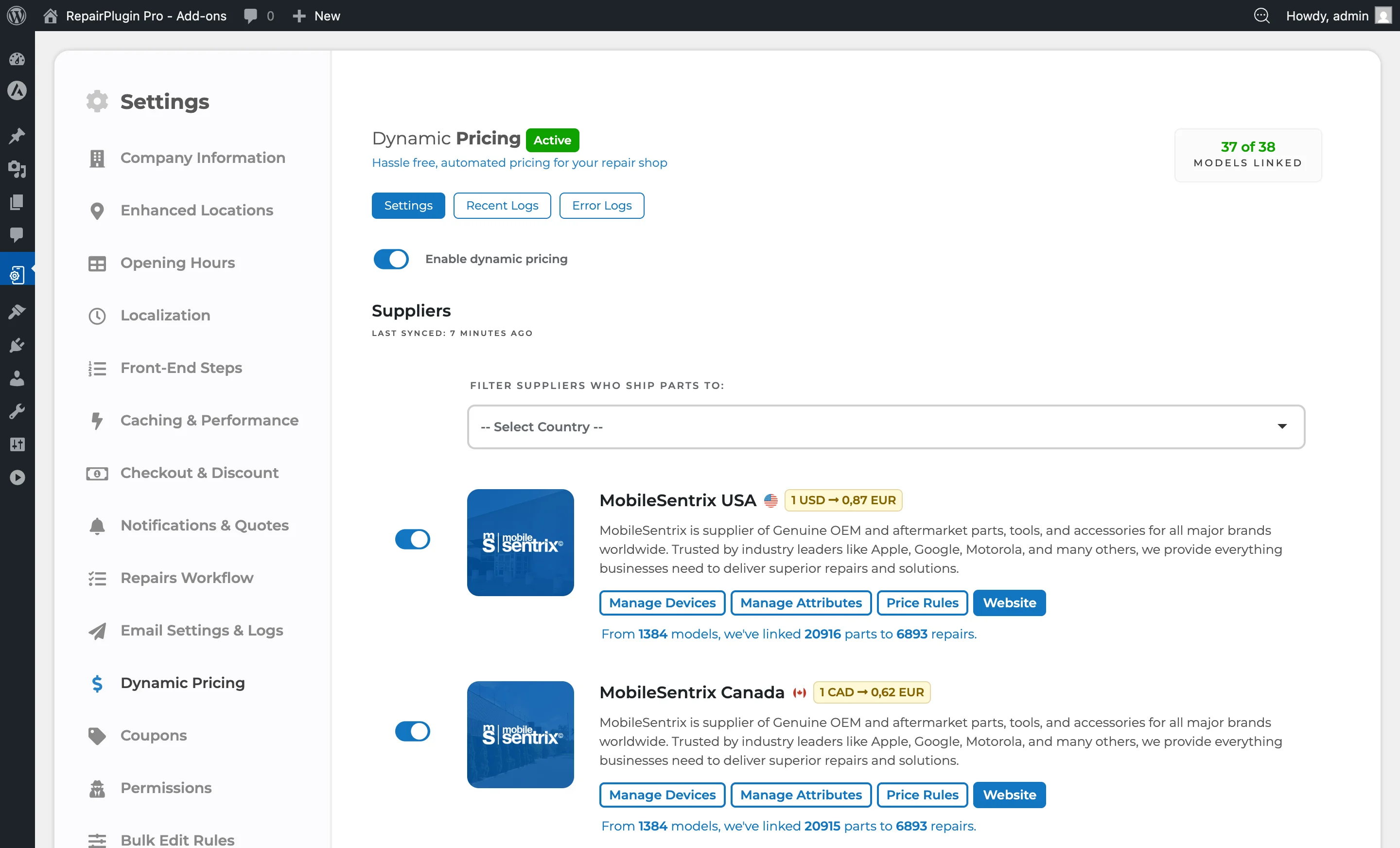
- Du siehst vier Tabs:
- Settings -- Hauptkonfiguration zum Aktivieren von Dynamic Pricing, Auswählen von Lieferanten, Festlegen von Margen, Rundungsregeln und Wahl der Synchronisierungsmethode.
- Linking Profiles -- zeigt die Linking Profiles jedes aktivierten Lieferanten. Hier verknüpfst du Marken und ordnest Qualitätsattribute zu. Siehe Lieferanten & Verknüpfung.
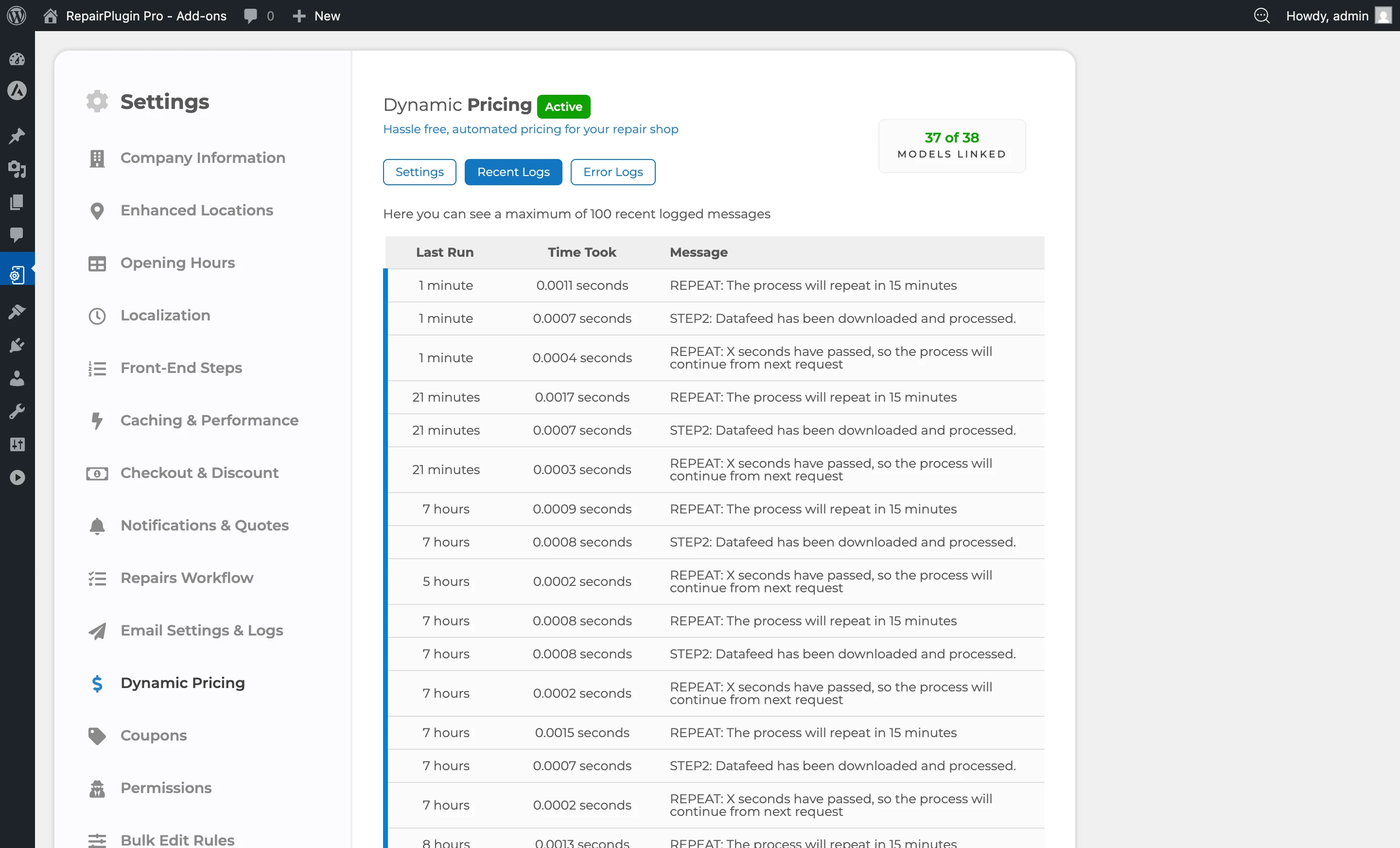
- Recent Logs -- zeigt die Synchronisierungshistorie mit Zeitstempeln, verarbeiteten Lieferanten und Sync-Status.
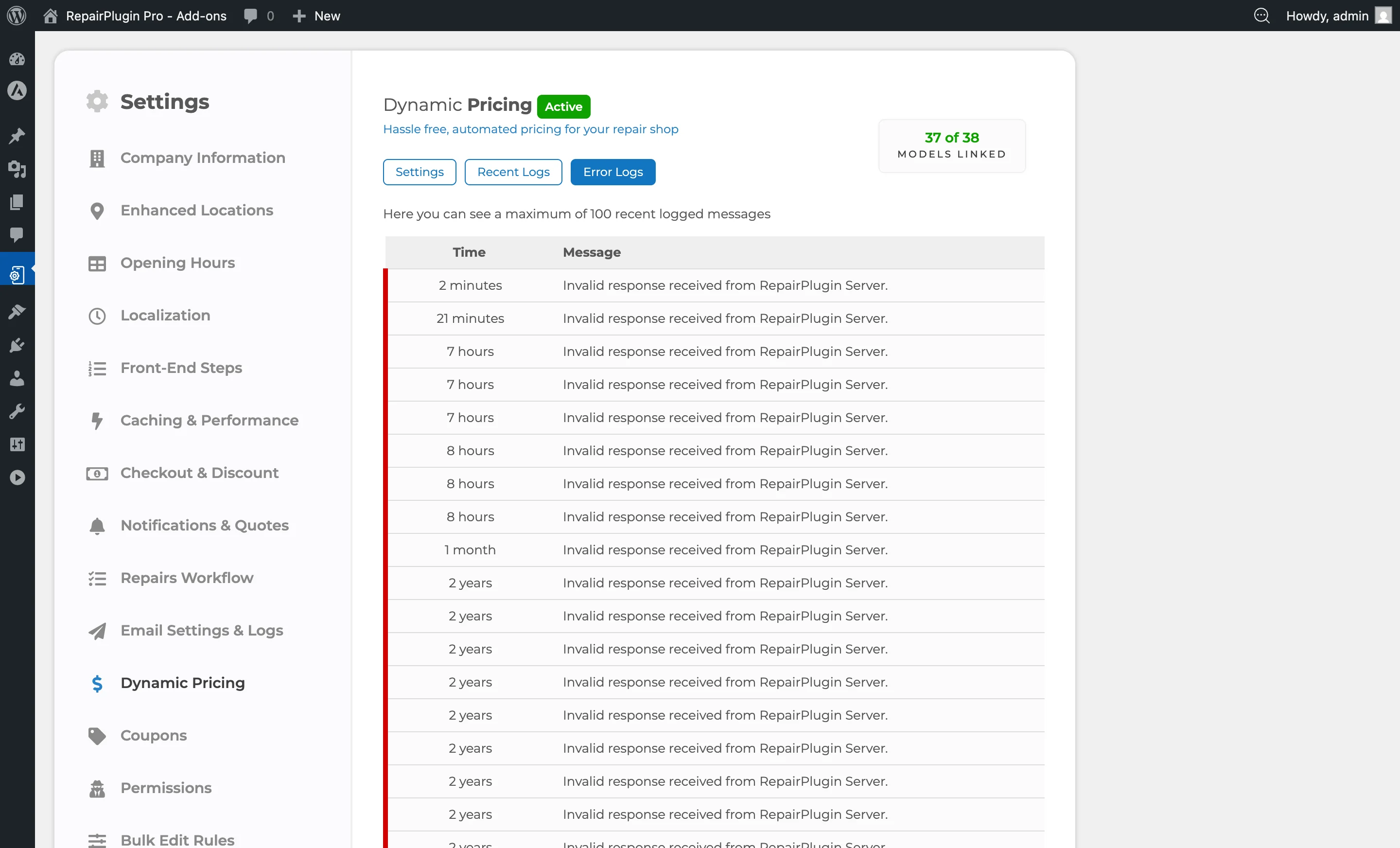
- Error Logs -- zeigt Fehler aus der Datenfeed-Verarbeitung (fehlgeschlagene Verbindungen, Parsing-Probleme, Zeitüberschreitungen).
- Ein License-Tab erscheint, wenn keine gültige Dynamic Pricing-Lizenz aktiv ist. Gib dort deinen Lizenzschlüssel ein, um die vollständigen Einstellungen freizuschalten.
So richtest du es ein
Dynamic Pricing aktivieren
- Gehe zu
RepairPlugin > Settings > Dynamic Pricing. - Wenn keine Lizenz aktiv ist, siehst du den License-Tab.
- Gib deinen Lizenzschlüssel ein und klicke auf Activate.
- Das System validiert deinen Schlüssel gegen deinen Growth- oder Scale-Plan.
- Nach der Aktivierung werden die Tabs Settings, Linking Profiles, Recent Logs und Error Logs verfügbar.
Dynamic Pricing einschalten
- Gehe zu
Settings > Dynamic Pricing > Settings. - Schalte Enable Dynamic Pricing auf EIN.
- RepairPlugin beginnt mit der Preisberechnung basierend auf Lieferantendaten und deinen Margeneinstellungen.
- Schalte es auf AUS, um es zu deaktivieren -- Preise kehren zu deinen Fallback-Werten zurück (manuell gesetzte Preise oder "Preis auf Anfrage").
Umgang mit mehreren Lieferanten festlegen
Wenn ein Teil bei mehr als einem Lieferanten verfügbar ist, entscheidest du, welcher Preis verwendet wird:
- Gehe zu
Settings > Dynamic Pricing > Settings. - Finde das Dropdown Consider Price When Part Is Available Through More Than One Supplier.
- Wähle eine dieser Optionen:
- Cheapest in stock (Standard) -- verwendet den niedrigsten verfügbaren Preis. Am wettbewerbsfähigsten für Kunden.
- Most expensive in stock -- verwendet den höchsten verfügbaren Preis. Maximiert deine Marge.
- Average price -- berechnet den Durchschnitt über alle vorrätigen Lieferanten. Ein ausgewogener Ansatz.
- Nur Teile, die aktuell vorrätig sind, werden berücksichtigt. Nicht vorrätige Lieferanten werden ausgeschlossen.
Fallback-Preise einrichten
Wenn ein Teil mit keinem Lieferanten verknüpft ist oder alle Lieferanten nicht vorrätig sind:
- Finde das Dropdown What If Item Is Not Linked or Not in Stock.
- Wähle eine dieser Optionen:
- Use fallback price (Standard) -- zeigt den manuell gesetzten Preis aus Modelle & Reparaturen oder Standardreparaturen.
- Price on Request -- blendet den Preis aus und zeigt ein "Preis auf Anfrage"-Label. Siehe Preis auf Anfrage für die Funktionsweise des Angebotsworkflows.
Synchronisierungsmethode wählen
- Finde die Option Synchronize Dynamic Pricing Data Using.
- Wähle eine:
- WordPress (Standard) -- verwendet WP-Cron, das läuft, wenn Besucher deine Seite laden. Einfach einzurichten, aber abhängig von regelmäßigem Traffic.
- Cronjobs (empfohlen) -- verwendet einen serverseitigen Cron-Befehl, der selbstständig läuft, unabhängig vom Traffic. Zuverlässiger und verlangsamt deine Seite nicht.
- Wenn du Cronjobs wählst, richte den Cron-Befehl in deinem Hosting-Panel ein. Siehe Cronjobs einrichten für eine Schritt-für-Schritt-Anleitung.
Margen festlegen
Margen steuern, wie viel Aufschlag du auf den Einkaufspreis des Lieferanten aufschlägst. Du kannst sie auf zwei Ebenen festlegen:
- Default Repairs (
RepairPlugin > Default Repairs) -- lege eine Marge für eine ganze Reparaturkategorie fest (z. B. alle Bildschirmreparaturen). Sie gilt für jedes Modell in dieser Kategorie. - Models & Repairs (
RepairPlugin > Models & Repairs) -- lege eine Marge für ein bestimmtes Modell fest. Dies überschreibt die Standardmarge für dieses Modell.
Für detaillierte Anleitungen zu Margentypen, Mindest-/Höchstmargen und Preisstrategie, siehe Margen & Preisstrategie.
Qualitätsstufen verstehen
Teile werden nach Qualität gruppiert, damit du verschiedene Preispunkte pro Reparatur anbieten kannst:
- Official -- vom Originalhersteller gefertigt (OEM). Höchste Qualität und Preis.
- Pulled -- Originalteile, die sorgfältig aus einem demontierten Gerät entfernt wurden. Echte Komponenten zu einem niedrigeren Preis.
- Refurbished -- gebrauchte Originalteile kombiniert mit kompatiblen Ersatzkomponenten (z. B. ein aufbereiteter Bildschirm mit neuer Hintergrundbeleuchtung). Gute Balance zwischen Qualität und Erschwinglichkeit.
- Compatible -- von einem unabhängigen Dritthersteller gefertigt. Günstigste Option. Für Bildschirme wird Compatible weiter in OLED- und LCD-Varianten unterteilt, um den großen Preis- und Qualitätsunterschied zwischen Displaytechnologien widerzuspiegeln.
Jede Qualitätsstufe kann ihre eigene Lieferantenverknüpfung, Marge und Preisregeln haben, was dir die volle Kontrolle über die Preisgestaltung jeder Stufe gibt.
Einstellungsübersicht
| Einstellung | Beschreibung | Standard | Kunden sehen |
|---|---|---|---|
| Enable Dynamic Pricing | Schaltet das gesamte Dynamic Pricing-System ein oder aus. Wenn es eingeschaltet ist, werden Reparaturpreise aus Lieferantendaten und deinen Margenregeln berechnet. Wenn es ausgeschaltet ist, kehren Preise zu deinen Fallback-Werten zurück | aus | Wenn eingeschaltet, sehen Kunden live lieferantenbasierte Preise. Wenn ausgeschaltet, sehen sie deine manuell gesetzten Standardpreise. |
| Consider Price When Part Is Available Through More Than One Supplier | Entscheidet, welcher Lieferantenpreis verwendet wird, wenn mehr als ein Lieferant dasselbe Teil führt. Nur vorrätige Teile zählen -- nicht vorrätige Lieferanten werden ausgeschlossen | Cheapest in stock | "Cheapest" ergibt den wettbewerbsfähigsten Preis. "Most expensive" ergibt einen höheren Preis. "Average" liegt dazwischen. |
| What If Item Is Not Linked or Not in Stock (Fallback) | Steuert, was passiert, wenn ein Teil nicht über Lieferantendaten bepreist werden kann -- entweder weil es mit keinem Lieferanten verknüpft ist oder weil alle Lieferanten nicht vorrätig sind. "Use fallback" zeigt deinen manuell gesetzten Preis. "Price on Request" blendet den Preis aus und fordert den Kunden auf, ein Angebot anzufordern | Use fallback price | Entweder der Fallback-Preis oder ein "Preis auf Anfrage"-Label, je nach deiner Auswahl. Siehe Preis auf Anfrage. |
| Margin Type | Steuert, wie die Marge auf den Einkaufspreis berechnet wird. "Percentage" bedeutet Verkaufspreis = Einkaufspreis + (Einkaufspreis x Marge %). "Fixed amount" bedeutet Verkaufspreis = Einkaufspreis + fester Margenwert. Für detaillierte Margeneinrichtung und Strategie, siehe Margen & Preisstrategie | Fixed amount | Dies beeinflusst direkt den Endpreis für alle dynamisch bepreisten Reparaturen. |
| Minimum Margin | Legt eine Untergrenze für die Marge fest. Wenn die berechnete Marge unter diesen Wert fällt, wird die Mindestmarge verwendet. Dies verhindert Unterbepreisung bei günstigen Teilen | leer (kein Minimum) | Günstige Reparaturen behalten eine Mindestgewinnmarge im angezeigten Preis. |
| Maximum Margin | Legt eine Obergrenze für die Marge fest. Wenn die berechnete Marge diesen Wert überschreitet, wird die Höchstmarge angewendet. Dies verhindert Überbepreisung bei teuren Teilen | leer (kein Maximum) | Teure Reparaturen bleiben wettbewerbsfähig bepreist, weil der Aufschlag gedeckelt ist. |
| Reset Margins | Setzt alle Margenwerte auf 0 zurück, für alle Reparaturen und Modelle. Dies ist nützlich beim Wechsel zwischen Prozent- und Festbetrag-Margentypen, da zuvor gesetzte Werte für die neue Berechnungsmethode möglicherweise keinen Sinn mehr ergeben | N/A | Alle dynamisch bepreisten Reparaturen zeigen nur den Einkaufspreis (Nullmarge) an, bis du neue Margen setzt. |
| Round Up Dynamic Price | Rundet den berechneten Preis auf einen saubereren, professioneller aussehenden Wert. Zum Beispiel rundet "Ceil" 95,63 auf 96 auf. Die ".99"-Option erzeugt Preise, die auf ,99 enden | Ceil (auf die nächste ganze Zahl aufrunden) | Gerundete Preise (z. B. 99,00 statt 95,63) für ein saubereres, berechenbareres Erscheinungsbild. |
| Round Up Every X Units | Legt das Rundungsinkrement fest. Bei 5er-Rundung wird 92,63 zu 95. Bei 10er-Rundung wird 92,63 zu 100 | 5 | Höhere Inkremente erzeugen rundere Zahlen, können den Preis aber weiter vom berechneten Betrag entfernen. |
| Format for Last Price Updated Date on Frontend | Legt das Datumsformat für den kleinen Indikator fest, der neben jeder dynamisch bepreisten Reparatur angezeigt wird und Kunden mitteilt, wann der Preis zuletzt aus Lieferantendaten aktualisiert wurde | d/m/y | Ein kleines Datum neben dynamisch bepreisten Reparaturen, formatiert gemäß dieser Einstellung (z. B. 05/04/26 vs. 04/05/26). |
| Hide Repair Attribute If No Part Is Available or Price Is 0 | Wenn eingeschaltet, werden Qualitätsstufenoptionen, die kein verknüpftes Lieferantenteil oder eine Nullwert-Marge haben, komplett ausgeblendet. Wenn ausgeschaltet, werden diese Optionen mit einem "Preis auf Anfrage"-Label angezeigt | aus | Wenn eingeschaltet, sind nicht verfügbare Qualitätsoptionen unsichtbar. Wenn ausgeschaltet, sehen Kunden "Preis auf Anfrage" für diese Optionen. |
| Hide Repair If... | Blendet die gesamte Reparatur (nicht nur eine Qualitätsstufe) basierend auf dem Lieferantenbestandsstatus aus. "Found but not in stock" blendet Reparaturen aus, bei denen das Teil in Lieferanten-Feeds existiert, aber aktuell nicht verfügbar ist. "Not found" blendet Reparaturen ohne Lieferantenverknüpfung aus. "Not found or not in stock" blendet beide Fälle aus | leer (nicht ausblenden) | Reparaturen, die der gewählten Bedingung entsprechen, erscheinen nicht im Buchungsablauf, sodass Kunden keine Reparaturen buchen können, für die keine Teile verfügbar sind. |
| Synchronize Dynamic Pricing Data Using | Wählt die Synchronisierungsmethode. WordPress-Modus verwendet WP-Cron (benötigt Seiten-Traffic zum Laufen). Cronjob-Modus verwendet einen serverseitigen Cron-Befehl (läuft eigenständig, empfohlen für Live-Seiten). Siehe Cronjobs einrichten für Setup-Anleitungen | WordPress | Dies bestimmt, wie oft und zuverlässig Preise aktualisiert werden. Cronjob-Modus gewährleistet konsistente Updates unabhängig davon, wie viel Traffic deine Seite bekommt. |
Tab "Recent Logs"
Dieser Tab zeigt deine Synchronisierungshistorie -- wann der letzte Datenfeed verarbeitet wurde, welche Lieferanten aktualisiert wurden und ob jede Synchronisierung erfolgreich abgeschlossen wurde. Verwende ihn, um zu prüfen, ob Dynamic Pricing planmäßig läuft.
Tab "Error Logs"
Dieser Tab zeigt Fehler aus Synchronisierungsläufen, einschließlich fehlgeschlagener Lieferantenverbindungen, Daten-Parsing-Problemen, Zeitüberschreitungen und SKU-Diskrepanzen. Verwende ihn zur Diagnose von Sync-Fehlern. Für häufige Fehlerszenarien und Lösungen, siehe Dynamic Pricing FAQ.
Häufig gestellte Fragen
Was passiert, wenn ich Dynamic Pricing ausschalte?
Deine Preise kehren zu den Fallback-Werten zurück -- entweder die manuell gesetzten Preise aus deinem Reparaturkatalog oder ein "Preis auf Anfrage"-Label, abhängig von deiner Fallback-Einstellung.
Muss ich Preise manuell aktualisieren?
Nein. RepairPlugin ruft alle 60 Minuten Lieferantenpreise ab und berechnet deine Verkaufspreise automatisch neu. Du musst nur deine Margen festlegen und das System den Rest erledigen lassen.
Welche Lizenz benötige ich?
Dynamic Pricing ist in den Growth- und Scale-Plänen enthalten. Es erfordert eine aktive RepairPlugin-Installation.