
Combo Discount
Richte automatische Combo Discounts in RepairPlugin ein, um Kunden zu belohnen, die mehrere Reparaturen buchen, und deinen durchschnittlichen Bestellwert zu steigern.
combo-discountdiscountpricingcheckoutmulti-repair
Was kannst du damit machen?
- Durchschnittlichen Bestellwert steigern -- Kunden werden motiviert, zusätzliche Reparaturen hinzuzufügen, anstatt sie einzeln zu buchen.
- Flexible Rabatttypen anbieten -- wähle zwischen einem festen Währungsbetrag oder einem prozentualen Rabatt auf jede zusätzliche Reparatur.
- Rabatt automatisieren -- keine Gutscheincodes nötig; der Rabatt wird beim Checkout automatisch angewendet.
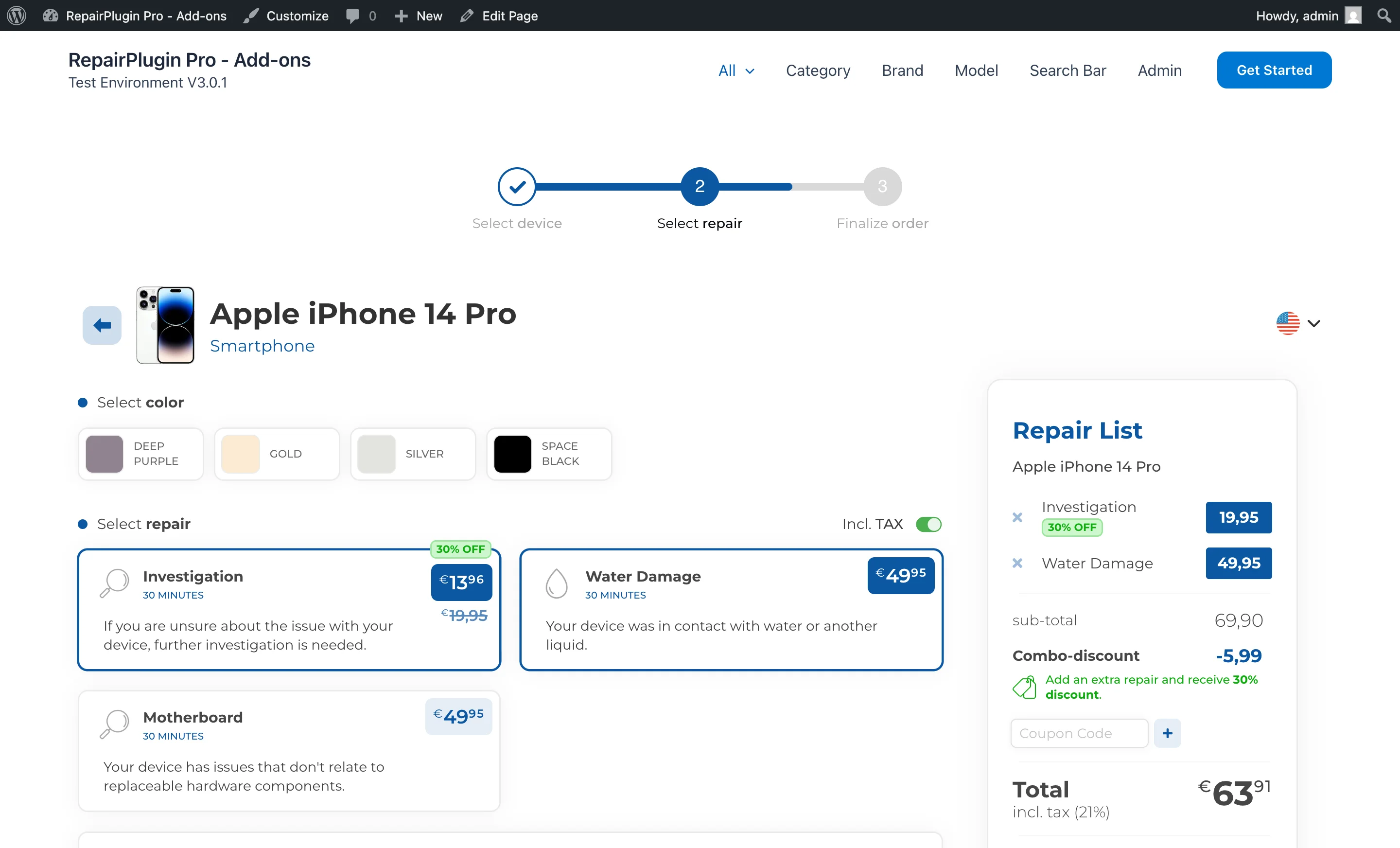
- Kunden zeigen, was sie sparen -- eine deutliche "Combo-discount"-Zeile erscheint in der Bestellübersicht, damit Kunden den Vorteil sofort sehen.
- Zusätzliche Reparaturen fördern -- eine Werbebotschaft ermutigt Kunden, eine weitere Reparatur hinzuzufügen, um den Rabatt freizuschalten.
Wo findest du es?
- Gehe im WordPress-Admin zu RepairPlugin in der linken Seitenleiste.
- Klicke auf Settings.
- Klicke in der Einstellungsseitenleiste auf Checkout & Discount.
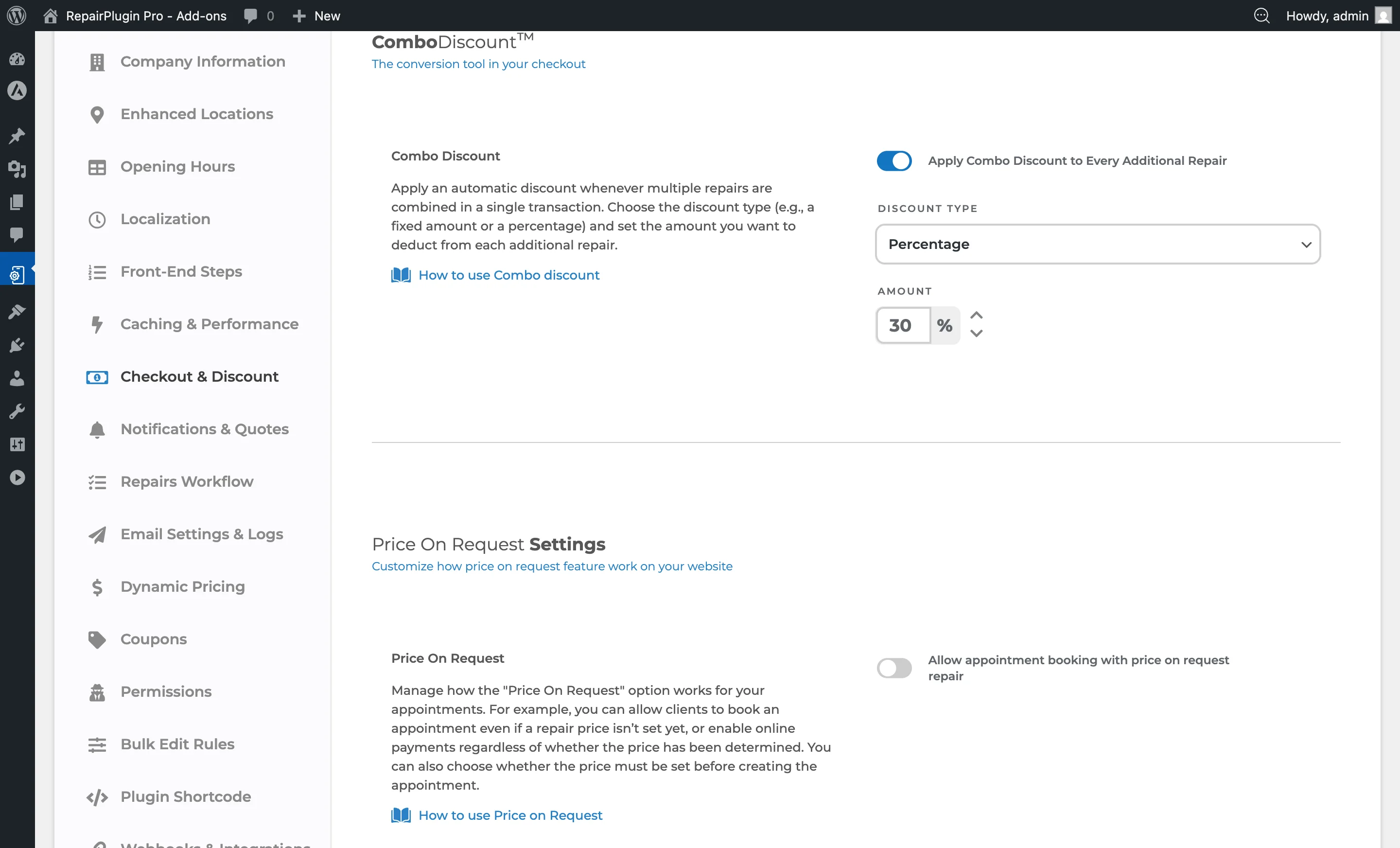
- Scrolle nach unten zum Bereich Combo Discount.
https://www.repairplugin.com/wp-admin/admin.php?page=wp_repair_settings§ion=planning_discount
So richtest du es ein
Combo Discount aktivieren
- Navigiere zum Bereich Combo Discount wie oben beschrieben.
- Schalte Apply Combo Discount to Every Additional Repair auf EIN.
- Wähle einen Discount Type aus dem Dropdown (Fixed oder Percentage).
- Gib den Rabattwert im Feld Amount ein.
- Klicke unten auf der Seite auf Speichern.
Rabatttyp oder Betrag ändern
- Öffne das Discount Type-Dropdown und wähle entweder Fixed oder Percentage.
- Aktualisiere das Amount-Feld mit dem gewünschten Wert.
- Für Fixed: gib einen Währungsbetrag ein (z. B.
10für einen Rabatt von 10 Währungseinheiten pro zusätzlicher Reparatur). - Für Percentage: gib einen Prozentwert ein (z. B.
30für 30 % Rabatt auf jede zusätzliche Reparatur).
- Für Fixed: gib einen Währungsbetrag ein (z. B.
- Klicke auf Speichern. Änderungen werden sofort wirksam.
Combo Discount deaktivieren
- Schalte Apply Combo Discount to Every Additional Repair auf AUS.
- Klicke auf Speichern. Der Rabatt wird beim Checkout nicht mehr angezeigt.
Einstellungsübersicht
| Einstellung | Beschreibung | Standard | Kunden sehen |
|---|---|---|---|
| Apply Combo Discount to Every Additional Repair | Wenn du dies einschaltest, wird die erste Reparatur zum vollen Preis berechnet und jede zusätzliche Reparatur in derselben Bestellung erhält automatisch den Combo Discount | aus | Eine "Combo-discount"-Zeile erscheint in der Bestellübersicht. Eine Werbebotschaft ermutigt sie, eine weitere Reparatur hinzuzufügen, um den Rabatt zu erhalten. |
| Discount Type | Steuert, wie der Rabatt berechnet wird | Fixed. "Fixed" zieht einen festen Währungsbetrag von jeder zusätzlichen Reparatur ab. "Percentage" zieht einen Prozentsatz des Preises jeder zusätzlichen Reparatur ab | Die Rabattzeile zeigt je nach gewähltem Typ entweder ein Währungssymbol oder ein Prozentzeichen an. |
| Amount | Legt den Rabattwert fest Tipp: Beginne mit einem moderaten Rabatt (z. B. 10--15 %) und beobachte, ob er deinen durchschnittlichen Bestellwert steigert. Du kannst ihn später immer noch erhöhen. | 0. Beim Typ Fixed ist dies der abgezogene Währungsbetrag. Beim Typ Percentage ist dies der Prozentsatz, der vom Preis jeder zusätzlichen Reparatur abgezogen wird | Der berechnete Rabatt erscheint in der "Combo-discount"-Zeile in der Checkout-Übersicht und wird vom Gesamtbetrag abgezogen. |
Beispielszenario
| Reparatur | Preis | Rabatt angewendet |
|---|---|---|
| Bildschirmreparatur (1.) | Voller Preis | Nein |
| Akkureparatur (2.) | Voller Preis minus Combo Discount | Ja |
| Kamerareparatur (3.) | Voller Preis minus Combo Discount | Ja |
 |
Häufig gestellte Fragen
Gilt der Combo Discount für die erste Reparatur?
Nein. Die erste Reparatur wird immer zum vollen Preis berechnet. Nur die zweite, dritte und jede weitere Reparatur erhalten den Rabatt.
Kann ich Combo Discount mit einem Gutscheincode kombinieren?
Ja. Combo Discount und Gutscheincodes funktionieren unabhängig voneinander. Der Combo Discount wird zuerst angewendet, und der Gutschein wird dann auf den verbleibenden Gesamtbetrag angewendet.