
Kundenportal
Gib den Kunden deiner Reparaturwerkstatt ein eigenes Portal mit Login, in dem sie Reparaturen und Termine verfolgen, umbuchen oder stornieren, ihre Daten verwalten und automatisch ihren Treuerabatt erhalten.
Was kannst du damit machen?
- Lass Kunden ihre Reparaturen verfolgen -- sie sehen alle ihre Termine, Live-Reparaturstatus, Preise und Reparaturnotizen, ohne dir eine E-Mail schreiben zu müssen.
- Lass sie sich selbst helfen -- Kunden können einen Termin umbuchen oder stornieren, ihn zu ihrem Kalender hinzufügen, ihre Kontaktdaten aktualisieren und ihr Passwort direkt im Portal ändern.
- Beschleunige wiederholte Buchungen -- wenn ein eingeloggter Kunde eine neue Buchung startet, sind Name, E-Mail, Telefon und Adresse beim Checkout bereits ausgefüllt.
- Belohne deine Geschäftskunden automatisch -- weise einem Kunden einen Gutschein zu und er erscheint in seinem Portal; ein einzelner zugewiesener Gutschein wird bei der Buchung automatisch angewendet. Perfekt für Festpreisvereinbarungen mit wiederkehrenden B2B-Kunden.
- Lass Kunden wählen, wie du sie kontaktierst -- sie wählen E-Mail, SMS, Telefonanruf oder keine Reparatur-Updates, und dein Team sieht diese Präferenz im Repairs Workflow.
Eine Werkstatt, die die Fahrzeuge eines lokalen Taxiunternehmens wartet, weist ihm einen 15%-Treuegutschein zu. Das Taxiunternehmen loggt sich ins Portal ein, sieht die Historie jedes Fahrzeugs, das es vorbeigebracht hat, und bucht eine neue Reparatur mit wenigen Klicks -- der 15%-Rabatt ist beim Checkout bereits angewendet.
Wo findest du es?
Das Kundenportal ist ein kostenpflichtiges Addon, verfügbar in den Growth- und Scale-Plänen. Es gibt keinen Ein/Aus-Schalter -- es ist aktiv, sobald deine Lizenz es enthält. Du richtest es über die Einstellungsseite Plugin Shortcode ein:
- Gehe im WordPress-Admin zu RepairPlugin > Settings.
- Klicke in der Einstellungs-Seitenleiste auf Plugin Shortcode.
- Scrolle nach unten zum Abschnitt Customer Portal Shortcode.
- Kopiere den Shortcode:
[Repair_Portal].
![Der Abschnitt Customer Portal Shortcode mit dem [Repair_Portal]-Shortcode, einem Kopier-Button und dem Base-URL-Dropdown auf Find It Automatically](/screenshots/admin/portal-shortcode-settings.webp)
So richtest du es ein
Das Portal zu deiner Website hinzufügen
- Erstelle (oder wähle) eine WordPress-Seite für das Portal -- zum Beispiel "Meine Reparaturen" oder "Kundenportal".
- Füge den
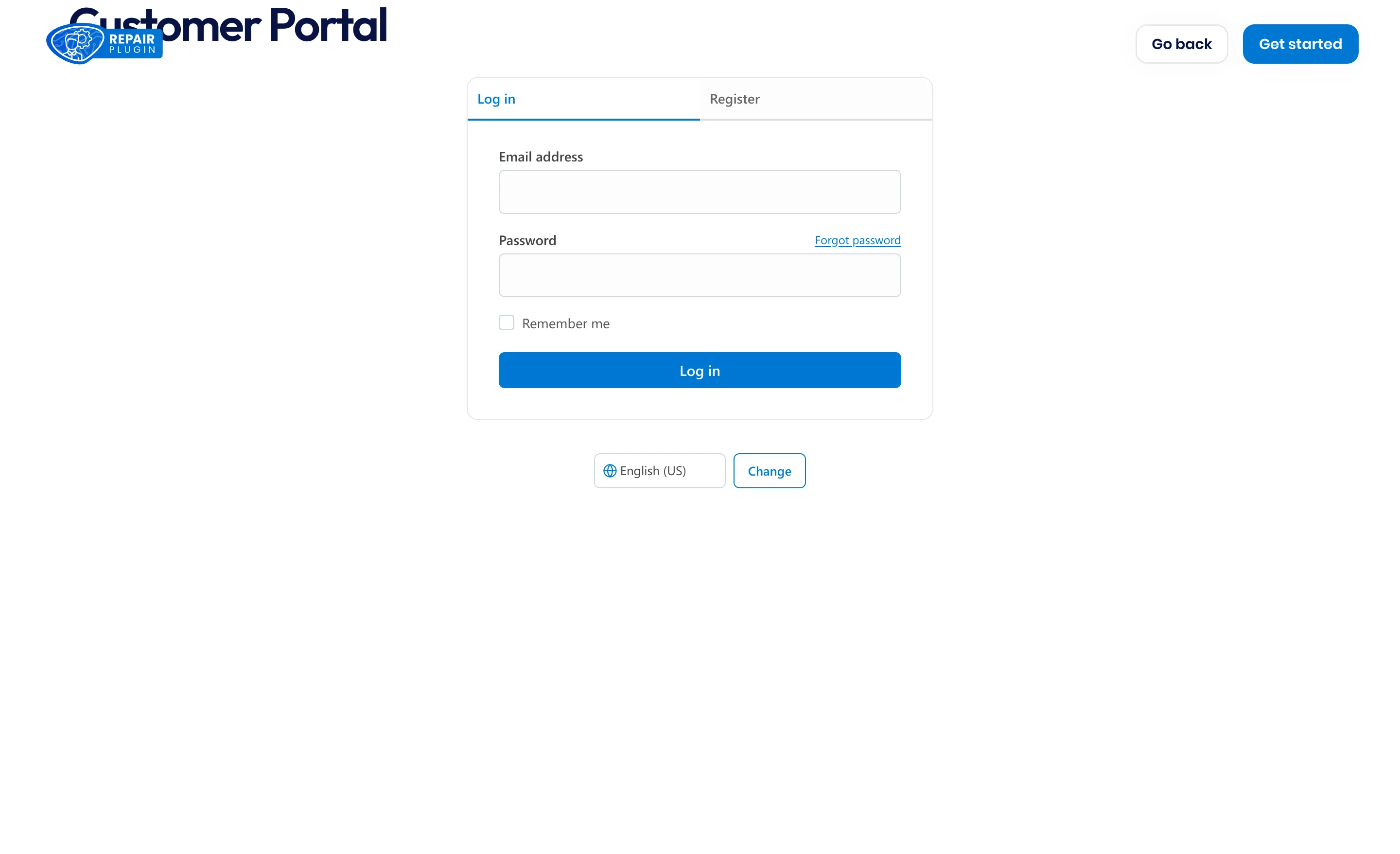
[Repair_Portal]-Shortcode auf dieser Seite ein und veröffentliche sie. - Besucher, die nicht eingeloggt sind, sehen eine Login-/Registrierungskarte mit Passwort-vergessen-Option. Eingeloggte Kunden sehen ihr Dashboard.
Die Passwort-E-Mails auf die richtige Seite verweisen
Die Registrierungs- und Passwort-Reset-E-Mails enthalten Links zurück zu deiner Portalseite. Sag RepairPlugin, wo diese Seite ist:
- Finde im Abschnitt Customer Portal Shortcode das Dropdown Base URL.
- Behalte Find It Automatically bei, damit RepairPlugin die Seite mit
[Repair_Portal]automatisch erkennt. - Oder wähle Use My Custom Link und füge die genaue Seiten-URL ein.
Der Button New booking im Portal funktioniert separat: Er schickt Kunden zu deiner Buchungsseite (die Seite mit [Repair_All]) und verwendet dafür die Base-URL-Einstellung oben auf derselben Einstellungsseite -- siehe Shortcodes.
Kunden ein Konto erstellen lassen
Kunden registrieren sich direkt auf der Portalseite -- sie geben nur ihre E-Mail-Adresse ein:
- Gehe im WordPress-Admin zu Settings > General und aktiviere Membership: Anyone can register. Ohne diese Einstellung meldet der Register-Tab Besuchern, dass die Registrierung geschlossen ist.
- Ein neuer Kunde öffnet den Tab Register, gibt seine E-Mail ein und klickt auf Create account.
- RepairPlugin schickt ihm per E-Mail einen Link zum Festlegen seines Passworts (die Portal Register-E-Mail -- siehe E-Mail-Benachrichtigungen). Du erhältst die Standard-WordPress-E-Mail für neue Benutzer.
- Nach dem Festlegen eines Passworts loggt er sich mit seiner E-Mail-Adresse ein.
Jede neue Registrierung erhält automatisch die WordPress-Rolle RepairPlugin Customer (repairplugin_customer) zusätzlich zur Standardrolle deiner Website. Kunden mit nur dieser Rolle können deinen WordPress-Admin nicht betreten -- siehe Berechtigungen & Rollen.
Bei der Registrierung gleicht RepairPlugin die E-Mail mit deiner Kundendatenbank ab. Bei einem Treffer füllt das Portal die Kundendaten vor und zeigt die vollständige Buchungshistorie -- über alle deine Standorte hinweg. Wenn dieselbe E-Mail auf mehr als einem Kundendatensatz existiert, kombiniert das Portal sie zu einer Historie. Kein Treffer? Dann startet das Portal leer und füllt sich mit jeder Buchung.
Kunden ihre Termine zeigen
Der Tab Appointments ist der Startbildschirm des Portals. Kunden sehen jede Buchung mit Referenz, Datum, Gerät, Reparatur, Preis und Status -- und können nach Datum, Standort, Status oder Servicemethode filtern.
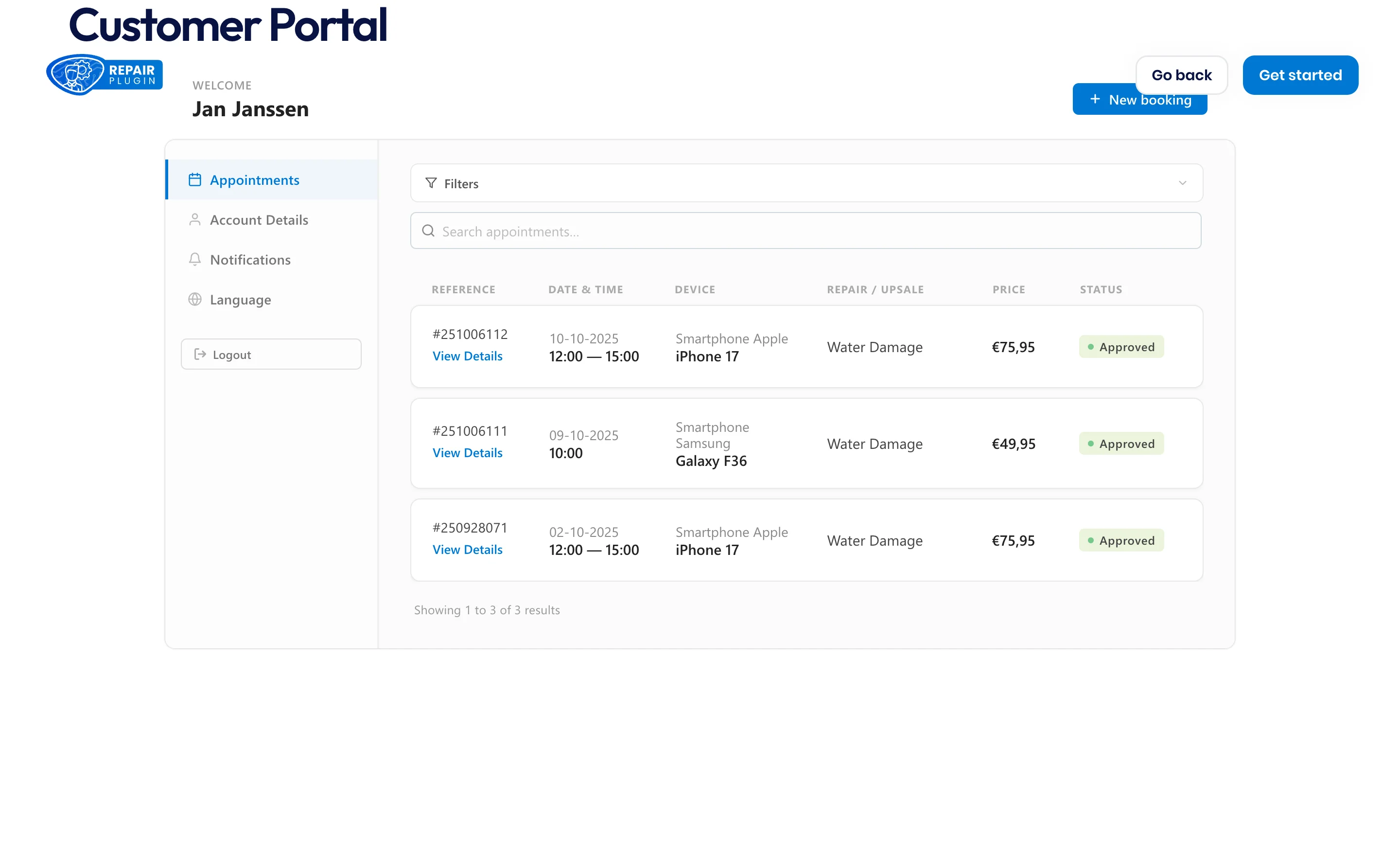
Ein Klick auf View Details öffnet den vollständigen Termin: Datum und Uhrzeit, Servicemethode, Standort, Kalenderlinks (Google und Apple), die Bestellübersicht, Reparaturnotizen deines Teams und das Reparatur-Aktivitätsprotokoll. Von hier aus können Kunden den Termin über Reschedule umbuchen oder über Cancel stornieren (außer er ist bereits storniert oder abgeschlossen) oder ein offenes Angebot abschließen.
Einem Kunden einen automatischen Rabatt geben
- Gehe zu RepairPlugin > Settings > Promotions und bearbeite einen Gutschein.
- Suche und wähle im Abschnitt Assigned Customers einen oder mehrere Kunden aus.
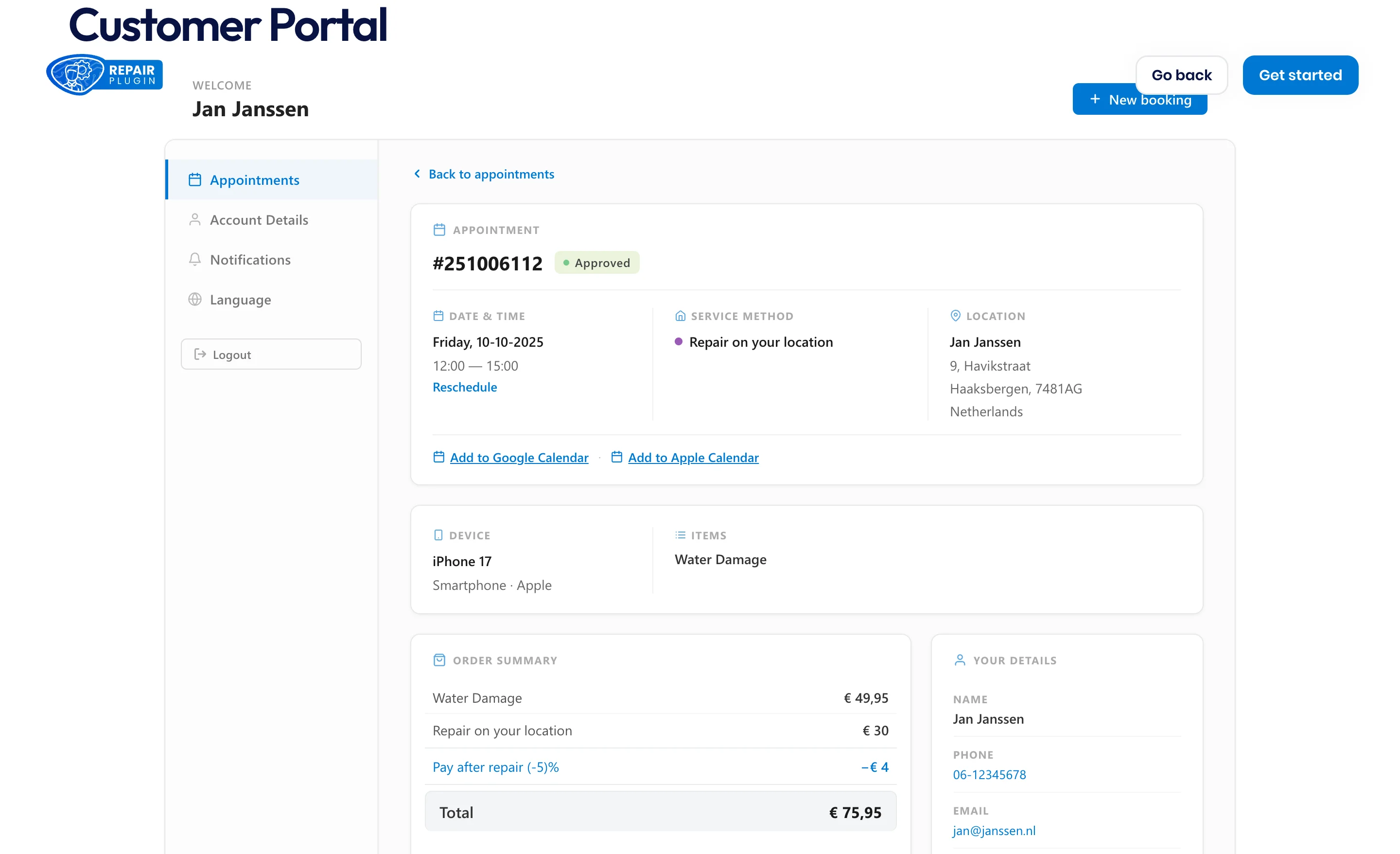
- Speichere. Der Gutschein erscheint jetzt im Tab Discounts dieses Kunden, mit deiner Gutscheinbeschreibung und einem Kopier-Button. Hat ein Kunde genau einen zugewiesenen Gutschein, wird er bei der Buchung automatisch angewendet; bei mehreren kopiert der Kunde den Code, den er verwenden möchte. Siehe Gutscheincodes für alle Optionen.
Kunden ihre eigenen Daten verwalten lassen
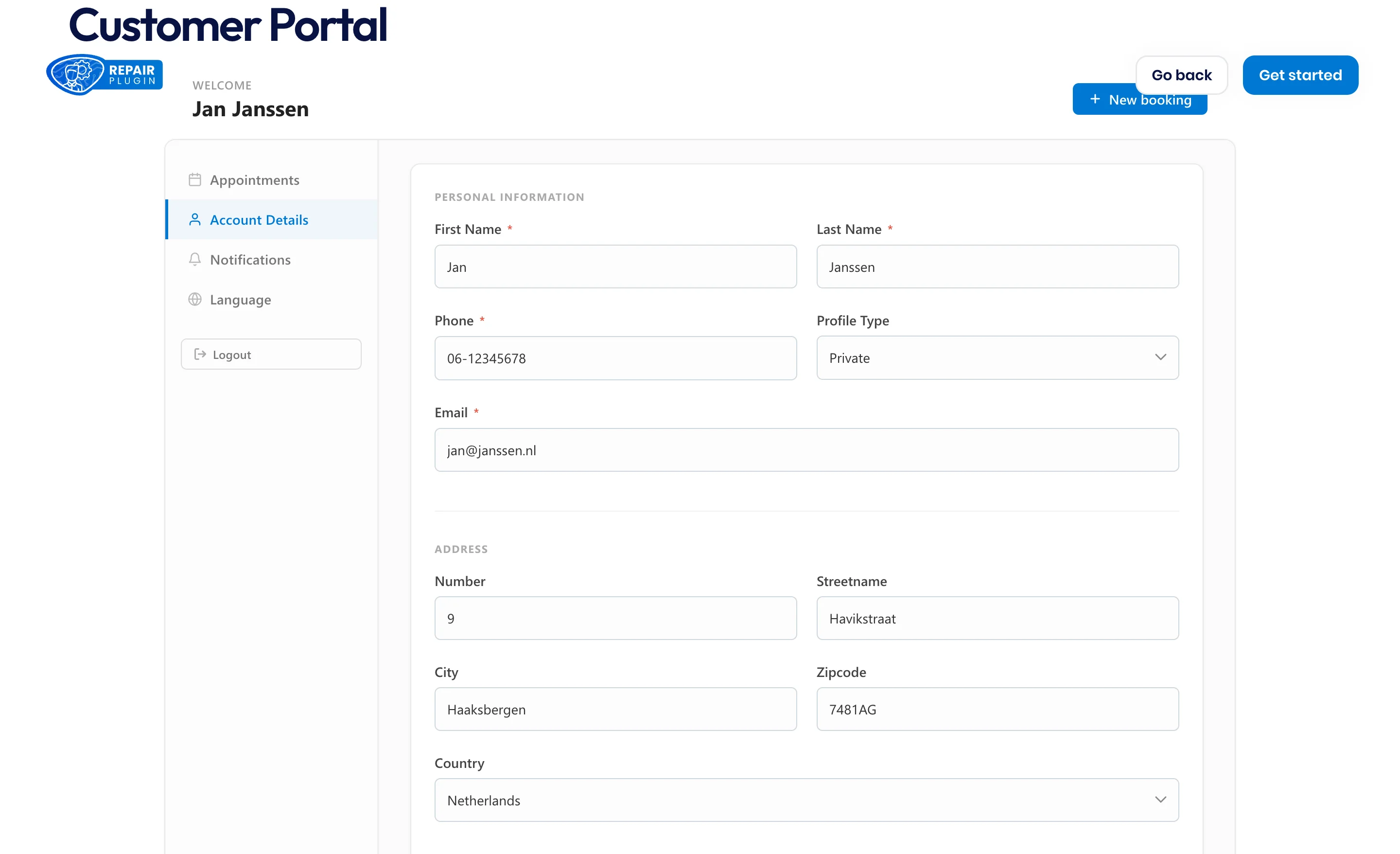
Im Tab Account Details können Kunden ihren Namen, ihre Telefonnummer, E-Mail, ihren Profiltyp (privat oder geschäftlich) und ihre Adresse bearbeiten -- und ihr Passwort ändern. Änderungen werden mit ihrem WordPress-Konto synchronisiert.
Kunden ihren Benachrichtigungskanal wählen lassen
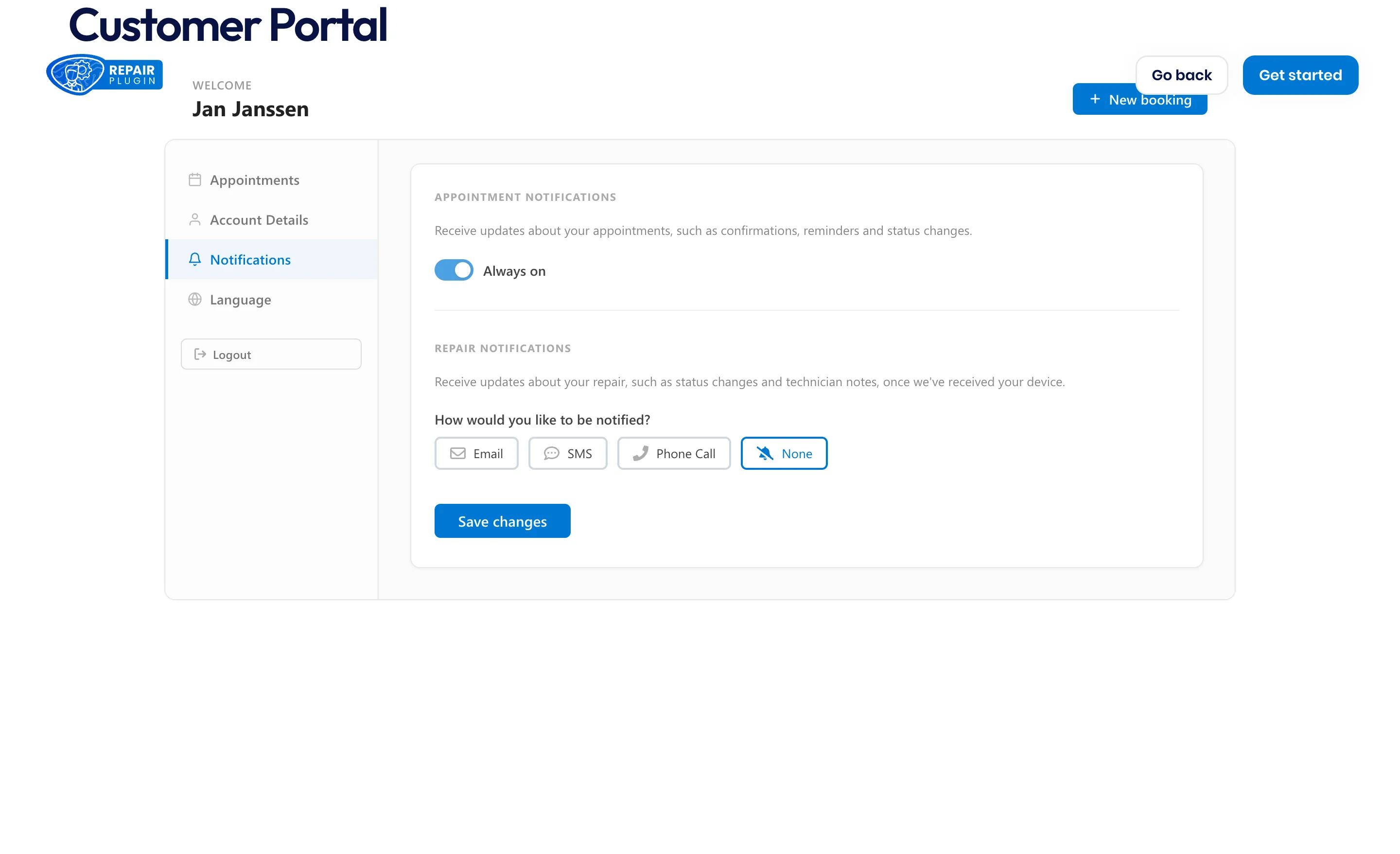
Wenn das Repairs Workflow-Addon aktiv ist, zeigt das Portal einen Tab Notifications. Termin-E-Mails sind immer aktiv; für Reparatur-Updates wählen Kunden Email, SMS, Phone Call oder None. Dein Team sieht diese Wahl im Repairs Workflow und erhält eine Warnung, wenn es einen anderen Kanal auswählt.
Kunden in ihrer eigenen Sprache bedienen
Wenn du mehr als eine Sprache aktiviert hast (siehe Sprachen verwalten), zeigt das Portal einen Sprachwähler -- unterhalb der Login-Karte für Besucher und als Tab Language für eingeloggte Kunden. Die Wahl eines Kunden wird als seine bevorzugte Sprache gespeichert und für seine Bestell-E-Mails verwendet. Die Portaltexte selbst sind vollständig übersetzbar unter der Kategorie Customer Portal in Settings > Localization und werden standardmäßig auf Englisch und Niederländisch mitgeliefert.
Einstellungsübersicht
Customer Portal Shortcode (RepairPlugin > Settings > Plugin Shortcode)
| Einstellung | Beschreibung | Standard | Kunden sehen |
|---|---|---|---|
| Customer Portal Shortcode | Der Shortcode, den du auf einer Seite platzierst, um das Portal anzuzeigen. Er ist schreibgeschützt -- kopiere ihn unverändert. Tipp: Platziere ihn auf einer Seite, die über dein Hauptmenü leicht zu finden ist. | [Repair_Portal] | Das Portal: eine Login-/Registrierungskarte, wenn sie ausgeloggt sind, oder ihr Dashboard, wenn sie eingeloggt sind. |
| Base URL | Sagt RepairPlugin, welche Seite [Repair_Portal] enthält. Diese URL wird verwendet, um die Links Set Password (nach der Registrierung) und Reset Password (Passwort vergessen) in Portal-E-Mails zu erzeugen. | Find It Automatically | Die Passwort-Links in ihren E-Mails führen sie zurück zu deiner Portalseite. |
| Custom Link | Die Portalseiten-URL, die verwendet wird, wenn Base URL auf "Use My Custom Link" steht. Tipp: Verwende dies, wenn die automatische Erkennung nicht die richtige Seite findet. | (leer) | — |
Portal-E-Mails (RepairPlugin > Settings > Notifications & Quotes)
| Einstellung | Beschreibung | Standard | Kunden sehen |
|---|---|---|---|
| Portal Register | Die E-Mail, die gesendet wird, wenn sich ein Kunde im Portal registriert. Sie enthält seinen Link zum Festlegen des Passworts. Betreff und Nachricht sind bearbeitbar, mit Variablen wie dem Passwort-Link und dem Website-Namen. Du kannst der Nachricht auch deinen Standortnamen, deine Adresse und Postleitzahl + Stadt hinzufügen. | An | Eine E-Mail "Set your password for [dein Website-Name]" direkt nach der Registrierung. |
| Portal Forgot Password | Die E-Mail, die gesendet wird, wenn ein Kunde "Forgot password" im Portal verwendet. Sie enthält seinen Link zum Zurücksetzen des Passworts. Auch dieser Nachricht kannst du deinen Standortnamen, deine Adresse und Postleitzahl + Stadt hinzufügen. | An | Eine E-Mail "Password Reset for [dein Website-Name]". |
Diese beiden E-Mails haben keine Send Duplicate-Option -- du erhältst immer die Standard-WordPress-E-Mail für neue Benutzer, wenn sich jemand registriert.
Die Standortvariablen ($LocationName$, $LocationAddress$ und $LocationZipcodeCity$) verwenden immer deinen Hauptstandort -- den ersten Standort, den du erstellt hast. Die vollständige Liste der Variablen für Portal-E-Mails findest du in E-Mail-Vorlagen.
Kundenkonten
| Einstellung | Beschreibung | Standard | Kunden sehen |
|---|---|---|---|
| Anyone can register (WordPress: Settings > General) | WordPress' eigener Registrierungsschalter. Er muss aktiviert sein, damit die Portal-Registrierung funktioniert. RepairPlugin ändert diese Einstellung nie für dich. | Aus | Wenn er aus ist, meldet der Register-Tab, dass die Registrierung derzeit geschlossen ist. |
| Kundenrolle | Jede neue WordPress-Registrierung erhält die zusätzliche Rolle repairplugin_customer ("RepairPlugin Customer"). Benutzer mit nur dieser Rolle können deinen WordPress-Admin nicht öffnen. Jeder eingeloggte WordPress-Benutzer kann das Portal öffnen. | wird automatisch hinzugefügt | Zugriff auf das Portal-Dashboard -- und sonst nichts in WordPress. |
| Präferenz für Reparaturbenachrichtigungen | Der Kanal für Reparatur-Statusupdates, vom Kunden im Notifications-Tab des Portals gewählt: Email, SMS, Phone Call oder None. Wird nur angezeigt, wenn Repairs Workflow aktiv ist. | None | Ihre Wahl im Notifications-Tab; dein Team sieht sie beim Senden von Workflow-Updates. |
Häufig gestellte Fragen
Brauchen meine Kunden ein WordPress-Konto?
Ja, aber sie sehen deinen WordPress-Admin nie. Sie registrieren sich direkt auf der Portalseite nur mit ihrer E-Mail-Adresse, erhalten eine E-Mail zum Festlegen eines Passworts und loggen sich auf derselben Seite ein. RepairPlugin erstellt das WordPress-Konto im Hintergrund.
Können Kunden über das Portal stornieren oder umbuchen?
Ja. Die Termindetailansicht hat Reschedule- und Cancel-Links, die sie durch denselben Ablauf führen wie die Links in ihren Buchungs-E-Mails. Beide verschwinden, sobald ein Termin storniert oder abgeschlossen ist.
Ist das nur für Geschäftskunden?
Nein, jeder Kunde kann es nutzen. Es ist vor allem für B2B positioniert, weil das Zuweisen von Treuegutscheinen an wiederkehrende Geschäftskunden seine größte Stärke ist, aber Privatkunden können genauso ihre Reparaturen verfolgen und erneut buchen.
Was ist, wenn ein Kunde mehrere Datensätze mit derselben E-Mail hat?
Das Portal zeigt alle diese Datensätze zusammen als eine einzige Historie, sodass der Kunde alles an einem Ort sieht. Doppelte Datensätze kannst du separat in der Kundendatenbank bereinigen.