
Gutscheincodes
Erfahre, wie du Gutscheincodes in RepairPlugin erstellst und verwaltest -- für gezielte Aktionen, Treueprämien, kundenzugewiesene Rabatte und Marketing-Kampagnen-Tracking.
Was kannst du damit machen?
- Aktionen durchführen -- erstelle saisonale oder eventbasierte Rabattcodes mit Ablaufdatum.
- Treue Kunden belohnen -- gib Geschäftskunden einen festen Rabatt, den sie wiederverwenden können.
- Marketingkampagnen tracken -- weise jeder Kampagne einen eigenen Code zu (z. B. einen Code auf einem Flyer) und sieh, wie oft er eingelöst wird.
- Bestimmte Reparaturen ansprechen -- verknüpfe Gutscheine mit bestimmten Kategorien, Marken, Modellen oder Reparaturtypen, sodass der Rabatt nur gilt, wenn die Bedingungen erfüllt sind.
- Nutzung kontrollieren -- lege Nutzungslimits, Mindestbestellwerte und Ablaufdaten fest, um deine Margen unter Kontrolle zu behalten.
Wo findest du es?
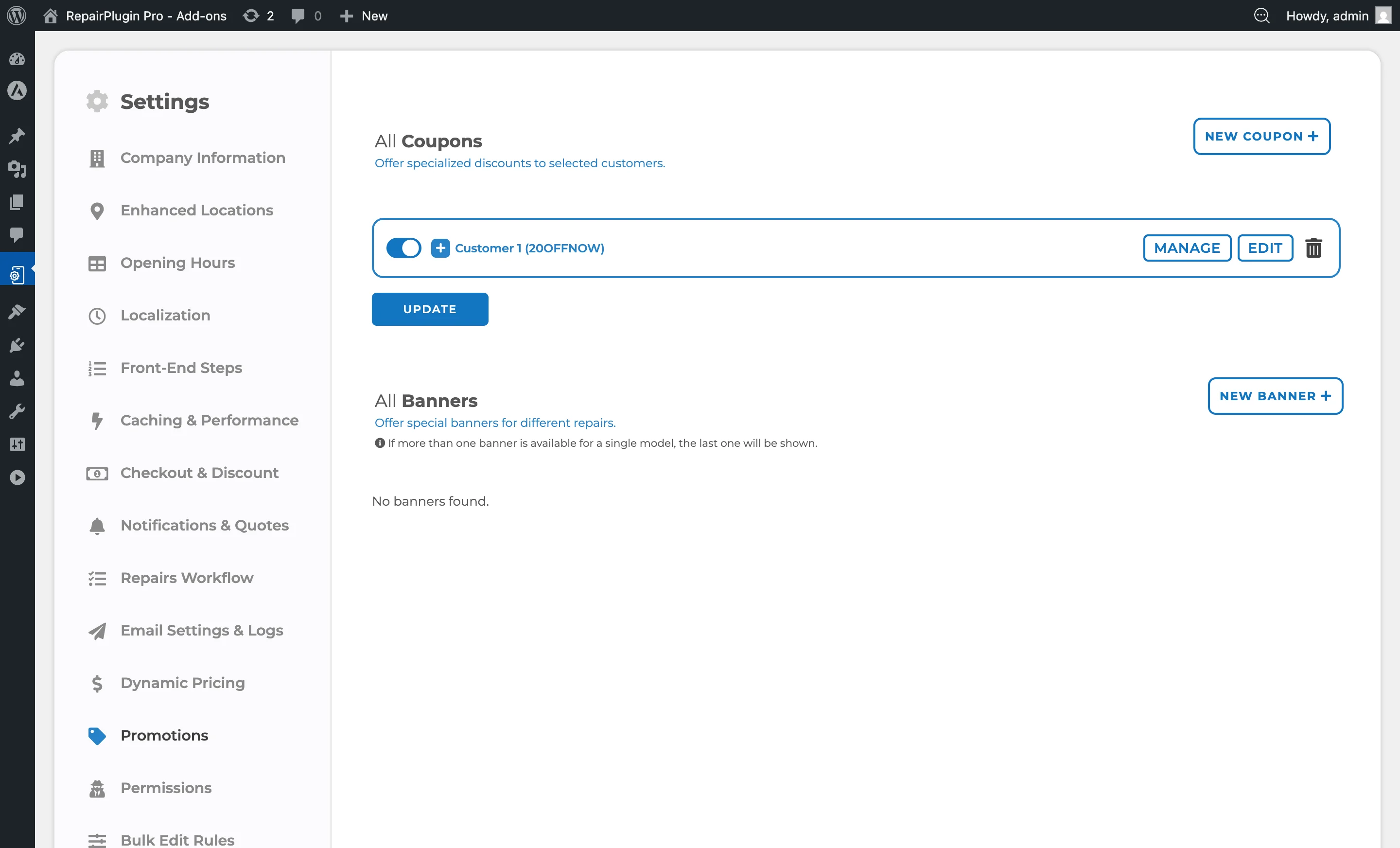
- Gehe im WordPress-Admin zu RepairPlugin in der linken Seitenleiste.
- Klicke auf Settings.
- Klicke in der Einstellungsseitenleiste auf Promotions.
- Der Coupons-Bereich befindet sich oben auf der Seite. Der Banner-Bereich befindet sich darunter.
So richtest du es ein
Neuen Gutschein erstellen
-
Klicke auf der Gutscheinseite auf den Button New Coupon oben rechts.
-
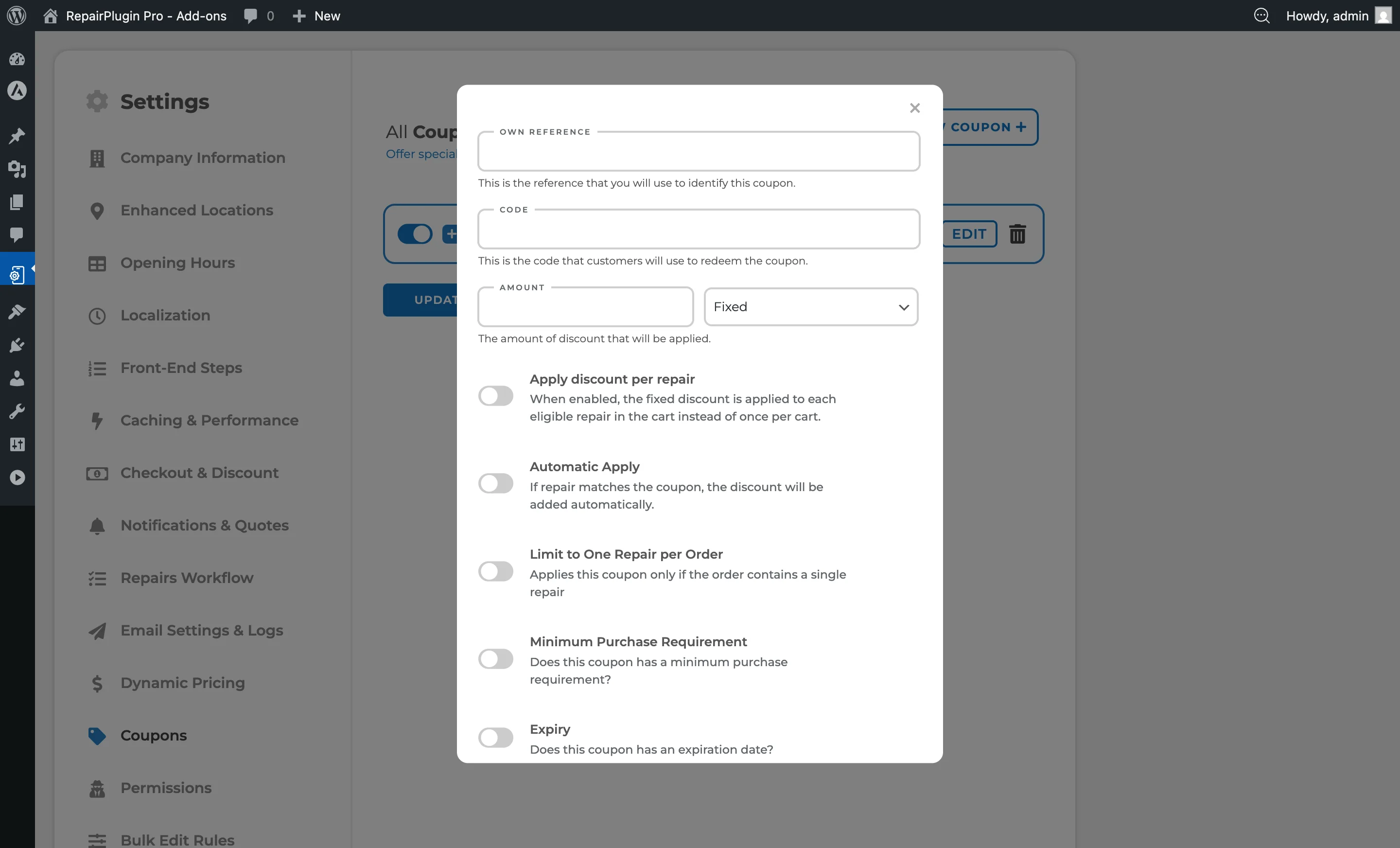
Ein Modalfenster erscheint mit folgenden Feldern:
- Own Reference -- dein interner Name für den Gutschein (z. B. "Sommerschlussverkauf 2025").
- Code -- der Code, den Kunden beim Checkout eingeben (z. B. "SOMMER25").
- Description (Optional) -- ein kurzer Text, der mit dem Gutschein im Kundenportal angezeigt wird, damit zugewiesene Kunden das Angebot und seine Bedingungen verstehen.
- Amount -- der Rabattwert.
- Type -- wähle "Fixed" für einen festen Betrag oder "Percent" für einen prozentualen Rabatt.
-
Konfiguriere optionale Einstellungen (Schalter unten beschrieben).
-
Klicke auf Add Coupon.
Bestehenden Gutschein bearbeiten
- Finde den Gutschein auf der Gutscheinseite in der Liste.
- Klicke auf den Button Edit oder klicke auf den Gutscheinnamen, um seine Details aufzuklappen.
- Ändere die gewünschten Felder.
- Klicke unten auf den Button Update, um alle Änderungen zu speichern.
Gutschein aktivieren oder deaktivieren
Jeder Gutschein hat einen Ein/Aus-Schalter auf der linken Seite seiner Zeile. Schalte ihn ein, um den Gutschein zu aktivieren, oder aus, um ihn zu deaktivieren. Klicke auf Update, um die Änderung zu speichern.
Gutschein löschen
Klicke auf das Papierkorb-Symbol auf der rechten Seite der Gutscheinzeile. Bestätige die Löschung bei Aufforderung. Diese Aktion ist dauerhaft.
Gutschein-Zielgruppe verwalten (Verknüpfung)
Gutscheine können auf bestimmte Artikel beschränkt werden. Standardmäßig funktioniert ein Gutschein ohne Verknüpfungen für alle Reparaturen.
-
Klicke auf den Button Manage neben einem Gutschein.
-
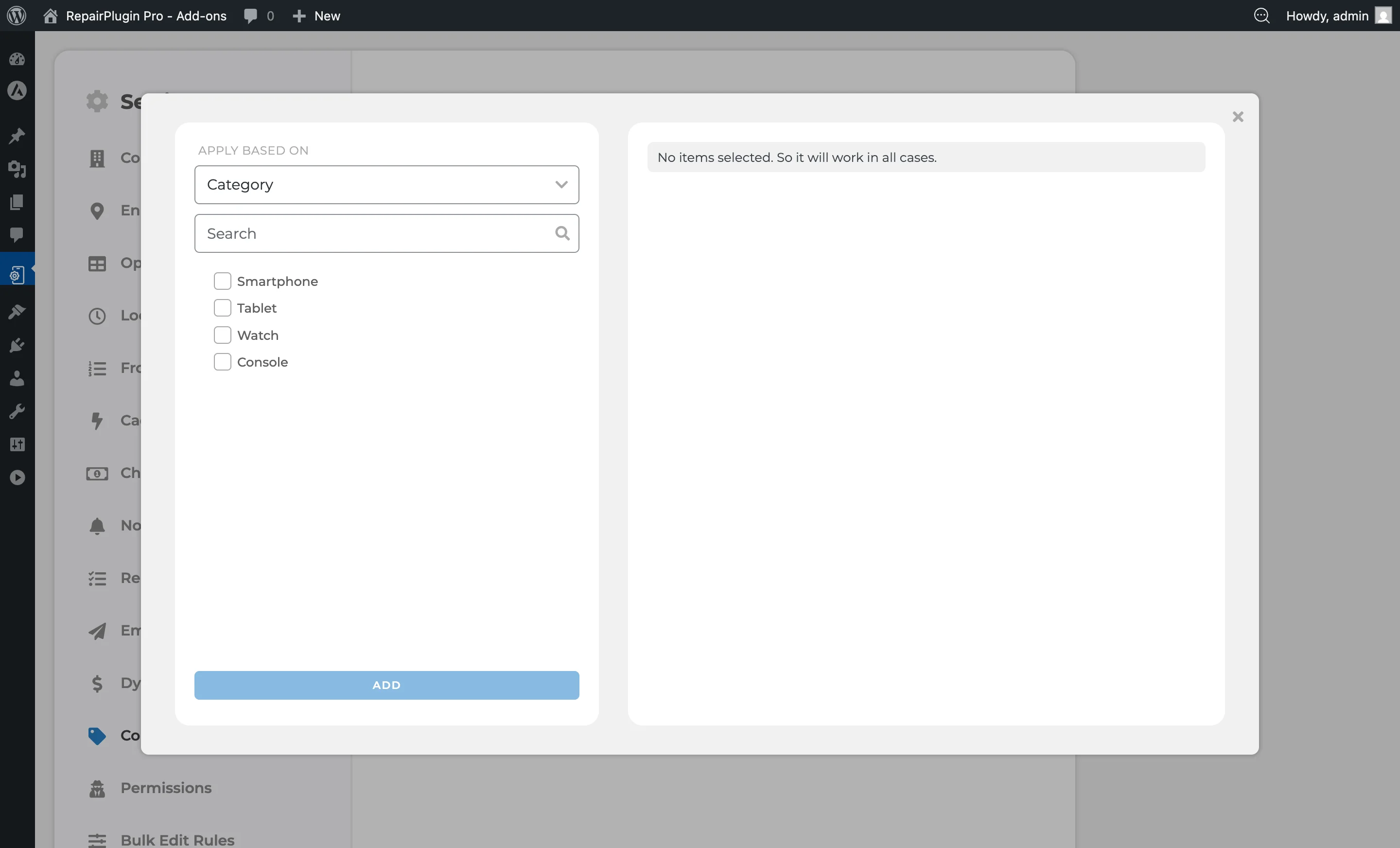
Ein Verknüpfungsmodal öffnet sich mit zwei Panels:
- Linkes Panel: Durchsuche und suche Artikel zur Verknüpfung. Nutze das Dropdown "Apply Based On", um nach Kategorie, Marke, Modell, Standardreparatur oder Standardattributen zu filtern. Verwende das Suchfeld, um bestimmte Artikel zu finden.
- Rechtes Panel: Zeigt aktuell verknüpfte Artikel.
-
Wähle Artikel im linken Panel und klicke auf Add, um sie zu verknüpfen.
-
Um eine Verknüpfung zu entfernen, klicke auf das X-Symbol neben einem Artikel im rechten Panel, oder verwende die Massenauswahl-Tools (Select All, Unselect All, Delete Selected).
-
Wenn du mehrere Gruppen verknüpfst (z. B. sowohl eine Kategorie als auch eine Marke), wähle eine Zuordnungsregel:
- Match any item from any group (OR) -- der Gutschein gilt, wenn die Reparatur des Kunden mit einem verknüpften Artikel in einer beliebigen Gruppe übereinstimmt.
- Match at least one item from each group (AND) -- der Gutschein gilt nur, wenn die Reparatur des Kunden mit mindestens einem Artikel aus jeder verknüpften Gruppe übereinstimmt.
Einen Gutschein bestimmten Kunden zuweisen
Du kannst einen Gutschein an einen oder mehrere Kunden binden, sodass er als persönlicher Treuerabatt funktioniert -- ideal für Festpreisvereinbarungen mit wiederkehrenden Geschäftskunden, die das Kundenportal nutzen. Dieser Abschnitt erscheint nur, wenn das Kundenportal-Addon in deinem Plan aktiv ist (Growth und Scale).
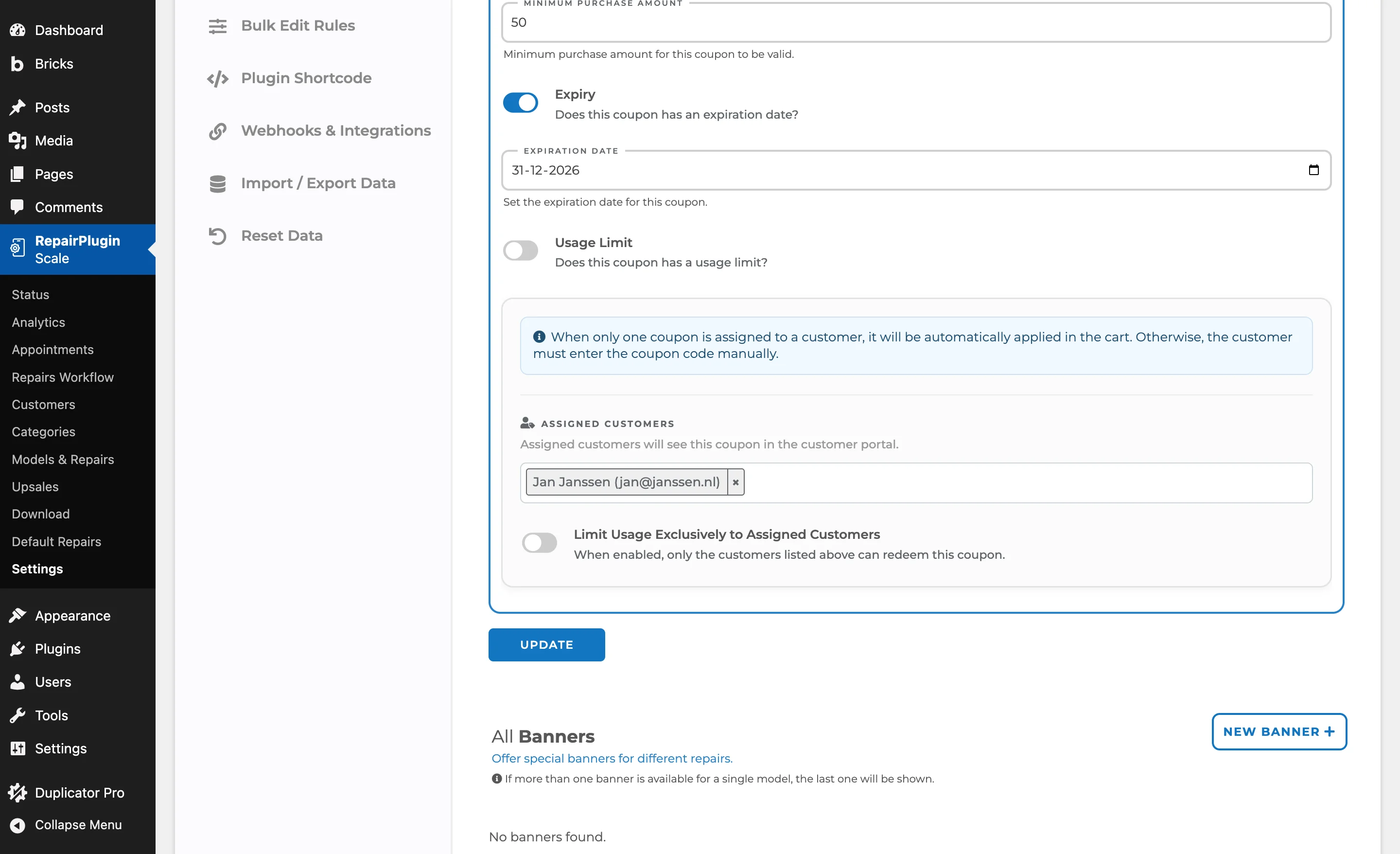
- Bearbeite den Gutschein und finde das Feld Assigned Customers.
- Tippe einen Namen oder eine E-Mail ein und wähle einen oder mehrere Kunden aus der Liste. Derselbe Gutschein kann an viele Kunden gehen, und ein Kunde kann mehrere Gutscheine haben.
- (Optional) Aktiviere Limit Usage Exclusively to Assigned Customers, damit nur die aufgeführten Kunden den Gutschein einlösen können.
- Klicke auf Update, um zu speichern.
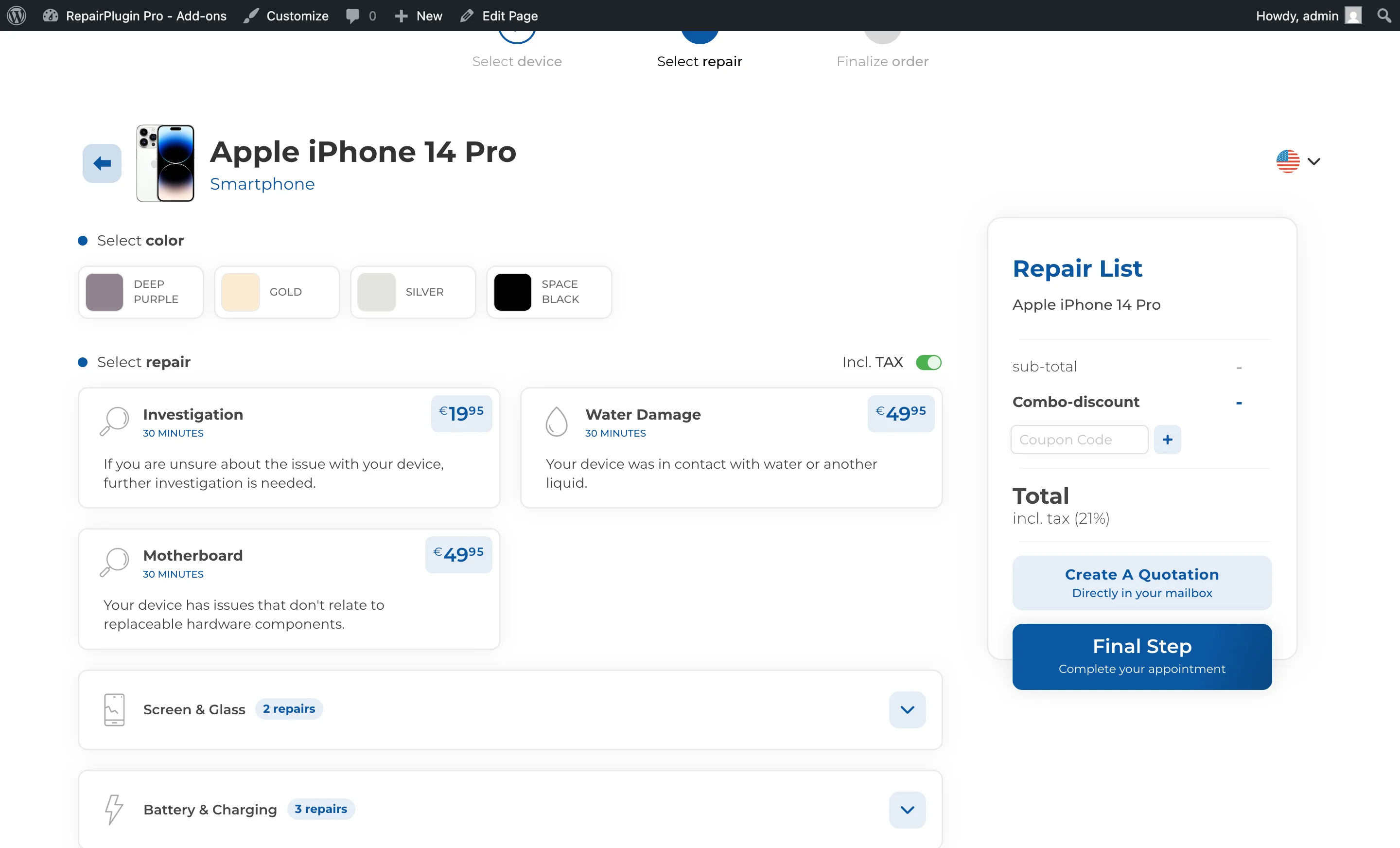
Zugewiesene Kunden sehen den Gutschein in ihrem Kundenportal, zusammen mit deiner Gutscheinbeschreibung und einem Kopier-Button. Hat ein Kunde genau einen zugewiesenen Gutschein, wird er bei der Buchung automatisch angewendet; bei mehreren gibt der Kunde den Code selbst ein. Er kann jederzeit einen anderen Code eingeben, um ihn zu überschreiben (die Regel "ein Gutschein pro Bestellung" gilt weiterhin). Das Zuweisen eines Gutscheins sendet dem Kunden keine E-Mail -- er entdeckt ihn in seinem Portal.
Eine Gutscheinbeschreibung schreiben, die Kunden verstehen
Das Feld Description (Optional) wird mit dem Gutschein im Kundenportal angezeigt. Nutze es, um das Angebot in einfachen Worten zu erklären (z. B. "Danke für deine Treue -- 30 % Rabatt auf deine nächste Reparatur.").
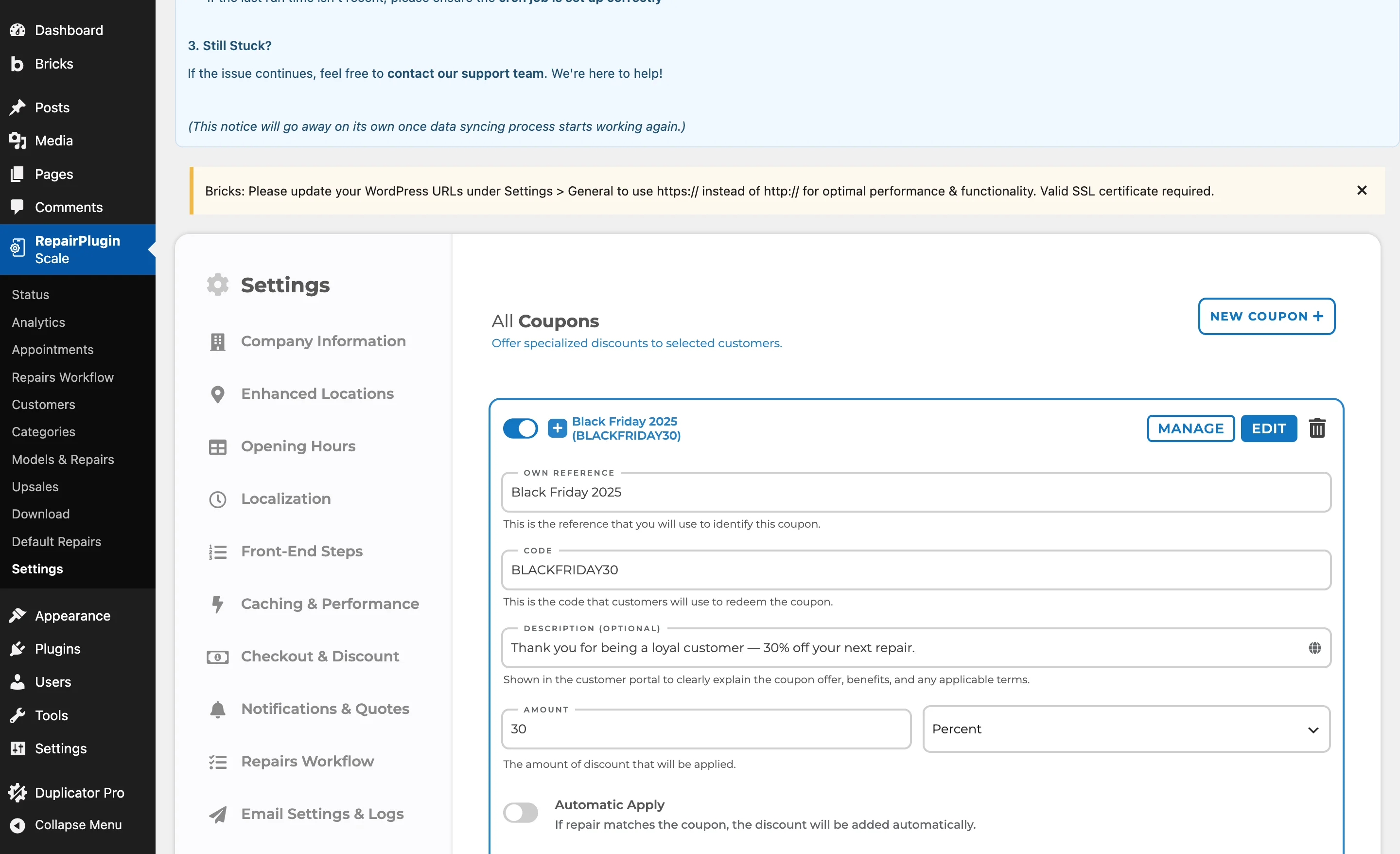
Klicke auf das Globus-Symbol neben dem Feld, um die Beschreibung in jede deiner Sprachen zu übersetzen -- zugewiesene Kunden sehen sie in der Sprache, die sie gewählt haben. Siehe Sprachen verwalten dazu, wie Sprachen funktionieren.
Einstellungsübersicht
| Einstellung | Beschreibung | Standard | Kunden sehen |
|---|---|---|---|
| Own Reference | Ein internes Label, um den Gutschein in der Admin-Liste zu identifizieren | leer. Es ist für Kunden nicht sichtbar | Nichts -- dies ist nur für deinen internen Gebrauch. |
| Code | Der Code, den Kunden beim Checkout eingeben, um den Rabatt einzulösen | leer | Ein Gutscheincode-Eingabefeld erscheint beim Checkout. Sie müssen diesen exakten Code eingeben, um den Rabatt zu erhalten. |
| Description (Optional) | Eine kurze Erklärung des Gutscheins, die mit ihm im Kundenportal angezeigt wird. Übersetze sie pro Sprache über das Globus-Symbol. Tipp: Nenne den Vorteil und alle Bedingungen, wie einen Mindestbetrag. | leer | Zugewiesene Kunden lesen diesen Text neben dem Gutscheincode in ihrem Portal. |
| Amount | Legt den Rabattwert fest | leer. RepairPlugin interpretiert dies als Währungsbetrag, wenn der Typ "Fixed" ist, oder als Prozentsatz, wenn der Typ "Percent" ist | Der Rabatt wird vom Gesamtbetrag abgezogen (oder pro Reparatur, wenn diese Option aktiviert ist). |
| Type | Steuert, ob der Betrag als fester Wert oder als Prozentsatz vom Gesamtbetrag abgezogen wird | Fixed | Die Rabattzeile im Checkout zeigt den berechneten Rabatt an. |
| Apply discount per repair | Wenn aktiviert und der Gutscheintyp "Fixed" ist, wird der feste Rabattbetrag auf jede berechtigte Reparatur im Warenkorb angewendet, anstatt einmal pro Warenkorb Tipp: Verwende dies, wenn du Kunden für jede Reparatur belohnen möchtest, nicht nur für die Gesamtbestellung. | aus. Diese Option ist nur sichtbar, wenn der Rabatttyp "Fixed" ist | Jede berechtigte Reparaturzeile erhält den Rabattbetrag separat. |
| Automatic Apply | Wenn aktiviert, wendet RepairPlugin den Gutschein automatisch beim Checkout an, wenn die Reparatur des Kunden mit den Verknüpfungsbedingungen des Gutscheins übereinstimmt Tipp: Ideal für shopweite Aktionen, bei denen Kunden sich keinen Code merken sollen. | aus. Nur ein Gutschein kann gleichzeitig "Automatic Apply" aktiviert haben | Der Rabatt erscheint automatisch, ohne dass ein Code eingegeben werden muss. |
| Limit to One Repair per Order | Wenn aktiviert, kann der Gutschein nur verwendet werden, wenn die Bestellung genau eine Reparatur enthält | aus. Wenn der Kunde mehrere Reparaturen auswählt, wird der Gutschein nicht angewendet | Kunden mit mehreren Reparaturen im Warenkorb sehen, dass der Gutschein abgelehnt wird. |
| Minimum Purchase Requirement | Wenn aktiviert, erscheint ein Feld "Minimum purchase amount" | aus. Der Gutschein ist nur gültig, wenn der Bestellzwischenbetrag (nach Combo Discount) diesen Betrag erreicht oder überschreitet | Der Gutschein wird mit einer Nachricht abgelehnt, wenn der Gesamtbetrag unter dem Minimum liegt. |
| Expiry | Wenn aktiviert, erscheint ein "Expiration Date"-Datumsfeld | aus. Der Gutschein wird nach dem angegebenen Datum ungültig | Abgelaufene Gutscheine werden beim Checkout abgelehnt. |
| Usage Limit | Wenn aktiviert, erscheint ein "Usage limit"-Zahlenfeld, das angibt, wie oft der Gutschein eingelöst werden kann | aus (unbegrenzt). Ein schreibgeschütztes Feld "Coupon Used Count" zeigt die aktuelle Einlösungsanzahl | Sobald das Nutzungslimit erreicht ist, wird der Gutschein abgelehnt. |
| Active Status (Ein/Aus-Schalter) | Steuert, ob der Gutschein aktuell aktiv ist | ein (für neue Gutscheine). Deaktivierte Gutscheine werden beim Checkout nicht akzeptiert | Inaktive Gutscheine werden abgelehnt, wenn ein Kunde versucht, den Code zu verwenden. |
| Assigned Customers | Bindet den Gutschein als persönlichen Treuerabatt an bestimmte Kunden. Suche nach Name oder E-Mail und füge einen oder mehrere hinzu. Tipp: Nutze dies zusammen mit dem Kundenportal, damit wiederkehrende Geschäftskunden ihren Rabatt automatisch erhalten. | keine zugewiesen | Zugewiesene Kunden sehen diesen Gutschein im Kundenportal, und ein einzelner zugewiesener Gutschein wird bei der Buchung automatisch angewendet. |
| Limit Usage Exclusively to Assigned Customers | Wenn aktiviert, können nur die unter Assigned Customers aufgeführten Kunden den Gutschein einlösen | aus | Kunden, die nicht auf der Liste stehen, wird der Code abgelehnt. |
Häufig gestellte Fragen
Kann ein Kunde mehr als einen Gutschein pro Bestellung verwenden?
Nein. Pro Bestellung kann nur ein Gutscheincode angewendet werden. Wenn du auch Combo Discount aktiviert hast, können beide Rabatte zusammen gelten, da sie unabhängig voneinander funktionieren.
Was passiert, wenn ich einen Gutschein lösche?
Der Gutschein wird dauerhaft entfernt. Vergangene Bestellungen, die den Gutschein verwendet haben, behalten ihren Rabatt, aber der Code kann nicht mehr für neue Bestellungen verwendet werden. Wenn du einen Gutschein nur pausieren möchtest, schalte ihn aus, anstatt ihn zu löschen.
Kann ich einen Gutschein auf bestimmte Kategorien, Marken oder Modelle beschränken?
Ja. Jeder Gutschein hat eine Verknüpfungs-Funktion, mit der du ihn auf bestimmte Gerätekategorien, Marken, Modelle oder Reparaturen ausrichten kannst. Wenn eine Verknüpfung konfiguriert ist, gilt der Gutschein nur für Bestellungen, die mit den verknüpften Artikeln übereinstimmen. Du kannst die Verknüpfungsregel so einstellen, dass alle Bedingungen erfüllt sein müssen (AND) oder eine beliebige Bedingung ausreicht (OR).
Kann ich einem bestimmten Kunden einen eigenen Rabatt geben?
Ja. Verwende das Feld Assigned Customers am Gutschein, um ihn an einen oder mehrere Kunden zu binden. Wenn ein zugewiesener Kunde im Kundenportal eingeloggt ist und bucht, steht ihm sein Gutschein zur Verfügung -- und ein einzelner zugewiesener Gutschein wird automatisch angewendet. Aktiviere Limit Usage Exclusively to Assigned Customers, wenn nur diese Kunden ihn verwenden können sollen.