
Margen & Preisstrategie
Konfiguriere Margen, wähle zwischen prozentualer und fester Preisgestaltung und richte Rundungsregeln für Dynamic Pricing in RepairPlugin ein.
Was kannst du damit machen?
- Margen auf verschiedenen Ebenen festlegen -- wende eine Marge auf eine ganze Reparaturkategorie über Standardreparaturen an oder überschreibe sie für ein bestimmtes Modell.
- Zwischen prozentualen und festen Margen wählen -- skaliere deinen Aufschlag mit den Teilekosten oder halte ihn flach und vorhersehbar.
- Deinen Gewinn mit Min/Max-Grenzen schützen -- setze eine Mindestmarge, damit günstige Teile trotzdem genug einbringen, und eine Höchstmarge, damit teure Teile wettbewerbsfähig bleiben.
- Preise professionell runden -- verwandle rohe berechnete Preise in saubere Zahlen wie 95,00 oder 99,99.
- Margen in Masse aktualisieren -- ändere Margen über mehrere Modelle hinweg mit Massenbearbeitung und gespeicherten Voreinstellungen.
Wo findest du es?
Margen werden an mehreren Stellen in RepairPlugin konfiguriert:
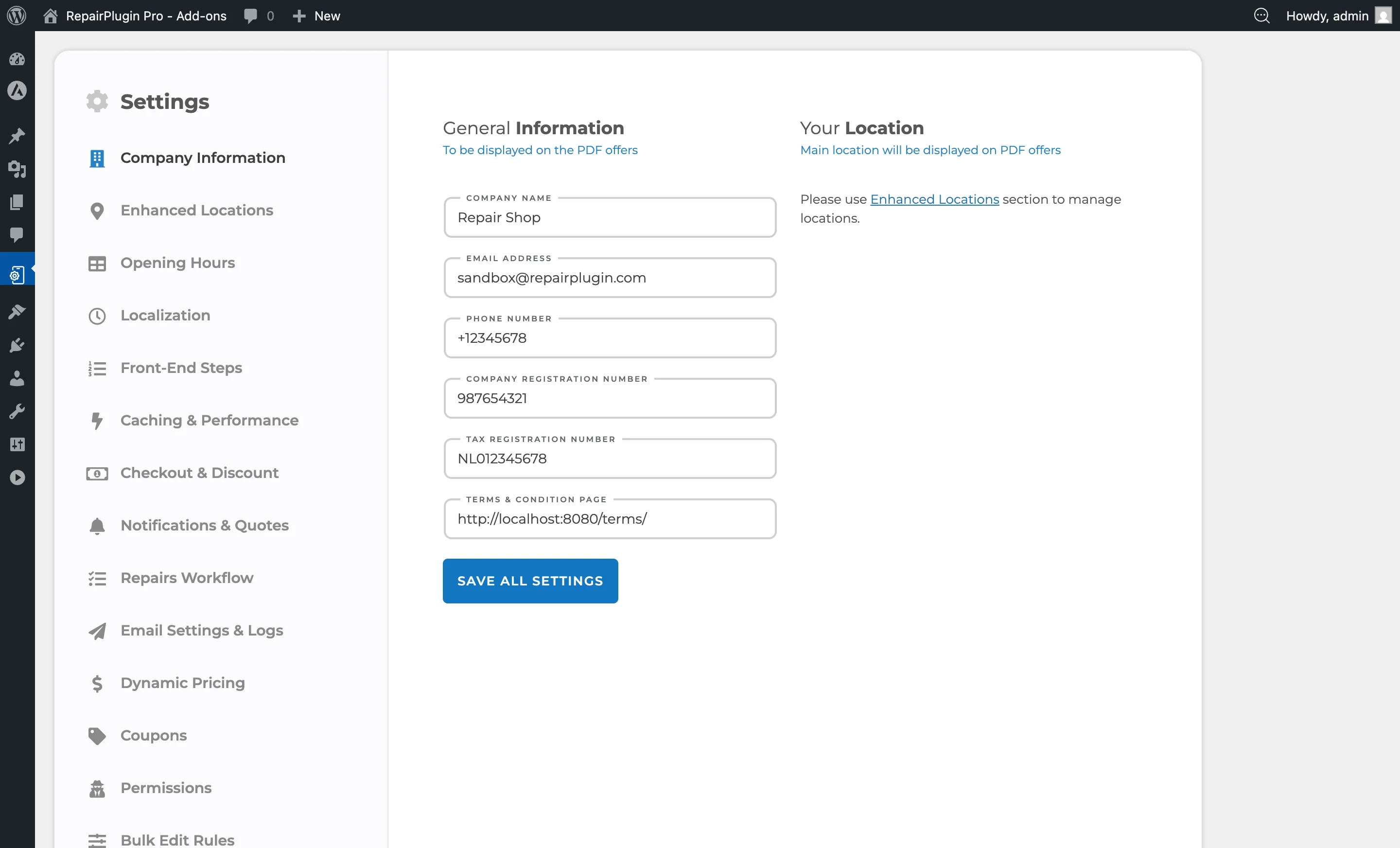
- Globaler Margentyp und Rundung:
RepairPlugin > Settings > Dynamic Pricing > Settings-- wähle zwischen Prozent oder Festbetrag, setze Mindest-/Höchstmargen, konfiguriere Rundung und finde den Button "Reset Margins". - Standardreparaturen-Margen:
RepairPlugin > Default Repairs-- setze eine Marge pro Reparaturtyp innerhalb einer Kategorie (z. B. "Bildschirmmodul" für Smartphones). Gilt für alle Modelle in dieser Kategorie. - Modell-Level-Margen:
RepairPlugin > Models & Repairs-- setze eine Marge für ein bestimmtes Modell. Überschreibt die Standardreparaturen-Marge für dieses Modell. - Massenbearbeitungs-Margen:
RepairPlugin > Models & Repairs > Bulk Edit-- aktualisiere Margen über mehrere Modelle hinweg mit der Möglichkeit, Voreinstellungen zu speichern.
So richtest du es ein
Preishierarchie verstehen
RepairPlugin verwendet ein gestuftes Preissystem. Die vollständige Pipeline sieht so aus:
Einkaufspreis des Lieferanten --> Währungsumrechnung (falls nötig) --> Benutzerdefinierte Preisregeln (falls vorhanden) --> Marge angewendet --> Steuer hinzugefügt --> Rundung --> Endgültiger Kundenpreis
Margen können auf drei Ebenen gesetzt werden. Spezifischere Ebenen überschreiben allgemeinere:
1. Standardreparaturen -- dein Fundament
Standardreparaturen ist eine Masterliste von Reparaturen pro Kategorie (z. B. Smartphone, Tablet, Uhr). Jede Reparatur, die zu Standardreparaturen hinzugefügt wird, erscheint automatisch bei jedem Modell innerhalb dieser Kategorie. Hier ist Dynamic Pricing am leistungsstärksten:
- Setze eine Marge einmal bei einer Standardreparatur, und sie gilt automatisch für alle Modelle in dieser Kategorie.
- Wenn sich Lieferantenpreise ändern, wird die Marge für jedes Modell neu berechnet -- keine manuelle Arbeit nötig.
- Das Hinzufügen eines neuen Modells zur Kategorie erbt sofort alle Standardreparaturen-Einstellungen, einschließlich Margen.
Dies ist der empfohlene Ausgangspunkt für jede Preisstrategie. Siehe Standardreparaturen für vollständige Details.
2. Modell-Level-Überschreibungen -- mit Vorsicht verwenden
Du kannst Margen für einzelne Modelle über Modelle & Reparaturen festlegen. Das gibt maximale Kontrolle, hat aber einen erheblichen Nachteil:
Warnung: Wenn du eine Änderung auf Modell-Level vornimmst, trennt sich dieses Modell von den Standardreparaturen für diesen Reparaturtyp. Das bedeutet:
- Zukünftige Änderungen an Standardreparaturen gelten nicht mehr für dieses Modell.
- Du musst die Preisgestaltung dieses Modells von nun an manuell pflegen.
- Mit der Zeit entsteht genau die Art manueller Arbeit, die Dynamic Pricing eigentlich beseitigen soll.
Empfehlung: Vermeide Modell-Level-Überschreibungen, es sei denn, sie sind absolut notwendig. Wenn du verschiedene Margen für eine Gruppe von Modellen brauchst, verwende stattdessen Massenbearbeitung mit Voreinstellungen. Siehe Modelle & Reparaturen für Details.
3. Massenbearbeitung -- ein Mittelweg
Massenbearbeitung ermöglicht es dir, mehrere Modelle auf einmal zu aktualisieren (z. B. alle Samsung Galaxy A Bildschirmreparaturen). Es bietet mehr Kontrolle als Standardreparaturen, ohne den Overhead der Modell-Level-Pflege:
- Wähle Modelle nach Marke, Kategorie oder anderen Filtern aus.
- Wende Margenänderungen in einer Aktion auf die gesamte Auswahl an.
- Speichere Änderungen als Voreinstellung, damit neue Modelle, die denselben Kriterien entsprechen, automatisch dieselben Einstellungen erhalten.
Dieser Ansatz ist ideal, wenn du verschiedene Margen für Modellgruppen brauchst, aber das Trennungsproblem von Modell-Level-Überschreibungen vermeiden willst. Siehe Massenbearbeitung für vollständige Details.
Preisstrategie wählen
Bevor du Margen konfigurierst, beantworte zwei Schlüsselfragen, um den besten Ansatz für dein Geschäft zu finden.
Frage 1: Verwendest du die gleiche Marge für jedes Modell innerhalb einer Kategorie?
| Antwort | Empfohlener Ansatz |
|---|---|
| Ja | Setze Margen über Standardreparaturen. Dies ist die effizienteste und zentralisierteste Methode. |
| Meistens ja, mit einigen Ausnahmen | Beginne mit Standardreparaturen als Basis. Verwende Massenbearbeitung mit Voreinstellungen für die Ausnahmen. |
| Nein, Margen variieren erheblich | Verwende Massenbearbeitung mit Voreinstellungen, um Modellgruppen effizient zu verwalten. |
Frage 2: Bietest du Kunden verschiedene Qualitätsstufen an?
| Antwort | Aktion |
|---|---|
| Ja (z. B. Official + Compatible) | Lade alle relevanten Qualitätsstufen von der Download-Seite herunter und füge sie zu Standardreparaturen hinzu. Konfiguriere Margen pro Qualitätsstufe nach Bedarf. |
| Nein (nur eine Qualität) | Lade nur die Qualität herunter, die du anbietest. Entferne oder deaktiviere den Rest, um es für Kunden übersichtlich zu halten. |
Margentyp wählen
Der globale Margentyp wird unter Settings > Dynamic Pricing > Settings festgelegt. Er bestimmt, wie Margen im gesamten System berechnet werden.
Option A: Prozentuale (%) Marge
Verkaufspreis = Einkaufspreis + (Einkaufspreis x Marge %).
| Szenario | Einkaufspreis | Marge % | Berechnete Marge | Min-Marge | Max-Marge | Verkaufspreis (exkl. Steuer) |
|---|---|---|---|---|---|---|
| Standard | EUR 100 | 20 % | EUR 20 | -- | -- | EUR 120 |
| Günstiges Teil mit Minimum | EUR 1,50 | 40 % | EUR 0,60 | EUR 25 | -- | EUR 26,50 |
| Teures Teil mit Maximum | EUR 500 | 40 % | EUR 200 | -- | EUR 60 | EUR 560 |
Die Mindestmarge schützt dich vor Unterbepreisung günstiger Teile (bei denen ein Prozentsatz zu wenig Gewinn ergibt). Die Höchstmarge hält teure Teile wettbewerbsfähig (bei denen ein Prozentsatz zu viel aufschlagen würde).
Option B: Festbetrag-Marge
Verkaufspreis = Einkaufspreis + fester Margenbetrag.
| Szenario | Einkaufspreis | Feste Marge | Verkaufspreis (exkl. Steuer) |
|---|---|---|---|
| Standard | EUR 100 | EUR 40 | EUR 140 |
| Günstiges Teil | EUR 5 | EUR 40 | EUR 45 |
| Teures Teil | EUR 500 | EUR 40 | EUR 540 |
Was solltest du wählen?
- Verwende Prozent, wenn dein Gewinn mit dem Einkaufspreis skalieren soll. Teurere Teile generieren höhere absolute Margen.
- Verwende Festbetrag, wenn du einen konsistenten, vorhersehbaren Aufschlag pro Reparatur willst, unabhängig von den Teilekosten.
- Setze eine Mindestmarge bei prozentualer Bepreisung, um Unterbepreisung bei günstigen Teilen zu vermeiden.
- Setze eine Höchstmarge bei prozentualer Bepreisung, um bei teuren Teilen wettbewerbsfähig zu bleiben.
Margen zurücksetzen
Der Button Reset Margins befindet sich unter Settings > Dynamic Pricing > Settings. Ein Klick darauf setzt ALLE Margen im gesamten System auf 0 zurück.
Dies ist nützlich beim Wechsel zwischen Prozent- und Festbetrag-Margentypen. Zuvor konfigurierte Werte ergeben für den neuen Typ möglicherweise keinen Sinn mehr (z. B. eine Marge von 40 % lässt sich nicht direkt in eine feste Marge von EUR 40 übersetzen, oder umgekehrt). Das Zurücksetzen gibt dir einen sauberen Ausgangspunkt.
Margen in Standardreparaturen festlegen
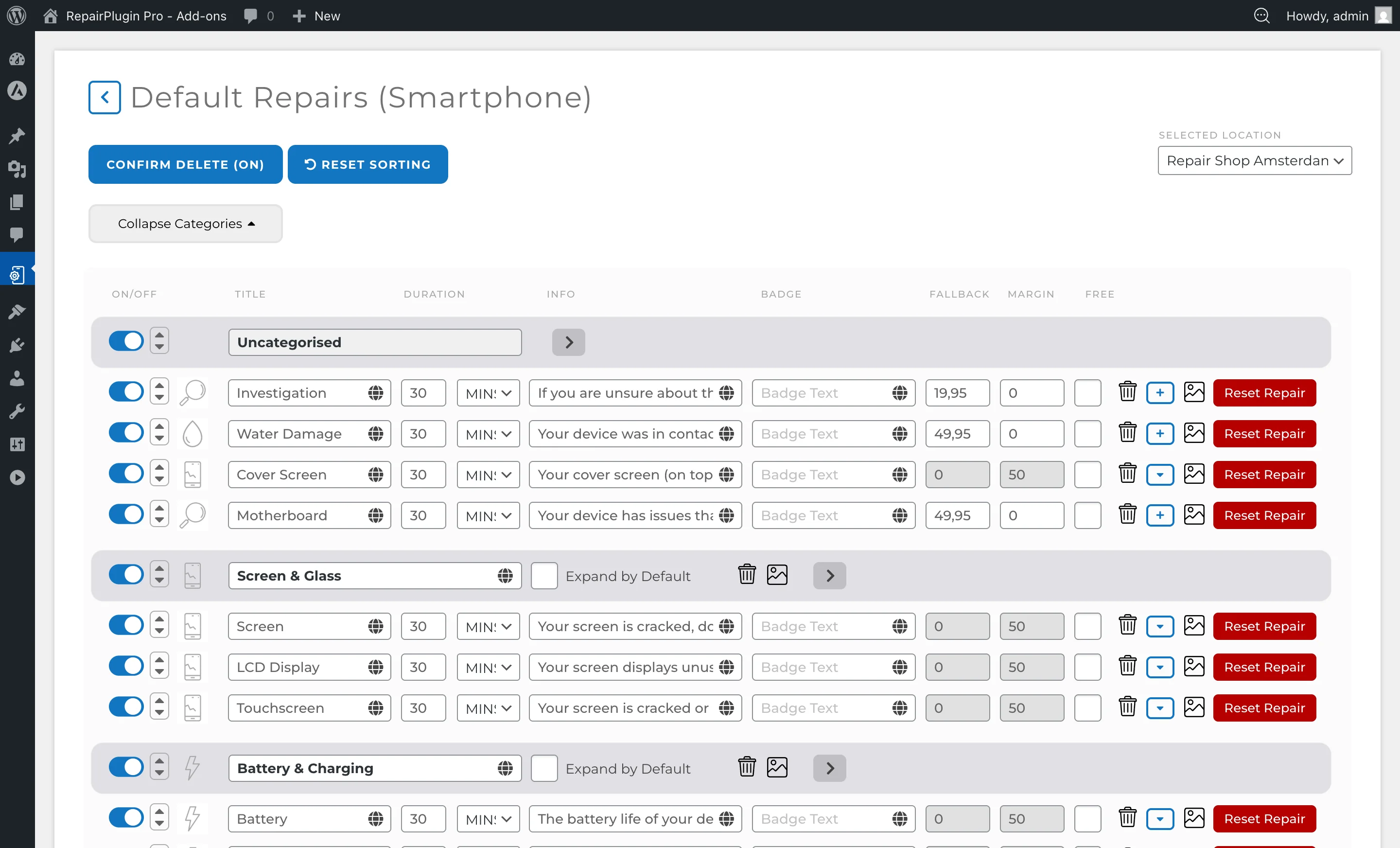
- Gehe zu
RepairPlugin > Default Repairs. - Wähle die Kategorie (z. B. Smartphone).
- Finde den Reparaturtyp (z. B. "Bildschirmmodul").
- Gib den Margenwert im Margenfeld ein.
- Speichere deine Änderungen.
Die Marge gilt jetzt für jedes Modell in dieser Kategorie. Wenn sich Lieferantenpreise bei der Synchronisierung ändern, wird der neue Verkaufspreis automatisch mit dieser Marge neu berechnet.
Margen in Modelle & Reparaturen festlegen
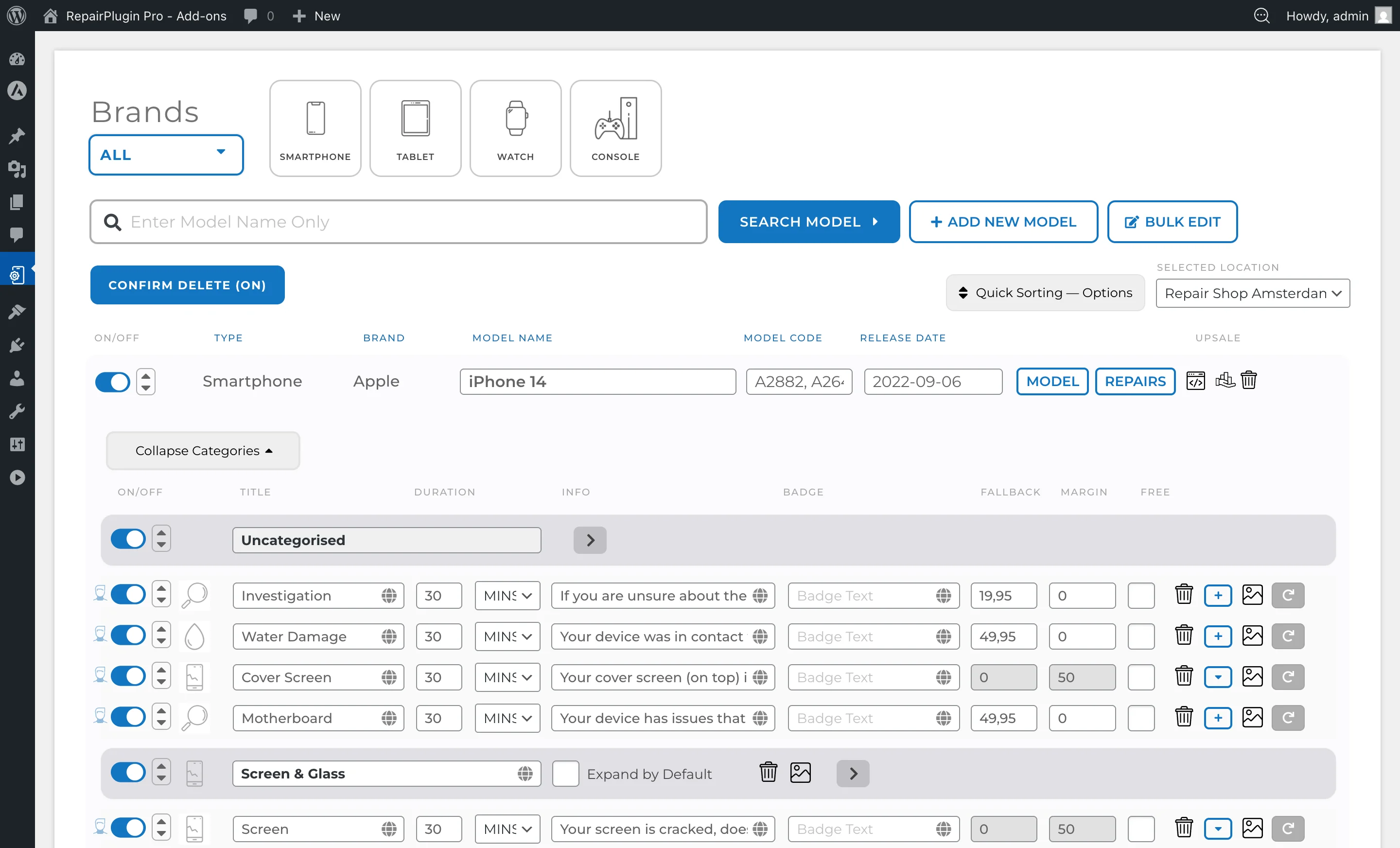
- Gehe zu
RepairPlugin > Models & Repairs. - Wähle das spezifische Modell.
- Finde die Reparatur und gib einen Margenwert ein.
- Speichere deine Änderungen.
Diese Marge überschreibt die Standardreparaturen-Marge für dieses spezifische Modell und diese Reparaturkombination. Das Modell ist jetzt von Standardreparaturen für diese Reparatur getrennt -- zukünftige Änderungen an Standardreparaturen gelten nicht mehr dafür.
Reparaturattribute (Qualitätsstufen) konfigurieren
Reparaturattribute repräsentieren verschiedene Qualitätsstufen für Teile (z. B. Official, Pulled, Refurbished, Compatible). Sie werden in Standardreparaturen konfiguriert und beeinflussen, wie Dynamic Pricing die Preisgestaltung handhabt:
- Qualitäten auswählen: Wähle, welche Qualitätsstufen pro Reparaturtyp verwendet werden. Nur ausgewählte Qualitäten werden mit Lieferantendaten synchronisiert.
- Qualität deaktivieren: Teile dieser Qualität werden nicht synchronisiert oder angezeigt. Bei Reparaturen mit Attributen muss mindestens eine Qualität aktiv bleiben, damit die Synchronisierung funktioniert.
- Namen und Beschreibungen anpassen: Du kannst Attribute umbenennen, um sie an dein Branding anzupassen. Diese Namen werden Kunden auf deiner Website angezeigt.
- Verknüpfung per ID, nicht per Name: Attribute werden über ihre interne ID verknüpft, nicht über ihren Anzeigenamen. Wenn du "Refurbished" in "Aufbereitet" umbenennst, verbindet RepairPlugin trotzdem Refurbished-Teile von Lieferanten korrekt.
Preisrundung konfigurieren
Rundung ist der letzte Schritt in der Preispipeline. Sie wird unter Settings > Dynamic Pricing > Settings konfiguriert.
Round Up Dynamic Price steuert die Preisendung:
| Option | Was sie tut | Beispiel (roh: EUR 92,63) |
|---|---|---|
| Ceil | Rundet auf die nächste ganze Zahl auf | EUR 93 |
| .00 | Rundet auf ,00 | EUR 93,00 |
| .95 | Rundet auf ,95 | EUR 92,95 |
| .99 | Rundet auf ,99 | EUR 92,99 |
| 1.00 | Rundet auf die nächste ganze Zahl auf | EUR 93,00 |
Round Up Every X Units steuert das Rundungsinkrement:
| Einstellung | Rohpreis | Gerundetes Ergebnis |
|---|---|---|
| 5 | EUR 92,63 | EUR 95 |
| 10 | EUR 92,63 | EUR 100 |
| 100 | EUR 92,63 | EUR 100 |
| 5 | EUR 47,20 | EUR 50 |
| 10 | EUR 47,20 | EUR 50 |
| 100 | EUR 310,00 | EUR 400 |
Die Kombination beider Einstellungen bestimmt den endgültigen Kundenpreis. Verwende engere Rundung (5) für wettbewerbsfähige Preise, weitere Rundung (10) für Premium-Positionierung oder 100er-Rundung für hochpreisige Preisstufen.
Preisaufschlüsselung pro Termin überprüfen
Nachdem ein Termin mit dynamisch bepreisten Reparaturen erstellt wurde, kannst du die genaue Berechnung auf der Termine-Seite nachverfolgen. Klicke auf das Info-Symbol neben einem Reparaturnamen, um jeden Schritt der Pipeline zu sehen: Lieferantenname, SKU, Einkaufspreis, Währungsumrechnung, benutzerdefinierte Preisregeln, Marge, Steuer, Rundung und Endpreis. Dies ist nützlich, um zu überprüfen, ob deine Margen- und Rundungseinstellungen die erwarteten Ergebnisse liefern. Erfordert einen Growth- oder Scale-Plan. Siehe Termine verwalten für Details.
Einstellungsübersicht
Die folgenden Einstellungen findest du unter RepairPlugin > Settings > Dynamic Pricing > Settings:
| Einstellung | Beschreibung | Standard | Kunden sehen |
|---|---|---|---|
| Margin Type | Steuert, wie die Marge berechnet wird. "Percentage" fügt einen proportionalen Betrag basierend auf dem Einkaufspreis hinzu. "Fixed amount" fügt einen konstanten Wert hinzu, unabhängig vom Einkaufspreis | Fixed amount | Dies beeinflusst direkt alle dynamisch bepreisten Reparaturen. Eine Änderung berechnet bei der nächsten Synchronisierung jeden Preis neu. |
| Minimum Margin | Legt eine Untergrenze für die Marge fest. Wenn die berechnete Marge (aus Prozent) unter diesen Wert fällt, wird das Minimum verwendet. Gilt nur für den prozentualen Margentyp | leer (kein Minimum) | Günstige Reparaturen zeigen einen höheren Preis als die reine Prozentberechnung ergeben würde, um eine Mindestgewinnmarge sicherzustellen. |
| Maximum Margin | Legt eine Obergrenze für die Marge fest. Wenn die berechnete Marge diesen Wert überschreitet, wird das Maximum angewendet. Nützlich beim prozentualen Margentyp, um teure Reparaturen wettbewerbsfähig zu halten | leer (kein Maximum) | Teure Reparaturen zeigen einen wettbewerbsfähigeren Preis, weil der Aufschlag gedeckelt ist. |
| Reset Margins | Setzt ALLE Margen im System auf 0 zurück. Dies betrifft Standardreparaturen, Modelle & Reparaturen und Massenbearbeitungs-Voreinstellungen. Diese Aktion kann nicht rückgängig gemacht werden Tipp: Verwende "Reset Margins" beim Wechsel zwischen Prozent- und Festbetrag-Margentypen. Alte Werte des vorherigen Typs ergeben für den neuen meist keinen Sinn. | N/A | Alle dynamisch bepreisten Reparaturen zeigen nur den Einkaufspreis (Nullmarge) an, bis du neue Margen setzt. Preise aktualisieren sich beim nächsten Synchronisierungszyklus. |
| Round Up Dynamic Price | Rundet den endgültig berechneten Preis auf einen saubereren Wert. Dies wird nach der Margen- und Steuerberechnung angewendet | Ceil (auf die nächste ganze Zahl aufrunden) | Gerundete, professionell aussehende Preise anstelle roher berechneter Werte (z. B. EUR 95,00 statt EUR 92,63). |
| Round Up Every X Units | Legt das Rundungsinkrement fest. Bei 5er-Rundung runden Preise auf die nächste 5 (z. B. EUR 92,63 wird EUR 95). Bei 10er-Rundung runden Preise auf die nächste 10 (z. B. EUR 92,63 wird EUR 100). Bei 100er-Rundung runden Preise auf die nächste 100 (z. B. EUR 310 wird EUR 400) | 5 | Höhere Inkremente erzeugen rundere Zahlen, können den Preis aber weiter vom berechneten Betrag entfernen. |
| Specific Amount from Final Price abziehen | Bei 100er-Rundung wird optional ein fester Betrag vom gerundeten Preis abgezogen für psychologische Preisgestaltung. Optionen: Nicht abziehen, 1 Einheit abziehen, 5 Einheiten abziehen, 10 Einheiten abziehen. Zum Beispiel wird mit "10 Einheiten abziehen" ein Preis, der auf EUR 400 rundet, zu EUR 390 Tipp: Kombiniere 100er-Rundung mit einem Abzug für Premium-Preise wie EUR 990 statt EUR 1000. | Nicht abziehen. Nur sichtbar, wenn "Round Up Every X Units" auf 100 gesetzt ist | Der Endpreis spiegelt den Abzug wider -- z. B. EUR 390 statt EUR 400. |
Häufig gestellte Fragen
Was passiert, wenn ich eine Marge auf Modell-Level setze?
Das Modell trennt sich von Standardreparaturen für diesen Reparaturtyp. Zukünftige Änderungen an Standardreparaturen gelten nicht mehr dafür, und du musst die Preisgestaltung dieses Modells manuell pflegen. Verwende Massenbearbeitung mit Voreinstellungen, wenn du verschiedene Margen für Modellgruppen brauchst.
Sollte ich prozentuale oder feste Margen verwenden?
Verwende prozentuale Margen, wenn dein Gewinn mit den Teilekosten skalieren soll -- teurere Teile bringen mehr ein. Verwende feste Margen, wenn du einen flachen, vorhersehbaren Aufschlag auf jede Reparatur willst. Du kannst prozentuale Margen mit Mindest- und Höchstgrenzen kombinieren, um das Beste aus beiden Welten zu erhalten.