
Dynamic Pricing FAQ
Finde Antworten auf häufige Dynamic Pricing-Fragen und behebe Probleme mit Attribut-Mapping, Synchronisierung und Fehlerprotokollen in RepairPlugin.
Was kannst du damit machen?
- Attribut-Mapping-Benachrichtigungen lösen -- verstehe, warum Update-Benachrichtigungen erscheinen und wie du sie behebst.
- Synchronisierungsprobleme beheben -- bringe Preisaktualisierungen wieder zum Laufen, wenn Syncs stecken bleiben oder stoppen.
- Fehlerprotokolle lesen -- diagnostiziere schnell Lieferantenverbindungsprobleme und API-Fehler.
- E-Mail-Benachrichtigungen verstehen -- wisse, was zu tun ist, wenn du eine "Data Sync Issue"-E-Mail von RepairPlugin erhältst.
Für einen allgemeinen Überblick, siehe Dynamic Pricing. Für Lieferantenverwaltung und SKU-Verknüpfung, siehe Lieferanten & Verknüpfung. Für Margenkonfiguration und Preisstrategie, siehe Margen & Preisstrategie.
Wo findest du es?
- Recent Logs:
RepairPlugin > Settings > Dynamic Pricing > Recent Logs-Tab - Error Logs:
RepairPlugin > Settings > Dynamic Pricing > Error Logs-Tab - Attribut-Verknüpfung:
RepairPlugin > Settings > Dynamic Pricing > Linking Profiles > [Lieferant] > [Linking Profile] > Manage Attributes
Häufige Probleme beheben
Attribut-Mapping-Benachrichtigungen
Warum du Update-Benachrichtigungen zum Attribut-Mapping siehst:
Das ist KEIN Fehler. Es passiert, wenn du die Lieferantenattribut-Verknüpfung manuell geändert hast. So funktioniert es:
- RepairPlugin schlägt Qualitätszuordnungen vor ("Our Suggestion") und überträgt sie automatisch nach "Your Linking."
- Sobald du Zuordnungen manuell anpasst, stoppen automatische Übertragungen.
- Neue Vorschläge erscheinen als Update-Benachrichtigungen, bis du sie überprüfst.
- Das ist Absicht -- RepairPlugin überschreibt deine manuellen Entscheidungen nie ohne deine Zustimmung.
Option 1: Vorschläge manuell überprüfen und akzeptieren (empfohlen)
- Gehe zu
Dynamic Pricing > Linking Profiles. - Klappe den Lieferanten auf, der die Benachrichtigung zeigt, und klicke neben einem Linking Profile auf Manage Attributes.
- Überprüfe die Änderungen unter "Our Suggestion".
- Übertrage die Zuordnungen, die du möchtest, nach "Your Linking".
- Klicke auf "Mark as Reviewed".
- Die Benachrichtigung verschwindet, sobald du sie überprüft hast.
Option 2: Attribut-Verknüpfung zurücksetzen
- Gehe zu
Dynamic Pricing > Linking Profiles. - Klappe den Lieferanten auf und öffne Manage Attributes neben einem Linking Profile.
- Klicke auf "Reset Linking" (am Ende des Modals).
- Vorsicht -- dies überschreibt alle benutzerdefinierten Attributzuordnungen, die du für dieses Linking Profile erstellt hast.
Synchronisierungsprobleme
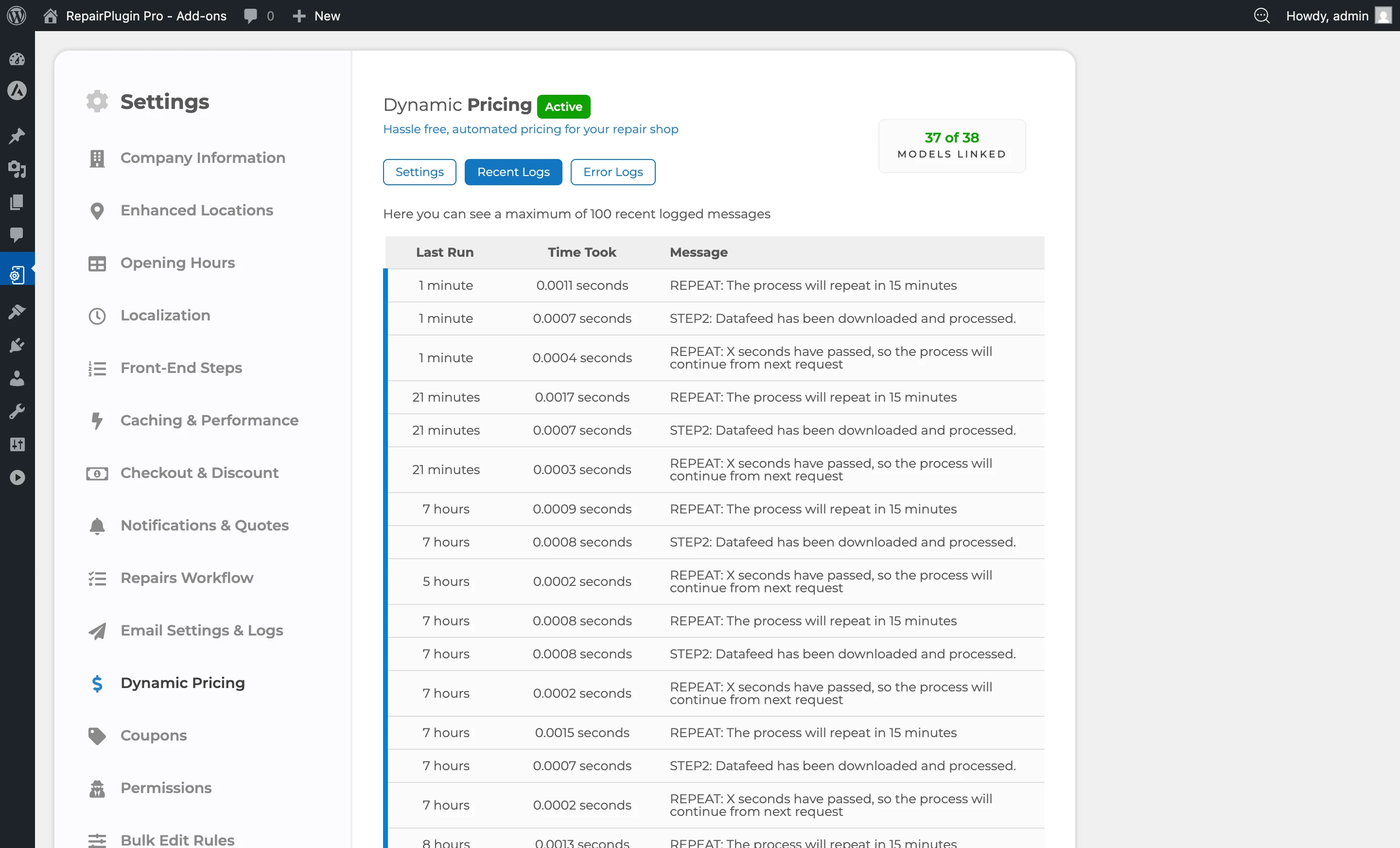
Wenn Preise nicht aktualisiert werden:
- Recent Logs prüfen -- suche nach Zeitstempeln, die die letzte erfolgreiche Synchronisierung zeigen.
- Lieferantenverbindungen überprüfen -- stelle sicher, dass Lieferanten aktiviert und Datenfeeds aktiv sind.
- Synchronisierung neu starten -- führe einen manuellen Re-Sync über die Dynamic Pricing-Einstellungen durch.
- Cronjob überprüfen -- wenn du Cronjobs verwendest, bestätige, dass der Job im erwarteten Intervall in deinem Hosting-Panel läuft. Siehe Cronjobs einrichten für Setup-Anleitungen.
Sync-Stopp-E-Mail-Benachrichtigungen:
- RepairPlugin überwacht die Sync-Aktivität automatisch.
- Wenn es mehr als 2 Stunden keine Sync-Ausgabe gibt, sendet es eine E-Mail-Benachrichtigung an den Website-Administrator.
- Der E-Mail-Betreff lautet: "Dynamic Pricing: Data Sync Issue."
- Die E-Mail enthält Fehlerbehebungstipps:
- Für den Cron-Modus: prüfe den letzten Laufzeitstempel in den Einstellungen.
- Für den WordPress-Modus: die Synchronisierung hängt von Website-Besuchern ab, daher können verkehrsarme Zeiten Lücken verursachen.
- Ein Link zu den Fehlerprotokollen.
- Die Benachrichtigung wird nur einmal pro Vorfall gesendet (sie wiederholt sich nicht).
- Ein Admin-Hinweis erscheint auch im WordPress-Dashboard.
Fehlerprotokolle
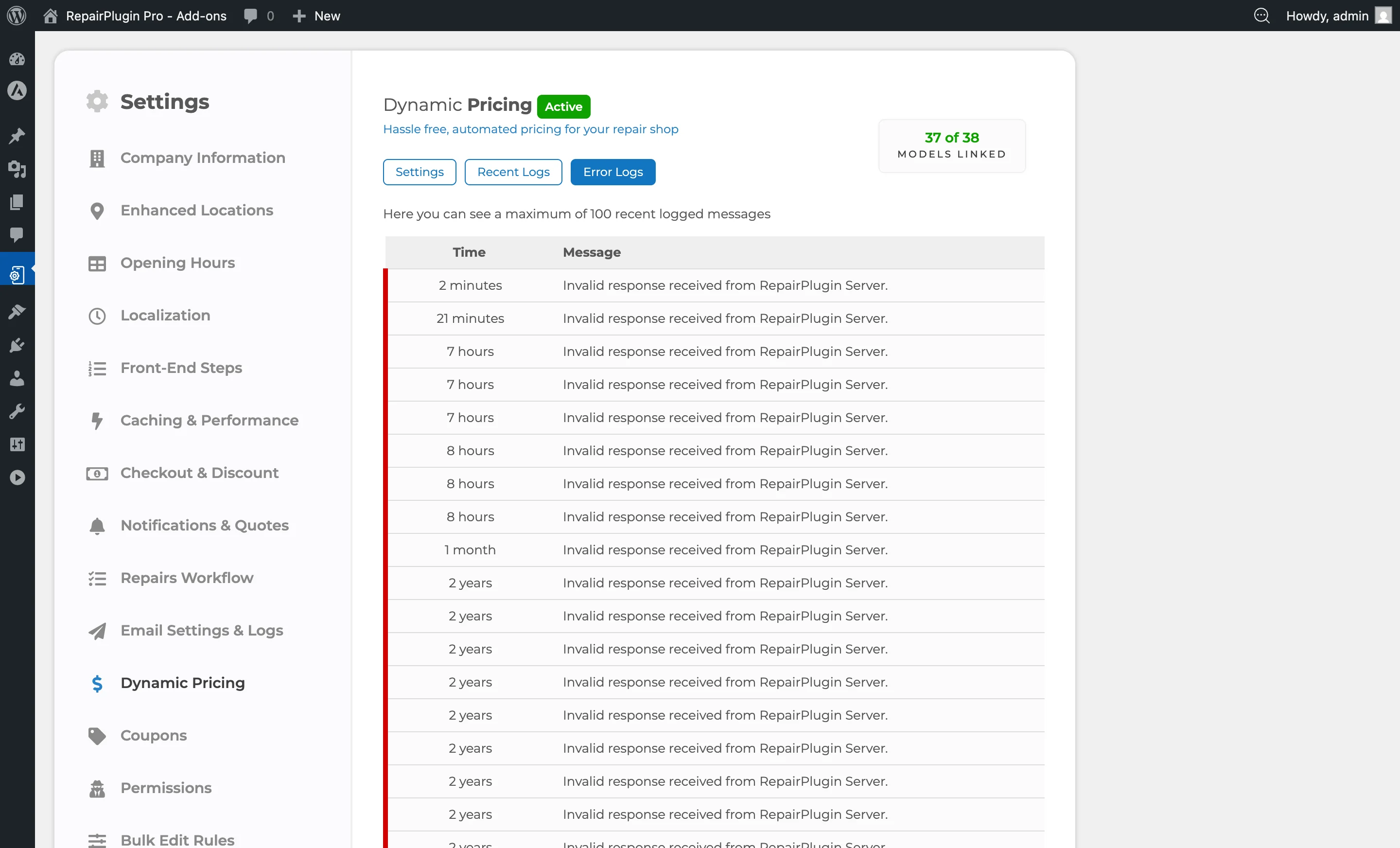
- RepairPlugin bewahrt die 100 neuesten Fehler auf (ältere Fehler werden automatisch entfernt).
- Jeder Eintrag zeigt: Zeitstempel, Lieferant, Fehlertyp und Nachricht.
- Häufige Fehlertypen: API-Zeitüberschreitungen, fehlgeschlagene Lieferantenverbindungen und Daten-Parsing-Probleme.
- Verwende den Error Logs-Tab, um Sync-Fehler und Lieferanten-Feed-Probleme zu diagnostizieren. Für die allgemeine Log-Navigation, siehe Dynamic Pricing.
Häufig gestellte Fragen
Muss ich jede Marge einzeln einstellen?
Nein. Setze Margen in Masse über Standardreparaturen oder einzeln über Modelle & Reparaturen. Standardreparaturen wird für die Ersteinrichtung empfohlen. Siehe Margen & Preisstrategie für detaillierte Anleitungen zur Wahl zwischen prozentualen und festen Margen.
Muss ich Preise noch manuell aktualisieren?
Nein. Sobald du deine Marge gesetzt hast, aktualisieren sich Reparaturpreise automatisch innerhalb von 60 Minuten, wann immer sich der Einkaufspreis ändert. Die Synchronisierung läuft im von dir konfigurierten Intervall (WordPress- oder Cronjob-Methode).
Welche Lieferanten sind angebunden?
Prüfe die aktuelle Liste unter Settings > Dynamic Pricing > Settings. RepairPlugin integriert kontinuierlich neue Lieferanten. Für Details zur Funktionsweise von Lieferantenverbindungen, siehe Lieferanten & Verknüpfung.
Wie kann mein Lieferant eine Integration beantragen?
Kontaktiere das Support-Team über das Intercom-Chat-Widget. Die Integration dauert typischerweise etwa zwei Wochen, einschließlich Einrichtung, Tests und Verknüpfung aller SKUs.
Was ist, wenn ein Modell oder eine Reparatur nicht verbunden ist, aber ein Lieferant eine gültige SKU hat?
Sende die SKU und Lieferantendetails über das Intercom-Support-Chat-Widget. Die Verbindung wird innerhalb eines Werktags ohne Zusatzkosten hergestellt (sie ist bei Dynamic Pricing inklusive).
Kann ich die Namen verknüpfter Reparaturen ändern?
Ja. RepairPlugin verwendet eindeutige IDs für Verbindungen, keine Reparaturnamen. Das Umbenennen von Reparaturen unterbricht keine Verknüpfungen.
Warum ist Dynamic Pricing nur in Growth- und Scale-Plänen verfügbar?
Es erfordert komplexe Integration und ständige Überwachung von Lieferanten-Produktfeeds, plus laufende Optimierung, um Daten mit allen Reparaturen zu verbinden. Dies erfordert zusätzliche Ressourcen, Entwicklung und Wartung über das Kern-Plugin hinaus.
Kann ich Dynamic Pricing ohne RepairPlugin nutzen?
Nein. Dynamic Pricing funktioniert ausschließlich mit RepairPlugin. Ein aktiver Growth- oder Scale-Plan ist erforderlich.
Was passiert, wenn ich aufhöre, Dynamic Pricing zu nutzen?
Preise auf deiner Website synchronisieren sich nicht mehr mit Lieferantendaten. Sie kehren zu deinen Fallback-Preisen zurück -- den Standardpreisen, die vor der Aktivierung von Dynamic Pricing sichtbar waren. Das Fallback-Verhalten hängt von deiner Konfiguration ab: entweder der manuell gesetzte Preis oder "Preis auf Anfrage." Siehe Dynamic Pricing für Fallback-Preiseinstellungen.
Warum brauche ich einen Cronjob?
Ein Cronjob automatisiert Preisaktualisierungen in regelmäßigen Intervallen (typischerweise jede Stunde). Ohne ihn synchronisieren sich Preise nur, wenn Besucher auf deiner Seite sind (WordPress-Methode), was weniger zuverlässig ist. Siehe Cronjobs einrichten für Setup-Anleitungen.