
Massenbearbeitung
Richte die Massenbearbeitung in RepairPlugin ein, um Reparaturpreise, -dauern und Margen für mehrere Modelle in einer Aktion zu aktualisieren. Spare Stunden manueller Arbeit.
Was kannst du damit machen?
- Preise in großen Mengen aktualisieren -- passe Reparaturpreise für eine gesamte Marke oder Kategorie nach einer Lieferantenänderung an.
- Reparaturdauern ändern -- lege neue Zeitschätzungen für einen bestimmten Reparaturtyp über alle passenden Modelle fest.
- Dynamic Pricing-Margen anpassen -- aktualisiere Margen für mehrere Modelle auf einmal (erfordert Dynamic Pricing, verfügbar in den Growth- und Scale-Plänen).
- Reparaturen mit vielen Modellen verknüpfen -- füge eine neue Reparatur in einer einzigen Aktion zu dutzenden Modellen hinzu.
- Fehler rückgängig machen -- stelle deine letzte Massenänderung wieder her, falls etwas schiefging.
Wo findest du es?
- Gehe in deinem WordPress-Admin zu RepairPlugin in der linken Seitenleiste.
- Klicke auf Models & Repairs.
- Klicke oben auf der Seite auf den Button Bulk Edit (neben den anderen Aktions-Buttons).
Ein vollbreites Popup öffnet sich mit Filtern auf der linken Seite und Aktionen auf der rechten Seite.
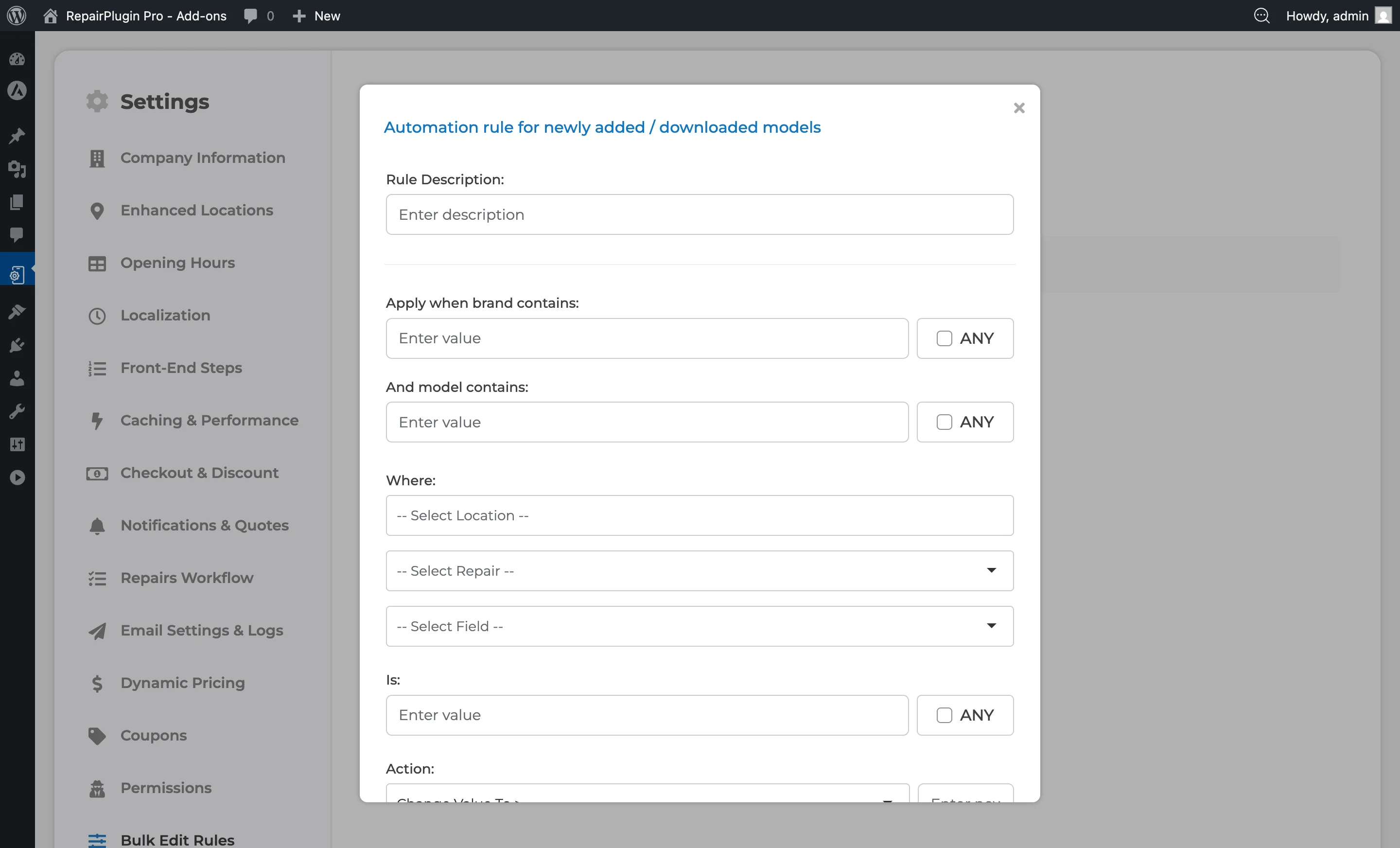
Bulk Edit Rules werden automatisch gespeichert und können hier eingesehen werden:
Pfad: RepairPlugin > Settings > Bulk Edit Rules
So richtest du es ein
Modelle filtern
- Wähle auf der linken Seite des Bulk Edit-Popups eine oder mehrere Brands (z.B. Samsung, Apple).
- Optional: Grenze die Auswahl durch bestimmte Models ein.
- Optional: Wähle eine Category (z.B. Screen Module, Battery).
Die rechte Seite aktualisiert sich in Echtzeit und zeigt, welche Modell-Reparatur-Kombinationen deinen Filtern entsprechen.
Auswählen, was bearbeitet werden soll
- Wähle eine Repair aus dem Dropdown (z.B. "Screen Module > Refurbished").
- Wähle das Field, das du ändern möchtest: Price, Duration oder Margin.
- Gib den neuen Value ein.
Änderungen anwenden
- Klicke auf Update, um die Änderungen anzuwenden und das Popup offen zu lassen.
- Oder klicke auf Update & Close, um die Änderungen anzuwenden und das Popup zu schließen.
- Wenn du es dir anders überlegst, klicke auf Close Popup, um ohne Speichern zu schließen.
Tipp: Wenn die Feldaktion auf "Delete" gesetzt ist, ändern sich die Button-Beschriftungen zu Delete, Delete & Close und Close Popup.
Letzte Änderung rückgängig machen
Nach jedem Update erscheint ein Abschnitt last submission history, der zeigt, was geändert wurde. Klicke auf Restore, um deine letzte Massenaktion rückgängig zu machen.
Reparaturverknüpfung in großen Mengen hinzufügen
- Klicke auf den Add-Button (Plus-Symbol) oben im Verknüpfungsbereich.
- Wähle die Reparaturkategorie, die Standardreparatur und optional ein Attribut.
- Wähle die Zielmodelle (gefiltert nach Marke, Modell oder Kategorie).
- Klicke auf Add, um die Verknüpfungen zu erstellen.
Einstellungsübersicht
| Einstellung | Beschreibung | Standard | Kunden sehen |
|---|---|---|---|
| Brand Filter | Grenzt die Liste auf Modelle der ausgewählten Marke(n) ein | keine ausgewählt (alle Marken angezeigt) | Nichts -- dies ist ein reines Admin-Tool. |
| Model Filter | Grenzt die Liste weiter auf bestimmte Modelle innerhalb der ausgewählten Marken ein | keine ausgewählt (alle Modelle angezeigt) | Nichts -- dies ist ein reines Admin-Tool. |
| Category Filter | Filtert nach Reparaturkategorie (z.B. Screen Module, Battery) | keine ausgewählt | Nichts -- dies ist ein reines Admin-Tool. |
| Repair Selector | Wählt aus, welche Standardreparatur über alle gefilterten Modelle geändert werden soll | keine | Aktualisierte Preise, Dauern oder Margen erscheinen nach der Änderung im Buchungsablauf. |
| Field Selector | Bestimmt, welche Reparatureigenschaft du änderst | Price | Preisänderungen zeigen aktualisierte Preise; Daueränderungen beeinflussen die Zeitfenster-Verfügbarkeit; Margenänderungen beeinflussen Dynamic Pricing-Berechnungen. |
| Value | Legt den neuen Wert fest, der auf das ausgewählte Feld über alle passenden Modelle angewendet wird | leer | Hängt vom Feld ab, das du änderst (Preis, Dauer oder Marge). |
| Bulk Edit Rules | Speichert Regeln, die während Massenbearbeitungen erstellt wurden, damit du vergangene Änderungen einsehen kannst | leer | Nichts -- Regeln dienen nur deiner Referenz. |
Häufig gestellte Fragen
Welche Reparaturfelder kann ich massenbearbeiten?
Du kannst Preis, Dauer, Status, kostenlos (Checkbox) und löschen massenbearbeiten. Wenn Dynamic Pricing aktiviert ist, ist auch Marge verfügbar. Für jedes Feld kannst du einen exakten Wert setzen, einen festen Betrag addieren oder subtrahieren, prozentual erhöhen oder verringern, oder multiplizieren/dividieren.