
Prioritätsreparaturen
Richte Prioritätsreparaturstufen in RepairPlugin ein, damit Kunden für Express-Service mehr zahlen oder einen Rabatt für längere Wartezeit wählen können.
priorityexpress-repairsurchargediscountservice-methodsupsell
Was kannst du damit machen?
- Schnellere Bearbeitung als Upsell anbieten -- Kunden, die eine Reparatur am selben oder nächsten Tag wünschen, können einen Aufschlag für Prioritätsbehandlung zahlen.
- Economy-Rabatte anbieten -- gib Kunden einen Preisnachlass, wenn sie bereit sind, länger auf ihre Reparatur zu warten.
- Mehrere Stufen erstellen -- füge so viele Prioritätsoptionen hinzu, wie du brauchst (z. B. "Express - Gleicher Tag", "Standard - 3 Tage", "Economy - 1 Woche").
- Mehrere Sprachen unterstützen -- übersetze Prioritätslabels für mehrsprachige Reparaturwerkstätten mit der integrierten Übersetzungsfunktion.
Wo findest du es?
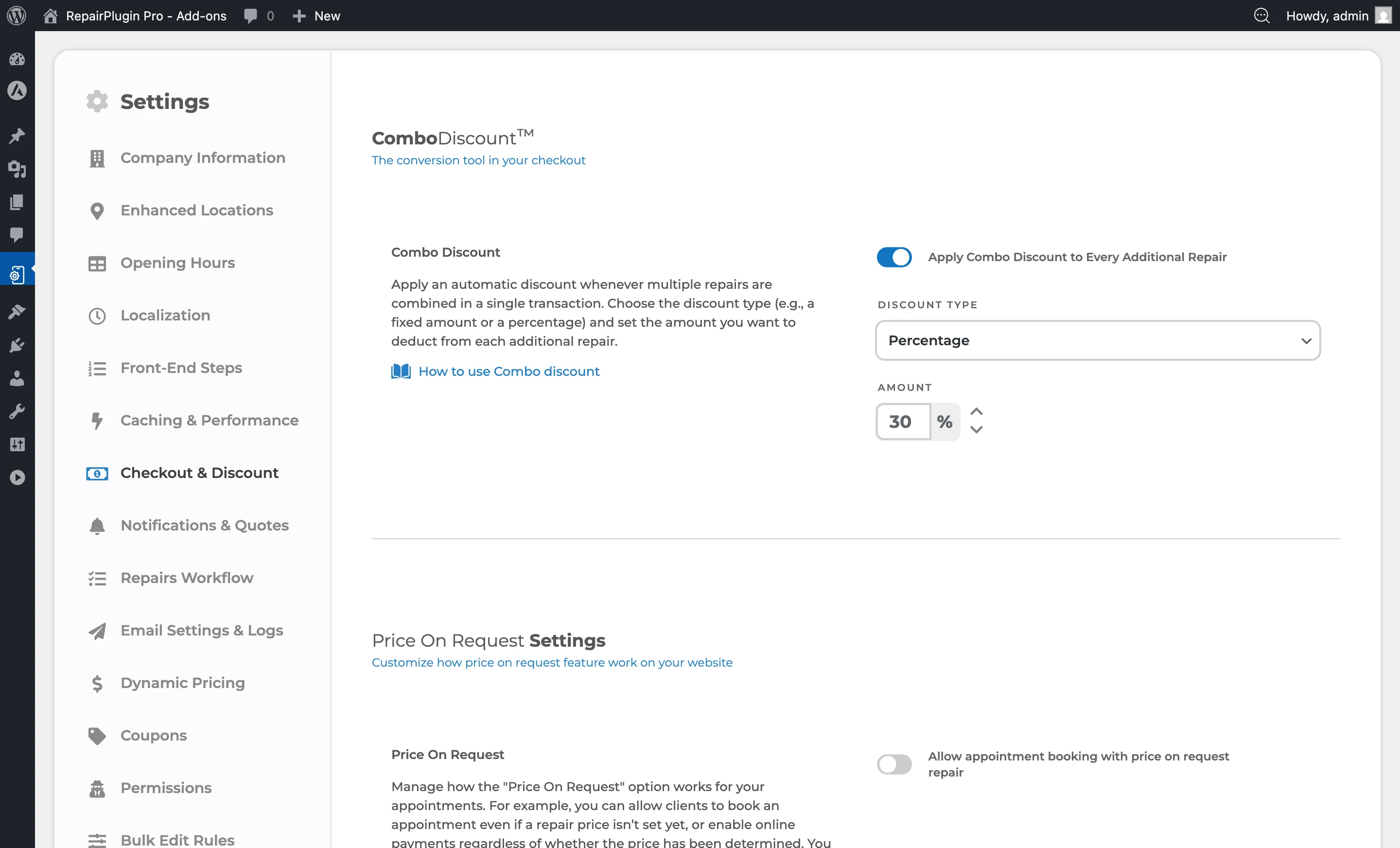
- Gehe im WordPress-Admin zu RepairPlugin.
- Klicke auf Settings.
- Wähle in der Seitenleiste Checkout & Discount.
- Scrolle nach unten zum Bereich Service Methods.
- Klicke auf das +-Symbol neben Come By Our Store, um die Einstellungen aufzuklappen.
- Scrolle innerhalb des aufgeklappten Bereichs nach unten zu Priority Cost / Discount.
https://www.repairplugin.com/wp-admin/admin.php?page=wp_repair_settings§ion=planning_discount
So richtest du es ein
Neue Prioritätsoption hinzufügen
https://www.repairplugin.com/wp-admin/admin.php?page=wp_repair_settings§ion=planning_discount
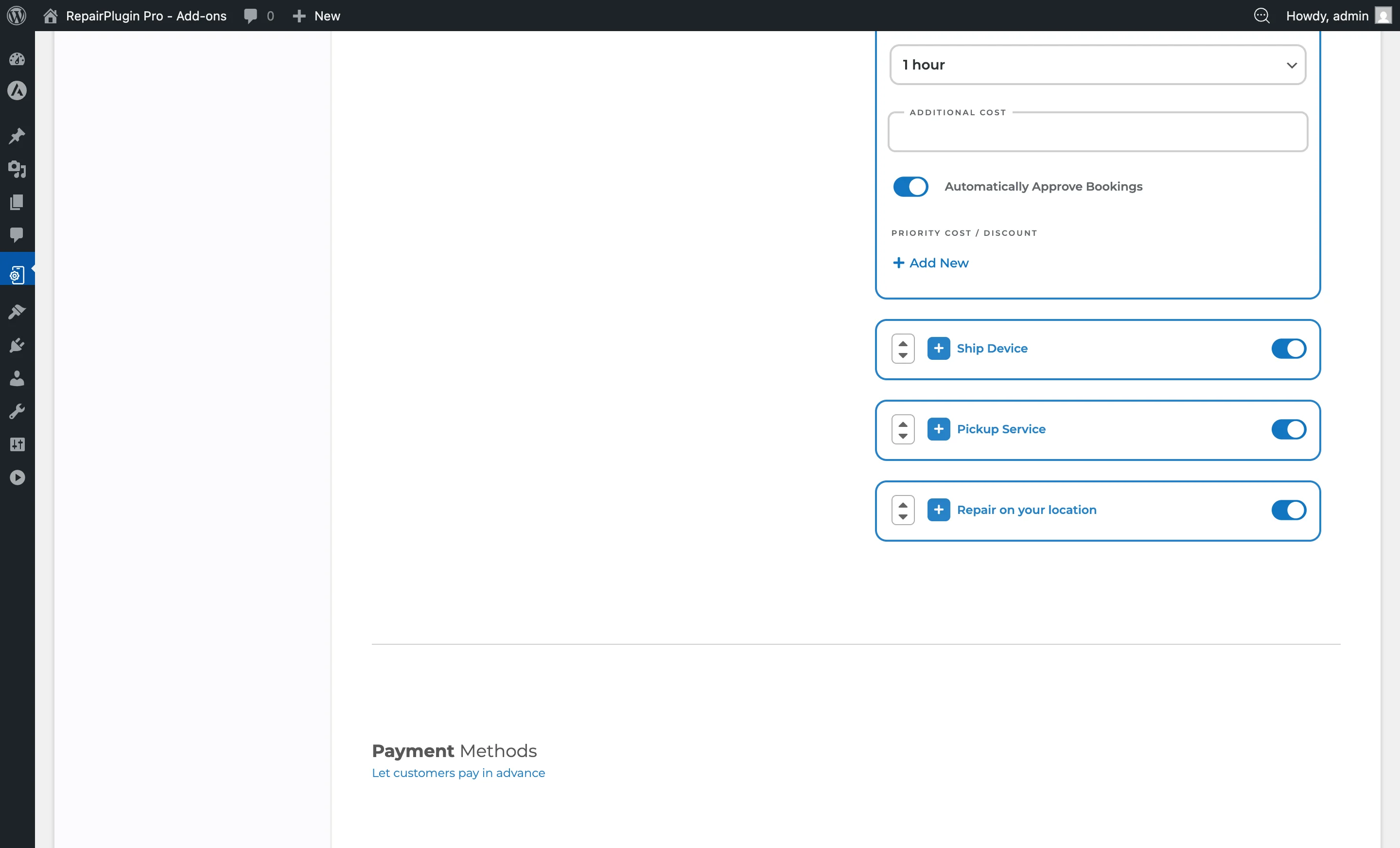
- Navigiere zum Bereich Priority Cost / Discount innerhalb von "Im Laden vorbeikommen".
- Klicke auf den Link Add New am Ende der Prioritätsoptionsliste.
- Fülle das Feld Text mit dem Prioritätslabel aus (z. B. "Express-Reparatur").
- Wähle den Type: entweder "Cost" (wird zum Gesamtbetrag addiert) oder "Discount" (wird vom Gesamtbetrag abgezogen).
- Gib den Value als Zahl ein (Währungsbetrag für Kosten, Währungsbetrag für Rabatt).
- Klicke unten auf der Seite auf Speichern.
Bestehende Prioritätsoption bearbeiten
- Suche die Prioritätsoption in der Liste.
- Aktualisiere die Felder Text, Type oder Value nach Bedarf.
- Klicke auf Speichern.
Prioritätsoption entfernen
- Klicke auf den X-Button (Schließen) auf der rechten Seite der Prioritätsoption, die du entfernen möchtest.
- Klicke auf Speichern, um die Entfernung zu bestätigen.
Prioritätsoptionen neu ordnen
- Verwende die Auf/Ab-Pfeil-Symbole auf der linken Seite jeder Prioritätsoption, um deren Anzeigereihenfolge zu ändern.
- Alternativ kannst du die Optionen per Drag-and-Drop neu anordnen.
- Klicke auf Speichern, um die neue Reihenfolge zu übernehmen.
Prioritätsoptions-Label übersetzen
- Klicke auf das Globus-Symbol neben dem Textfeld der Prioritätsoption.
- Ein Übersetzungsmodal öffnet sich und zeigt alle konfigurierten Sprachen.
- Gib den übersetzten Text für jede Sprache ein.
- Klicke auf Update, um die Übersetzungen zu speichern.
Einstellungsübersicht
| Einstellung | Beschreibung | Standard | Kunden sehen |
|---|---|---|---|
| Text | Legt das Anzeigelabel für die Prioritätsoption fest | leer. Dies ist der Text, den Kunden sehen, wenn sie eine Prioritätsstufe wählen. Du kannst ihn über das Globus-Symbol in mehrere Sprachen übersetzen | Das Label erscheint in der wählbaren Prioritätsbox im Buchungsformular zusammen mit dem Preisbadge. |
| Type | Steuert, ob der Wert zum Gesamtbetrag addiert oder davon abgezogen wird | Cost. "Cost" erhöht den Preis (z. B. Express-Aufschlag). "Discount" verringert den Preis (z. B. Economy-Option). Wenn der Wert 0 ist, wird der Typ automatisch auf "Cost" gesetzt und das Badge zeigt "Free" | "Cost"-Optionen zeigen ein Preisbadge (z. B. "15,00 EUR"). "Discount"-Optionen zeigen ein "OFF"-Badge (z. B. "5,00 EUR OFF"). Optionen mit Wert null zeigen ein "Free"-Badge. |
| Value | Legt den Geldwert der Prioritätsoption fest Tipp: Füge immer mindestens eine "Free"-Option (Wert 0) hinzu, damit Kunden, die nichts extra zahlen möchten, trotzdem eine klare Auswahl haben. | 0. Bei "Cost" wird dieser Betrag zum Gesamtbetrag addiert. Bei "Discount" wird dieser Betrag abgezogen. Negative Werte werden auf 0 korrigiert. Ein Wert von 0 ergibt ein "Free"-Badge | Der Wert erscheint im Preisbadge neben dem Prioritätsoptionslabel. Er wird auch in der Bestellübersicht beim Checkout und in Bestätigungs-E-Mails angezeigt. |
Häufig gestellte Fragen
Welche Servicemethoden unterstützen Prioritätsoptionen?
Prioritätsoptionen sind derzeit nur für die Servicemethode Come By Our Store verfügbar. Sie erscheinen als wählbare Boxen in einem horizontalen Slider nach dem Datum/Uhrzeit-Auswahlschritt.
Kann ein Kunde mehr als eine Prioritätsoption auswählen?
Nein. Kunden können pro Buchung eine Prioritätsoption wählen.
Was passiert, wenn ich den Wert auf 0 setze?
Die Option zeigt ein "Free"-Badge und addiert nichts zum Gesamtbetrag oder zieht nichts davon ab. Das ist nützlich für eine Standard-"Standard"-Stufe.