
Anzahlungen
Konfiguriere Anzahlungen in RepairPlugin, um Nichterscheinen zu reduzieren, indem du eine feste oder prozentuale Vorauszahlung beim Checkout verlangst.
depositcheckoutpartial-paymentno-show-preventionbooking-confirmation
Was kannst du damit machen?
- Nichterscheinen reduzieren -- Kunden, die im Voraus zahlen, erscheinen mit deutlich höherer Wahrscheinlichkeit zu ihrem Termin.
- Feste oder prozentuale Anzahlung erheben -- berechne einen festen Betrag (z. B. 20 EUR) oder einen Prozentsatz der gesamten Reparaturkosten (z. B. 30 %).
- Kleine Restbeträge vermeiden -- lege einen Schwellenwert fest, ab dem RepairPlugin den Gesamtbetrag berechnet, wenn die Anzahlung bereits nahe am Gesamtbetrag liegt.
- Rest später kassieren -- der Restbetrag kann im Laden oder auf anderem Weg nach Abschluss der Reparatur gezahlt werden.
Wo findest du es?
- Gehe im WordPress-Admin zu RepairPlugin.
- Klicke auf Settings.
- Wähle in der Seitenleiste Checkout & Discount.
- Scrolle an den Bereichen "Preis auf Anfrage" und "Servicemethoden" vorbei, bis du den Bereich Require Deposit erreichst.
https://www.repairplugin.com/wp-admin/admin.php?page=wp_repair_settings§ion=planning_discount
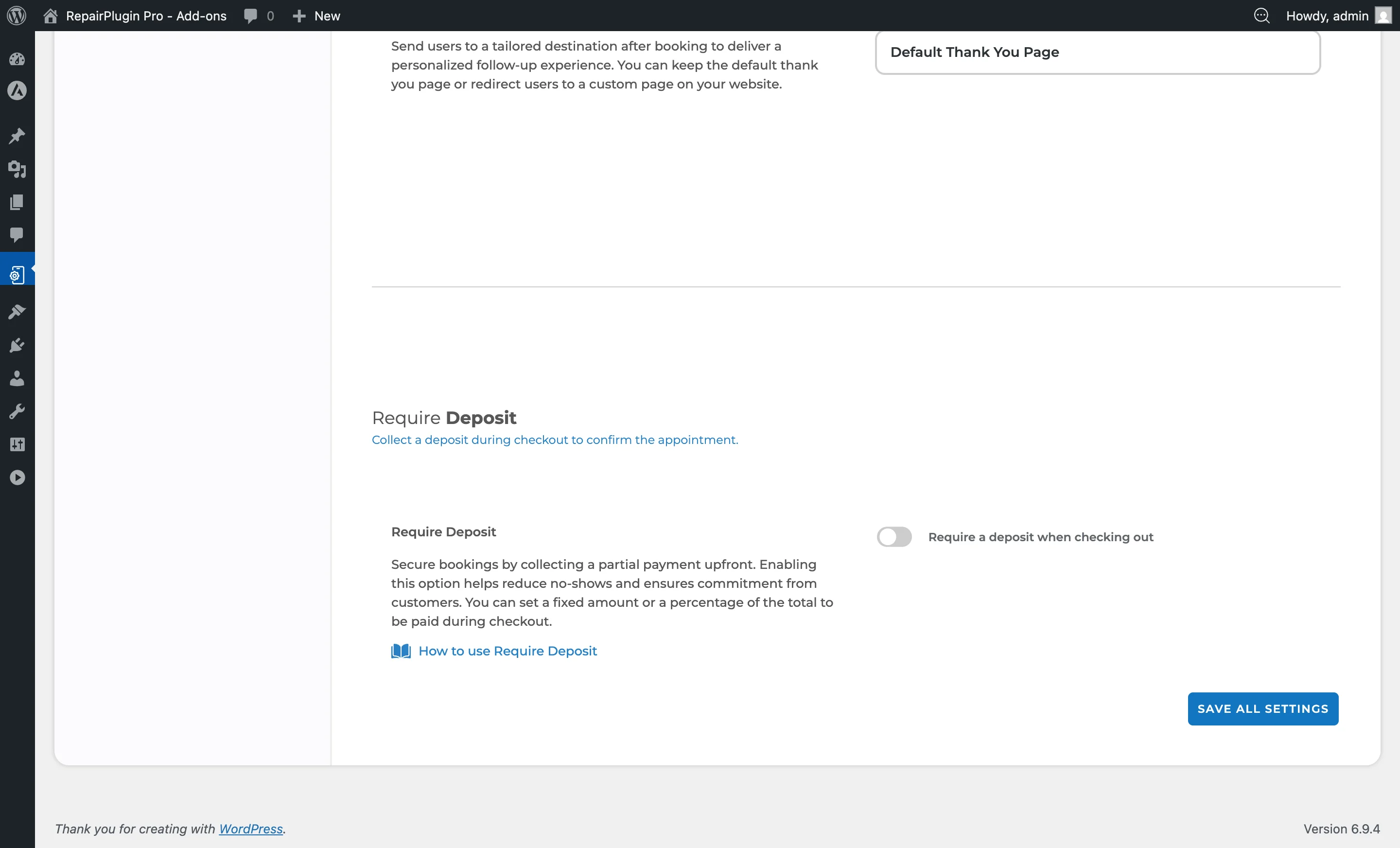
So richtest du es ein
Anzahlungen aktivieren
- Navigiere zum Bereich Require Deposit.
- Schalte Require a deposit when checking out auf EIN.
- Wenn keine Online-Zahlungsmethode aktiv ist, erscheint eine Fehlermeldung: "Um eine Anzahlung beim Checkout zu verlangen, aktiviere bitte mindestens eine Online-Zahlungsmethode."
- Wähle einen Type (Fixed oder Percentage).
- Gib den Anzahlungs-Amount ein.
- Konfiguriere optional den Charge Full Amount-Schwellenwert.
- Klicke unten auf der Seite auf Speichern.
Hinweis: Anzahlungen erfordern mindestens eine aktive Online-Zahlungsmethode (Stripe, PayPal, Mollie oder iDEAL in3). Die Option "Zahlung nach Reparatur" allein reicht für Anzahlungen nicht aus.
Anzahlungen deaktivieren
- Schalte Require a deposit when checking out auf AUS.
- Klicke auf Speichern. Alle zukünftigen Buchungen erfordern dann keine Anzahlung mehr.
Anzahlungstyp oder -betrag ändern
- Verwende das Type-Dropdown, um zwischen Fixed und Percentage zu wechseln.
- Aktualisiere das Amount-Feld mit dem neuen Wert.
- Klicke auf Speichern. Änderungen gelten sofort für alle zukünftigen Buchungen.
Einstellungsübersicht
| Einstellung | Beschreibung | Standard | Kunden sehen |
|---|---|---|---|
| Require a deposit when checking out | Wenn aktiviert, müssen Kunden eine Anzahlung leisten, bevor ihre Buchung bestätigt wird | aus. Der Restbetrag wird später eingezogen | Der Checkout-Schritt zeigt den Anzahlungsbetrag und den Restbetrag. Kunden müssen die Anzahlung leisten, um die Buchung abzuschließen. |
| Type | Steuert, wie der Anzahlungsbetrag berechnet wird | Fixed. "Fixed" berechnet einen festen Währungsbetrag. "Percentage" berechnet einen Prozentsatz der gesamten Reparaturkosten | Bei "Fixed" zahlt jeder Kunde die gleiche Anzahlung. Bei "Percentage" skaliert die Anzahlung mit dem Gesamtbetrag. |
| Amount | Legt den Anzahlungswert fest | 0. Bei "Fixed" ist dies ein Währungsbetrag (z. B. 20 bedeutet 20 EUR). Bei "Percentage" ist dies ein Prozentwert (z. B. 30 bedeutet 30 %). Negative Werte werden automatisch auf 0 korrigiert | Der genaue Anzahlungsbetrag, den sie beim Checkout zahlen müssen. |
| Charge Full Amount if Deposit Covers More Than X% of Total | Wenn die berechnete Anzahlung diesen Prozentsatz des Gesamtbestellwerts erreicht oder übersteigt, berechnet RepairPlugin den vollen Betrag anstelle nur der Anzahlung Tipp: Behalte dies bei 70 % oder höher. Wenn die Anzahlung eines Kunden bereits den Großteil der Kosten abdeckt, ist es für alle einfacher, direkt den vollen Betrag zu zahlen. | 70. Dies verhindert Situationen, in denen nur ein winziger Restbetrag übrig bleibt. Diese Einstellung ist nur sichtbar, wenn der Typ auf "Fixed" gesetzt ist | Sie werden möglicherweise beim Checkout den vollen Betrag statt nur der Anzahlung berechnet, wenn der Schwellenwert erreicht wird, um einen sehr kleinen Restbetrag zu vermeiden. |
Häufig gestellte Fragen
Welche Zahlungsmethoden unterstützen Anzahlungen?
Du brauchst mindestens eine aktive Online-Zahlungsmethode -- Stripe, PayPal, Mollie oder iDEAL in3. Die Option "Zahlung nach Reparatur" allein funktioniert nicht für Anzahlungen.
Gilt die Schwellenwert-Einstellung auch für prozentuale Anzahlungen?
Nein. Der "Charge Full Amount"-Schwellenwert ist nur sichtbar und aktiv, wenn der Typ auf "Fixed" gesetzt ist.