
Cronjobs einrichten
Konfiguriere Server-Cronjobs für RepairPlugin, damit Termin-Erinnerungen und Nachverkaufs-E-Mails pünktlich und zuverlässig versendet werden.
Was kannst du damit machen?
- Termin-Erinnerungen automatisch versenden -- Erinnere Kunden an ihren bevorstehenden Reparaturtermin, damit sie ihn nicht vergessen
- Nach Reparaturen nachfassen -- Sende Nachverkaufs-E-Mails, um um eine Bewertung zu bitten oder einen Rabatt auf die nächste Reparatur anzubieten
- Zuverlässige Zeitplanung -- Ein serverseitiger Cronjob läuft nach einem festen Zeitplan unabhängig vom Website-Traffic, damit E-Mails pünktlich versendet werden
- Eigenes Timing festlegen -- Wähle, wie viele Stunden vor einem Termin die Erinnerung versendet wird und wie viele Stunden danach das Follow-up
Wo findest du es?
So findest du den Cronjob-Befehl:
- Logge dich in dein WordPress-Admin-Dashboard ein
- Klicke auf RepairPlugin in der linken Seitenleiste
- Klicke auf Settings im Untermenü
- Klicke auf Notifications & Quotes in der Settings-Seitenleiste
- Der Cronjob-Befehl/-Pfad wird auf dieser Seite angezeigt
So richtest du es ein
Voraussetzungen
- Zugang zum Kontrollpanel deines Hosting-Anbieters (cPanel, Plesk, DirectAdmin oder ähnlich)
- Oder die Möglichkeit, den Support deines Hosting-Anbieters zu kontaktieren
- RepairPlugin installiert und mit gültiger Lizenz aktiviert
- Korrekte WordPress-Zeitzone konfiguriert (siehe WordPress-Zeitsynchronisierung)
Schritt 1: Kontrollpanel deines Hosting-Anbieters prüfen
Bevor du deinen Hosting-Anbieter kontaktierst, prüfe, ob dein Kontrollpanel bereits eine Cronjob-Verwaltungsoberfläche bietet:
- cPanel: Suche nach „Cron Jobs" unter dem Bereich „Advanced"
- Plesk: Navigiere zu „Scheduled Tasks" in den Domain-Einstellungen
- DirectAdmin: Suche nach „Cron Jobs" im Bereich „Advanced Features"
- Anderes Panel: Suche nach „scheduled tasks", „cron" oder „task scheduler"
Wenn du keine Cronjob-Option findest, kontaktiere den Support deines Hosting-Anbieters und bitte ihn, es für dich einzurichten.
Schritt 2: Cronjob-Befehl finden
- Navigiere zu RepairPlugin > Settings > Notifications & Quotes
- Finde den Cronjob-Pfad, der auf dieser Seite angezeigt wird
- Kopiere den vollständigen Befehl
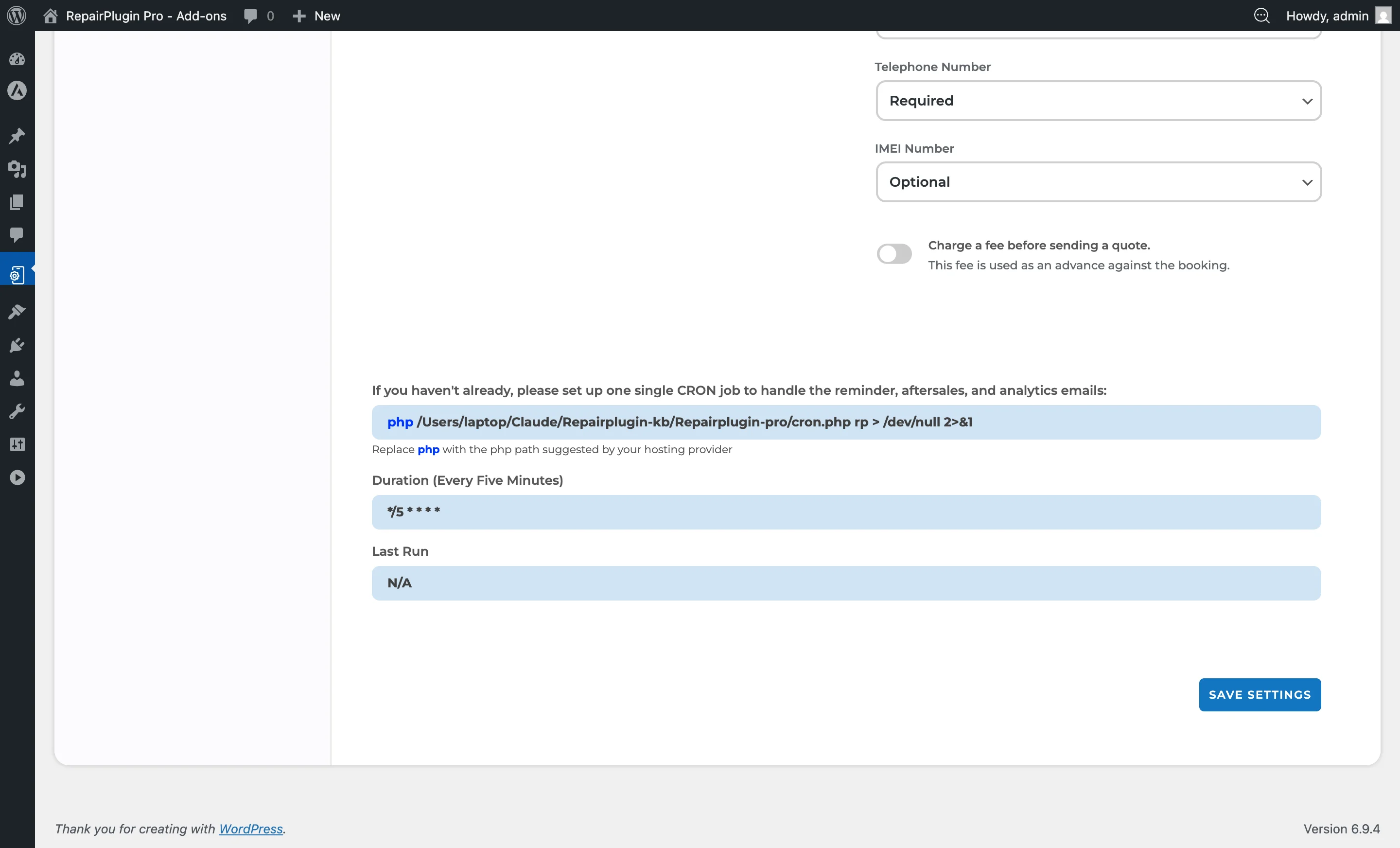
Der Befehl folgt diesem allgemeinen Format:
cd /home/domain.com/subfolder/public_html && php /home/domain.com/subfolder/public_html/wp-content/plugins/Repairplugin-pro/cron.php rp > /dev/null 2>&1
Wichtig: Der genaue Pfad hängt von der Verzeichnisstruktur deines Servers ab. Der in deinen RepairPlugin-Einstellungen angezeigte Pfad ist spezifisch für deine Installation -- verwende immer diesen anstelle des obigen Beispiels.
Schritt 3: Cronjob erstellen
In cPanel:
- Logge dich in cPanel ein
- Navigiere zu Advanced > Cron Jobs
- Unter „Add New Cron Job" lege den Zeitplan fest:
- Wähle Every 5 minutes (oder setze die Felder:
*/5 * * * *)
- Wähle Every 5 minutes (oder setze die Felder:
- Füge den Befehl aus Schritt 2 in das Feld „Command" ein
- Klicke auf Add New Cron Job
In Plesk:
- Logge dich in Plesk ein
- Navigiere zu Domains > deine-domain > Scheduled Tasks
- Klicke auf Add Task
- Setze den Aufgabentyp auf Run a command
- Füge den Befehl aus Schritt 2 ein
- Setze den Zeitplan auf alle 5 Minuten
- Speichere die Aufgabe
Über den Support deines Hosting-Anbieters:
- Kontaktiere deinen Hosting-Anbieter
- Bitte ihn, einen Cronjob einzurichten, der alle 5 Minuten läuft
- Gib ihm den Befehl aus Schritt 2
Schritt 4: Benachrichtigungszeitpunkt konfigurieren
Nachdem der Cronjob eingerichtet ist, konfiguriere, wann E-Mails versendet werden sollen:
- Navigiere zu RepairPlugin > Settings > Notifications & Quotes
- Finde den Bereich Reminder Email:
- Lege die Anzahl der Stunden vor dem Termin fest, zu der die Erinnerung versendet werden soll
- Zum Beispiel sendet „24" die Erinnerung 24 Stunden vor dem geplanten Termin
- Finde den Bereich Aftersale Email:
- Lege die Anzahl der Stunden nach dem Termin fest, zu der die Nachverkaufs-E-Mail versendet werden soll
- Zum Beispiel sendet „48" das Follow-up 48 Stunden nach dem Terminzeitpunkt
- Klicke auf Save oder Update, um deine Änderungen zu übernehmen
Prüfen, ob der Cronjob funktioniert
Um zu bestätigen, dass der Cronjob korrekt läuft:
- Erstelle einen Testtermin mit einer Erinnerungszeit in naher Zukunft
- Warte, bis der Cronjob auslöst (bis zu 5 Minuten, wenn er alle 5 Minuten läuft)
- Prüfe, ob die Erinnerungs-E-Mail versendet wurde, indem du die E-Mail-Protokolle unter RepairPlugin > Settings > Email Settings & Logs überprüfst
- Wenn E-Mails nicht versendet werden, überprüfe:
- Ob der Cronjob-Befehlspfad korrekt ist
- Ob die
mail()-Funktion deines Servers aktiviert ist oder ein SMTP-Plugin konfiguriert ist - Ob die WordPress-Zeitzone korrekt ist (siehe WordPress-Zeitsynchronisierung)
Einstellungsübersicht
| Einstellung | Beschreibung | Standard | Kunden sehen |
|---|---|---|---|
| Cron Job Command Path | Zeigt den genauen Serverbefehl an, den du beim Erstellen des Cronjobs in deinem Hosting-Panel verwenden musst | automatisch generiert basierend auf deinem Serverpfad | Nichts. Dies ist eine reine Admin-Einstellung, die die E-Mail-Planungs-Engine antreibt. |
| Reminder Email Timing | Legt fest, wie viele Stunden vor einem Termin die Erinnerungs-E-Mail versendet wird Tipp: 24 Stunden ist ein guter Standardwert. Er gibt Kunden genug Zeit zum Umbuchen, wenn nötig, ohne so weit voraus zu sein, dass sie es wieder vergessen. | variiert | Eine Erinnerungs-E-Mail in ihrem Posteingang vor ihrem geplanten Reparaturtermin. |
| Aftersale Email Timing | Legt fest, wie viele Stunden nach einem Termin die Nachverkaufs-Follow-up-E-Mail versendet wird Tipp: 48 Stunden funktioniert gut. Der Kunde hatte Zeit, sein repariertes Gerät zu testen, aber die Erfahrung ist noch frisch. | variiert | Eine Follow-up-E-Mail, die eine Bewertungsanfrage, einen Gutscheincode oder eine allgemeine Dankesnachricht enthalten kann. |
Cronjob-Frequenz
| Zeitplan | Cron-Ausdruck |
|---|---|
| Alle 5 Minuten (empfohlen) | */5 * * * * |
| Alle 10 Minuten | */10 * * * * |
| Alle 15 Minuten | */15 * * * * |
| Alle 30 Minuten | */30 * * * * |
| Jede Stunde | 0 * * * * |
Das empfohlene Intervall ist alle 5 Minuten (*/5 * * * *). Dies stellt sicher, dass E-Mails nah am konfigurierten Zeitpunkt versendet werden. Ein längeres Intervall bedeutet weniger Präzision bei der E-Mail-Zustellung. Der Cronjob prüft bei jeder Ausführung, ob E-Mails fällig sind. Wenn keine E-Mails anstehen, wird er ohne Aktion abgeschlossen. |
Häufig gestellte Fragen
Warum kann RepairPlugin nicht einfach den integrierten WordPress-Scheduler verwenden?
Der integrierte WP-Cron von WordPress läuft nur, wenn jemand deine Website besucht. Ein echter serverseitiger Cronjob läuft nach einem festen Zeitplan unabhängig vom Traffic, damit E-Mails zum richtigen Zeitpunkt versendet werden, auch wenn gerade niemand deine Website besucht.
Was passiert, wenn mein Cronjob aufhört zu funktionieren?
Erinnerungs- und Nachverkaufs-E-Mails werden nicht versendet. Prüfe deine E-Mail-Protokolle unter RepairPlugin > Settings > Email Settings & Logs, um zu sehen, ob E-Mails versendet werden. Wenn nicht, überprüfe, ob der Cronjob noch in deinem Hosting-Panel aktiv ist.
Kann ich den Cronjob häufiger als alle 5 Minuten laufen lassen?
Ja, aber das ist nicht nötig. Alle 5 Minuten ist präzise genug für die E-Mail-Zustellung, und häufigere Ausführung erzeugt unnötige Serverlast.