
Dynamischer Preis wird nicht angezeigt
Schritt-für-Schritt-Checkliste zur Fehlerbehebung, wenn ein dynamischer Reparaturpreis auf deiner RepairPlugin-Website nicht angezeigt wird.
Was kannst du damit machen?
- Fehlende Preise in Minuten diagnostizieren -- eine feste Reihenfolge von Prüfungen, von der schnellsten bis zur tiefsten, damit du keine Zeit mit der falschen Sache verschwendest.
- Verstehen, welche Reparaturen verknüpft werden können und welche nicht -- erfahre, warum selbst erstellte Reparaturen nie Lieferantenpreise erhalten.
- Attributzuordnung überprüfen -- die häufigste Ursache dafür, dass "eine Qualitätsstufe nicht angezeigt wird."
- Feststellen, ob das Problem bei RepairPlugin oder beim Lieferanten liegt -- eine einfache Prüfung auf der Lieferanten-Website zeigt dir, mit wem du sprechen musst.
Für einen allgemeinen Überblick, wie Dynamic Pricing funktioniert, siehe Dynamic Pricing. Für häufig gestellte Fragen und sync-bezogene Probleme, siehe Dynamic Pricing FAQ.
Wo findest du es?
Die meisten Prüfungen unten finden in zwei Bereichen statt:
RepairPlugin > Settings > Dynamic Pricing-- globale Einstellungen, Lieferantenliste und Protokolle.RepairPlugin > Default RepairsundRepairPlugin > Models & Repairs-- wo Margen gesetzt werden und wo du prüfst, ob eine Reparatur heruntergeladen oder benutzerdefiniert ist.
Eine schnelle Prüfung machst du außerdem direkt auf deiner Live-Website (im Buchungsablauf).
So behebst du es
Arbeite die Prüfungen der Reihe nach durch. Stoppe, sobald du die Ursache gefunden hast.
Gerade Dynamic Pricing aktiviert und jede Reparatur zeigt „Preis auf Anfrage"? Gehen Sie zuerst zu Schritt 5 und Schritt 8. Die häufigste Ursache ist, dass die Qualitätsattribute (Offiziell, Kompatibel, etc.) bei den Reparaturen ausgeschaltet sind, kombiniert mit Reparaturen, die von den Standardreparaturen getrennt wurden. Diese beiden Dinge zu beheben löst die meisten Fälle sofort.
Schritt 1 -- Ist es tatsächlich eine heruntergeladene Reparatur? (die grundlegendste Prüfung)
Dies ist der häufigste Grund, warum Dynamic Pricing für einige Reparaturen "nicht funktioniert." Viele Shops erstellen bei der Ersteinrichtung von RepairPlugin ihre eigenen Reparaturen von Hand, weil sie Dynamic Pricing noch nicht verwenden. Wenn sie später Dynamic Pricing aktivieren, können diese selbst erstellten Reparaturen nicht mit Lieferantendaten verknüpft werden -- es gibt keine zugrundeliegende ID für den Abgleich.
So prüfst du es:
- Gehe zu
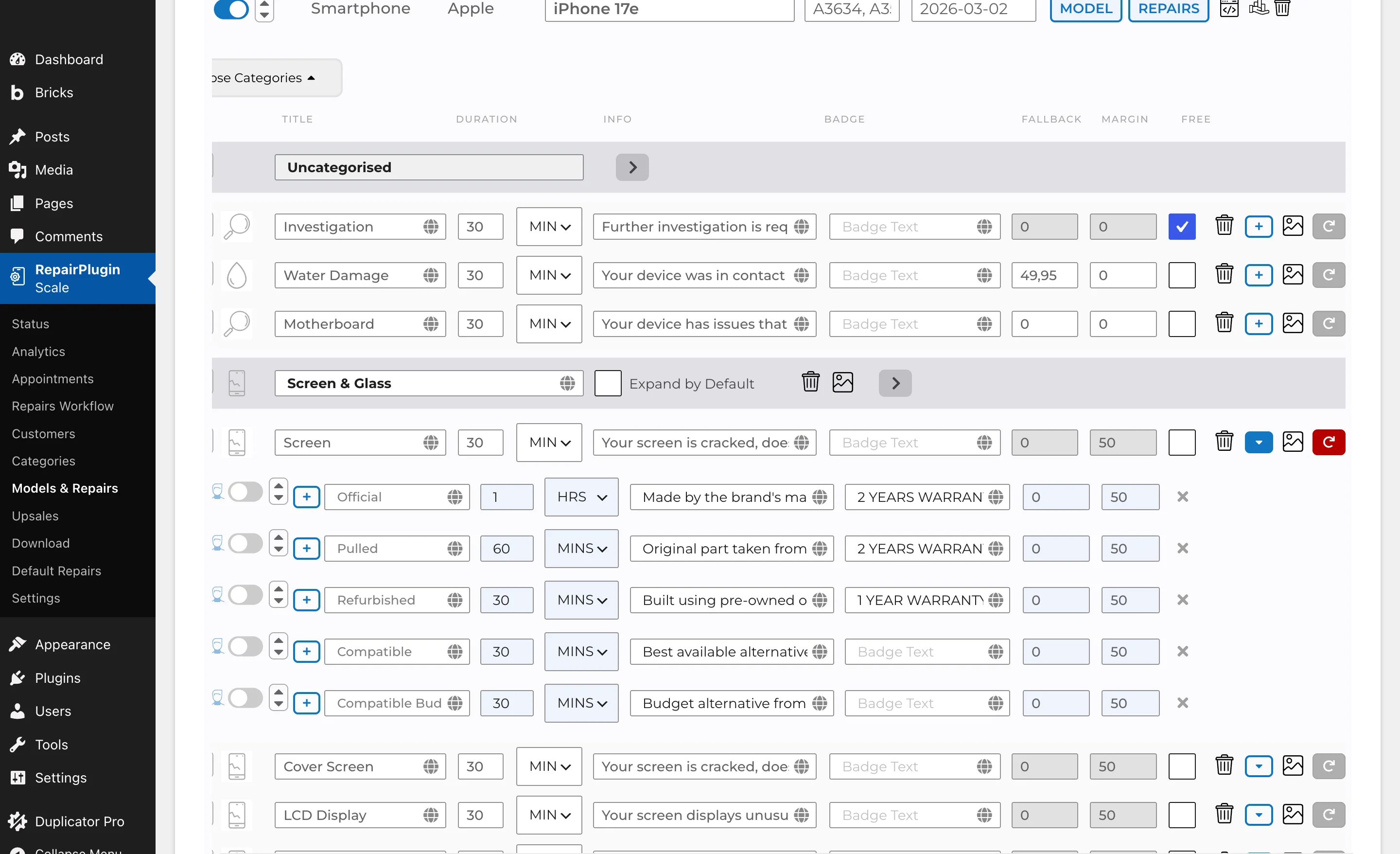
RepairPlugin > Default Repairs(oderModels & Repairs). - Suche nach einem kleinen Personensymbol neben dem Reparaturnamen.
- Personensymbol sichtbar = eine Standard-RepairPlugin-Reparatur, die aus dem Katalog heruntergeladen wurde. Dynamic Pricing kann sie verknüpfen.
- Kein Personensymbol = eine benutzerdefinierte Reparatur, die du (oder ein früherer Admin) manuell erstellt hast. Dynamic Pricing kann sie nicht verknüpfen, egal wie du Margen oder Attribute konfigurierst.
Die Lösung: lösche die benutzerdefinierte Reparatur und lade das Standard-Äquivalent von der Download-Seite herunter. Siehe Modelle herunterladen für eine Anleitung zum Herunterladen von Reparaturen.
Schritt 2 -- Schnelle Frontend-Prüfung
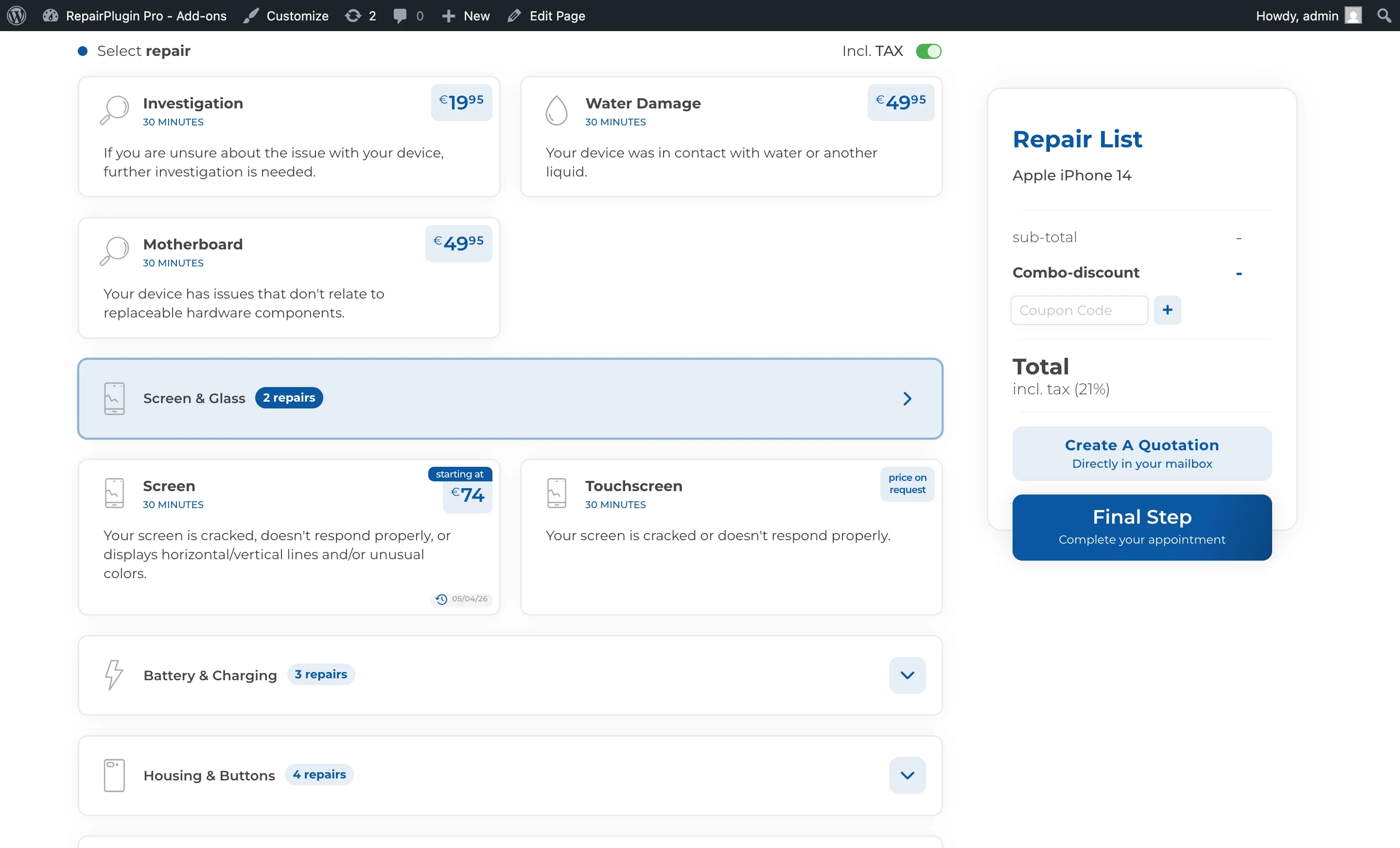
Bevor du ins Backend eintauchst, prüfe den Buchungsablauf auf deiner Live-Website.
- Öffne den Buchungsablauf so, wie es ein Kunde tun würde.
- Navigiere zur betroffenen Reparatur.
- Suche nach einem kleinen "zuletzt aktualisiert"-Datum neben dem Preis (das Format wird unter
Settings > Dynamic Pricing-> "Format for Last Price Updated Date on Frontend" festgelegt).
Ergebnis:
- Du siehst das Datum -- Dynamic Pricing erreicht die Reparatur. Das Problem liegt woanders (z. B. eine andere Qualitätsstufe, ein anderes Modell oder der Preis ist nicht das, was du erwartet hast).
- Du siehst das Datum nicht -- Dynamic Pricing erreicht die Reparatur nicht. Fahre mit den Prüfungen unten fort.
Schritt 3 -- Grundeinstellungen
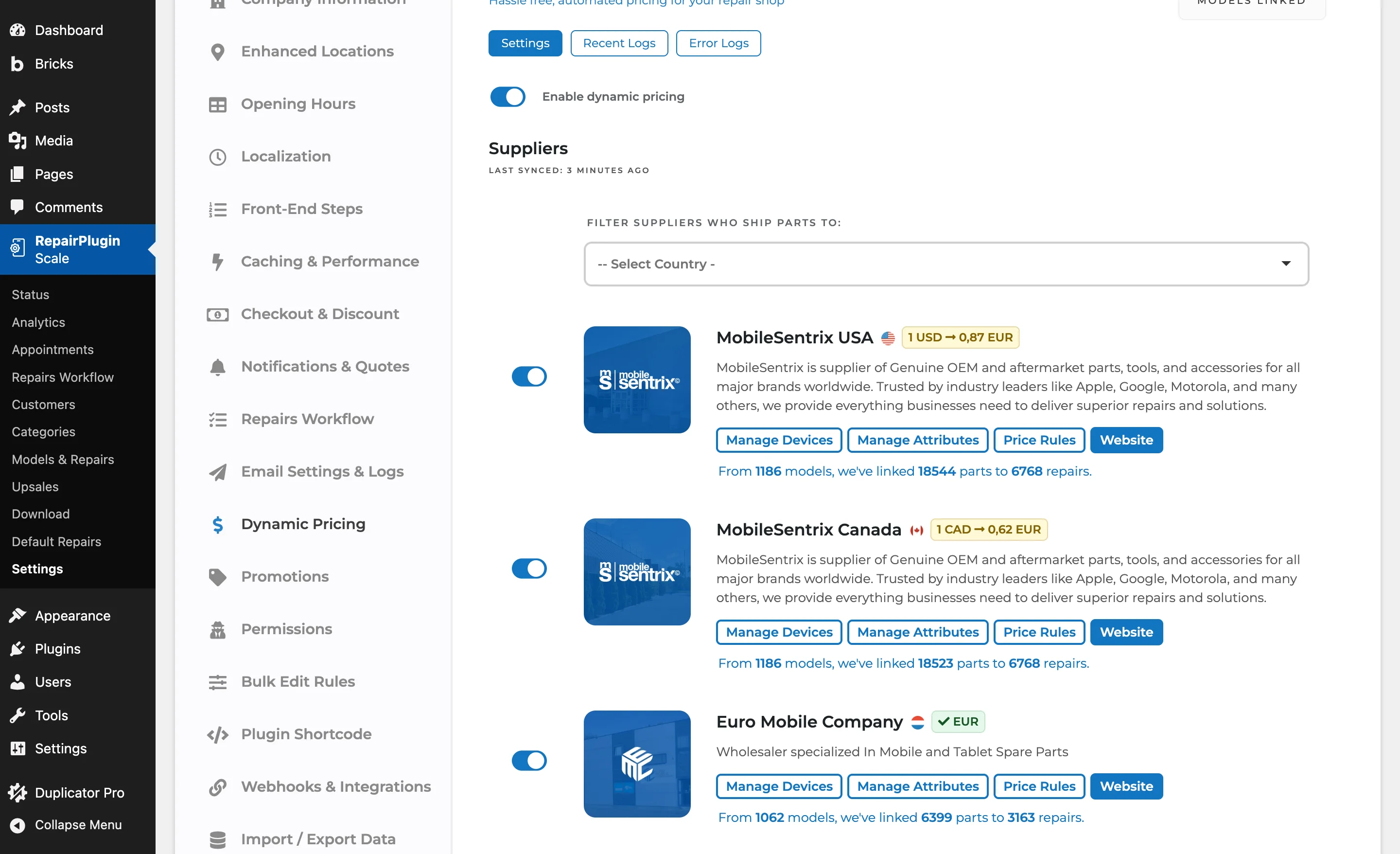
Drei schnelle Schalter, die das Offensichtliche ausschließen:
- Ist Enable Dynamic Pricing auf EIN gestellt? (
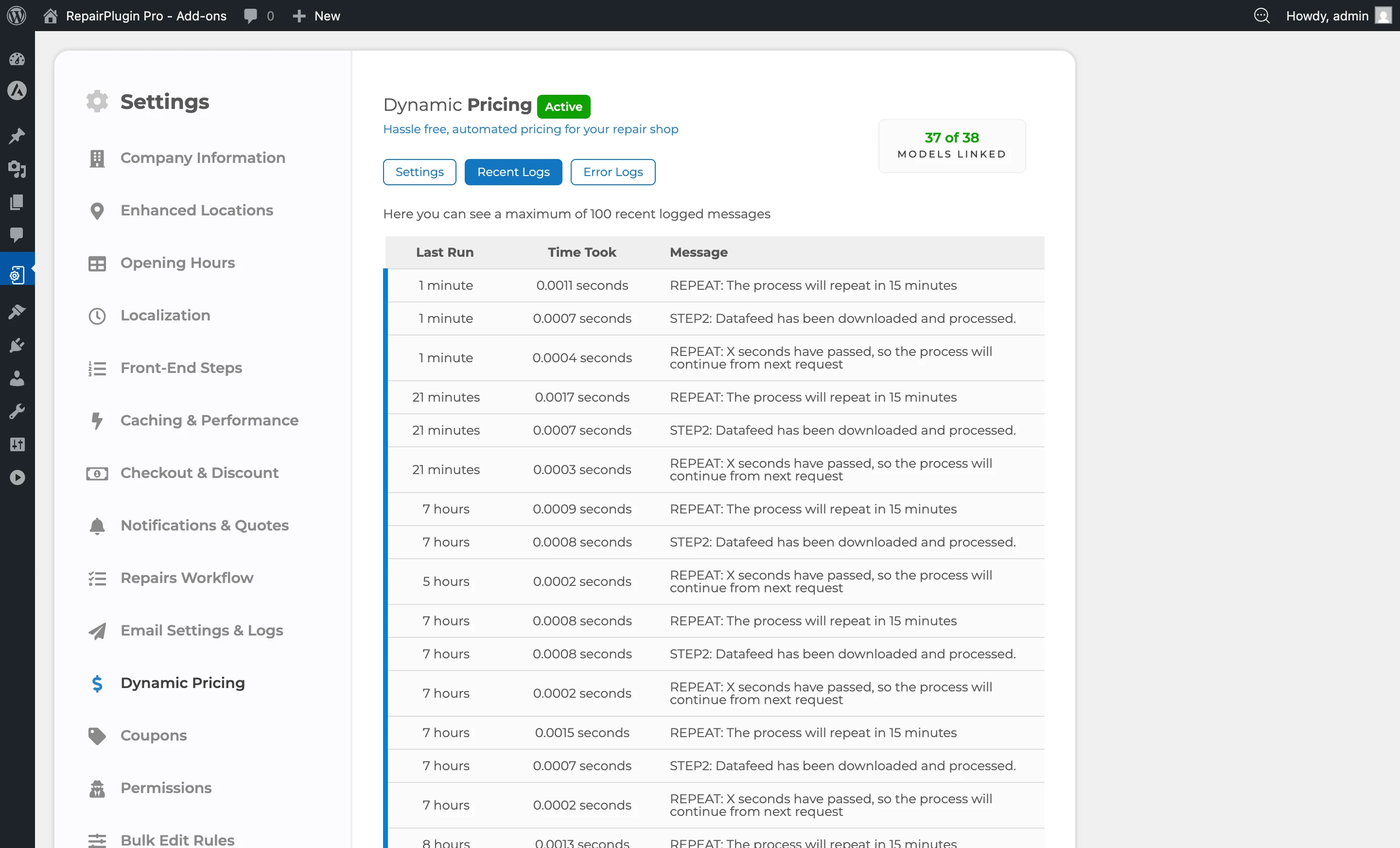
Settings > Dynamic Pricing > Settings) - Wurde kürzlich eine Synchronisierung ausgeführt? Prüfe den Recent Logs-Tab auf einen grünen, aktuellen Zeitstempel.
- Ist der erwartete Lieferant auf seiner Lieferantenkarte aktiviert?
Wenn seit über einer Stunde keine Synchronisierung gelaufen ist, siehe Cronjobs einrichten -- der WordPress-Sync-Modus hängt vom Besucherverkehr ab und kann während ruhiger Zeiten ins Stocken geraten.
Schritt 4 -- Qualitätsattribut-Zuordnung
Dies ist die häufigste Ursache, wenn eine bestimmte Qualitätsstufe (z. B. die "Premium"-Qualität des Akkus) nicht angezeigt wird, während andere funktionieren.
- Gehe zu
Settings > Dynamic Pricing > Linking Profiles > [Lieferant] > [Linking Profile] > **Manage Attributes**. - Schau dir die relevante Attributgruppe an: Screen, Battery oder Other.
- Überprüfe für jedes deiner Reparaturattribute, dass alle Qualitätsvarianten des Lieferanten unter "Your Linking" zugeordnet sind.
- Nicht zugeordnete Lieferantenattribute werden mit einem Warnindikator gekennzeichnet -- übersieh sie nicht.
- Vergleiche mit "Our Suggestion" und akzeptiere die Zuordnungen, die zu deinem Branding passen.
- Klicke auf Update.
Für mehr Details zur Attributzuordnung und dem Vorschlagssystem, siehe Lieferanten & Verknüpfung und den Abschnitt zur Attributzuordnung in Dynamic Pricing FAQ.
Schritt 5 — Sind die Qualitätsattribute eingeschaltet?
Dies ist getrennt vom Attribut-Mapping (Schritt 4). Selbst wenn die Attribute des Lieferanten korrekt gemappt sind, muss jede Qualitätsstufe (Offiziell, Kompatibel, Pulled, etc.) auch auf Reparaturebene eingeschaltet sein. Wenn die Schalter aus sind, hat Dynamic Pricing keinen Platz für den berechneten Preis und die Reparatur zeigt „Preis auf Anfrage."
So prüfen Sie es:
- Gehen Sie zu
RepairPlugin > Default Repairs(oderModels & Repairs). - Öffnen Sie die Reparatur, die keinen Preis anzeigt (z. B. Bildschirm).
- Schauen Sie sich die Qualitätszeilen darunter an. Jede Zeile hat einen Schalter auf der linken Seite.
- Wenn die Schalter aus sind (grau), ist die Qualitätsstufe inaktiv — Dynamic Pricing überspringt sie vollständig.
Die Lösung: Schalten Sie die Qualitätsstufen ein, die Sie anbieten möchten. Wenn Sie dies auf alle Modelle gleichzeitig anwenden möchten, tun Sie es in den Standardreparaturen und stellen Sie sicher, dass die Modelle noch verknüpft sind (siehe Schritt 8).
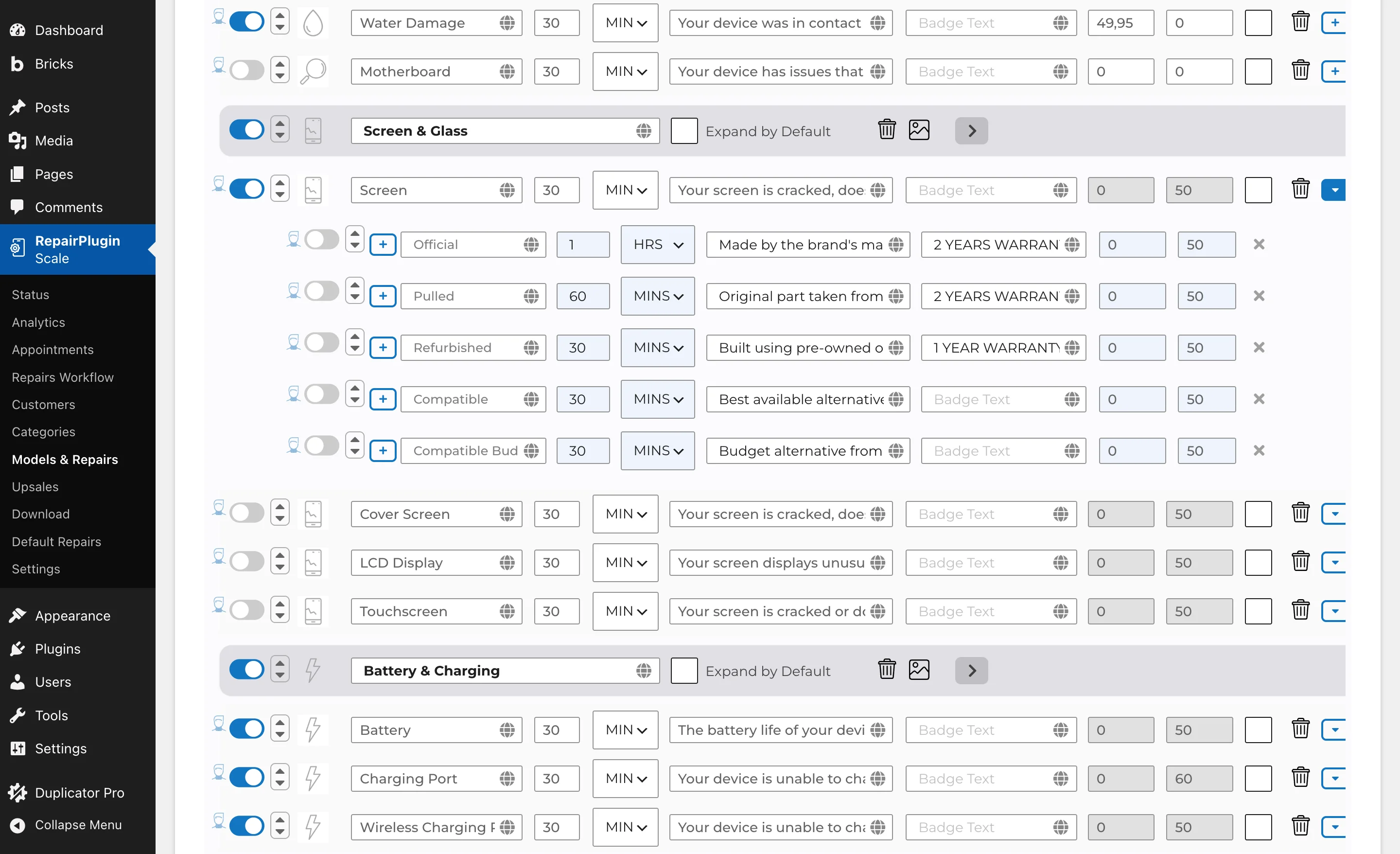
Häufiges Muster: Shops, die Reparaturen eingerichtet haben, bevor sie Dynamic Pricing aktivierten, haben oft alle Qualitätsattribute ausgeschaltet, weil sie noch nicht benötigt wurden. Nach dem Aktivieren von Dynamic Pricing müssen die Attribute noch manuell aktiviert werden.
Schritt 6 -- Marken- und Modellabdeckung
Ein Lieferant kann aktiviert, aber auf bestimmte Marken oder Kategorien beschränkt sein.
- Klicke auf Manage Linking auf der Lieferantenkarte. RepairPlugin öffnet den Tab Linking Profiles für diesen Lieferanten.
- Prüfe die Marken, die bei jedem Linking Profile angezeigt werden. Klicke auf Edit, um die vollständige Liste zu sehen.
- Wenn die Marke in keinem Linking Profile ist, liefert dieser Lieferant keine Preise für diese Geräte -- füge die Marke einem Profil hinzu oder verlasse dich auf einen anderen Lieferanten.
Schritt 7 -- Hast du die richtige Spalte ausgefüllt?
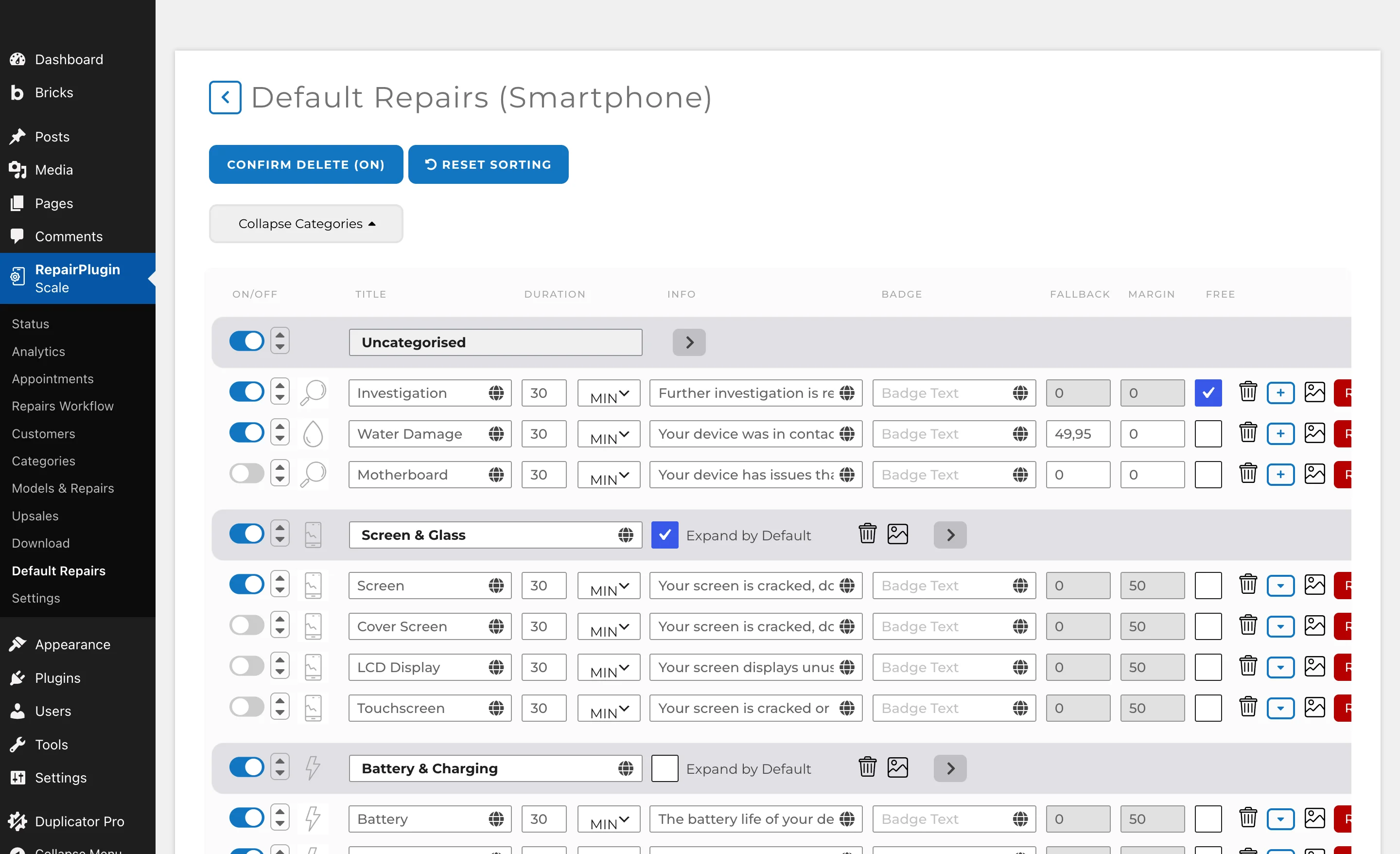
In Default Repairs und Models & Repairs gibt es eine Margenspalte sowie Fallback-Preisfelder. Stelle sicher, dass dein Wert in der Margenspalte steht -- nicht versehentlich in einem Fallback- oder "Preis auf Anfrage"-Feld. Eine Reparatur ohne gesetzte Marge fällt auf den manuellen Preis zurück oder zeigt "Preis auf Anfrage," je nach deiner globalen Fallback-Einstellung.
Siehe Standardreparaturen und Modelle & Reparaturen für das Editor-Layout.
Schritt 8 -- Arbeitest du auf der richtigen Ebene?
Das deckt eine Situation auf, in die viele Shops geraten: "Ich habe die Marge in Default Repairs geändert, aber ich sehe sie nicht bei diesem bestimmten Modell."
- Empfohlen: setze Margen in Default Repairs. Die Marge gilt dann für jedes Modell in dieser Kategorie und aktualisiert sich bei jeder Synchronisierung automatisch.
- Vorsicht bei Bearbeitungen auf Modell-Ebene. In dem Moment, in dem jemand eine Marge (oder eine andere Änderung) für ein bestimmtes Modell in
Models & Repairseinträgt, trennt sich dieses Modell für diesen Reparaturtyp von Default Repairs -- für immer. Zukünftige Änderungen an Default Repairs gelten nicht mehr dafür.
So erkennen Sie getrennte Reparaturen:
- Gehen Sie zu
RepairPlugin > Models & Repairsund öffnen Sie ein Modell. - Suchen Sie nach einem roten Indikator-Button in der Reparaturzeile. Rot bedeutet, dass die Reparatur von den Standardreparaturen getrennt ist.
- Änderungen, die Sie in den Standardreparaturen vornehmen (einschließlich der Aktivierung von Qualitätsattributen), erreichen diese Reparaturen nicht.
Die Lösung: Gehen Sie zu RepairPlugin > Default Repairs, wählen Sie die richtige Kategorie und klicken Sie bei jeder betroffenen Reparatur auf den Reset Repair-Button. Dies verbindet alle Modelle wieder mit den Standardeinstellungen. Nach dem Zurücksetzen gelten Änderungen in den Standardreparaturen (Margen, aktive Attribute, etc.) wieder für alle Modelle.
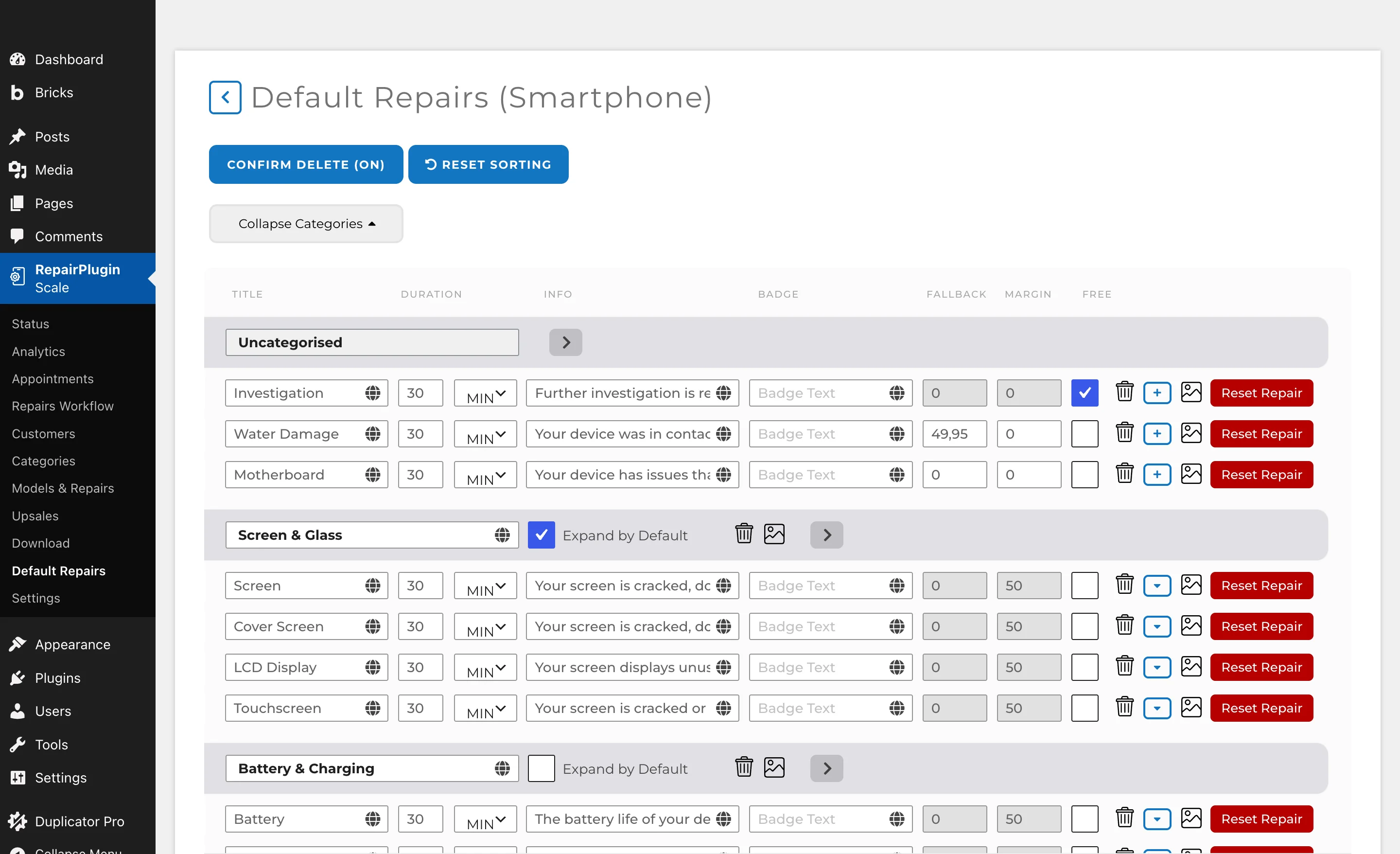
- Warnung: Reset Repair überschreibt alle manuellen Änderungen, die Sie auf Modellebene für diesen Reparaturtyp vorgenommen haben. Wenn bestimmte Modelle benutzerdefinierte Werte benötigen, geben Sie diese nach dem Zurücksetzen erneut ein.
- Für Gruppen von Modellen, die unterschiedliche Margen benötigen, verwenden Sie Massenbearbeitung mit Presets — keine individuellen Modell-Overrides.
Schritt 9 -- Globale Fallback- und Ausblendungseinstellungen
Drei Einstellungen können Preise verschwinden lassen, selbst wenn sonst alles korrekt ist. Alle findest du unter Settings > Dynamic Pricing > Settings:
- "What If Item Is Not Linked or Not in Stock" -- wenn auf Price on Request gesetzt, blendet jede Reparatur, die nicht über Lieferantendaten bepreist werden kann, ihren Preis aus und zeigt stattdessen ein "Preis auf Anfrage"-Label, anstatt auf deinen manuellen Preis zurückzufallen. Siehe Preis auf Anfrage.
- "Hide Repair Attribute If No Part Is Available or Price Is 0" -- wenn eingeschaltet, werden Qualitätsstufen ohne verknüpftes Teil oder mit Nullmarge komplett ausgeblendet, anstatt "Preis auf Anfrage" anzuzeigen. Das ist der häufigste Grund, warum eine Qualitätsstufe komplett "verschwindet."
- "Hide Repair If..." -- blendet ganze Reparaturen basierend auf dem Lieferantenbestandsstatus aus. Wenn auf "Not found" oder "Not found or not in stock" gesetzt, erscheinen Reparaturen ohne Lieferantenverknüpfung überhaupt nicht mehr im Buchungsablauf.
Schritt 10 -- Bestand und Lieferanten-Feed
Nur vorrätige Teile zählen. Nicht vorrätige Teile werden bei der Synchronisierung übersprungen.
Schnelltest 1 -- mehr Lieferanten aktivieren: schalte unter Settings > Dynamic Pricing > Settings vorübergehend zusätzliche Lieferanten ein. Wenn der Preis nach Aktivierung eines anderen Lieferanten erscheint, hatte der ursprüngliche Lieferant das Teil einfach nicht auf Lager.
Schnelltest 2 -- die Website des Lieferanten prüfen: gehe direkt auf die Website des Lieferanten und suche nach dem Teil. Wenn es dort als nicht vorrätig gelistet ist, bestätigt das, dass es kein RepairPlugin-Problem ist -- du wartest darauf, dass der Lieferant nachfüllt.
Andere Dinge, die du prüfen solltest:
- Bei Reparaturen mit mehreren Qualitäten muss mindestens eine Qualität aktiv bleiben, damit die Synchronisierung funktioniert.
- Prüfe den Error Logs-Tab auf SKU-Diskrepanzen, Parsing-Fehler oder Feed-Zeitüberschreitungen.
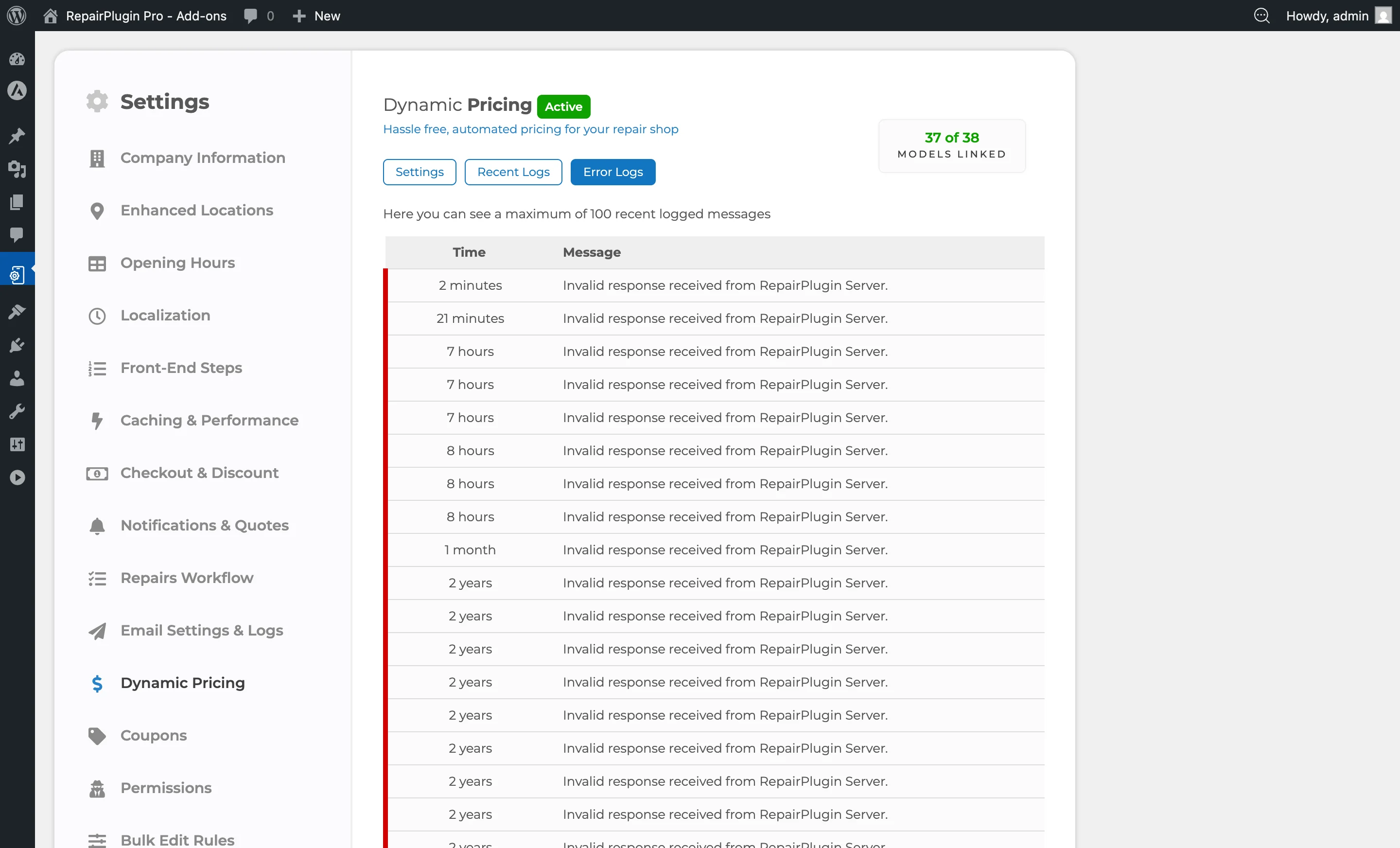
Faustregel: Wenn das Teil auf der Website des Lieferanten vorrätig ist und die richtige Qualität unter Manage Attributes zugeordnet ist, dann muss Dynamic Pricing funktionieren. Wenn es immer noch nicht tut, liegt das Problem wieder bei Schritt 1 (benutzerdefinierte Reparatur), Schritt 5 (Attribute ausgeschaltet), Schritt 7 (falsche Spalte) oder Schritt 8 (Trennung auf Modell-Ebene).
Schritt 11 -- Mit einem Test-Termin überprüfen
Wenn alles oben passt und du immer noch nicht verstehst, was passiert, erstelle einen Test-Termin mit der betroffenen Reparatur.
- Buche die Reparatur über das Frontend.
- Öffne die Buchung auf der Seite Appointments.
- Klicke auf das Info-Symbol neben dem Reparaturnamen. Ein Tooltip öffnet sich mit der vollständigen Preisaufschlüsselung für diese Zeile: Einkaufspreis, Währungsumrechnung, benutzerdefinierte Preisregeln, Marge, Steuer, Rundung und Endpreis.
- Klicke unten im Tooltip auf den Button "View More Details". Es öffnet sich ein Modal mit dem Titel "More details" und zwei Tabellen.
Warum das wichtig ist, wenn du mehrere Lieferanten aktiviert hast:
Viele Shops aktivieren gleichzeitig mehrere Lieferanten, wodurch es vom Frontend aus unmöglich ist zu erkennen, welcher Lieferant tatsächlich den Gewinnerpreis geliefert hat. Das "More details"-Modal löst das -- es zeigt dir jeden Lieferanten, der das Teil zum Zeitpunkt der Synchronisierung auf Lager hatte und daher in die Berechnung einbezogen wurde.
Was du im Modal siehst:
- Obere Tabelle -- die SKUs, die mit deiner Reparatur abgeglichen wurden, pro Qualitätsstufe, mit ihren Einkaufspreisen.
- Untere Tabelle ("Last synced ...") -- die Live-Liste der Lieferanten, SKUs und Preise, die tatsächlich in die Berechnung "günstigster / teuerster / durchschnittlicher" eingeflossen sind, die du in Dynamic Pricing konfiguriert hast. Lieferanten, die zum Sync-Zeitpunkt nicht auf Lager hatten, erscheinen hier nicht.
Das sagt dir drei Dinge auf einmal: ob Dynamic Pricing die Reparatur überhaupt erreicht, welcher Lieferant den Frontend-Preis erzeugt hat und in welchem Schritt der Pipeline die Zahl entstanden ist. Siehe Termine verwalten für Details.
Schritt 12 -- Eine erneute Synchronisierung erzwingen und warten
Wenn du während der obigen Schritte etwas behoben hast, wird die Änderung erst bei der nächsten Synchronisierung sichtbar.
- Führe eine manuelle erneute Synchronisierung über
Settings > Dynamic Pricing > Settingsdurch. - Überprüfe in Recent Logs, dass die Synchronisierung erfolgreich abgeschlossen wurde.
- Preise aktualisieren sich innerhalb von 60 Minuten bei einem normalen Sync-Zeitplan.
- Der Cronjob-Modus ist zuverlässiger als der WordPress-Modus, der vom Besucherverkehr abhängt. Siehe Cronjobs einrichten für die Einrichtung.
Häufig gestellte Fragen
Warum kann ich meine selbst erstellten Reparaturen nicht mit Dynamic Pricing verknüpfen?
Dynamic Pricing verknüpft Lieferantenteile mit RepairPlugin-Reparaturen über eine interne ID, nicht über den Namen. Benutzerdefinierte Reparaturen, die du selbst erstellst, haben diese ID nicht -- sie existieren nur in deiner Installation, nicht im zentralen RepairPlugin-Katalog. Die einzige Möglichkeit, Dynamic Pricing für eine bestimmte Reparatur zu nutzen, ist, die Standardversion von der Download-Seite herunterzuladen. Siehe Modelle herunterladen.
Ich habe die Marge in Default Repairs geändert, aber sie wird bei einem bestimmten Modell nicht angezeigt. Warum?
Dieses Modell wurde für diesen Reparaturtyp von Default Repairs getrennt. Die Trennung erfolgt automatisch, sobald jemand zum ersten Mal eine Änderung auf Modell-Ebene in Models & Repairs vornimmt. Zukünftige Default-Repairs-Änderungen gelten nicht für getrennte Modelle. Zur Behebung gib die Marge auf Modell-Ebene neu ein oder verwende Massenbearbeitung mit einer Voreinstellung für die betroffene Gruppe.
Woher weiß ich, ob Dynamic Pricing für eine bestimmte Reparatur funktioniert?
Öffne die Reparatur im Buchungsablauf auf deiner Live-Website. Wenn du ein kleines "zuletzt aktualisiert"-Datum neben dem Preis siehst, ist Dynamic Pricing für diese Reparatur aktiv. Fehlt das Datum, ist es nicht aktiv -- arbeite die obigen Prüfungen durch.
Ein Teil ist auf der Website des Lieferanten vorrätig, aber mein Preis wird trotzdem nicht angezeigt. Was jetzt?
Gehe zurück zu Schritt 1 (ist es eine heruntergeladene Reparatur?), Schritt 4 (Attributzuordnung), Schritt 5 (Qualitätsattribute ausgeschaltet) und Schritt 8 (Trennung auf Modell-Ebene). Einer davon ist fast immer die Ursache, wenn Bestand und Lieferantenverbindung bestätigt sind.