
Banner
Erstelle Werbebanner in RepairPlugin, die auf der Reparaturauswahlseite angezeigt werden -- mit optionaler Modell-Ausrichtung, Ablaufdaten und Prioritätsreihenfolge.
Was kannst du damit machen?
- Angebote visuell bewerben -- lade Banner-Bilder hoch, die auf der Reparaturauswahlseite erscheinen und die Aufmerksamkeit deiner Kunden in dem Moment erregen, in dem sie Reparaturen auswählen.
- Bestimmte Geräte ansprechen -- zeige einen Banner nur für bestimmte Marken oder Modelle an (z. B. ein Displayschutz-Angebot nur für iPhone-16-Kunden).
- Kampagnen planen -- lege Start- und Enddaten fest, damit Banner automatisch aktiviert und deaktiviert werden, ohne manuelle Eingriffe.
- Anzeigereihenfolge steuern -- ziehe Banner in deine bevorzugte Prioritätsreihenfolge, um festzulegen, welche Aktion zuerst erscheint.
- Mehrere Banner verwalten -- führe mehrere Kampagnen gleichzeitig durch, jede mit eigenem Bild, Ausrichtung und Zeitplan.
Beispiel: Du führst eine "Back to School"-Aktion für Laptop-Bildschirmreparaturen durch. Lade ein Banner-Bild hoch, richte es auf alle Laptop-Modelle aus, stelle es so ein, dass es Ende September abläuft, und es wird automatisch jedem Kunden angezeigt, der eine Laptop-Reparatur auswählt.
Wo findest du es?
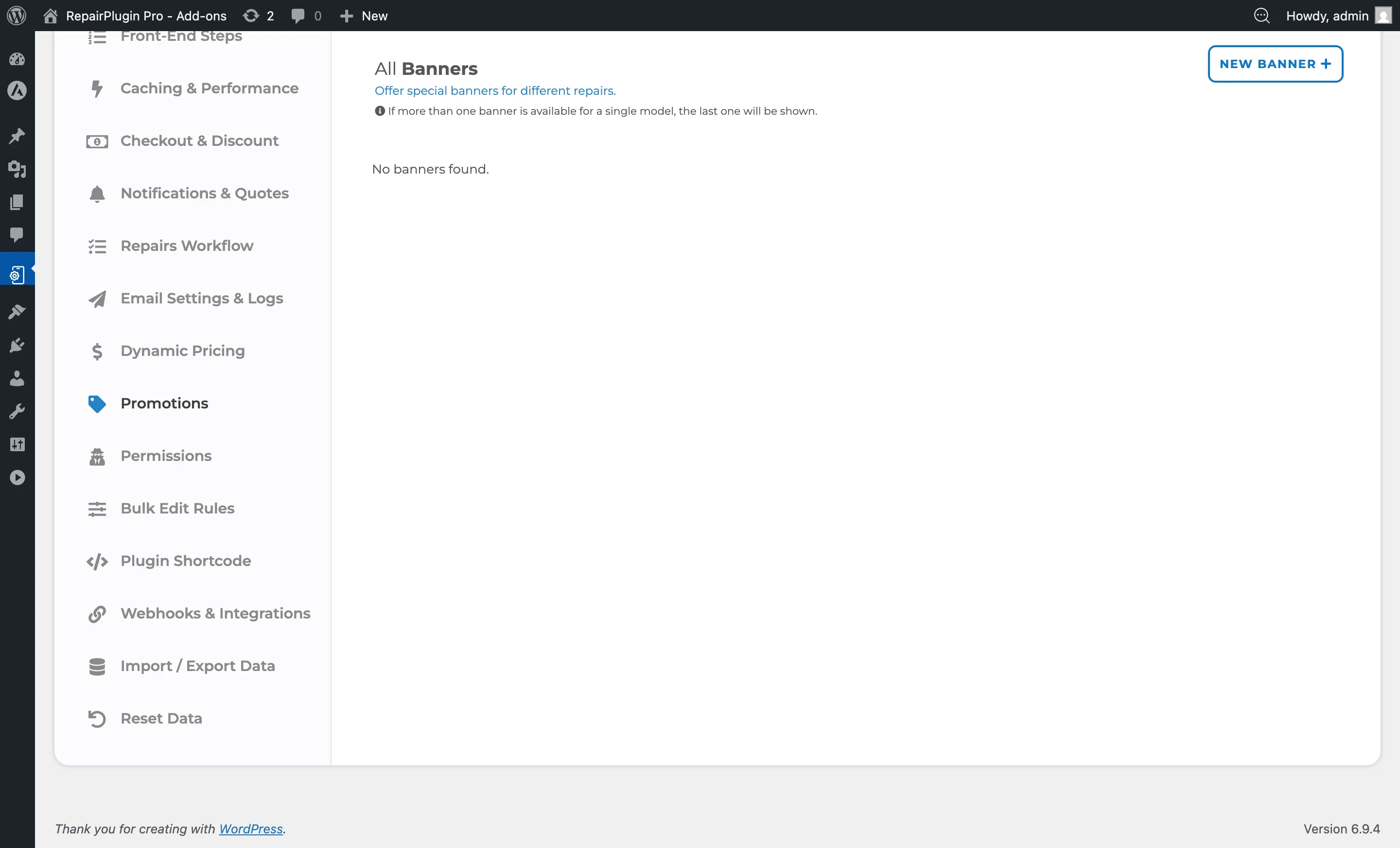
- Gehe im WordPress-Admin zu RepairPlugin in der linken Seitenleiste.
- Klicke auf Settings.
- Klicke in der Einstellungs-Seitenleiste auf Promotions.
- Scrolle am Coupons-Bereich vorbei zum Bereich Banners.
So richtest du es ein
Neuen Banner erstellen
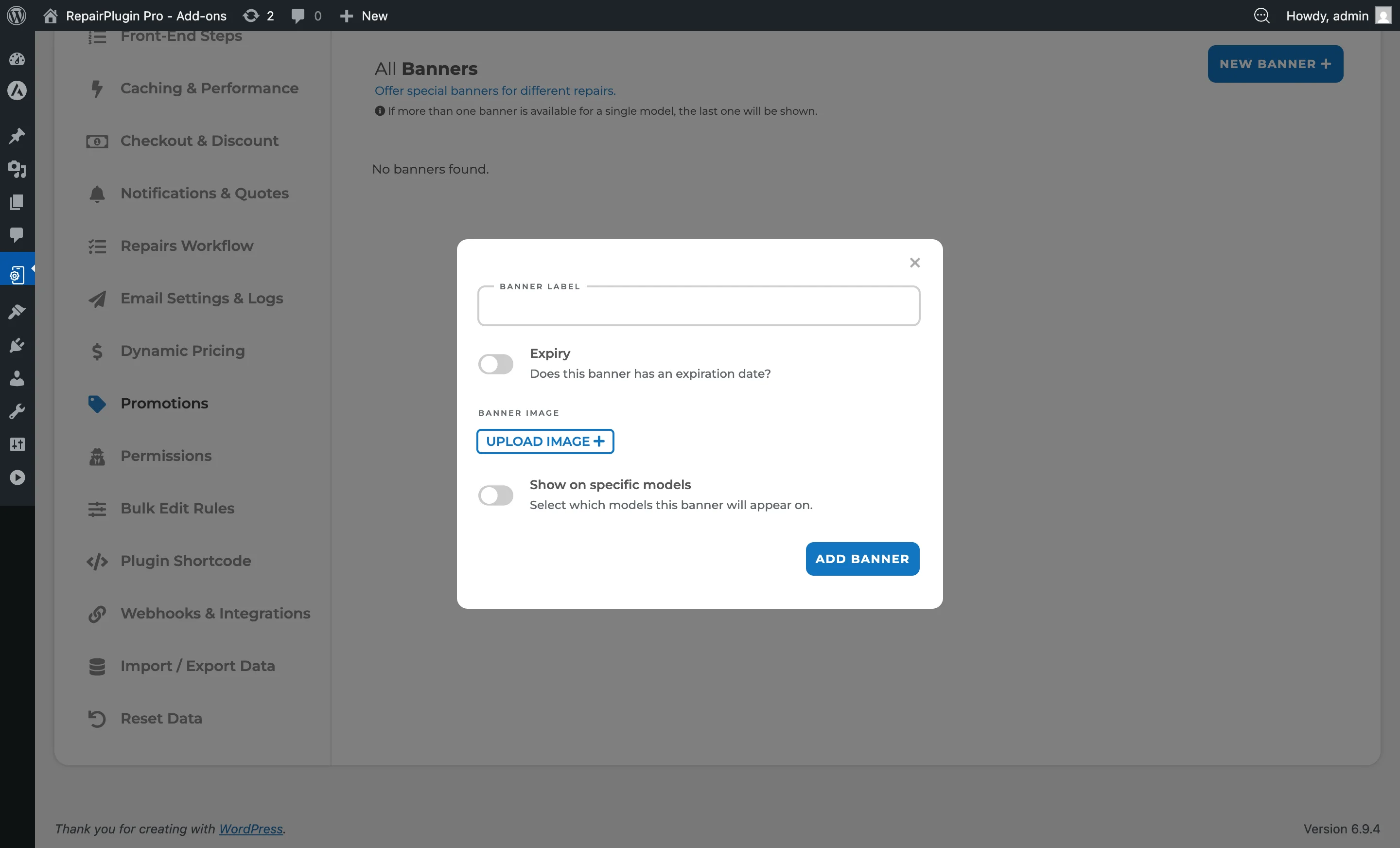
- Klicke im Banner-Bereich auf Add New Banner.
- Ein Modalfenster öffnet sich mit folgenden Feldern:
- Label -- ein interner Name für den Banner (z. B. "Sommer-Bildschirm-Angebot").
- Banner Image -- lade das Werbebild hoch. Klicke auf den Upload-Bereich, um eine Datei auszuwählen.
- Expiration -- aktiviere, um ein Start- und Enddatum für den Banner festzulegen. Deaktiviert lassen für einen dauerhaft aktiven Banner.
- Show on specific models -- aktiviere, um den Banner auf bestimmte Gerätemodelle zu beschränken. Ein Modell-Auswahlbaum mit Checkboxen, nach Marke und Modell organisiert, erscheint.
- Wenn du Modell-Ausrichtung aktiviert hast, durchsuche den Baum und aktiviere die Modelle, für die dieser Banner erscheinen soll.
- Klicke auf Add Banner.
Vorhandenen Banner bearbeiten
- Klicke in der Banner-Liste auf den Banner, den du bearbeiten möchtest, um sein Detailpanel aufzuklappen.
- Aktualisiere beliebige Felder:
- Ändere das Label oder lade ein neues Banner Image hoch.
- Passe die Expiration-Daten an oder schalte den Ablauf ein/aus.
- Ändere die Modell-Ausrichtung, indem du Modelle im Auswahlbaum an- oder abhakst.
- Die Tabelle Selected Models zeigt alle aktuell verknüpften Modelle. Klicke auf das Löschen-Symbol neben einem Modell, um es zu entfernen, oder klicke auf Reset Selected, um alle Modellverknüpfungen zu löschen.
- Klicke auf Update, um deine Änderungen zu speichern.
Banner aktivieren oder deaktivieren
Jeder Banner in der Liste hat einen Aktiv-Schalter. Schalte ihn ein, um den Banner im Frontend anzuzeigen, oder aus, um ihn auszublenden. Klicke auf Save, um die Änderung zu übernehmen.
Banner neu anordnen
Banner werden in Prioritätsreihenfolge angezeigt. So änderst du die Reihenfolge:
- Ziehe Banner mit den Drag-Handles in deine bevorzugte Position.
- Klicke auf Save, um die neue Reihenfolge zu übernehmen.
Der erste aktive Banner, der zum ausgewählten Modell des Kunden passt, wird auf der Reparaturauswahlseite angezeigt.
Banner löschen
Klicke auf das Papierkorb-Symbol in der Banner-Zeile. Bestätige das Löschen, wenn du dazu aufgefordert wirst. Diese Aktion ist dauerhaft.
Einstellungsübersicht
| Einstellung | Beschreibung | Standard | Kunden sehen |
|---|---|---|---|
| Label | Ein interner Name zur Identifikation des Banners in der Admin-Liste | leer | Nichts -- das ist nur für deine interne Organisation. |
| Banner Image | Das Werbebild, das auf der Reparaturauswahlseite angezeigt wird. Empfehlung: Verwende ein breites, querformatiges Bild, das zum Layout der Reparaturseite passt | keines | Das Banner-Bild erscheint auf der Reparaturauswahlseite über oder neben der Reparaturliste. |
| Active | Steuert, ob der Banner aktuell im Frontend angezeigt wird | an (für neue Banner) | Wenn aktiv, erscheint der Banner auf der Reparaturauswahlseite. Wenn inaktiv, ist er ausgeblendet. |
| Expiration | Wenn aktiviert, erscheinen Felder für Start Date und End Date. Der Banner wird nur zwischen diesen Daten angezeigt | aus (kein Ablauf -- immer aktiv) | Der Banner erscheint nur im geplanten Zeitraum. Außerhalb dieses Fensters wird er automatisch ausgeblendet. |
| Start Date | Legt fest, wann der Banner sichtbar wird. Wird nur angezeigt, wenn Expiration aktiviert ist | leer | Der Banner beginnt an diesem Datum zu erscheinen. |
| End Date | Legt fest, wann der Banner nicht mehr sichtbar ist. Wird nur angezeigt, wenn Expiration aktiviert ist | leer | Der Banner verschwindet nach diesem Datum. |
| Show on specific models | Wenn aktiviert, wird der Banner auf ausgewählte Gerätemodelle beschränkt. Ein Marken-/Modell-Checkbox-Baum ermöglicht die genaue Auswahl, welche Modelle diesen Banner sehen. Wenn deaktiviert, wird der Banner für alle Modelle angezeigt | aus (für alle Modelle) | Der Banner erscheint nur, wenn sie ein ausgerichtetes Modell auswählen. Wenn ihr Modell nicht ausgerichtet ist, sehen sie den Banner nicht. |
| Priorität (Anzeigereihenfolge) | Steuert, welcher Banner zuerst erscheint, wenn mehrere Banner aktiv sind. Wird durch Ziehen der Banner in der Liste festgelegt | Erstellungsreihenfolge | Der aktive Banner mit der höchsten Priorität, der zum Modell passt, wird angezeigt. |
Häufig gestellte Fragen
Kann ich mehrere Banner gleichzeitig anzeigen?
Du kannst mehrere aktive Banner haben, aber die Anzeige hängt von der Modell-Ausrichtung und Priorität ab. Das Banner-System zeigt Banner basierend auf ihrer Prioritätsreihenfolge und darauf, ob sie zum ausgewählten Gerät des Kunden passen.
Welche Bildgröße sollte ich für Banner verwenden?
Verwende ein breites, querformatiges Bild. Die genauen Abmessungen hängen vom Layout deines Themes ab, aber ein Seitenverhältnis von 4:1 oder 3:1 (z. B. 1200 x 300 Pixel) funktioniert in der Regel gut. Teste mit deiner Live-Site, um die beste Größe zu finden.
Beeinflussen Banner die Seitenladezeit?
Banner-Bilder werden nur geladen, wenn ein passender Banner aktiv ist und das ausgewählte Modell des Kunden qualifiziert. Optimiere deine Bilder (komprimieren und skalieren) vor dem Hochladen, um die Seitenladezeiten schnell zu halten.